Deno Deploy終了へ、DenoがCloudflareに合流【2026年10月】
itpicks_admin
IT Picks

2026年3月11日、AnthropicがClaudeに新機能をリリースしました。
チャット画面の中に、インタラクティブなグラフ・図表・カードが直接表示されるようになりました。
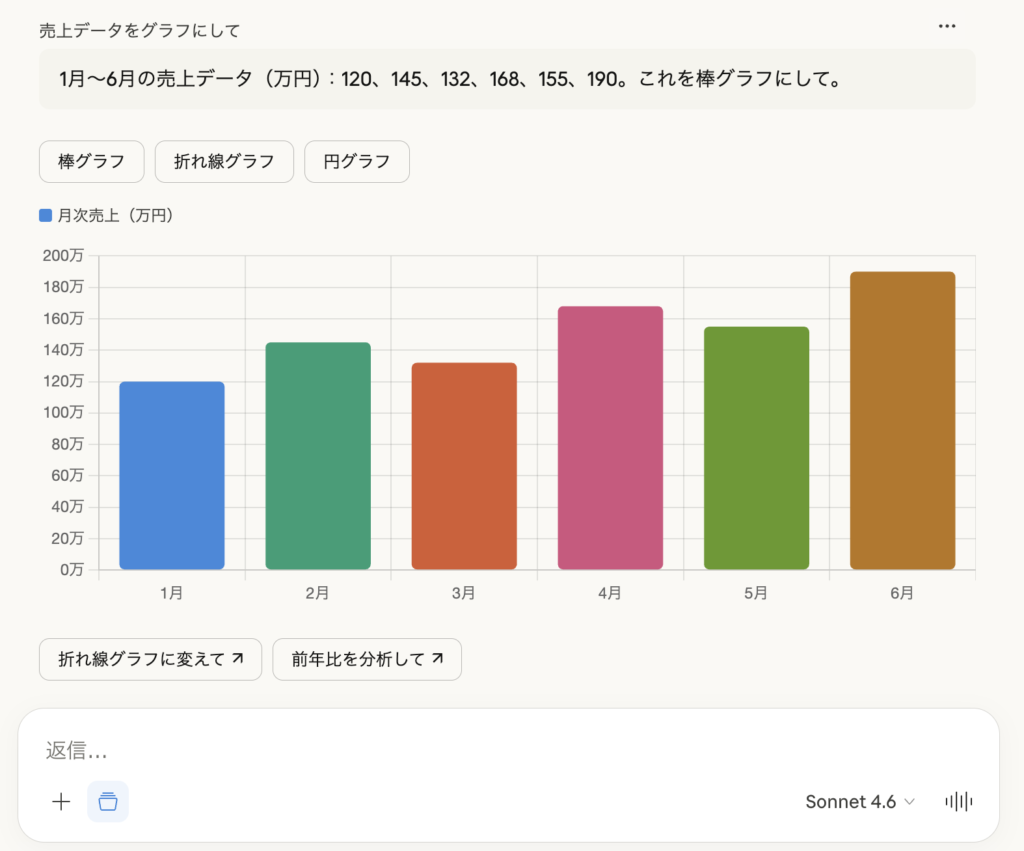
「データを貼り付けたら棒グラフにして」「この比較を表にして」という指示だけで、操作できるビジュアルがチャット内にその場で生成されます。画像生成とは別物で、スライダーを動かしたりボタンをクリックしたりできるインタラクティブな表示です。
無料プランを含む全ユーザーがすぐに使えます。
この記事はこんな人向けです
これまでClaudeにデータや情報を渡してビジュアル化を頼むと、2つの方法しかありませんでした。
今回の新機能は、チャット会話の流れの中にインラインでビジュアルが表示されるという第三の方法です。
チャットの途中で「この数字をグラフにして」と言うと、テキスト回答と一緒にその場でグラフが出てきます。会話を止めずに、そのまま「じゃあ折れ線グラフにして」「色を変えて」と追加指示して修正もできます。
ArtifactsはClaudeが以前から持っていた機能で、コード・HTMLページ・文書などを独立したウィンドウとして生成・保存できる仕組みです。
今回のインラインビジュアルはArtifactsとは別の設計思想で作られています。
| 従来のArtifacts | インラインビジュアル(新) | |
|---|---|---|
| 表示場所 | サイドパネル(別ウィンドウ) | チャット内にインライン表示 |
| 用途 | 完成物を保存・共有する | 会話中にその場で確認する |
| イメージ | 成果物置き場 | 会話中のホワイトボード |
| 永続保存 | デフォルトで保存される | 一時的(Artifactに変換可能) |
| インタラクション | あり | あり |
「完成したものを保存・共有したい」ならArtifacts、「会話しながら気軽にビジュアル確認したい」ならインラインビジュアル、という使い分けになります。
なお、インラインで生成したビジュアルは、Artifactに変換して永続保存することもできます。
現時点で生成できる主なビジュアルは以下の通りです。
データ可視化・チャート系
情報整理・図表系
カード・UIコンポーネント系
技術的にはHTML・SVGで生成されており、それがインタラクティブ操作(スライダー・ボタン・クリック・ホバー)を可能にしています。静止画ではなく動くビジュアルです。
生成したビジュアルは画像・SVG・HTMLとしてダウンロードできます。HTMLでダウンロードすれば、そのままWebページに貼り付けることも可能です。
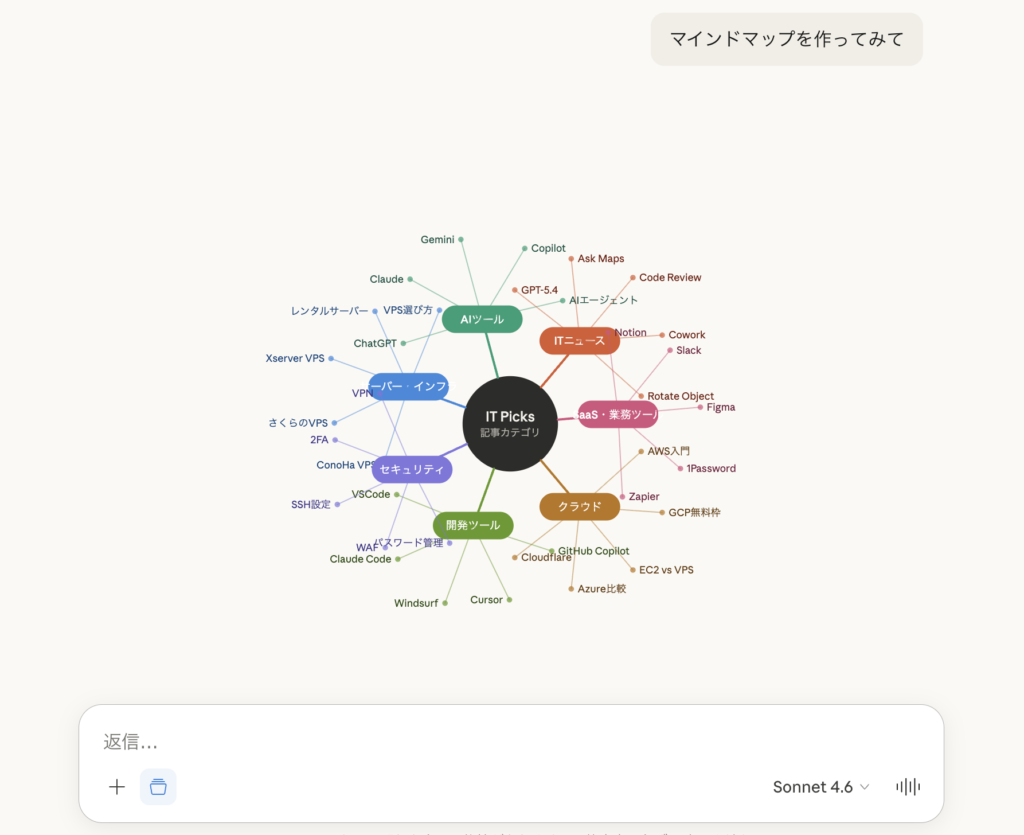
実際にいくつかの指示で試してみました。
試したこと①:売上データを渡して棒グラフに
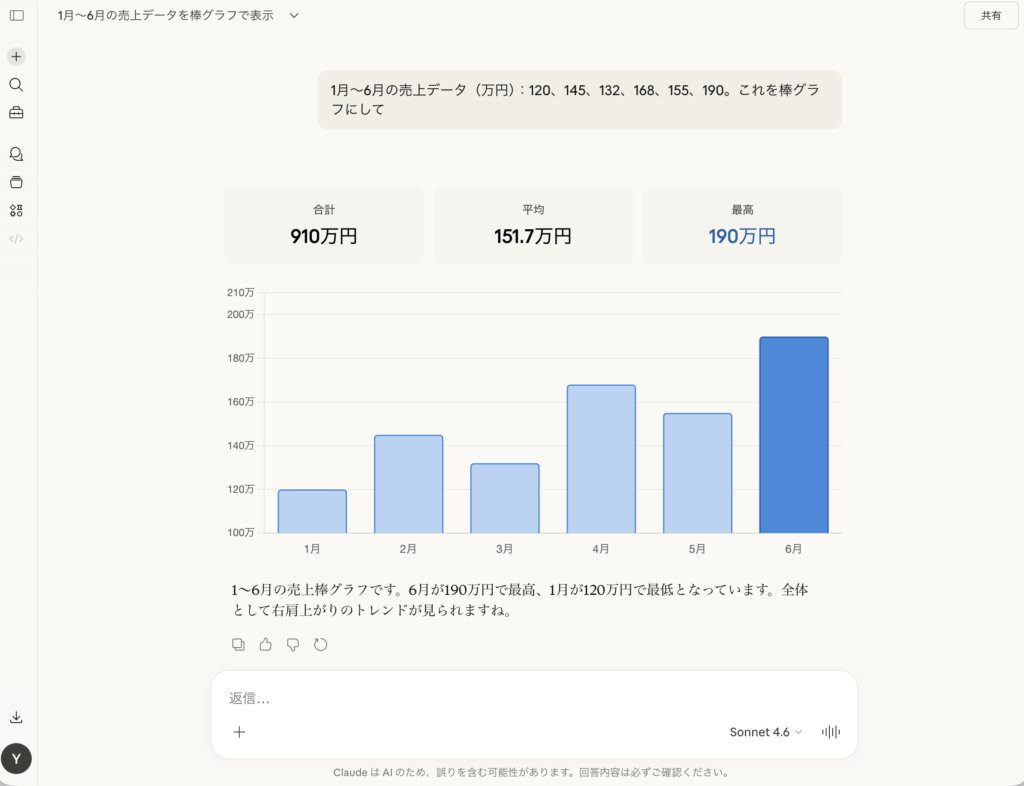
「1月〜6月の売上データ(万円):120、145、132、168、155、190。これを棒グラフにして」と入力したところ、数秒でチャット内に棒グラフが表示されました。月ごとの色分けも自動でされており、見た目はきれいです。
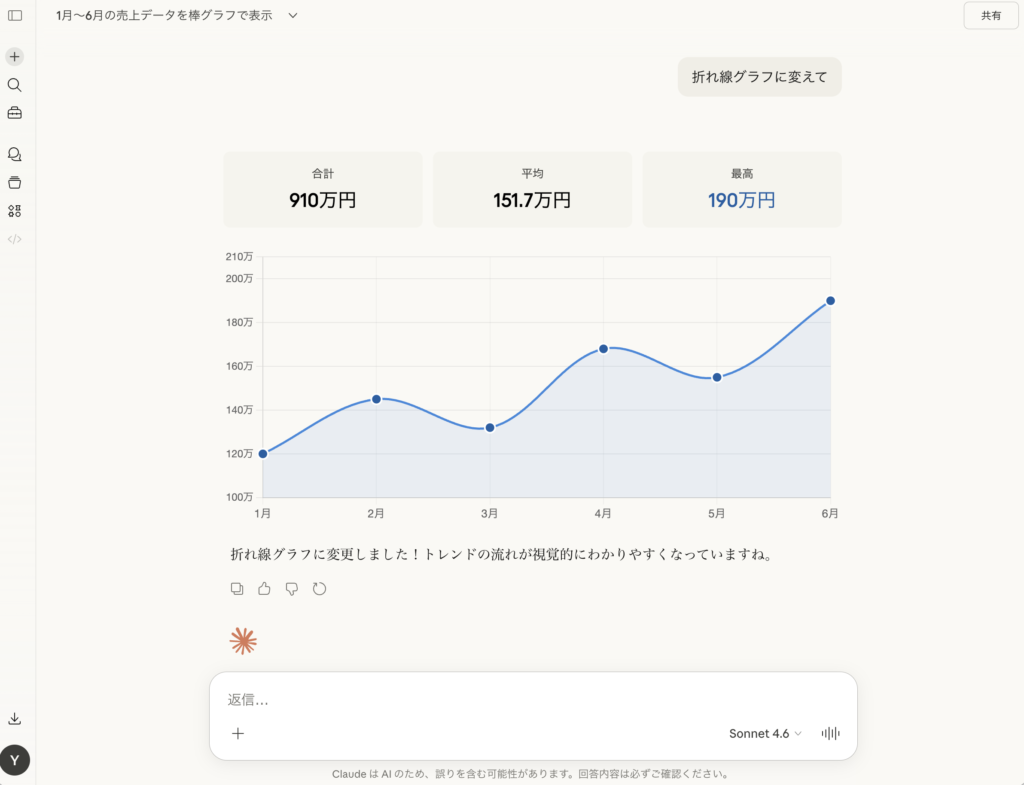
「折れ線グラフに変えて」と追加指示すると即座に切り替わり、「前年比の線も追加して」という指示も自然に処理されました。
試したこと②:比較情報をフローチャートに
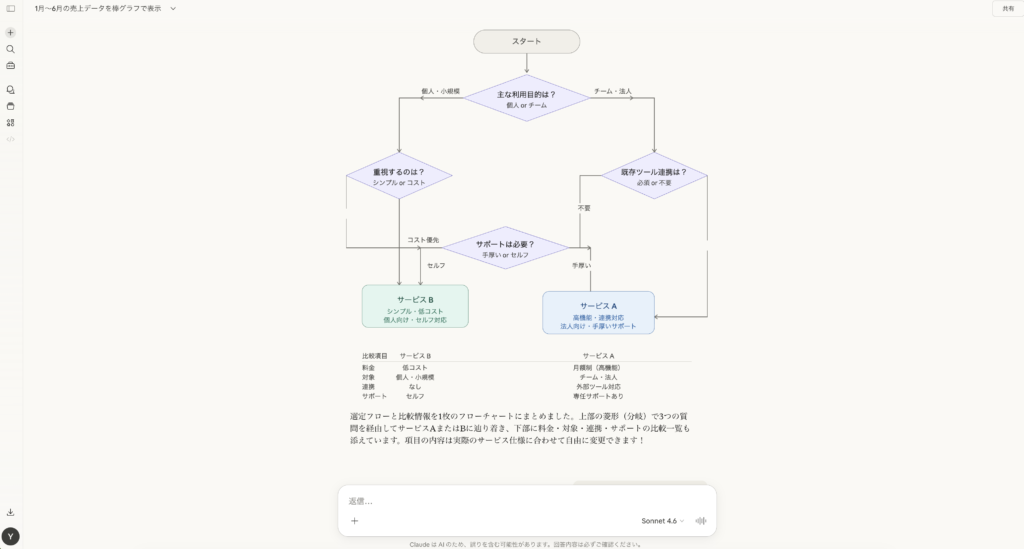
「AとBのサービス選定フロー(ユーザーが質問に答えて最適なサービスに辿り着く)を図にして」という曖昧な指示でも、それなりの構造で図が出てきました。ただし、複雑な分岐が多いフローは整合性にばらつきがありました。
正直な感想
シンプルなチャートや表の生成は十分実用的です。「ExcelやGoogleスプレッドシートを開かなくていい場面」が増えました。一方、複雑な要件になると修正のやりとりが必要で、生成に30秒程度かかるケースもありました。「完璧に仕上げる」より「会話の中でざっくり確認する」用途で使うのが現実的です。
特別な設定は不要です。claude.ai(WebまたはデスクトップApp)を開いて、普通に話しかけるだけです。
そのまま使えるプロンプト例
以下のデータを棒グラフにして。
月:1月 2月 3月 4月
売上:120 145 132 168
このプロセスをフローチャートで図にして。
1. 申し込み → 2. 審査 → 3a. 承認→契約 / 3b. 否認→終了
A・B・Cの3プランを比較表にして。
A:月額980円・容量10GB・サポートなし
B:月額1,980円・容量50GB・メールサポート
C:月額3,980円・容量200GB・電話サポート
コツ
対応プラットフォーム
スマートフォンで使っている場合は、まだこの機能は使えません。
ベータ機能 現時点はベータ提供です。設定から無効にすることもできますが、デフォルトでは有効になっています。仕様・表示品質は今後変わる可能性があります。
複雑な要件は精度にばらつきがある データが多い・分岐が複雑・デザイン要件が細かいケースは、意図通りに出ないことがあります。本番資料への使用は調整前提で考える方が安全です。
生成クレジットの消費 インラインビジュアルの生成も通常のメッセージと同様にClaudeのメッセージ回数を消費します。無料プランでは回数制限に注意。
「データを渡したら自動でグラフになる」という機能は、ExcelやGoogleスプレッドシートでも長年できていたことです。
ただ、今回の変化が面白いのは「チャットの流れを止めずに確認できる」という体験設計です。
これまでは「データ分析をClaudeに頼む → テキストで結果が来る → Excelを開いてグラフを作る → また確認する」という往復が必要でした。インラインビジュアルはその往復をなくします。
「資料に貼る完成品を作るツール」ではなく、「考える過程を助けるツール」として使うと、この機能の良さが出やすいと思います。
今月だけでGPT-5.4・Claude Code Review・Copilot Cowork・Ask Maps・そして今回と、AIが「専門ツールの中に溶け込む」リリースが続いています。Claudeのインラインビジュアルもその流れの一つで、「AIに話しかける」ことと「ツールを使う」の境界線がどんどん薄くなっています。
Claudeのインラインビジュアル機能のポイントをまとめます。
Claudeを使っていて、まだ試していない方はすぐに試せます。設定不要で、いつものチャット画面でそのまま使えます。