Meta「Muse Wonder」とは?エージェント向け新モデルを解説【2026年10月】
claude
IT Picks
Gemini で作ったアプリを、チームやお客さまに「ちゃんとしたページ」で見せたい——そんな人に関係する発表です。
2026年10月19日、Google が Gemini アプリの Canvas で作ったインタラクティブなアプリを、Google サイトへワンクリックで書き出せるようにしたと発表しました。個人の Google アカウントでも使えます。
これまで Canvas のアプリは、公開リンクで渡すか、HTML を手で Google サイトに貼るのが主な共有方法でした。「AI で作る」から「ページとして公開する」までが1つの流れでつながった——という位置づけのアップデートです。
この記事はこんな人向けです
Canvas で作ったアプリを、そのまま動く状態で Google サイトの新しい下書きに入れる機能です。サイト側で説明文や画像を足し、ふつうの Google サイトと同じように公開・共有できます。
| 項目 | 内容 |
|---|---|
| 発表日 | 2026年10月19日(Google Workspace Updates) |
| できること | Canvas のアプリを Google サイトの下書きへ書き出す |
| 書き出した直後 | 非公開の下書き(インタラクティブなまま) |
| 操作 | アプリの Export > Google Sites |
| 対象 | Workspace 顧客、Workspace Individual、個人の Google アカウント |
| 対応環境 | ウェブ・Android・iOS |
| 料金 | 公式発表に追加料金の記載なし |
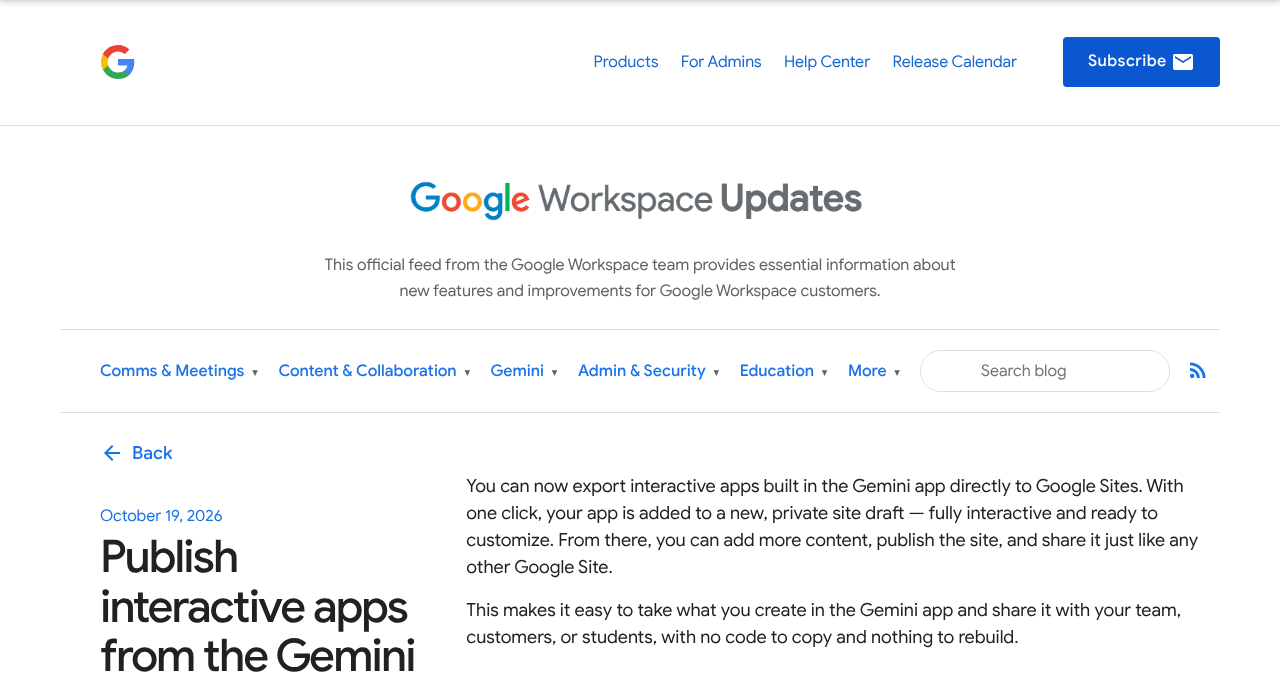
公式発表は、コードをコピーする必要も、作り直す必要もない点を強調しています。Gemini で作ったものを、チーム・お客さま・生徒に届けやすくするための機能です。
Canvas は、Gemini のチャットの横に作業用の画面を開き、文書やコード、アプリを一緒に作る機能です。チャットで「〇〇を計算するツールを作って」と頼むと、その場で動くアプリができあがります。
公式ヘルプによると、Canvas は次のように使います。
部分的に直したいときは 「選択して質問」、文章や画像の生成など AI の機能をアプリに組み込みたいときは 「Gemini 機能を追加」 を使います。なお、AI の機能を追加できるのは18歳以上です。
Gemini アプリの提供国・言語には日本と日本語が含まれています。日本語のプロンプトで、そのまま日本語のアプリを作れます。
Canvas でのアプリ作りに使える Gemini の最新モデルは、こちらで解説しています。
Canvas のアプリには、もともと公開リンク(g.co/gemini/share のリンク)で共有する機能があります。今回の書き出しとの違いを整理すると、次のとおりです。
| 比較項目 | 公開リンク | Google サイトへ書き出し |
|---|---|---|
| 見る人の画面 | Gemini のページ(gemini.google.com) | 自分の Google サイト |
| 公開範囲 | リンクを知っている人 | サイトの設定で決める(「制限付き」など) |
| ほかの情報を足す | できない | 説明文・画像・ほかのページを足せる |
| 公開前の確認 | なし(リンクを作ると共有される) | 非公開の下書きで確認してから公開 |
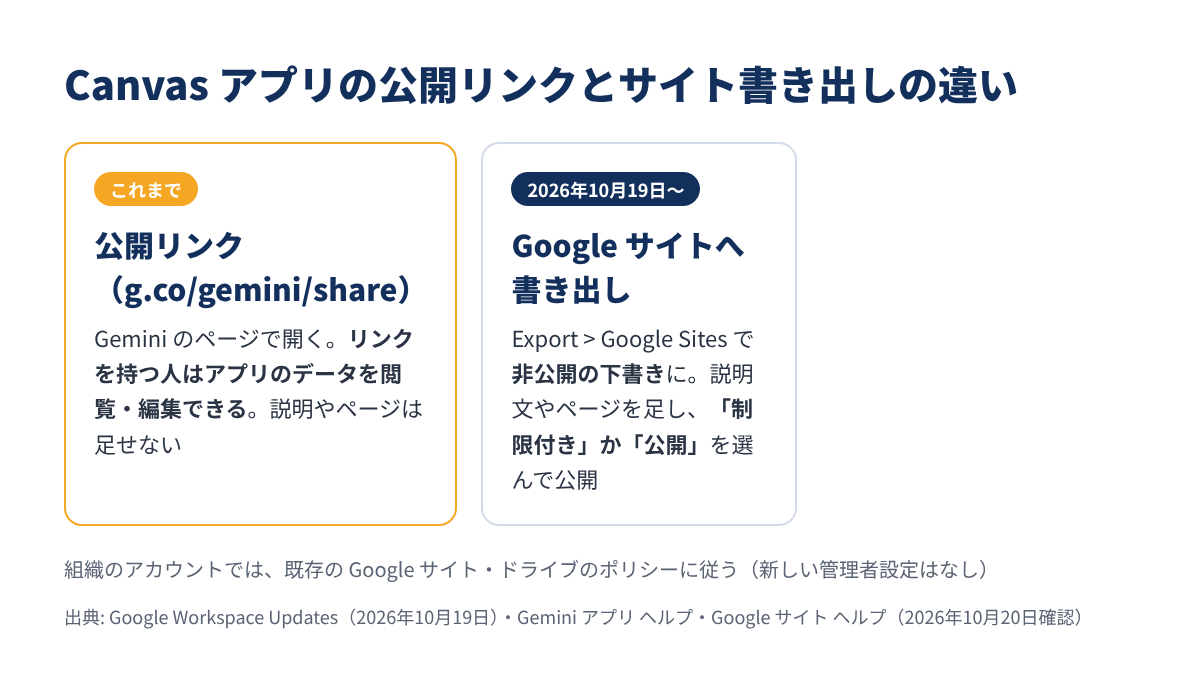
公開リンクについて、公式ヘルプは「公開リンクを持つ人は、アプリに関連するデータを閲覧・編集できる」と説明しています。リンクが転送されると、意図しない人にも届きます。
Google サイトなら、公開時に「制限付き」(指定した人・グループだけ)か「公開」を選べます。職場や学校のアカウントでは、ほかの選択肢が表示される場合もあります。
これまでも、Canvas のアプリをサイトに載せる方法はありました。教育分野のブロガーで Google 認定イノベーターの Alice Keeler 氏は、sites.new で新しいサイトを作り、埋め込み(<>)に Canvas の HTML を貼る手順を紹介しています(出典)。
今回の機能で、このコピー&ペーストが1クリックに置き換わります。Canvas の画面からそのままサイトの下書きが開きます。
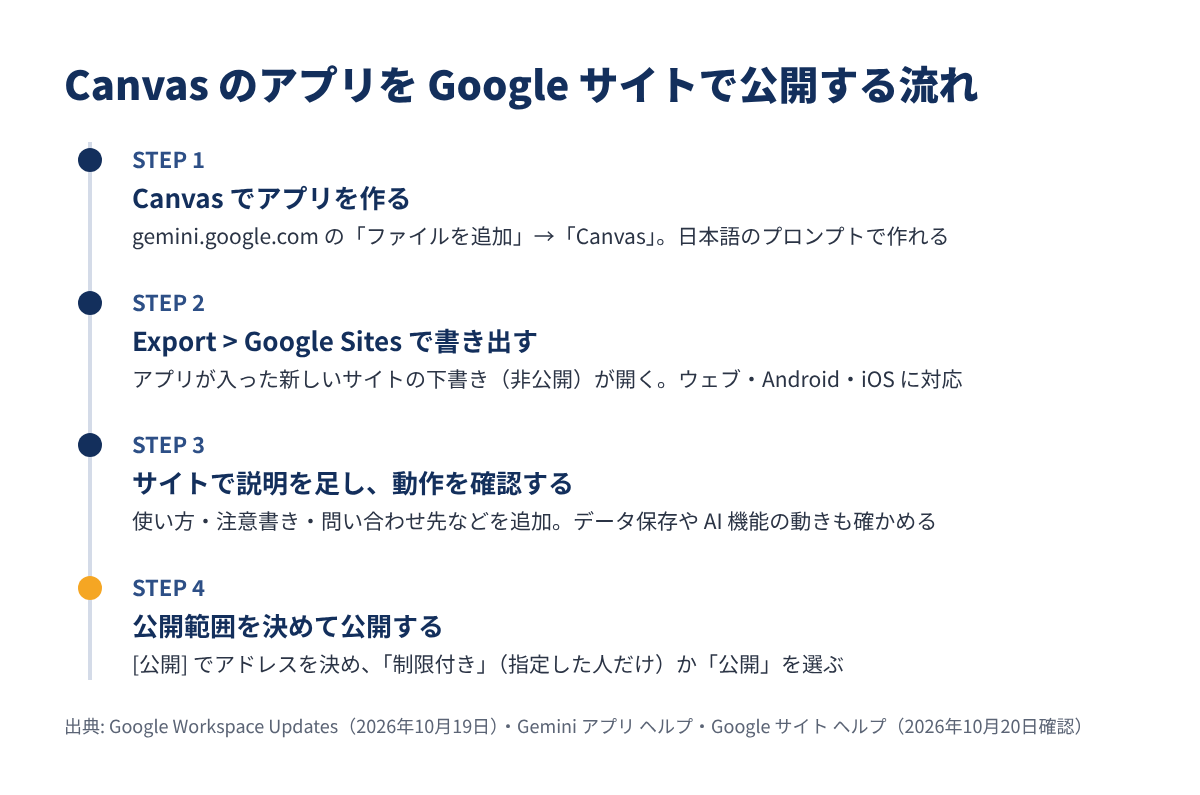
Gemini アプリで書き出したいアプリを開き、Export > Google Sites を選びます(公式発表の英語表記。日本語の表示名は発表時点で公式に示されていません)。アプリが入った新しいサイトの下書きが、Google サイトで開きます。
Canvas の「共有とエクスポート」メニューには、これまで Google ドキュメント・スライドなどへの書き出しが並んでいました。公式ヘルプには、記事作成時点でまだサイトへの書き出しの説明はありません。
下書きの段階では非公開です。使い方の説明、注意書き、問い合わせ先など、アプリだけでは伝わらない情報をサイト側に足しておきましょう。
Google サイトの公式ヘルプによると、公開の流れは次のとおりです。
| 項目 | 内容 |
|---|---|
| 対象アカウント | Google Workspace の顧客、Workspace Individual、Gemini アプリを使える個人の Google アカウント |
| 提供状況 | Rapid Release・Scheduled Release のどちらのドメインでも提供中(2026年10月19日の発表時点) |
| 対応環境 | ウェブ・Android・iOS |
| 地域・言語の制限 | 公式発表に記載なし(Gemini アプリ自体は日本・日本語に対応) |
| 料金 | 公式発表に追加料金の記載なし |
Rapid Release と Scheduled Release は、Workspace の新機能を受け取るタイミングの設定です(Scheduled Release は、Rapid Release より少なくとも1週間遅れて新機能が届く設定)。今回は発表時点でどちらの設定でも提供中とされているため、Workspace の組織も待たずに対象になります。
※ 内容は2026年10月20日時点の公式情報です。
公式発表によると、この機能専用の管理者設定はありません。ただし、利用者はGoogle サイトがオンで、サイトの作成・編集が許可されている必要があります。書き出したサイトは、組織の既存の Google サイト・ドライブのポリシーに従います。
裏返すと、Canvas で作ったアプリが社内のサイトとして公開できる状態になるということです。管理者は、サイトの外部公開をどこまで認めているかを改めて確認しておくと安心です。
Canvas のアプリは、利用者どうしでデータを共有したり、セッションや端末をまたいでデータを保存したりできます(公式ヘルプ)。公式発表には、こうしたデータ保存や AI 機能を使うアプリが、サイト上でどう動くかの詳しい説明はありません。公開前に、下書きの段階で動作を確かめましょう。
Google サイトは独自ドメインにもつなげられます。公式ヘルプによると、接続できるのはサイトのオーナーだけで、1つのサイトに最大5つまで。反映には最大48時間かかり、一般公開でないサイトは sites.google.com のアドレスに転送されます。職場や学校のアカウントは、管理者への確認が必要です。
独自ドメインを用意する方法の一つとして、AWS の Route 53 での取得手順はこちらでまとめています。

10月19日の発表そのものへの反応は、記事作成時点ではまだ目立っていません。ここでは、Canvas のアプリをサイトに載せることについて、これまでに出ていた声を紹介します。
今回の機能は、このうち Scott_Dunn さんの提案に近い形です。サイトの編集画面への Gemini の組み込みは、今回の発表には含まれていません。
Canvas は「作る」ことには強い一方で、作ったものをどう届けるかが弱点でした。公開リンクは手軽ですが、リンクを知っている人がデータを編集できる仕組みで、業務や授業で配るには少し不安があります。今回の書き出しで、公開範囲を決められる Google サイトという「出口」ができたのは、実用面で大きいと見ています。
特に、社内の計算ツールや研修用のクイズのように、「小さいけれど何度も使うアプリ」との相性がよさそうです。作る人はプログラミングを知らなくてもよく、公開先は社内でなじみのある Google サイト——という組み合わせは、ノーコードの社内ツール作りの選択肢になりえます。
一方で、Canvas のアプリは AI が書いたコードです。計算結果や表示内容の確認は、公開する人の責任として残ります。下書きで動作と中身を確かめてから公開する——この一手間は省かない方がよいと思います。
Gemini では、決まった作業を任せる「スキル」への移行も進んでいます。

Google の AI でアプリを作る方法は、開発者向けの Google AI Studio という選択肢もあります。

Gemini の Canvas アプリを Google サイトに書き出す機能のポイントをまとめます。
Canvas で作ったアプリがあるなら、まずは書き出して下書きのまま動作を確かめ、公開範囲を「制限付き」にして身近な人に試してもらいましょう。