NotebookLMのスライド、生成前に構成を直せるように【2026年10月】
claude
IT Picks
「ChatGPT の履歴、画面共有のときに見られたらちょっと困る……」——そんな人に関係する機能が追加されました。
2026年10月20日(米国時間)、OpenAI は ChatGPT に 「ロック済みチャット(Locked chats)」 を追加したと発表しました。選んだ会話を削除せずに、通常の履歴や検索から隠し、4桁の PIN で開く仕組みです。無料版を含む個人向けの全プランと、Business・Enterprise・Edu に順次展開されています。
ChatGPT に個人的な相談をする人が増えるなかで、「端末を見られたときの覗き見」を防ぐための機能——という位置づけです。
この記事はこんな人向けです
特定の会話だけを「鍵付きの引き出し」に移し、PIN や生体認証を入れたときだけ見られるようにする機能です。
| 項目 | 内容 |
|---|---|
| 発表日 | 2026年10月20日(ChatGPT リリースノート) |
| できること | 選んだ会話を、通常の履歴・ピン留め・検索から隠す(会話は削除されない) |
| 開き方 | 4桁のアカウント PIN。iOS は Face ID / Touch ID、Android はデバイスのロック解除も可 |
| 保存場所 | 「プロジェクト」>「ロック済みチャット」 |
| 対象 | 無料版・Go・Plus・Pro・Business・Enterprise・Edu(段階的に展開) |
| 追加料金 | 発表・ヘルプに追加料金の記載なし |
日本語ヘルプによると、画面共有や共有デバイスの使用時に、機密性の高い会話が人目に触れるのを防ぐのが目的です。日本語のヘルプページもすでに公開されていて、画面上の表記は「チャットをロック」「ロック済みチャット」です。
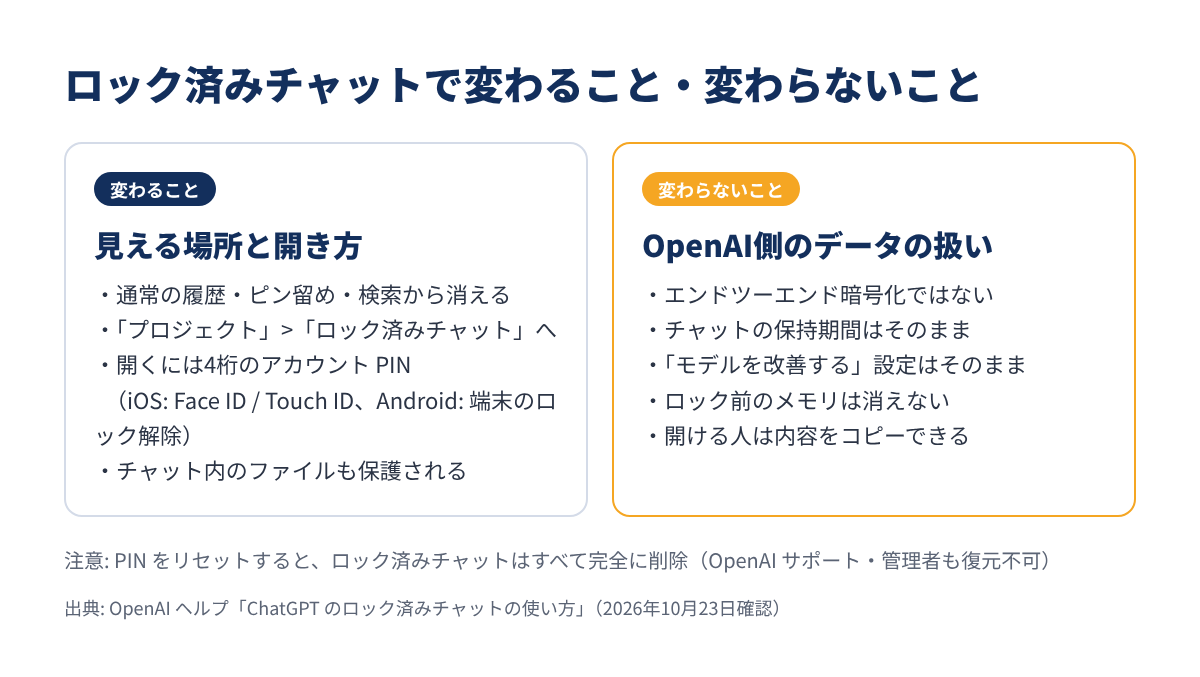
ここがいちばん大事なポイントです。ロックで変わるのは「どこに表示されるか」と「どう開くか」だけです。
ただし、ヘルプにはサイドバーに「ロック済みチャット」というプロジェクト自体は表示されることがあると書かれています。「ロックした会話がある」こと自体は見えてしまう可能性があります。
日本語ヘルプは、ロックしても次のことは行われないと明記しています。
つまり、OpenAI 側でのデータの扱いは何も変わりません。Enterprise・Edu では、ロック済みチャットもコンプライアンス用の会話ログに含まれるとリリースノートに書かれています。また、ロック済みチャットを開ける人は内容をコピーできます。
日本語ヘルプに載っている手順です。メニューに「チャットをロック」が無い場合は、まだ自分のアカウントに展開されていない可能性があります。
ロック済みチャットから新しい会話を始めることもできます。ただし最初の1回は、既存の会話をロックしておく必要があります。
iOS では「アカウント PIN」の設定で「Face ID を使用」「Touch ID を使用」をオンにします。デバイス認証は端末ごとの設定で、PIN の代わりにはなりません。
「今すぐロック」を選ぶと、すぐにアクセスが終わります。自動で閉じるタイミングは端末で違います。
| 端末 | 自動で再ロックされるタイミング |
|---|---|
| Web 版 | タブやウィンドウをしばらく離れたとき、ページの再読み込み、タブを閉じたとき |
| デスクトップアプリ | ウィンドウをしばらく離れたとき |
| iOS / Android | 画面を離れて1分後、アプリがバックグラウンドに移って1分後 |
ロック済みチャットを開き、•••から「チャットのロックを解除」(iOS は「ロックを解除」)を選びます。会話は元のプロジェクトではなく、通常の履歴に戻ります。
PIN を忘れたときの扱いが、この機能で最も注意すべき点です。
| 操作 | ロック済みチャットはどうなる? |
|---|---|
| PIN の変更(現在の PIN が分かる) | 残る。変更には現在の PIN の入力が必要 |
| PIN を忘れただけ | 削除されない |
| PIN のリセット(忘れたとき) | すべて完全に削除。取り消し不可 |
ヘルプによると、PIN をリセットすると、すべてのロック済みチャット、ロック済みチャット内にだけ保存されたメモリ、以前の PIN だけで保護されていたファイルが完全に削除されます。OpenAI サポートでも復元できません。会社のワークスペースでも、管理者が代わりに PIN をリセットしたり、ロックを解除したりはできません。
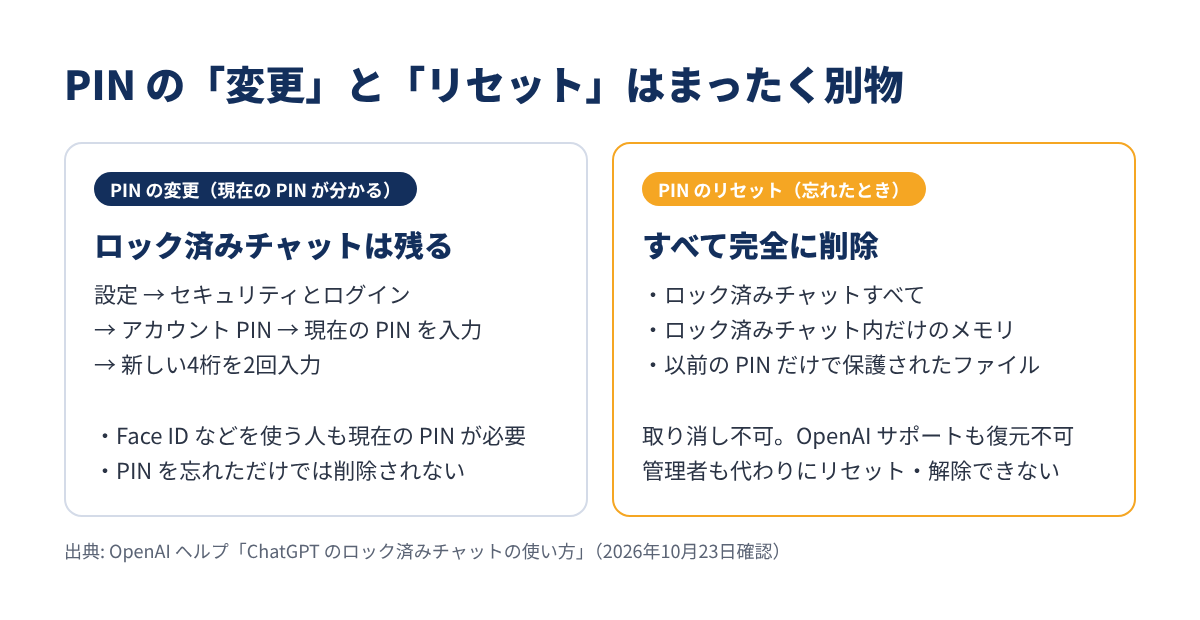
PIN の変更・リセットは「設定」→「セキュリティとログイン」→「アカウント PIN」から行います。入力を何度も間違えると、一時的にアクセスできなくなります。
PIN はワークスペースではなく OpenAI アカウントに紐づくため、同じアカウントなら別の端末でも同じ PIN を使います。
日本語ヘルプでは、次の会話には「チャットをロック」が出ないとされています。
| ロックできない会話 | 補足 |
|---|---|
| 一時チャット | 保存すると通常のチャットになる |
| アーカイブ済みのチャット | — |
| グループチャット | — |
| 共有リンクから作成したチャット | — |
| スケジュール設定されたタスクがあるチャット | ロック前にタスクを削除する |
| 会議の録音があるチャット | — |
| バックグラウンドタスクに関連付けられたチャット | — |
| 回答がプロジェクトのソースとして保存されているチャット | — |
デスクトップアプリでは、Codex の会話とローカルの Work の会話もロックできません。プロジェクト内のチャットをロックできるかは、プラットフォームによって異なります。
最後の点はヘルプも「画面やデバイスを共有する前に、ChatGPT を開いているほかのデバイスを確認して」と注意しています。
ChatGPT には以前から、履歴に残さない「一時チャット」があります。ヘルプは両者の使い分けを次のように説明しています。
| 一時チャット | ロック済みチャット | |
|---|---|---|
| 会話の保存 | 履歴に残さない | 保存される(隠れるだけ) |
| あとで読み返す | できない | PIN でいつでも開ける |
| モデル改善への利用 | 使われない | 既存の設定のまま |
| メモリ | 作成・更新されない | ロック済みチャット専用に記憶されることがある |
「学習に使われたくない・残したくない」なら一時チャット、「残しておきたいが人には見せたくない」ならロック済みチャット——という使い分けです。
メモリについては、ロック中の新しいメッセージの情報はほかのロック済みチャットで使うために記憶されることがあり、通常のチャットには引き継がれません。ロックを解除しても、ロック中に作られたメモリは通常のメモリに自動では追加されません。
法人向けでは、管理者がこの機能を無効にすることはできないとヘルプに書かれています。社内ルールで ChatGPT を使っている会社は、運用上の扱いを確認しておくとよいでしょう。
無料版の ChatGPT で使える機能は、10月に GPT-6 と Intelligent UI が無料版にも広がったことで大きく変わっています。

海外メディアは、プライバシー面の前進と評価しつつ、限界も指摘しています。
「覗き見対策としては便利、ただしデータ保護の機能ではない」という受け止めが共通しています。
ロック済みチャットは、スマホのアルバムの「非表示」フォルダに近い発想の機能だと考えています。会議で画面を共有したり、家族と同じパソコンを使ったりする人には、履歴を消さずに見られなくできるのは実用的です。
一方で、PIN をリセットすると全削除で、サポートも管理者も戻せないという仕様は重いと感じます。4桁の PIN はふだん入力しない分、忘れやすいものです。大事な会話は、ロックする前に内容を別の場所に控えておくくらいの慎重さがあってよいでしょう。
また、名前から「暗号化された安全な場所」と誤解されやすい点も気になります。OpenAI 自身がエンドツーエンド暗号化ではない・保持期間も学習設定も変わらないと明記しているとおり、守ってくれるのは「画面の前の人」からだけです。機密情報を ChatGPT に入れるかどうかの判断は、これまでどおり必要です。
ChatGPT は10月、Notion の ChatGPT プラン連携のように仕事のツールとのつながりも広がっています。仕事と私用の会話が同じアカウントに混ざりやすくなるなかで、今回の機能はその整理に役立ちそうです。AI チャットそのものの選び方は、こちらの記事で整理しています。

ChatGPT のロック済みチャットのポイントをまとめます。
まずは見られたくない会話を1つロックしてみて、PIN を忘れない方法(パスワード管理アプリなど)を決めてから使い始めるのがおすすめです。