AIが「答える」から「やる」に変わった月——2026年3月のAIリリースを振り返る
itpicks_admin
IT Picks

「NotebookLM でスライドを作ったら、構成が思っていたのと違って作り直し……」——そんな経験がある人に関係する発表です。
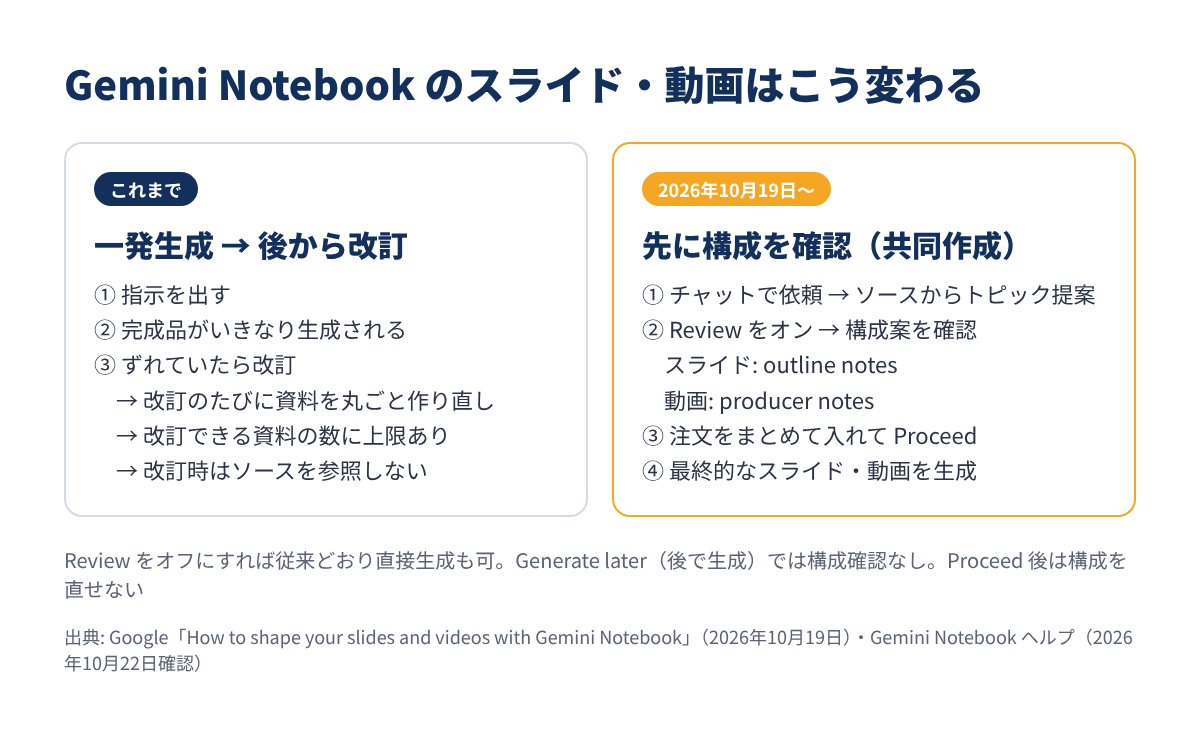
2026年10月19日、Google は Gemini Notebook(旧 NotebookLM)のスライド資料と動画解説に「共同作成(co-create)」の流れを追加したと発表しました。生成する前に、AI が作った構成案を確認して直せるようになります。
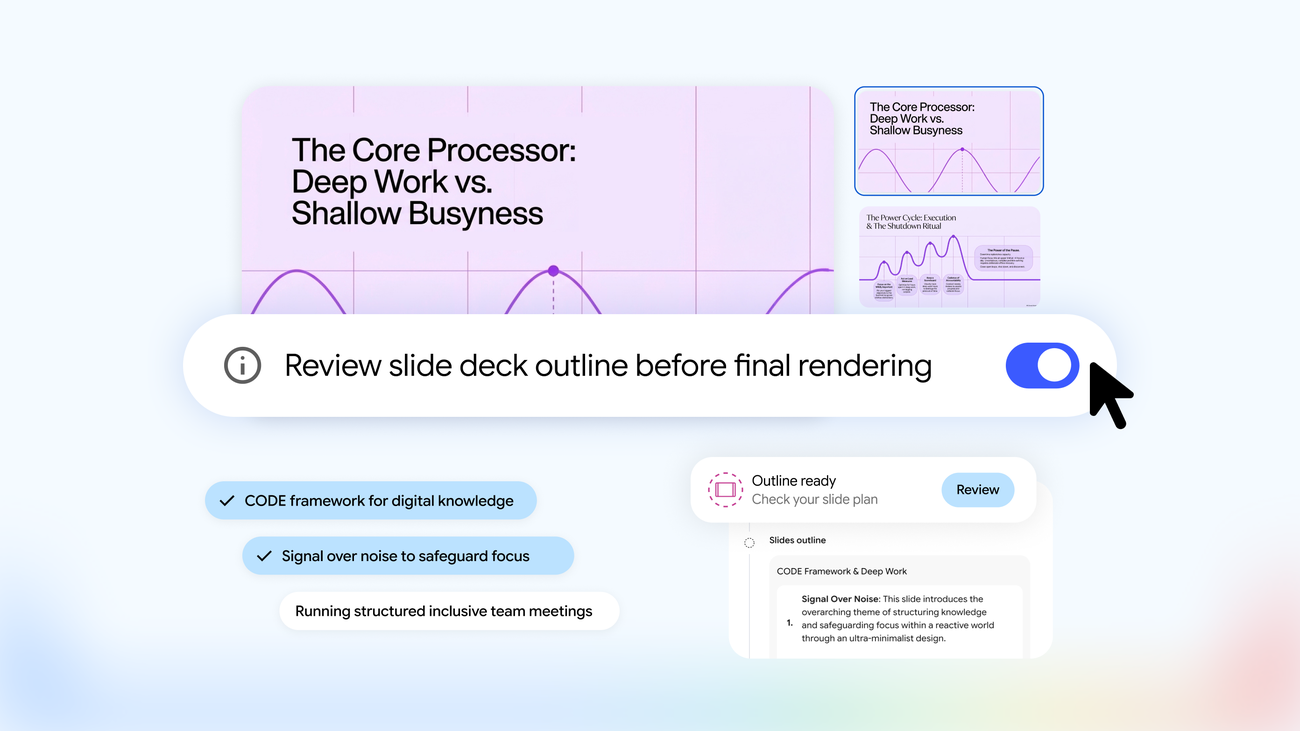
これまでの「指示を出したら完成品が一発で出てくる」方式から、AI と相談しながら組み立てる方式へ——Gemini Notebook の資料作成の使い勝手を変える位置づけです。
この記事はこんな人向けです
スライドや動画を作る前に、AI が出した「設計図」をチェックして注文をつけられる機能です。
| 項目 | 内容 |
|---|---|
| 発表日 | 2026年10月19日(Google) |
| 対象 | スライド資料(Slide Decks)と動画解説(Video Overviews) |
| 主な変更 | チャットから依頼 → ソースからトピック提案 → 構成を確認・修正 → 生成 |
| 構成の呼び名 | スライドは「outline notes(アウトライン)」、動画は「producer notes(制作メモ)」 |
| 展開 | 「今後1週間でグローバルに全ユーザーへ展開」(Google ブログ) |
ただし後で説明するとおり、ヘルプページには「Google AI Ultra 加入者のみ」という記載も残っています。自分の画面に出ていない場合は、展開待ちか対象外の可能性があります。
Gemini Notebook は、自分でアップロードした資料(ソース)をもとに AI が要約・回答・資料作成をしてくれる Google のツールです。PDF や Web ページ、動画などを読み込ませると、その内容に沿ってチャットで質問に答えたり、音声解説・動画解説・スライド資料・マインドマップなどを作ったりできます。
もともとは 「NotebookLM」という名前でした。Google は 2026年7月16日に「Gemini Notebook」へ名称を変更しています。発表では「同じ単独の製品」としたうえで、Gemini アプリとのノートブックの同期などを進めると説明しました。チャット型の AI そのものの選び方は「ChatGPT・Claude・Gemini の用途別の使い分け」で整理しています。
| 時期 | できごと |
|---|---|
| 2026年7月16日 | NotebookLM が Gemini Notebook に名称変更 |
| 2026年9月2日 | 使用量の上限が「計算量ベース」に変更(ヘルプ) |
| 2026年10月19日 | スライド・動画解説の共同作成を発表 |
ヘルプでは、スライド資料に 「詳細なスライド」と「プレゼンターのスライド」の2形式があり、長さは「短め」「デフォルト」「長め」から選べるとされています。完成した資料は PDF と PowerPoint(.pptx)でダウンロードできます。
チャットで「〇〇についてのスライドを作って」と頼むと、Gemini Notebook がソースの中から盛り込むトピックを提案します。確認すると、その後も内容・ビジュアルのスタイル・形式を調整できます。
Review トグルをオンにすると、完成品を作る前に構成を確認できます。スライドなら「Review outline notes」、動画なら「Review producer notes」です。
ここで「冒頭に要約を入れて」「この場面を先に」などの注文を入れ、「Proceed」を押すと最終的な生成が始まります。
すでに作りたいものが決まっているなら、プロンプトで具体的に指定すればそのまま確認画面へ進みます。急ぐときは、Studio パネルで Review をオフにして従来どおり直接生成することもできます。
構成を先に確認できると便利な理由は、スライドの改訂の仕組みにあります。
ヘルプによると、スライドの改訂を実行するたびに、Gemini Notebook は新しいスライド資料をまるごと作り直します。1つの資料の中で直すスライドの枚数に上限はありませんが、改訂できる資料の数には上限(クォータ)があるとされています。そのため、ヘルプも「修正はまとめて行う」よう勧めています。
さらに、改訂のときはソースが参照されません。構成そのものがずれていた場合、後から改訂で直すより、生成前の段階で直したほうが無駄が少ないわけです。
動画解説も、ヘルプでは生成に30分以上かかる場合があるとされています。構成がずれた動画を作り直す時間を考えると、事前確認の効果は大きいでしょう。
英語版ヘルプに載っている手順は次のとおりです(日本語画面での表記はまだヘルプに載っていないため、英語の表記で示します)。
会議の内容を資料にまとめる用途なら、Google Meet の自動議事録と組み合わせるのも一つの方法です。

ここは注意が必要です。Google のブログは「今後1週間でグローバルに、すべての Gemini Notebook ユーザーへ展開」としています。
一方、英語版ヘルプ(2026年10月22日に確認)には、構成を確認する共同作成について「Google AI Ultra 加入者のみ利用できる」との記載があります。日本語版ヘルプには、共同作成の説明自体がまだ載っていません。
ブログとヘルプのどちらが最新の状態か、公式には説明されていません。ヘルプの更新が追いついていない可能性もありますが、現時点では「順次展開中。プランによってはまだ使えない場合がある」と考えておくのが安全です。
Gemini Notebook は無料で使え、Google AI の有料プランに入ると上限が増えます。
| プラン(日本) | 月額 | 使用量の目安(ヘルプ) | スライド資料・改訂 |
|---|---|---|---|
| 無料 | 0円 | 標準 | 上限あり |
| Google AI Plus | ¥725 | 標準の2倍 | 上限引き上げ |
| Google AI Pro | ¥2,900 | 標準の4倍 | 高い上限 |
| Google AI Ultra | ¥14,500 / ¥32,000 | Pro の5倍 / 20倍 | より高い上限 / 最大の上限 |
※ 月額は日本向けプランページの表示(2026年10月22日時点)。ページ上に税込・税抜の表記はありません。スライド資料の具体的な回数は公式に示されていません。
ヘルプによると、2026年9月2日から使用量は計算量で制限され、上限に達すると5時間ごとに割り当てがリセットされます(週の上限もあります)。残りは「設定」→「使用量」で確認できます。また、スライドの透かしを消せるのは Pro 以上です。
Google AI の各プランで使える Gemini のモデルは、こちらの記事で整理しています。

発表時のメディアの評価と、これまでのスライド修正に関する公開記事を紹介します。
生成後の修正には限界があるという声がこれまでもあり、今回の「生成前に直す」仕組みはその不満に応える方向の変更と言えます。
今回の変更は地味に見えますが、「AI に一発で作らせて、ダメなら作り直す」から「先に設計図を確認する」への転換だと考えています。改訂が資料ごとの作り直しで回数に上限がある以上、一番効くのは構成の段階でのズレを防ぐことです。
一方で、ブログ(全ユーザー)とヘルプ(Ultra のみ)の食い違いは気になるところです。無料や Pro のユーザーが今すぐ使えるのかは、画面に Review のトグルが出るかどうかで確かめるしかありません。ヘルプが更新されるのを待ちたいところです。
10月の Gemini 周りは、Android Auto の Gemini が Gmail や写真を参照できるようになった更新のほか、Gem のスキルへの移行や、Canvas で作ったアプリの Google サイトでの公開など、「作ったものを仕事で使える形にする」更新が続いています。今回もその流れの一つと言えそうです。


Gemini Notebook の共同作成のポイントをまとめます。
NotebookLM でスライドを作っている人は、まず Studio パネルに Review のトグルが出ているか確認してみるとよいでしょう。