Meta「Muse Wonder」とは?エージェント向け新モデルを解説【2026年10月】
IT Picks編集部
IT Picks

「ノートPCで作業しながら、ビルドは別のマシンに任せたい」——そんな使い方が、ChatGPT の常時稼働エージェント「dots」でできるようになりました。
OpenAI の開発者向けアカウント OpenAI Developers は2026年11月9日(米国時間)、複数のローカルのコンピューターを同じ dot に接続し、タスクごとにどれを使うかを選べるようになったと X で発表しました。例として、ノートPCでコーディングを続けている間に、専用のマシンでアプリのビルドとテストを任せる使い方を挙げています。

dot が「自分のクラウドの PC+手元の1台」から、複数のマシンを使い分ける作業の指揮役に一歩近づいた——という位置づけです。
この記事はこんな人向けです
dots(ドッツ)は、ChatGPT の中で常に動き続ける AI エージェントです。Codex の機能名ではなく、ChatGPT の機能で、必要に応じて Codex や ChatGPT Work に作業を任せる役回りをします。
| 項目 | 内容 |
|---|---|
| 発表 | 2026年9月29日(OpenAI「Introducing dots」) |
| どんなもの | 会話の合間も仕事を続け、判断が必要なときに声をかけてくるエージェント |
| 作業する場所 | dot 専用のクラウドのコンピューターとブラウザー(PC の電源が切れていても動く) |
| 自分の PC | 接続すると、ローカルのファイル・コード・アプリを使える(任意) |
| 任せられる先 | ChatGPT Work、Codex(ローカル・クラウド) |
| 話しかける場所 | ChatGPT(モバイル・デスクトップ・Web)、Slack、Teams、通話など |
OpenAI は dots を「進行中の責任を追い続け、状況が変わっても次の一手を考えてフォローする」ためのものと説明しています。一問一答のチャットとも、1回きりのタスクとも違う位置づけです。
今回の変更は、1つの dot に、自分のコンピューターを何台も接続しておけるようになったことです。公式ドキュメント「Meet dots」にも、複数のコンピューターを接続し、タスクにどれを使うかを dot に伝えられると書かれています。
公開当初の資料をまとめた Flavio Copes 氏のブログ(2026年9月30日)では、個人のコンピューターは一度に1台だけ接続できると紹介されていました(出典)。別の台で作業させるには、接続を切り替える必要があったわけです。
| 公開当初(2026年9月末) | 今回(2026年11月9日〜) | |
|---|---|---|
| 接続できる自分の PC | 一度に1台(Flavio Copes 氏のブログの紹介) | 複数台 |
| 使う台の選び方 | 接続を切り替える | タスクごとに選ぶ |
| クラウドのコンピューター | 常に接続 | 常に接続(変わらず) |
OpenAI のコミュニティでは、10月はじめから「1つの dot に、許可した複数のコンピューターを使わせてほしい」という要望が出ていました(後述)。
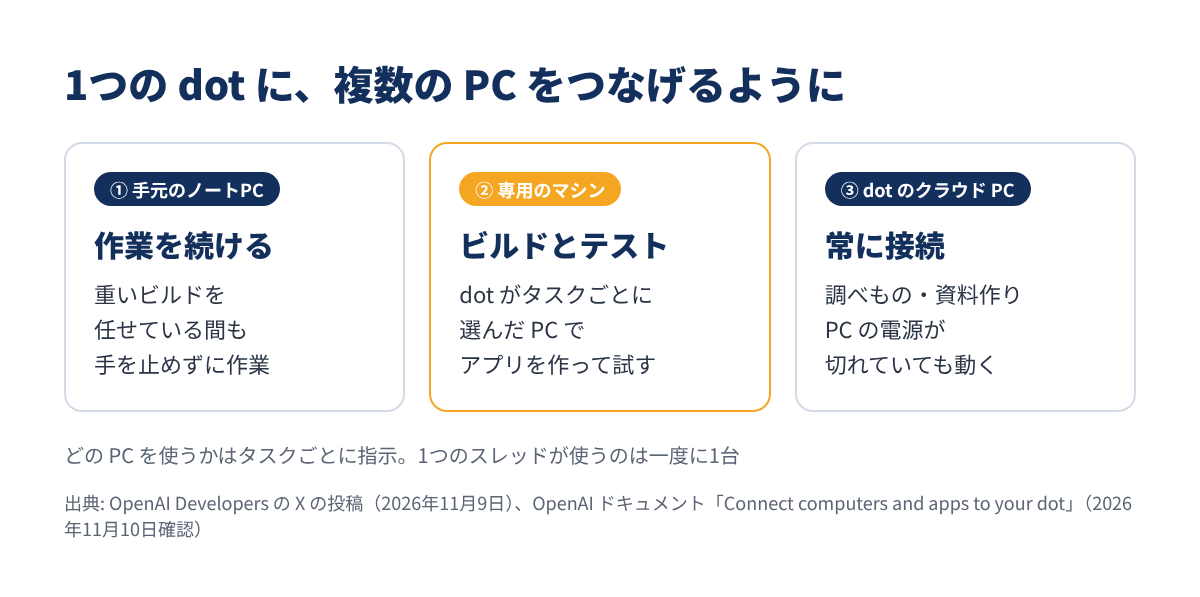
OpenAI Developers が例に挙げたのが、ビルドとテストを専用のマシンに任せ、手元のノートPCではコーディングを続ける使い方です。重い処理で手元の PC が遅くなるのを避けられます。
Enterprise 向けのドキュメントでも、dots は接続した PC でローカルのリポジトリや開発ツールを使い、バグの調査・変更・ビルドができると説明されています。
接続した PC のどれで作業するかは、タスクごとに dot に指示します。ドキュメントでは、独立したタスクは PC ごとに別のスレッドを始めるよう dot に頼むよう案内されています。
各スレッドが使うのは一度に1台です。1つの作業を複数の PC にまたがって同時に進めるのではなく、「この作業はこの PC」と割り振る形になります。
PC へのアクセスは、同じ dot に話しかけるどこからでも有効です。外出先でスマホから頼んだ作業を、自宅や職場の PC で進めさせることもできます。
dot がローカルでできるのは、新しい Work・Codex タスクの作成と、既存のローカルの Codex タスクの続きです。
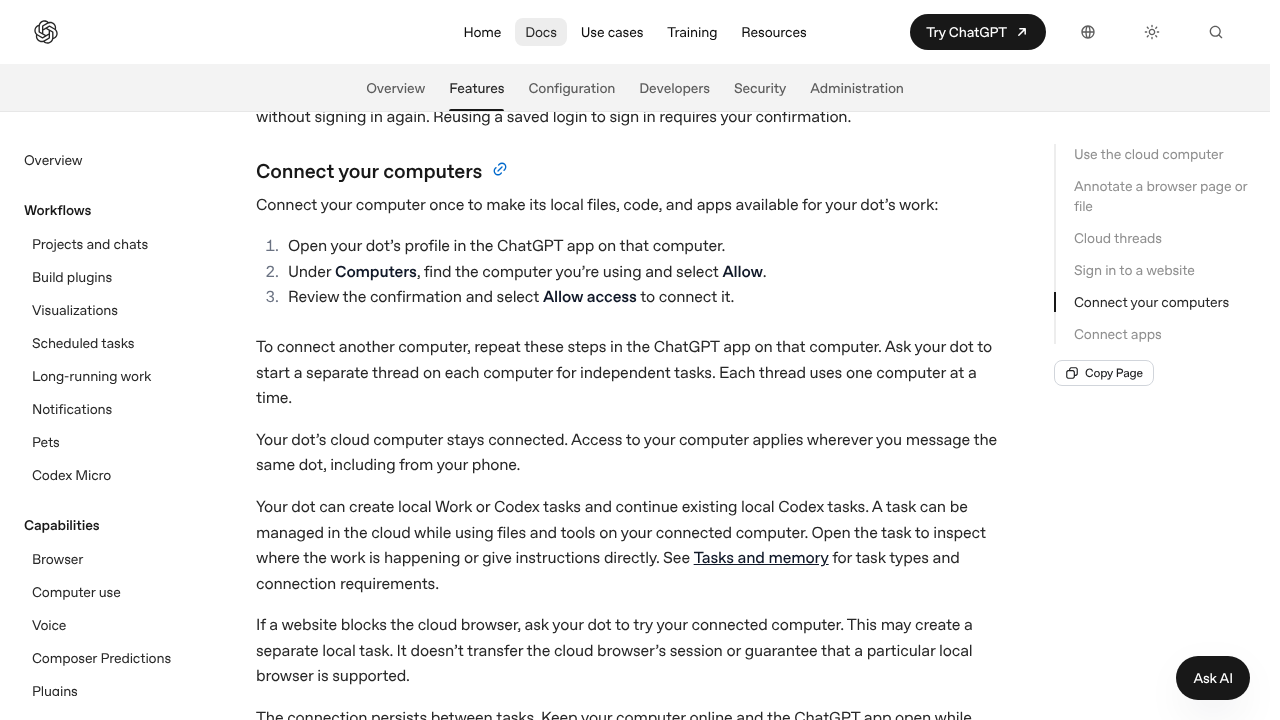
接続は PC 1台ずつ、その PC の上で行います。公式ドキュメントの手順は次のとおりです。
接続はタスクをまたいで残るので、一度つなげば毎回つなぎ直す必要はありません。dot をスマホで作った場合も、PC の接続はデスクトップアプリから後で行えます。
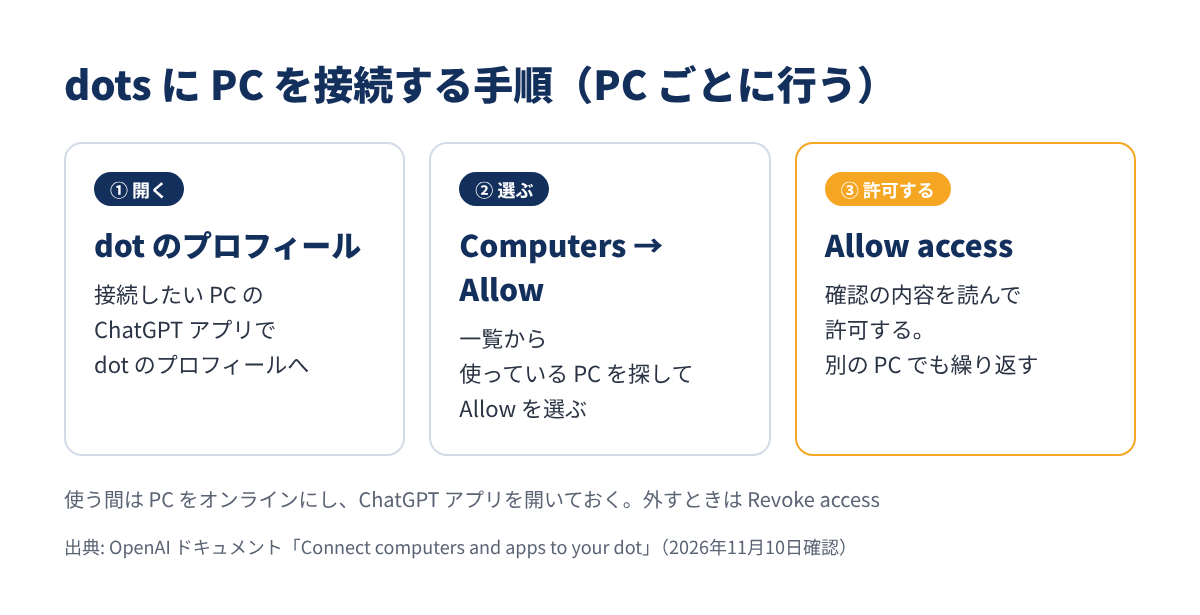
使うときは、たとえば「このリポジトリのビルドとテストは、デスクトップの PC のスレッドでやって」のように、どの PC で進めるかをはっきり伝えるのがドキュメントの案内に沿った頼み方です。
ドキュメントに書かれている注意点をまとめます。
一方、2026年11月10日時点の公式ドキュメントでは、接続できる PC の台数の上限や、対応する OS の詳しい条件は書かれていません。
dots は、一部の有料プランで順次提供中です。複数のコンピューターの接続について、プランごとの区別は書かれていません。
| プラン | 提供状況(2026年11月10日時点の公式ドキュメント) |
|---|---|
| Pro(Pro 100・Pro 200・Pro 500) | 18歳以上、欧州経済領域(EEA)・英国・スイス以外で順次提供 |
| Business Premium | ChatGPT の対応地域で、ワークスペースの条件による |
| Enterprise・Edu・Healthcare | 対象のワークスペースで一般提供。11月18日から既定でオン(オプトアウト可) |
| Free・Go・Plus など | 対象として書かれていない |
Enterprise などでは、ローカルの PC へのアクセスを、管理者が dots 用に別に有効にする必要があります(Admin Console の Permissions)。
料金の面では、Pro と Business Premium の場合、dot との会話は ChatGPT の利用上限に数えられません。ただし、dot が始めた Work や Codex のタスクは、それぞれの利用上限に数えられます。専用の PC でビルドやテストを何度も回すと、Codex の枠を使う点は覚えておきたいところです。
12月から変わる ChatGPT と Codex の利用枠の仕組みは、こちらで解説しています。

OpenAI のコミュニティには、10月1日に「1つの dot に、許可した複数のコンピューターを使わせてほしい」という機能要望が投稿され、賛同の声が続いていました。
要望では PC ごとの権限の設定や、各 PC がオンラインかどうかの表示も求められていました。今回の変更でタスクごとに選べるようにはなりましたが、こうした細かい管理がどこまで入ったかは、ドキュメントからは分かりません。
今回の変更は小さく見えますが、dots を「開発の指揮役」として使う人には大きいと考えています。手元のノートPCは軽い作業に、ビルドやテストは性能の高いデスクトップや常時稼働のマシンに——という、人間のチームと同じような役割分担ができるからです。
コミュニティで10月はじめから出ていた「接続の切り替えが面倒」という声が、約1か月後に解消された形でもあります。
一方で、PC をオンラインにし、ChatGPT アプリを開いておく必要がある点は変わりません。また、dot が始めた Codex のタスクは Codex の利用枠を使います。まずは2台目の PC で1つのリポジトリのビルドとテストを任せ、枠の減り方と動きを確かめるのが現実的でしょう。
ChatGPT・Claude・Gemini をどう使い分けるかは、こちらで整理しています。

ChatGPT の dots の複数 PC 対応のポイントをまとめます。
dots を使っているなら、まず2台目の PC の ChatGPT アプリから Allow を選び、ビルドやテストを1つ任せてみるのが手軽な始め方です。