ChatGPTでGIF作成、Images 2.6の使い方【2026年11月】
IT Picks編集部
IT Picks
VS Code で GitHub Copilot のエージェントを使っている人に、見落としやすい変更が来ています。2026年11月16日、GitHub は VS Code の「Local harness」を2027年2月に削除する と告知しました。11月11日に出た VS Code 1.146 で非推奨 になり、ここから約3か月が移行の期間です。
「ハーネス」という聞き慣れない部品の話ですが、終わるのは Copilot そのものではありません。エージェントを動かす 中身のエンジンが「Copilot harness」に一本化される という変更です。多くの人は既定のままで移行が済んでいる一方、プロンプトファイルや MCP サーバーを自分で設定している人は、何もしないと一部が動かなくなります。
この記事では、GitHub Changelog と VS Code の公式ドキュメント(2026年11月17日時点)を突き合わせ、何が終わるか → 自分が対象かの見分け方 → 個人の移行手順 → カスタマイズの移し方 → 管理者の手順 の順に整理します。実際に VS Code 1.146 を入れて、設定の既定値や切り替えの画面も見ています。
この記事はこんな人向けです
一言でまとめると、「VS Code だけの古いエージェントの実行部分を捨て、Copilot CLI などと共通の実行部分にそろえる」 変更です。
ハーネスは、エージェントに渡す文脈、ファイル編集やターミナルなどのツールの呼び出し、承認、会話の流れを取りまとめる部分です。言語モデル(Claude や GPT など)とは別物で、モデルを切り替えてもハーネスは変わりません。
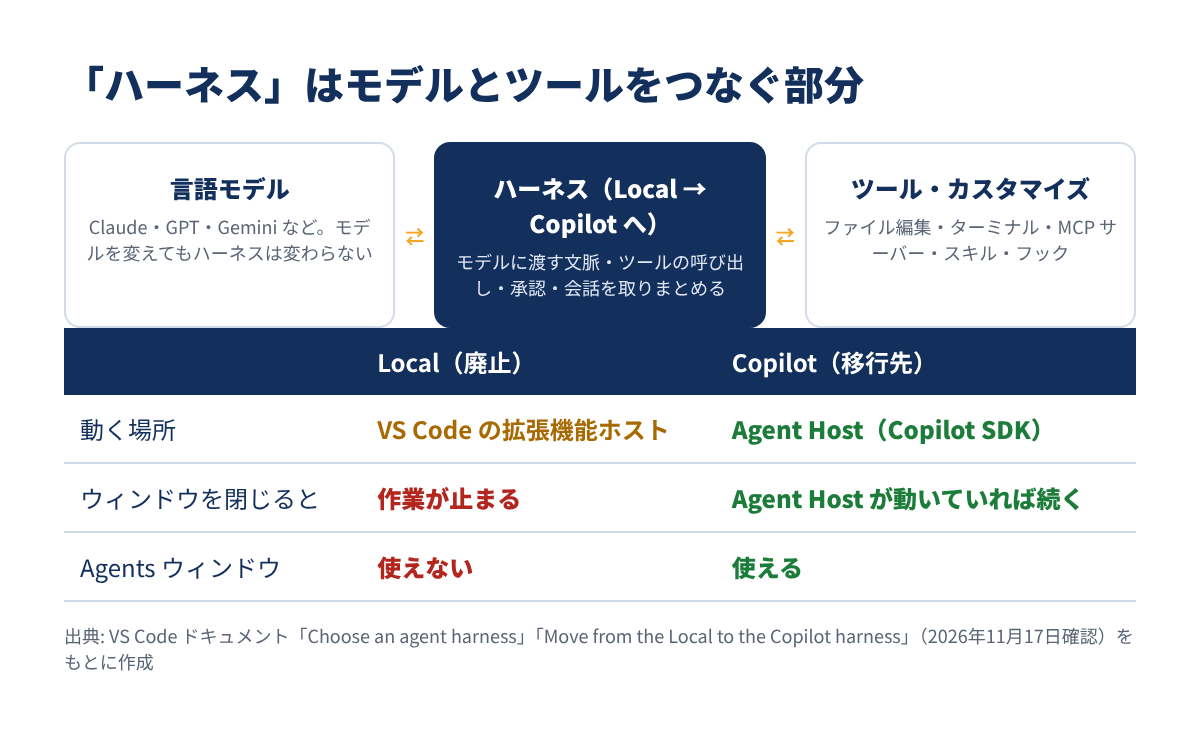
廃止される Local と、移行先の Copilot の違いを並べるとこうなります。
| 項目 | Local harness(廃止) | Copilot harness(移行先) |
|---|---|---|
| 中身 | VS Code に組み込まれた独自の実装 | Copilot SDK(Copilot CLI・GitHub Copilot app と共通) |
| 動く場所 | VS Code の拡張機能ホスト | Agent Host というプロセス |
| ウィンドウを閉じると | 作業が止まる | Agent Host が動いていれば続く |
| 使える画面 | エディターの Chat ビューだけ | Chat ビューと Agents ウィンドウの両方 |
| 新機能 | 凍結(新機能が動く保証なし) | Copilot Fusion・assisted permissions など |
| 管理者の制御 | 実行時の権限・サンドボックスを強制できない | 管理対象の設定で強制できる |
※ 2026年11月17日時点の VS Code ドキュメントをもとに作成
勘違いしやすいのが 「Local」という名前 です。Local は「自分の PC で動く」という意味ではなく、ハーネスの名前にすぎません。Copilot harness に移っても、ファイルがクラウドに移ることはなく、これまでどおり手元でコマンドが動きます。料金のプランも変わらず、Copilot Free でもそのまま使えます。10月に発表された Copilot のほかの新機能は、GitHub Universe の Copilot 新機能まとめで紹介しています。
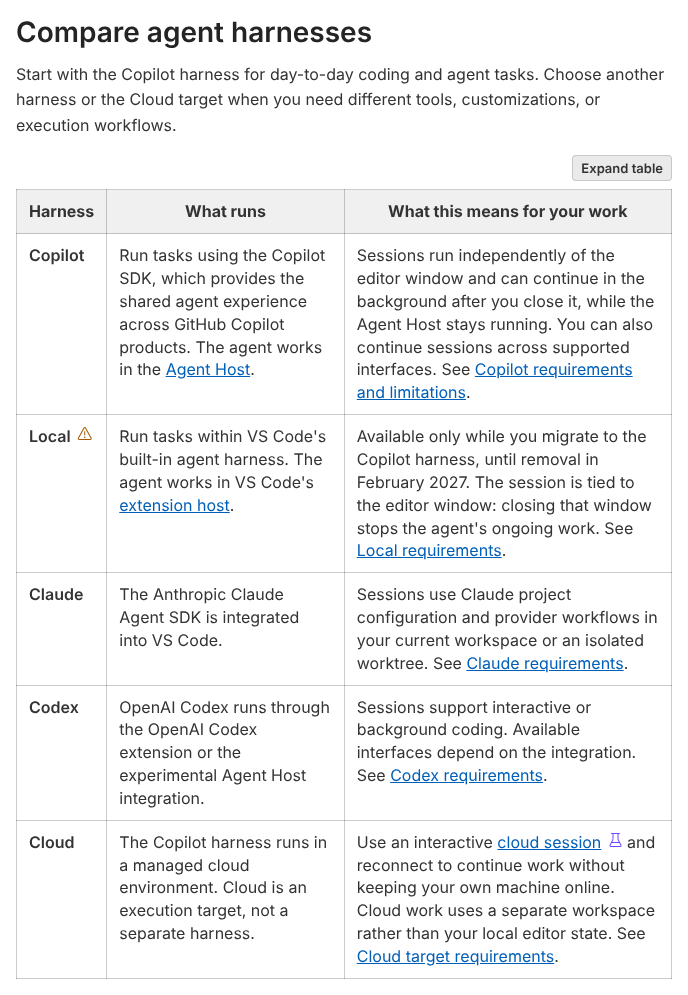
期限は 2027年2月 です。ただし、2月の何日に消えるかは示されていません。余裕を持つなら 1月中に移行を終えておく のが IT Picks のおすすめです。
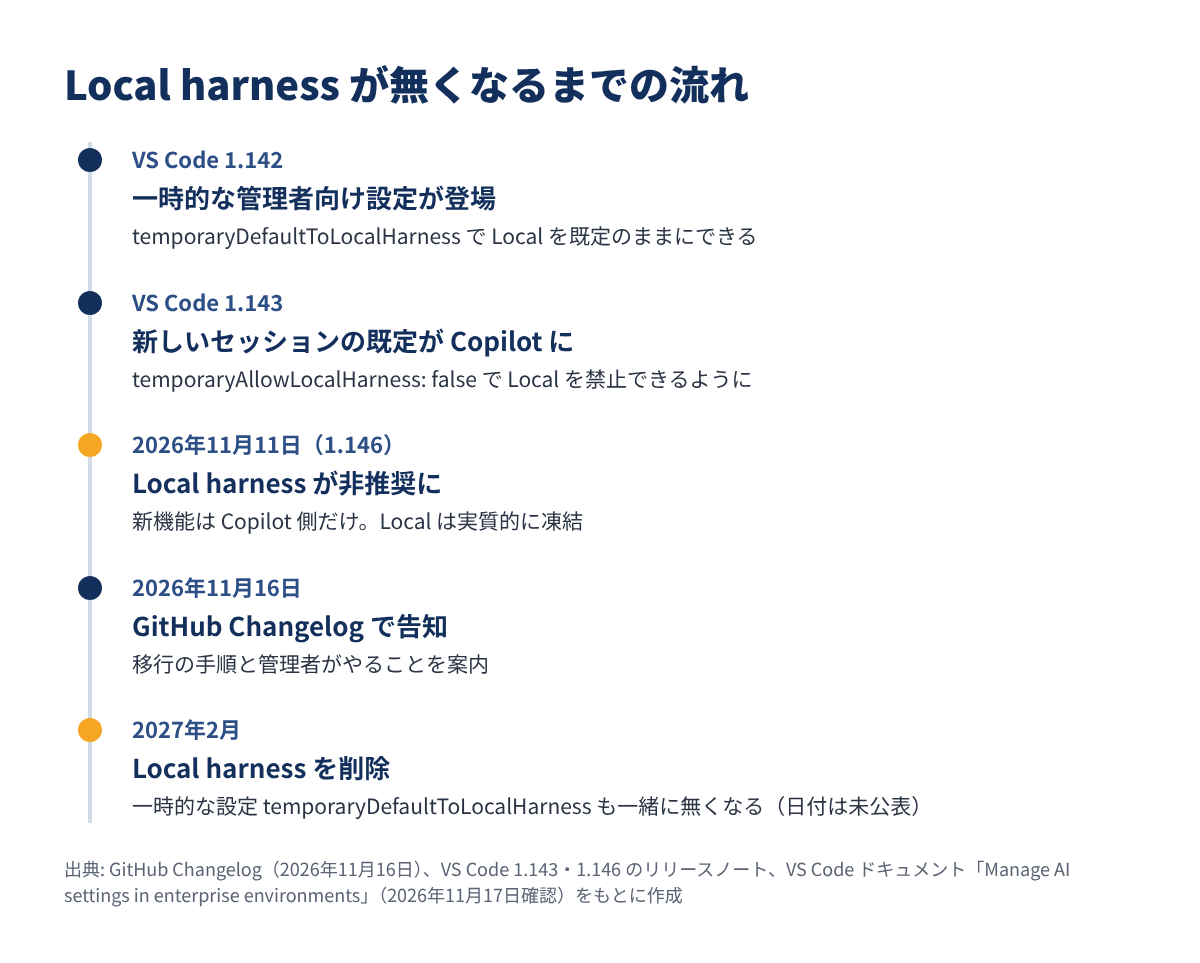
| 時期 | できごと | 利用者への影響 |
|---|---|---|
| VS Code 1.142 | 管理者向けの一時的な設定 vscode.temporaryDefaultToLocalHarness が登場 |
組織によっては Local が既定のまま |
| VS Code 1.143 | 新しいセッションの既定が Copilot harness に | 何もしなくても新しい会話は Copilot |
| 2026年11月11日(1.146) | Local harness が 非推奨 に | Local は機能が凍結。新機能が動く保証なし |
| 2026年11月16日 | GitHub Changelog で告知 | 移行の手順が案内される |
| 2027年2月 | Local harness と一時的な設定を 削除 | Local の会話・設定が使えなくなる |
※ 2026年11月17日時点の GitHub Changelog・VS Code のリリースノート・ドキュメントをもとに作成
まず、自分の会話がどちらのハーネスで動いているかを見ます。1.143 以降で、Local を選ぶ設定を入れていなければ、新しい会話はもう Copilot harness です。
| 見る場所 | 見方 |
|---|---|
| エディターのチャット | チャットのタイトルの頭に、使っているハーネスの名前が付く |
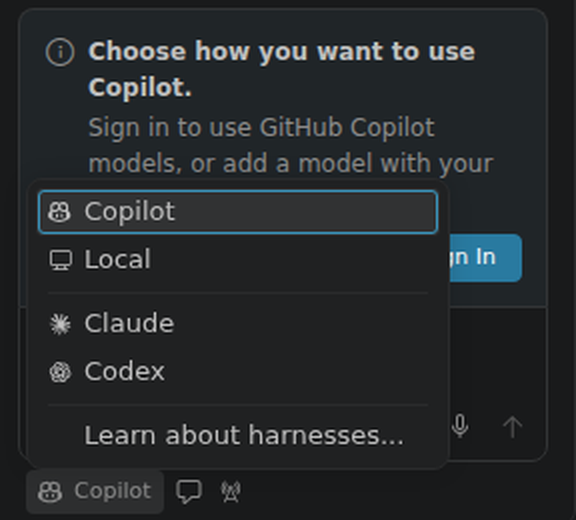
| チャット欄の下 | Session Target のボタンに「Copilot」か「Local」と出る |
| Agents ウィンドウ | 入力欄の薄い文字(透かし)、または一覧の項目にマウスを乗せたときの表示 |
※ 2026年11月17日時点の VS Code ドキュメント「Choose an agent harness」をもとに作成
次のどれかに当てはまる人は、作業が必要です。
*.prompt.md)を使っている。Copilot harness はこのファイルを読みません${input:...} や ${command:...} を使っている。API キーを入力させる書き方は、Copilot harness には渡されませんrunSubagent やツールセットを使っている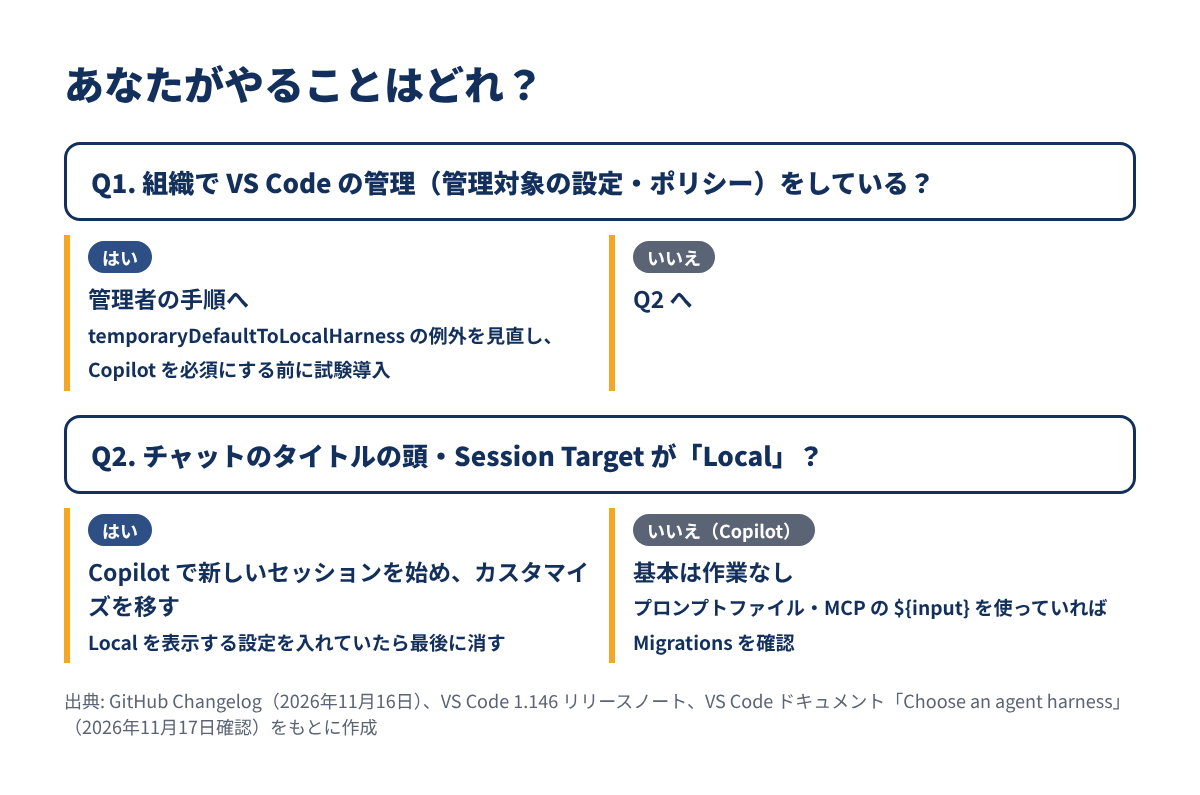
なお、チャットで選ぶモデルを変えても、Ask と Agent を切り替えても、ハーネスは変わりません。Claude のモデルを選んでいても、Session Target が Copilot なら Copilot harness です。
個人の移行は、次の5ステップで進めます。いきなり全部を切り替えるより、Local でうまく動いている小さな作業を1つ選び、結果を控えてから比べる と失敗しません。
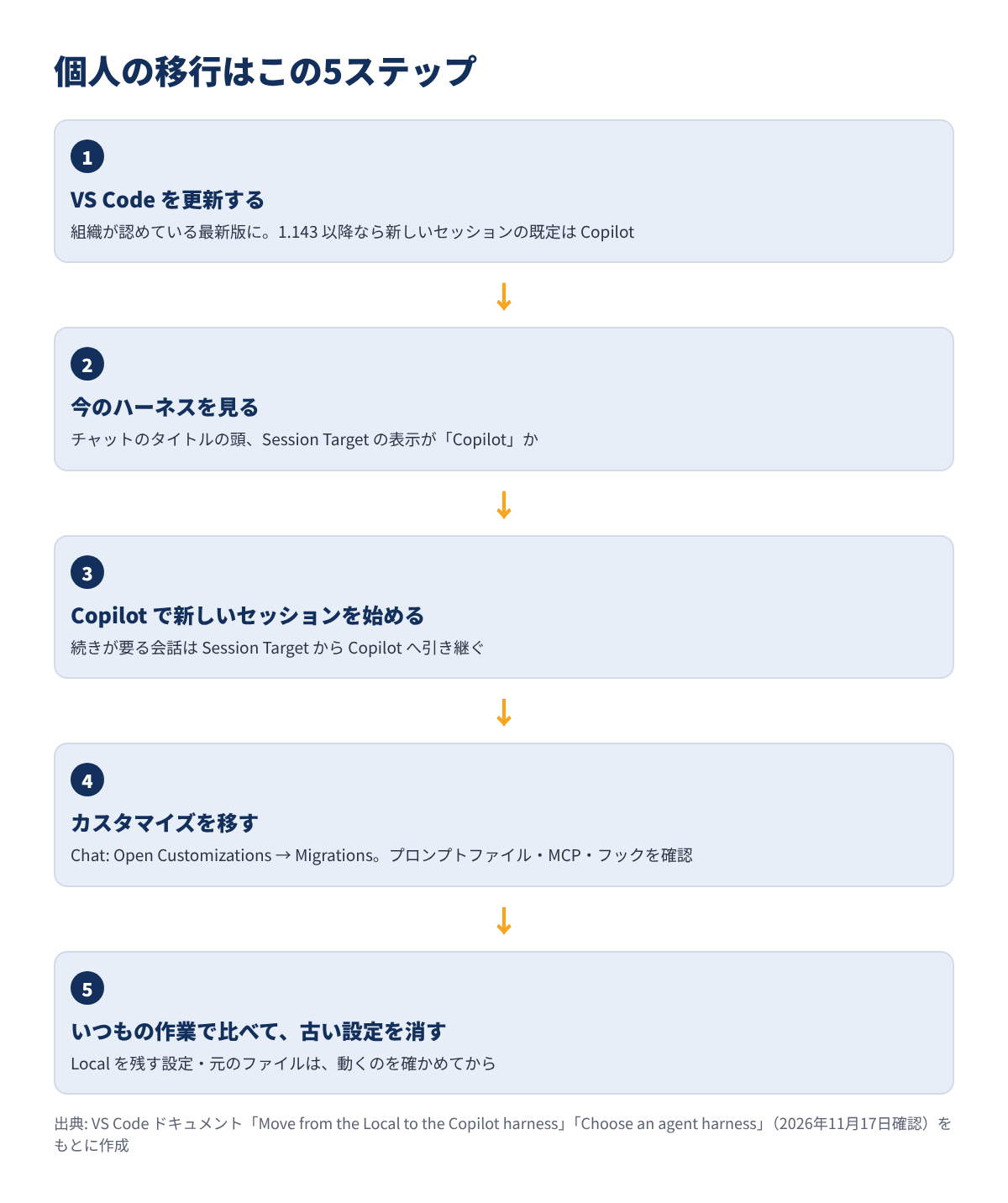
組織が認めている最新版の VS Code に更新します。プロンプトファイルや MCP の設定ファイル、ユーザー設定は、変更する前に Git にコミットするかコピーを取っておきます。移行後のファイルと元のファイルは同期しないためです。
ハーネスは 最初のプロンプトを送る前に 選びます。Session Target に Copilot が出てこない場合は、GitHub へのサインインと、組織のポリシーで Copilot が使えるかを確かめます。
途中の会話を続けたいときは、Local の会話を開き、入力欄の Session Target から Copilot を選びます。会話の履歴と文脈は引き継がれますが、使えるツール・権限・モデルは変わることがあります。この引き継ぎは一方通行 で、Copilot から Local には戻せません。
Local を使い続けるために、ユーザー設定に次の3行を入れている人がいます。移行が終わったら この3行を消しておきます。
settings.json(ユーザー設定)
{
  "chat.editor.localAgent.enabled": true,
  "chat.defaultToCopilotHarness": false,
  "chat.editor.preferCopilotHarness": false
}
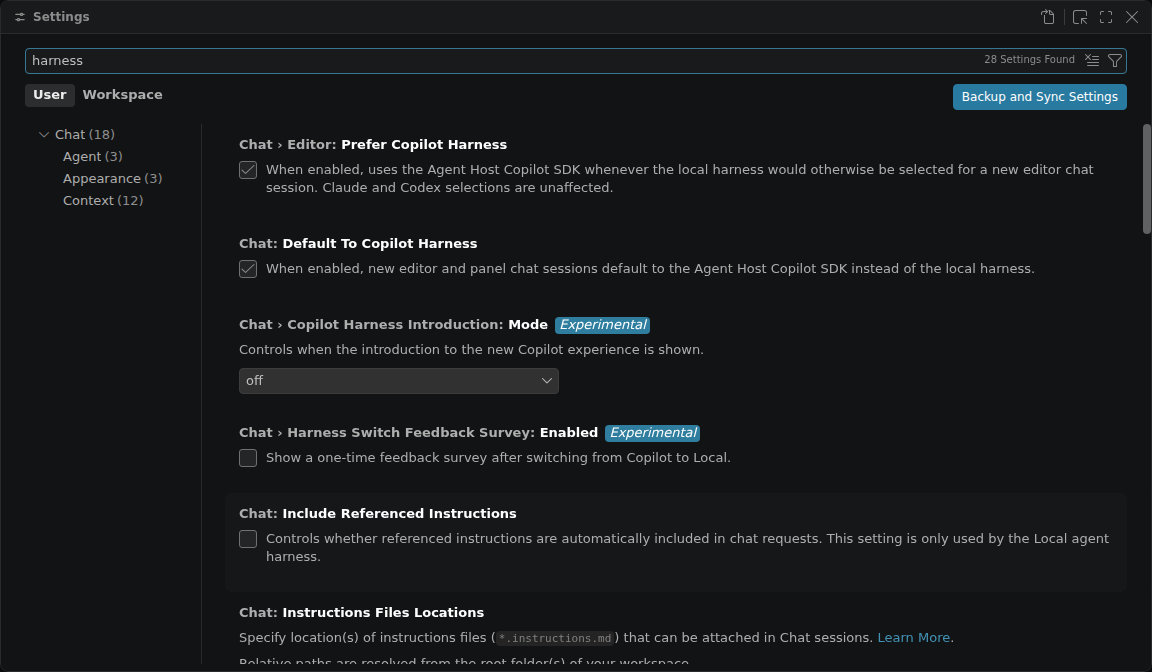
設定画面(Ctrl+,)で harness と検索すると、関係する設定がまとめて出てきます。
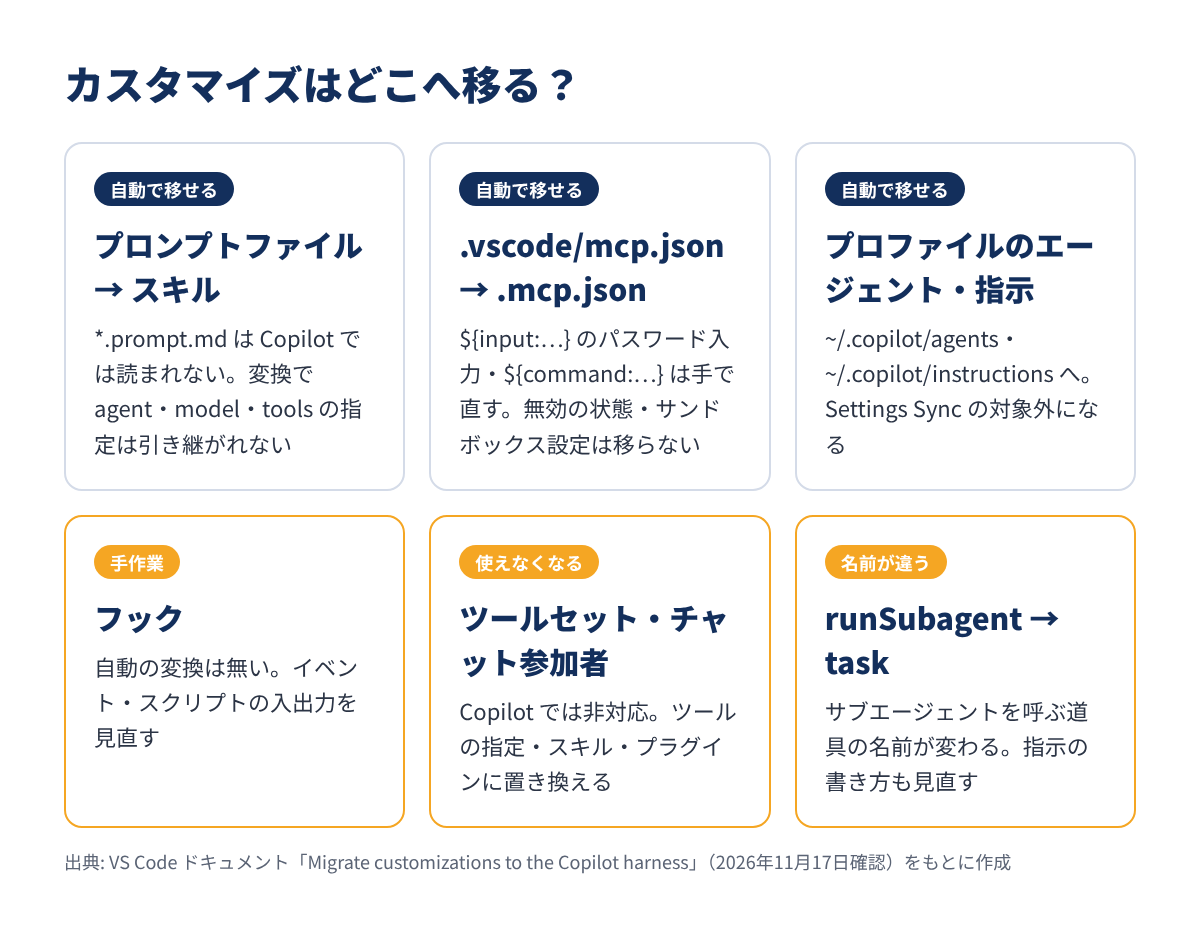
ハーネスを切り替えても、カスタマイズは自動では変換されません。ここが今回いちばん手間のかかる所です。
公式の手順では、Session Target で Copilot を選んだうえで、コマンドパレット(Windows / Linux は Ctrl+Shift+P、Mac は Command+Shift+P)から次を実行します。
VS Code のコマンドパレット
Chat: Open Customizations開いた画面で Migrations を選ぶと、ワークスペースとユーザーごとに移行が必要なものが並びます。操作は3種類です。
| ボタン | すること | 注意 |
|---|---|---|
| Migrate | 対応しているファイルの移動・変換を VS Code が行う | MCP は移行に成功した元の設定が消える |
| Migrate with Agent | エージェントが会話しながら移行を手伝う | Copilot クレジットを使う。元のファイルは既定で残す |
| Review | 自動で移せない理由を見て、自分で直す | 「Needs manual review」に並ぶもの |
※ 2026年11月17日時点の VS Code ドキュメント「Migrate customizations to the Copilot harness」をもとに作成
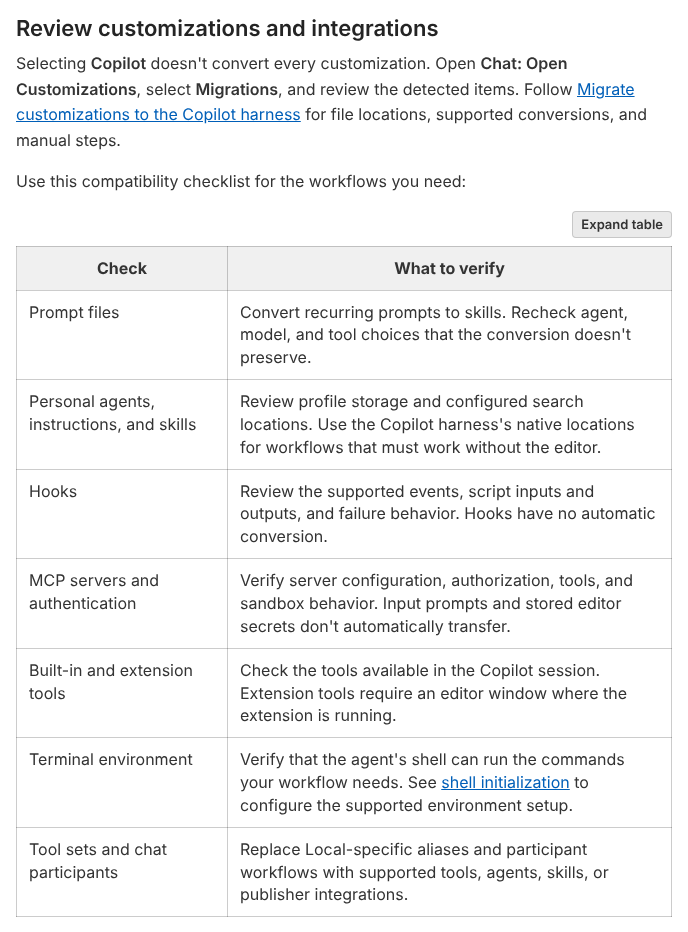
Copilot harness は *.prompt.md を読み込みません。Migrations の「Convert Prompt to Skills」でスキルに変換します。変換すると、勝手に呼ばれないように disable-model-invocation: true が付き、元のファイルで指定していた agent・model・tools は引き継がれません。特定のモデルやツールに頼っていたプロンプトは、変換後にもう一度指定し直します。
GitHub Docs の対応表でも、プロンプトファイルは Copilot CLI と GitHub.com では非対応 です。CLI でも同じ作業を使いたいなら、スキルにそろえておくほうが今後は楽になります。
| 今の設定 | 移り先 |
|---|---|
ワークスペースの .vscode/mcp.json |
ワークスペースのルートの .mcp.json |
ユーザー(プロファイル)の mcp.json |
~/.copilot/mcp-config.json(COPILOT_HOME があればその下) |
※ 2026年11月17日時点の VS Code ドキュメントをもとに作成
注意したいのは API キーの渡し方 です。${input:api-key} のように VS Code が入力欄を出してキーを受け取る書き方は、Copilot harness では使えません。パスワード入力は自動で移らないので、環境変数で渡す形に書き換えます。${env:NAME} ではなく ${NAME} の形で書き、キーそのものを設定ファイルに書き込むのは避けてください。"tools": ["*"] はサーバーのすべてのツールを使える指定なので、必要なツールだけに絞るのがおすすめです。
.mcp.json(ワークスペースのルート)
{
  "mcpServers": {
    "demo": {
      "type": "http",
      "url": "https://example.com/mcp",
      "headers": { "Authorization": "Bearer ${DEMO_API_KEY}" },
      "tools": ["*"]
    }
  }
}ほかにも、サーバーを無効にしていた状態は .mcp.json に保存されず、サーバーごとのサンドボックスの設定も移りません。移したあとは、ほかの PC や Copilot CLI で「有効」として扱われていないかを見ておきます。
| 種類 | リポジトリに置く場所 | 個人で置く場所 |
|---|---|---|
| カスタムエージェント | .github/agents |
~/.copilot/agents |
| 指示(instructions) | .github/instructions |
~/.copilot/instructions |
| スキル | .github/skills または .agents/skills |
~/.copilot/skills または ~/.agents/skills |
※ 2026年11月17日時点の VS Code ドキュメント「Migrate customizations to the Copilot harness」をもとに作成
VS Code のプロファイルに保存していた個人のエージェントと指示は、Copilot harness からは読まれません。移すと ~/.copilot の下に入りますが、Settings Sync の対象外 になる点に注意します。
サブエージェントを呼ぶ道具の名前も違います。Local は runSubagent、Copilot harness は task です。「runSubagent で〇〇に任せる」と書いた指示は、「レビューは reviewer エージェントに任せる」のようにハーネスに頼らない書き方に直すのがおすすめです。フックには自動の変換が無く、ツールセットとチャット参加者は Copilot harness では使えません。
2026年11月17日に、テスト用の Linux 環境(Docker・Ubuntu 24.04)に VS Code 1.146.0 の公式の Linux 版を入れ、設定と切り替えの画面を見てみました。GitHub へのサインインはせず、Copilot に依頼は送っていません。
ターミナル(テスト用の Linux 環境)
curl -L -o vscode.tar.gz https://update.code.visualstudio.com/1.146.0/linux-x64/stable
tar xzf vscode.tar.gz
./VSCode-linux-x64/bin/code --version
実行結果
1.146.0
69047191fc427f2f92828279aae1d90d8eeda7ab
x64
非推奨が告知された 1.146.0 が入りました。
設定画面で harness と検索すると、28件の設定が出てきました。「Chat › Editor: Prefer Copilot Harness」と「Chat: Default To Copilot Harness」は、最初からチェックが入っています。説明文には、新しいチャットが Local ではなく Agent Host の Copilot SDK を既定で使う、と書かれていました。「Chat: Include Referenced Instructions」のように 「Local agent harness でだけ使う」と書かれた設定 もあり、移行後は効かなくなる設定の目印になります。
チャット欄の下の「Copilot」を押すと、Copilot(選択中)・Local・Claude・Codex の4つが並びました。新しく入れた直後から Copilot が選ばれていて、Local は自分で選ばない限り使われません。
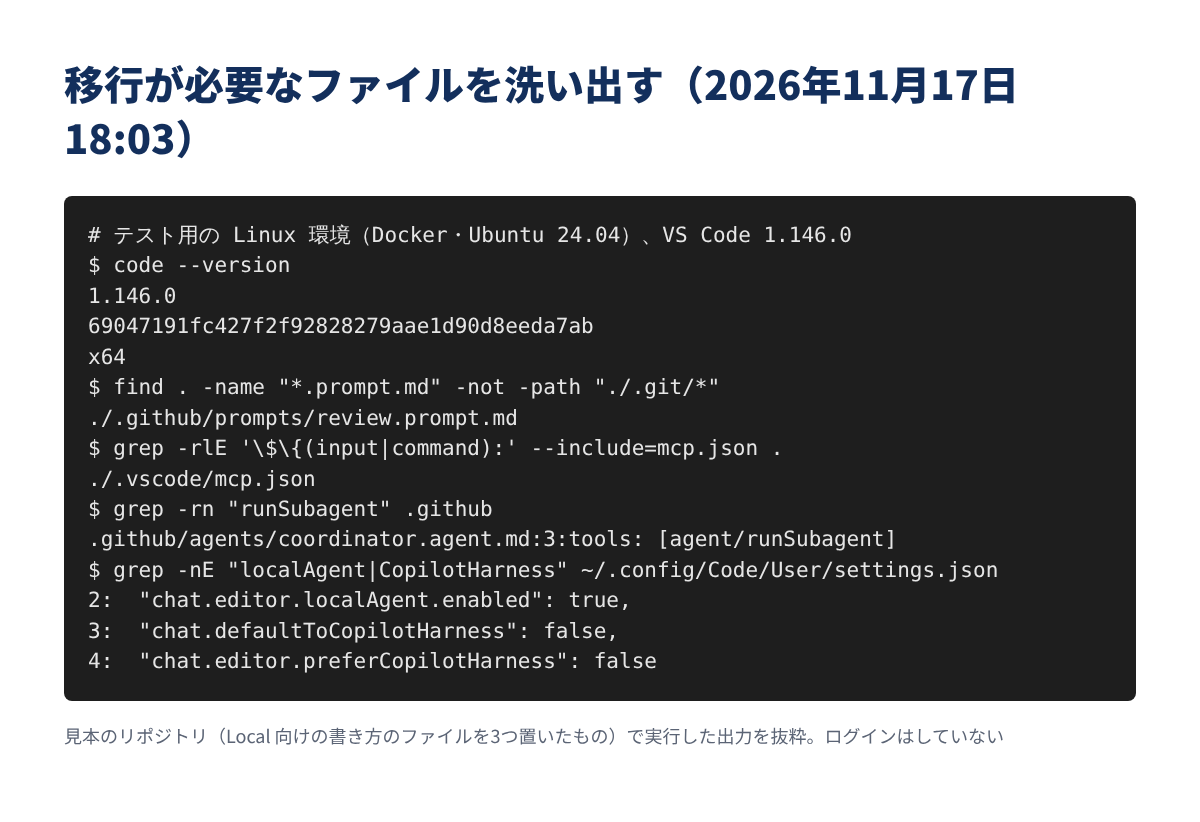
Migrations の一覧を開く前に、どれくらい移行の作業がありそうかをコマンドでざっと見ておくと計画を立てやすくなります。Local 向けの書き方のファイルを3つ置いた見本のリポジトリで、次のコマンドを動かしました。
ターミナル(リポジトリの直下)
find . -name "*.prompt.md" -not -path "./.git/*"
grep -rlE '\$\{(input|command):' --include=mcp.json .
grep -rn "runSubagent" .github
grep -nE "localAgent|CopilotHarness" ~/.config/Code/User/settings.jsonプロンプトファイル・${input} を使う MCP の設定・runSubagent を書いたエージェント・Local を残す設定の4つ が、すべて見つかりました。設定ファイルの場所は Linux の例で、Windows は %APPDATA%\Code\User\settings.json、Mac は ~/Library/Application Support/Code/User/settings.json です。
この先の Migrations での変換や、Copilot harness でのエージェントの実行は、GitHub へのサインインが要るため動かしていません。上の「移行手順②」の公式の手順を見てください。
組織で VS Code を管理している場合、やることは 「一時的な例外を外す」「Copilot harness を必須にする」「権限とサンドボックスを確かめる」 の3つです。
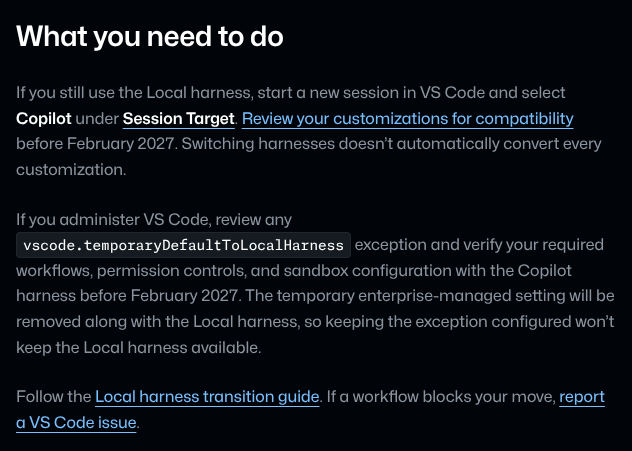
1.142 から使える vscode.temporaryDefaultToLocalHarness: true は、Local を既定のままにする一時的な設定です。2027年2月に Local と一緒に削除されるので、残しておいても Local は使えません。この例外を入れている組織は、代わりのワークフローを Copilot harness で試しておきます。
1.143 以降なら、管理対象の設定(ユーザーやワークスペースの設定ではない) に次を入れると、Local・Claude・Codex を禁止して Copilot harness にそろえられます。
Enterprise の管理対象の設定
{
    "vscode": {
        "temporaryAllowLocalHarness": false,
        "temporaryDefaultToLocalHarness": false
    }
}
すぐに禁止せず誘導だけしたいときは、デバイスポリシーの ChatEditorPreferCopilotHarness を true にします。新しいチャットが Local になりそうなときに Copilot を選びますが、ほかのハーネスは禁止しません。いきなり全員に適用せず、Remote SSH・WSL・Dev Containers を使う人を含めた 試験導入から始めるのがおすすめ です。
Copilot harness を必須にしても、サンドボックスは自動では有効になりません。権限やサンドボックスの設定は別に配ります。配ったあとは、コマンドパレットの Developer: Policy Diagnostics で実際に効いている値と出どころを見て、Copilot のセッションで次を実行します。
Copilot harness のチャット
/sandbox policy実行する場所、サンドボックスの状態、ファイルとネットワークの制限が表示されます。許可する操作と、止めるべき無害な操作を1つずつ試し、確認の画面が出るだけでなく、実際に止まるか まで見ておきます。
同じ11月16日には、Copilot のカスタマイズをどこから読み込むかを Enterprise の管理者が制限できる 設定も発表されました。移行で MCP サーバーやスキルの置き場所が変わるタイミングなので、あわせて検討すると二度手間を防げます。
| 項目 | 内容 |
|---|---|
| 設定 | 管理対象の設定 strictPluginOnlyCustomization(VS Code のデバイスポリシーは ChatStrictPluginOnlyCustomization) |
| 効果 | ユーザー・プロジェクトに直接置いたカスタマイズを止め、プラグインか管理対象の設定から来るものだけを使う |
| 対象 | スキル・カスタムエージェント・フック・MCP サーバー・実行可能な Copilot 拡張の5つ(全部か個別に選ぶ) |
| 組み合わせ | strictKnownMarketplaces でプラグインを入れられる場所を絞る |
| 使える人 | GitHub Enterprise Cloud で、Copilot Business・Copilot Enterprise のライセンスのメンバー |
※ 2026年11月17日時点の GitHub Changelog「Control where GitHub Copilot customizations come from」、VS Code ドキュメントをもとに作成
例えば MCP サーバーだけを制限し、スキルやエージェントは開放したまま にできます。ここでいう拡張は canvas を提供するもので、VS Code Marketplace の拡張機能のことではありません。
| やること | 対象 | 期限の目安 |
|---|---|---|
| Session Target が Copilot か見る | 全員 | 11月中 |
| プロンプトファイルをスキルに変える | プロンプトファイルを使う人 | 12月中 |
${input} を使う MCP を環境変数に書き換える |
MCP を設定している人 | 12月中 |
runSubagent・ツールセットの指示を直す |
カスタムエージェントを作った人 | 12月中 |
| フックを手で移して動かす | フックを使う人 | 1月中 |
| Local を残す3つの設定を消す | Local を表示していた人 | 1月中 |
| 例外設定を外し、Copilot を必須にする | 組織の管理者 | 1月中 |
※ 期限の目安は IT Picks が「2027年2月」から逆算したもの
Q. Copilot CLI や Copilot SDK を別に入れる必要はありますか? A. 要りません。Copilot harness に必要な実行部分は VS Code に入っています。
Q. 同じモデルなのに、答え方が変わった気がします。 A. ハーネスが変わると、モデルに渡す文脈や使えるツールが変わるため、同じモデル・同じ指示でも結果が変わることがあります。いつもの作業で、編集内容やテストの結果を比べてください。
Q. Local で覚えさせたメモリーは引き継がれますか? A. 引き継がれません。Local のメモリーのファイルと Copilot Memory は別の仕組みで、Copilot harness は既定でクラウドの Copilot Memory を使います。チームで守りたい決まりは、指示ファイルかスキルに書いておくのが確実です。
Q. エージェントの編集を Keep / Undo する機能は残りますか? A. 残ります。ただしターミナルのコマンドやスクリプトで変わったファイルは対象外なので、ソース管理の画面で確かめます。
Q. Claude や Codex のハーネスはどうなりますか?
A. 今回削除されるのは Local だけです。ただし、組織で temporaryAllowLocalHarness: false を設定すると Claude と Codex も使えなくなります。Claude Code と Codex そのものの違いはClaude Code と Codex の比較にまとめています。
Copilot のモデルの廃止と移行先の選び方は、次の記事で解説しています。ハーネスとは別の変更なので、あわせて確認してください。
ほかの AI コーディングツールと比べたい人は、次の記事が参考になります。
VS Code の Local harness 廃止のポイントをまとめます。
${input} を使う MCP(環境変数へ)、runSubagent・フック・ツールセットまずはチャット欄の下の Session Target を開き、「Copilot」になっているかを確かめるところから始めましょう。