Claude Haiku 5.5とは?料金90%減の小型モデルを解説【2026年10月】
IT Picks編集部
IT Picks

「AI にコードを書かせたいけれど、Cursor、GitHub Copilot、Claude Code、Codex……どれを選べばいいの?」——そんな人に向けて、AIコーディングツールのおすすめと選び方をまとめました。
結論から言うと、まず無料で試すなら GitHub Copilot Free か Google Antigravity、作業を丸ごと任せたいなら Claude Code か Codex(どちらも月20ドルのプランから)、エディタごと乗り換えてよいなら Cursor が候補です。どれが「一番」かではなく、自分の作業のしかたに合う型を先に決めるのが近道です。
2026年は料金のしくみが大きく動いた年でもあります。GitHub Copilot は AI クレジット制に、Cursor は自社の Grok モデル中心のプランに変わり、Google は6月18日に個人向けの Gemini CLI を Antigravity CLI へ切り替えました。この記事では、2026年11月13日時点の各社の公式情報で、型・料金・無料枠・対応エディタを並べ直します。
この記事はこんな人向けです
AIコーディングツールは、「こういう機能を作って」と日本語で頼むと、AI がコードを書いたり直したりしてくれる道具です。入力中に続きを提案する「補完」から、複数のファイルを読んで修正・テスト・コミットまで進める「エージェント」まで、できることの幅があります。
ツールは大きく 3つの型 に分かれます。
| 型 | 使い方 | 代表例 | 向いている人 |
|---|---|---|---|
| エディタ型 | VS Code などの画面の中で、補完やチャットで手伝ってもらう | GitHub Copilot、Cursor、Antigravity、Kiro | コードを自分で書きながら手伝ってほしい人・初心者 |
| ターミナル型(CLI) | 黒い画面(ターミナル)で指示し、AI がファイルの編集やコマンドの実行を進める | Claude Code、Codex CLI、Copilot CLI、Antigravity CLI | まとまった作業を任せたい人・自動化したい人 |
| クラウド型 | Web やスマホから頼むと、クラウド上の環境で作業し、結果(プルリクエストなど)を返す | Claude Code on the web、Codex cloud、Cursor のクラウドエージェント | PC を閉じている間も進めたい人 |
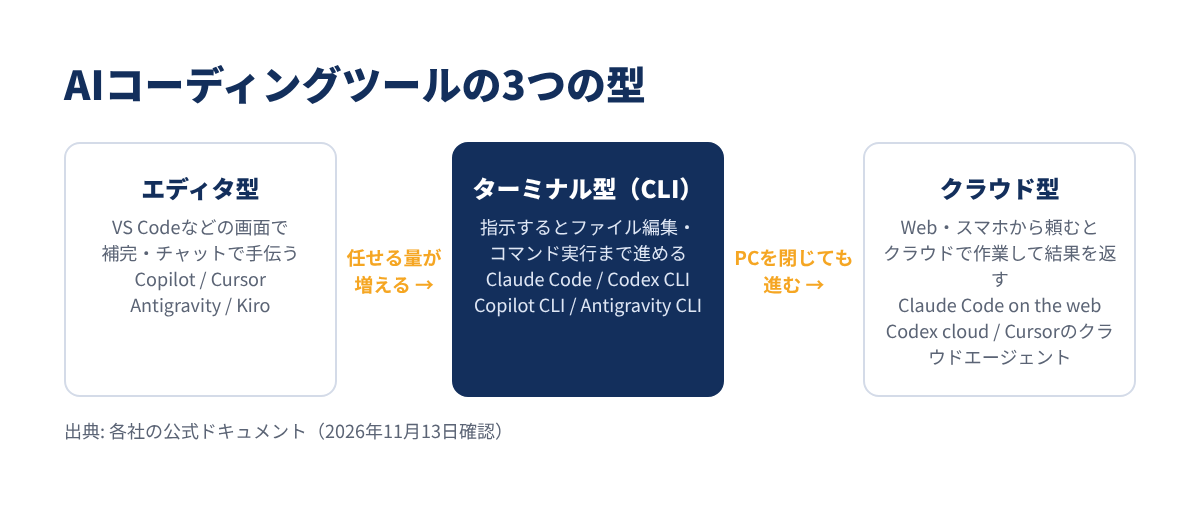
実際には、1つのツールが複数の型を持っているのが今の主流です。たとえば Claude Code はターミナル・VS Code・デスクトップアプリ・Web のどこからでも使えます。「どの型から入るか」と「どの会社の AI に頼むか」を分けて考えると、選びやすくなります。
2026年11月13日時点の公式ページをもとに、主要6ツールを並べました。料金は個人向けの月額(米ドル表記のものはドル)です。
| ツール | 主な型 | 無料で試せるか | 有料の最安 | 主な対応環境 |
|---|---|---|---|---|
| GitHub Copilot | エディタ型+CLI | ○ Free(補完 月2,000回など) | Pro 10ドル | VS Code・Visual Studio・JetBrains・Xcode・Neovim ほか |
| Cursor | 専用エディタ+CLI+クラウド | ○ Free(回数限定) | Plus 8ドル(Grok のみ) | Cursor(macOS・Windows・Linux) |
| Claude Code | ターミナル型+IDE+デスクトップ+Web | × Free は対象外 | Pro 20ドル(年払いなら月17ドル) | ターミナル・VS Code・Cursor・JetBrains |
| Codex(OpenAI) | ターミナル型+IDE+クラウド | △ Free・Go は短い作業だけ | Plus 20ドル(CLI・IDE・Web) | ターミナル・VS Code・Cursor・Windsurf |
| Google Antigravity | アプリ+CLI+IDE 拡張 | ○ Individual 無料 | Google AI Pro 月2,900円 | macOS・Windows・Linux |
| Kiro(AWS) | 専用エディタ+CLI+Web | ○ Free(月50クレジット) | Pro 20ドル | Kiro IDE・CLI |
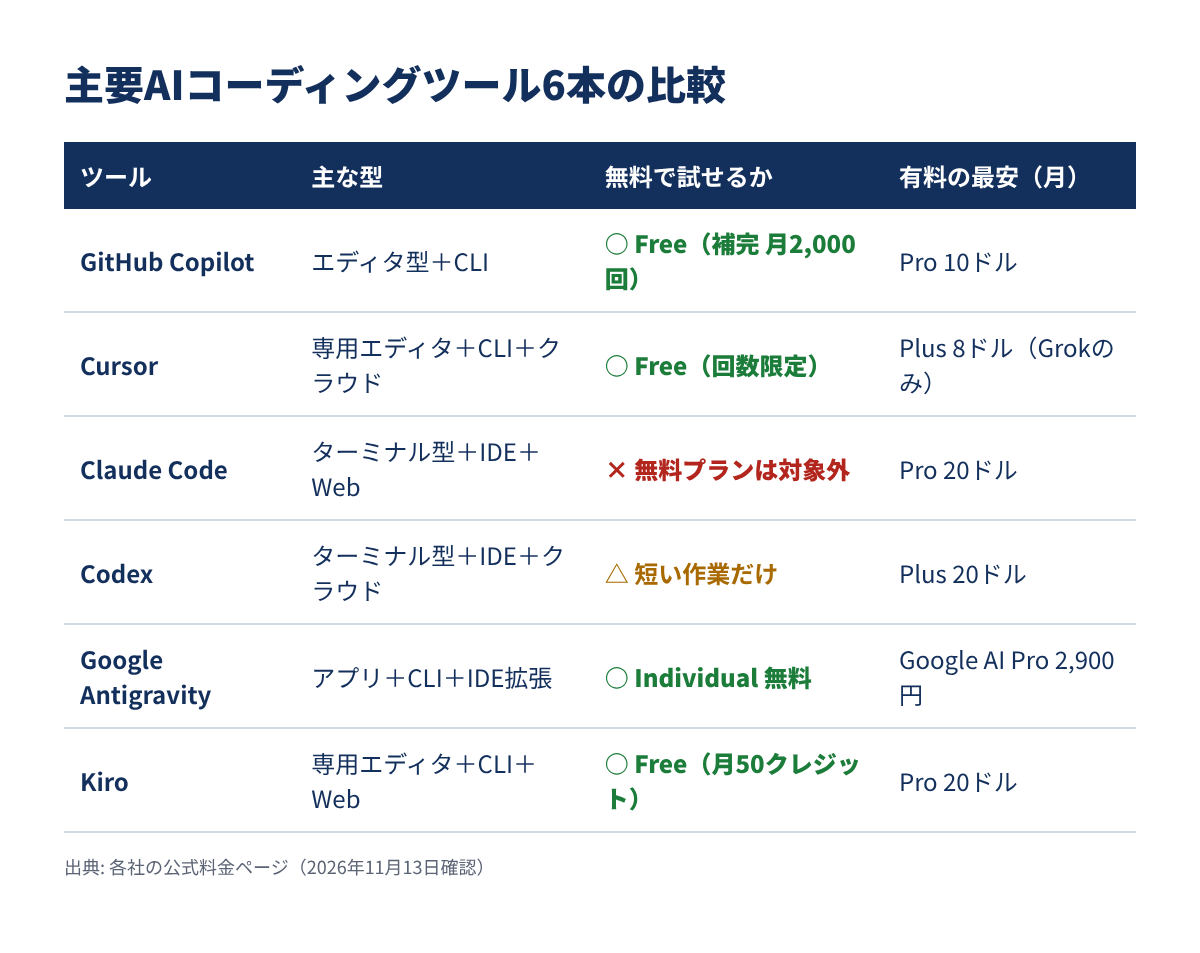
表から分かるのは、「無料でしっかり試せる」のは Copilot・Antigravity・Kiroで、Claude Code は最初から有料、Codex は無料だとデスクトップアプリでの短い作業に限られるという違いです。
自分でコードを書きながら手伝ってほしいならエディタ型、「この機能を追加して」と任せて結果を見たいならターミナル型が合います。初めてなら、普段の画面のまま使えるエディタ型から入るほうが、何が起きているかを追いやすいと考えています。
無料で使い始められるのは GitHub Copilot Free・Cursor Free・Google Antigravity・Kiro Free です。Copilot Free はインライン補完が月2,000回まで、エントリーモデルでのチャットやエージェントモード、Copilot CLI も入っています。Antigravity の無料プランは Tab 補完とコマンドのリクエストが無制限で、エージェントの利用には週ごとの上限があります。
Claude Code は Claude の無料プランでは使えません。Codex は無料と Go(8ドル)でも試せますが、対象はデスクトップアプリでの短い作業で、CLI・IDE 拡張・Web は Plus(20ドル)からです。
いま使っているエディタを変えたくない人は、ここが一番大事です。
Cursor と Kiro は専用のエディタなので、使うならエディタごと乗り換えることになります。
ツールによって、選べる AI の会社が違います。Claude Code は Anthropic の Claude、Codex は OpenAI の GPT のモデルが中心です。Copilot は複数の会社のモデルを選べます(モデルは入れ替わるので、廃止の告知には注意が必要です)。
Cursor は2026年11月時点で、8ドルの Plus は自社の Grok のモデルだけで、Claude や GPT などの他社モデルは Premium(30ドル)以上で、API の定価で別料金になります。「Cursor で Claude を使いたい」なら、この点は先に確かめておきたいところです。
Copilot のモデル廃止の例はこちら。
ターミナル型は、AI がファイルを書き換えたりコマンドを実行したりします。初心者は、変更を1つずつ確認できる設定で使うのが安心です。どのツールでも、最初は Git で管理した小さなプロジェクトで試し、いつでも元に戻せる状態にしておくことをおすすめします。
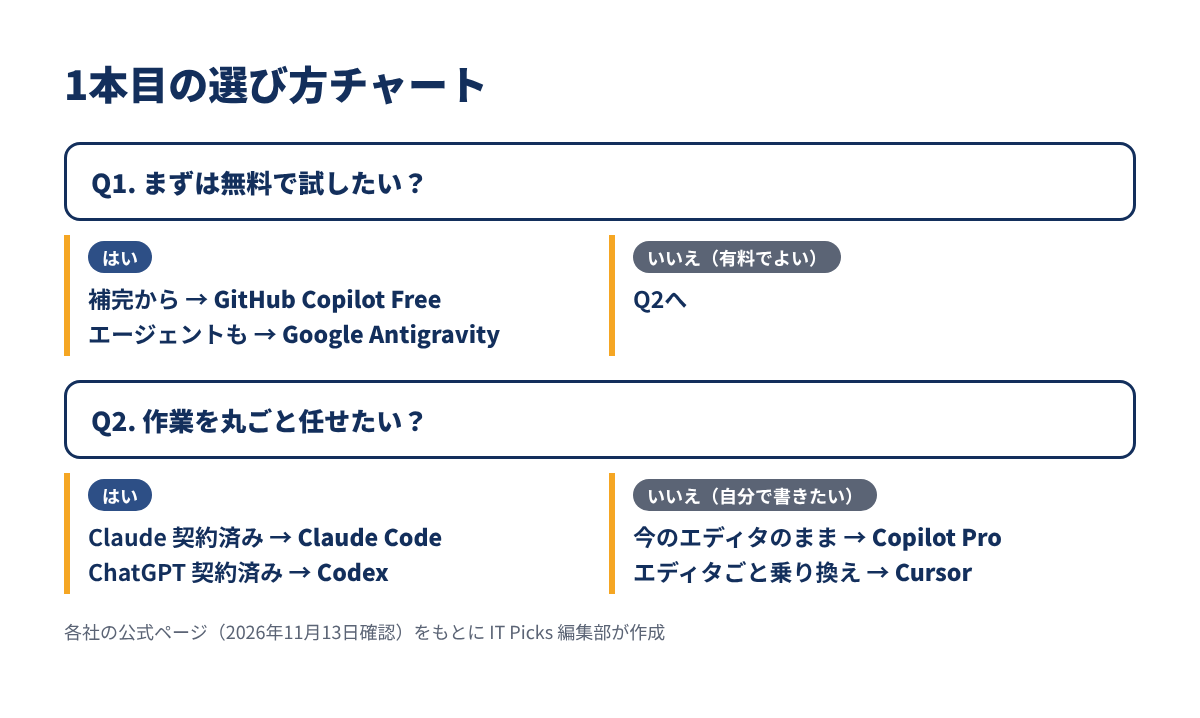
上のチェックポイントを当てはめると、1本目は次のように選べます。
| こんな人 | 1本目のおすすめ | 理由 |
|---|---|---|
| とにかく無料で試したい | GitHub Copilot Free | 補完・チャット・エージェントモード・CLI まで無料枠に入っている |
| 無料でエージェントも試したい | Google Antigravity | Individual は無料で、アプリ・CLI がそろっている |
| 学生 | GitHub Copilot Student | 認証された学生は無料 |
| 作業を丸ごと任せたい | Claude Code か Codex | ターミナルから複数ファイルの修正・テスト・コミットまで進められる |
| ChatGPT Plus を契約済み | Codex | Plus の範囲で CLI・IDE・Web が使える |
| Claude Pro を契約済み | Claude Code | Pro に含まれていて、追加の契約がいらない |
| 1つのエディタで全部済ませたい | Cursor | エディタ・CLI・クラウドエージェント・コードレビュー(Bugbot)がまとまっている |
| 無料枠のある専用エディタも比べたい | Kiro | Free は月50クレジット、IDE・CLI・Web で同じ契約を使える |
Claude Code と Codex のどちらにするか迷う人は多いはずです。この2つはターミナル型の代表で、細かな違い(得意な作業・利用枠の考え方)で選ぶことになります。ChatGPT・Claude・Gemini そのものの使い分けは、こちらの記事で整理しています。

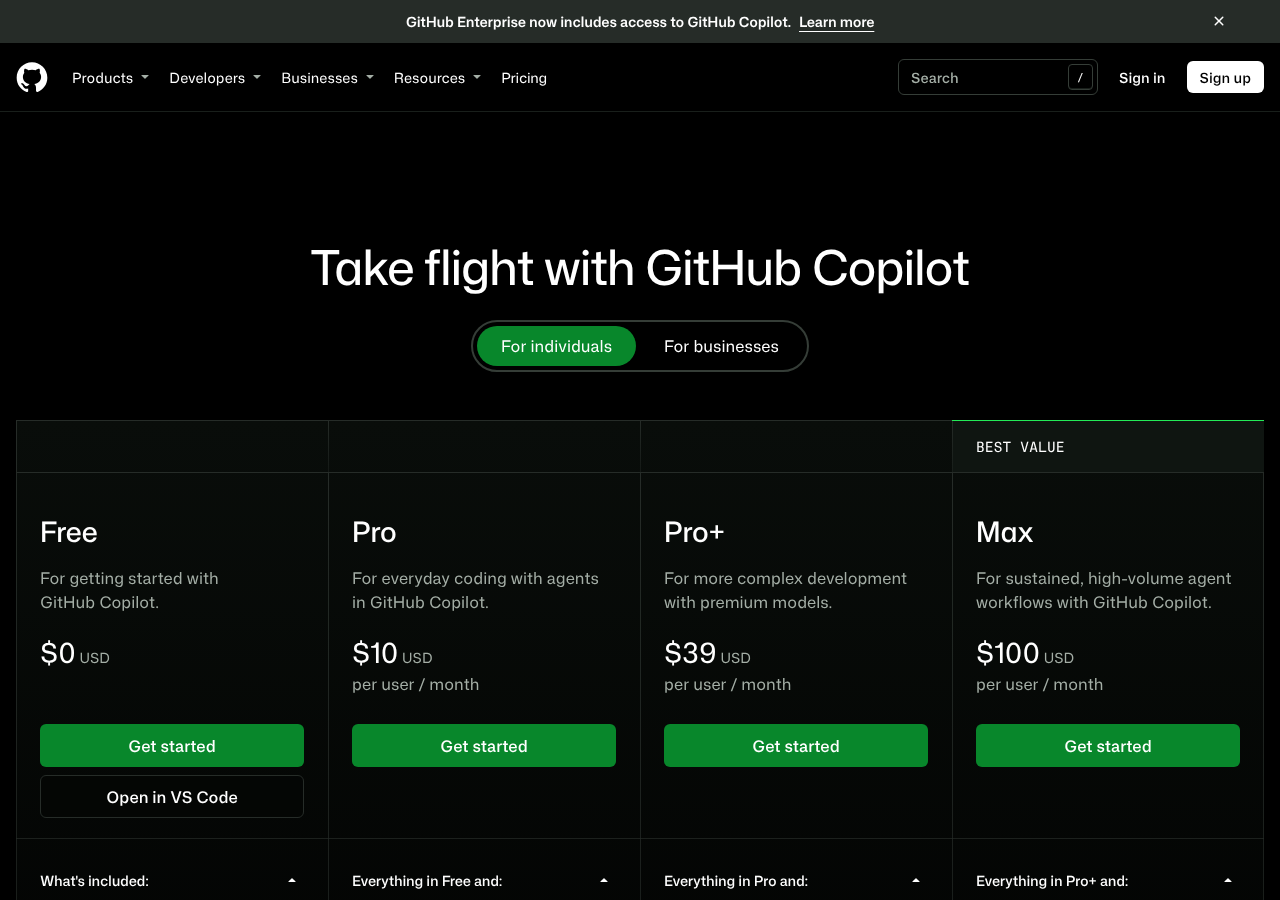
対応エディタの多さが一番の強みです。VS Code・Visual Studio・JetBrains・Xcode・Neovim・Eclipse・Zed などで使え、無料プランでも同じエディタに対応しています。
料金は AI クレジット制(1クレジット = 0.01ドル)で、Pro(10ドル)はクレジット1,000+フレックス500の計1,500、Pro+(39ドル)は計7,000、Max(100ドル)は計20,000です。会社向けは Business が1人19ドル、Enterprise が39ドルです。クラウドエージェントとコードレビューは無料プランに入らないので、本格的に任せるなら Pro 以上になります。
2026年10月の GitHub Universe での発表は、こちらにまとめています。

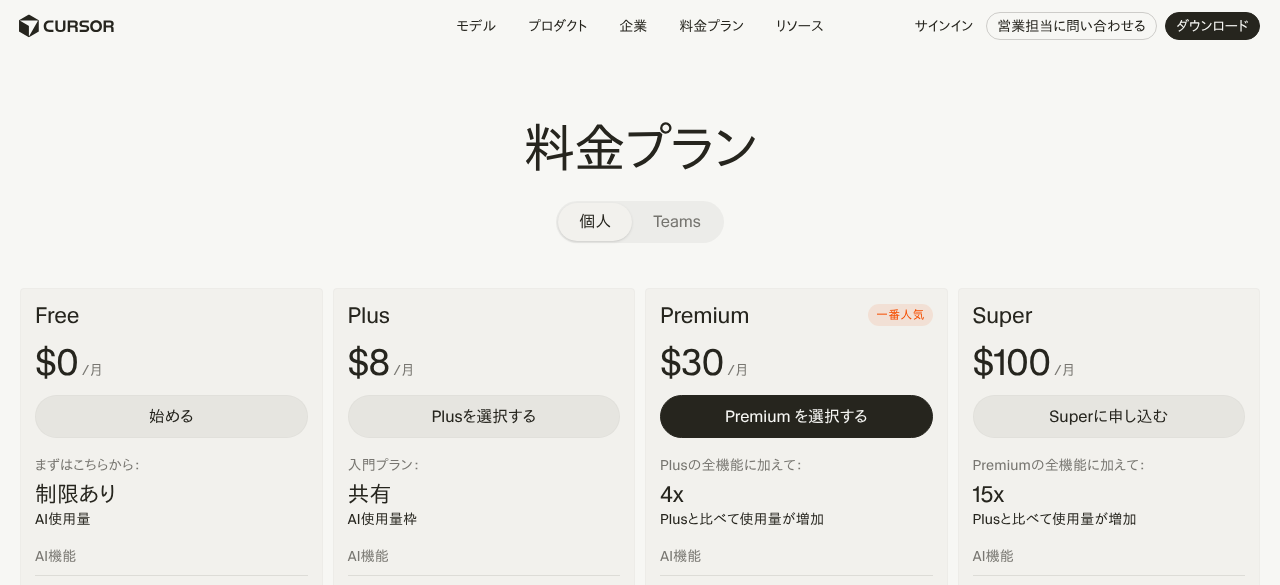
エディタそのものが AI を前提に作られているのが Cursor です。デスクトップアプリ(macOS・Windows・Linux)のほか、agent コマンドで使う Cursor CLI、作業を続けてくれるクラウドエージェントもあります。
料金は Free・Plus(8ドル)・Premium(30ドル)・Super(100ドル)・Ultra(200ドル)の5段階で、利用枠は週ごとに回復します。前の項目のとおり、Plus は Grok のモデルだけで、他社モデルとクラウドエージェント・Bugbot は Premium からです。表示は税別で、契約は X Subscription Corp. を通じて販売されると案内されています。
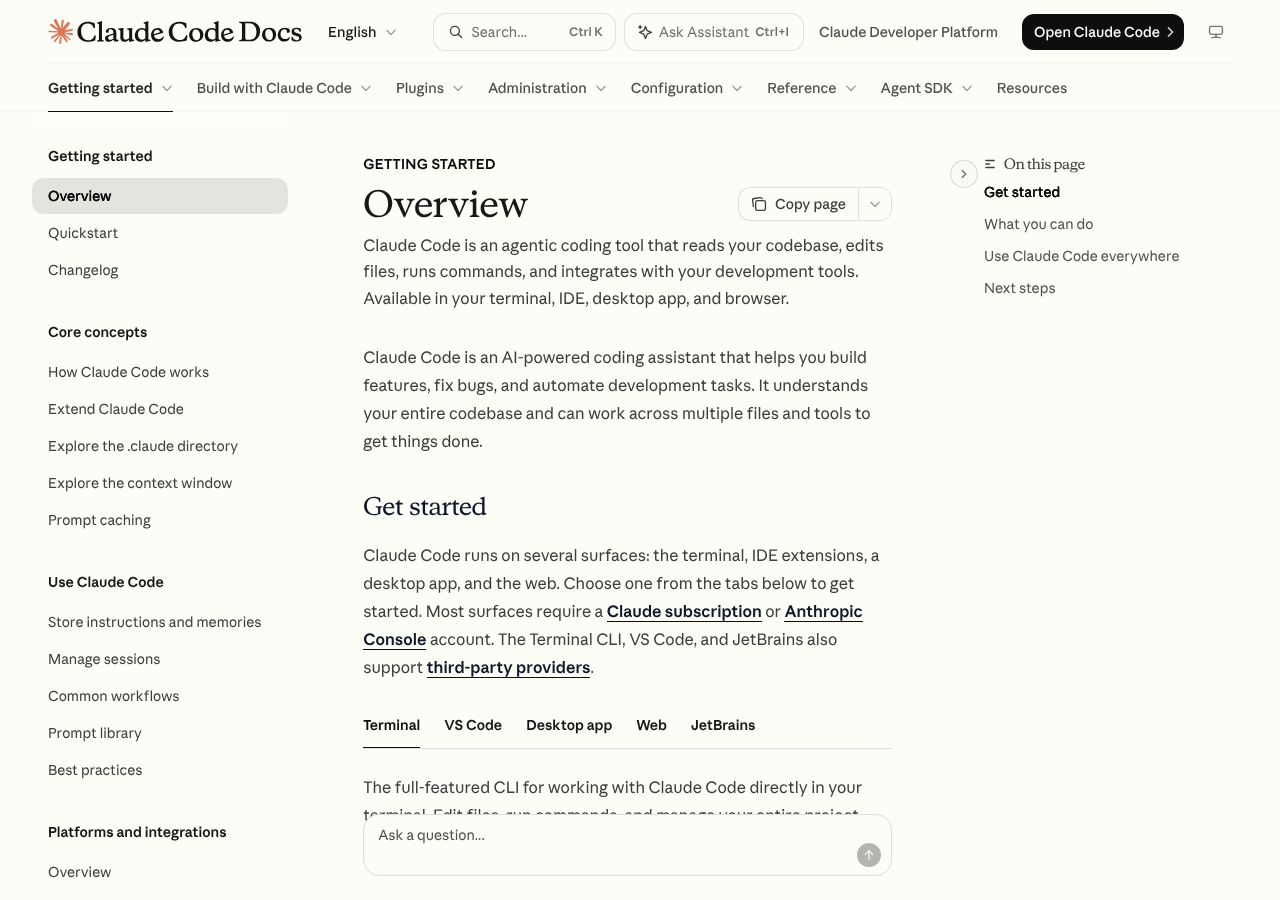
Claude Code は、コードベースを読み、ファイルを編集し、コマンドを実行して作業を進めるターミナル型のツールです。ターミナルのほか、VS Code と Cursor の拡張、JetBrains のプラグイン、デスクトップアプリ、Web(claude.ai/code)、スマホアプリからも使えます。
プロジェクトのルールを書く CLAUDE.md(他のツール向けの AGENTS.md も読める)や、作業を部品にする「スキル」、定期実行などの仕組みがそろっていて、くり返しの作業を任せるほど便利になるタイプです。料金は Pro 20ドル(年払いなら月17ドル)・Max 100ドル・Ultra 200ドルで、無料プランでは使えません。

Codex は OpenAI のコーディングエージェントで、Web(Codex cloud)・CLI・IDE 拡張・デスクトップアプリ・iOS から使えます。IDE 拡張は VS Code・Cursor・Windsurf に対応し、Xcode と JetBrains はそれぞれの AI 機能から Codex を選びます。
ChatGPT Plus(20ドル)を持っていれば追加の契約なしで使えるのが分かりやすい点です。Pro は100・200・500ドルの3段階です。ChatGPT のエージェント機能「Work」と利用枠を共有するため、チャットをたくさん使う人は残りの枠に注意が必要です。
Antigravity は Google の開発プラットフォームで、複数のエージェントを並行して動かせるアプリ、CLI、IDE 拡張、SDK で構成されています。macOS・Windows・Linux に対応しています。
Individual プランは無料で、Tab 補完とコマンドのリクエストは無制限、エージェントには週ごとの上限があります。もっと使いたい人は Google AI Pro(月2,900円) や Google AI Ultra(月14,500円から) で上限が上がります。
Gemini CLI を使っていた人は要注意です。Google は 2026年6月18日に、Google AI Pro・Ultra と無料の Gemini Code Assist for individuals の利用者向けに、Gemini CLI と Gemini Code Assist の IDE 拡張の応答を止め、Antigravity CLI に移行しました。Gemini Code Assist Standard・Enterprise と有料の API キーでは Gemini CLI を引き続き使えますが、個人で無料で使っていた人は Antigravity CLI に切り替えることになります。

Kiro は AWS のツールで、Kiro IDE・Kiro CLI・Kiro Web で同じ契約を使えます。Free は月50クレジットでオープンウェイトのモデルと Claude Sonnet 4.5 が使え、Pro(20ドル)は1,000クレジットです。初めて Pro にするとその月の残りが無料になり、試用クレジット500もつきます。
個人で使うときのプランを、安い順に並べました。
| ツール | 無料 | 入門 | 標準 | たくさん使う |
|---|---|---|---|---|
| GitHub Copilot | Free(補完 月2,000回) | — | Pro 10ドル / Pro+ 39ドル | Max 100ドル |
| Cursor | Free(回数限定) | Plus 8ドル(Grok のみ) | Premium 30ドル | Super 100ドル / Ultra 200ドル |
| Claude Code(Claude) | 対象外 | — | Pro 20ドル(年払い月17ドル) | Max 100ドル / Ultra 200ドル |
| Codex(ChatGPT) | Free(短い作業) | Go 8ドル(短い作業) | Plus 20ドル | Pro 100・200・500ドル |
| Google Antigravity | Individual(週の上限あり) | — | Google AI Pro 2,900円 | Google AI Ultra 14,500円〜 |
| Kiro | Free(月50クレジット) | — | Pro 20ドル / Pro+ 40ドル | Pro Max 100ドル / Power 200ドル |
※ 料金は2026年11月13日時点の各社公式ページの表示です。米ドルのものは、為替や税(Cursor は税別と表示)で日本での支払額が変わります。
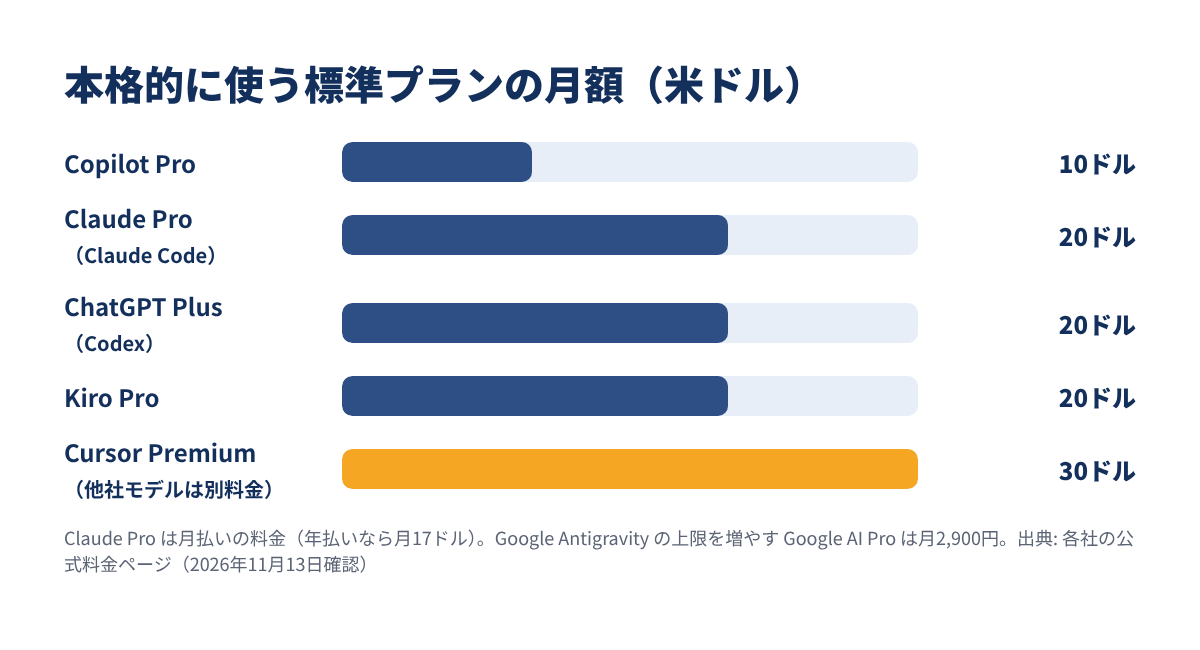
月10〜20ドルが「本格的に使う」入り口、と考えるとよいでしょう。どのツールも、たくさん使う人向けに100〜200ドルのプランを用意しています。
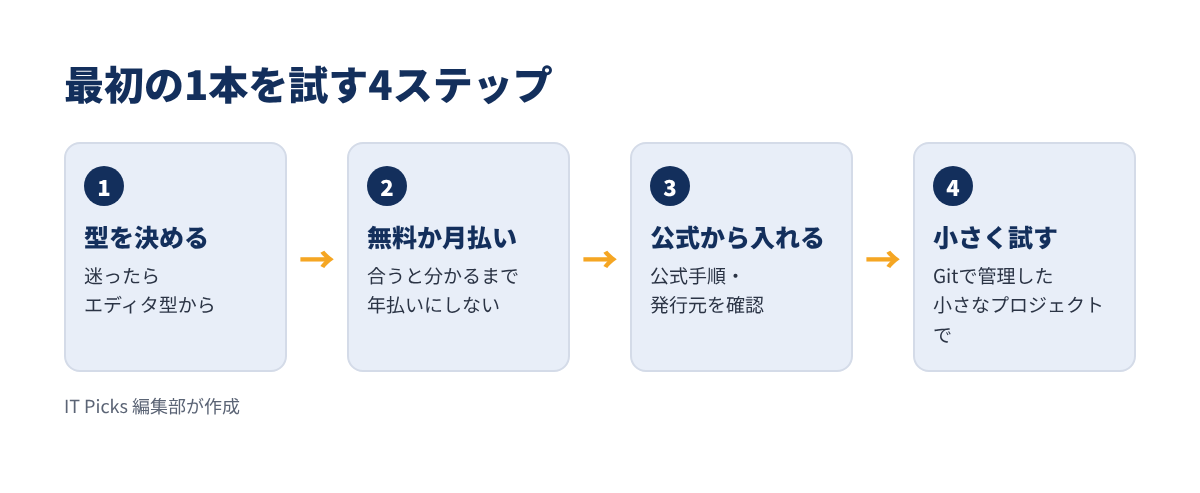
上の「目的別のおすすめ」で、エディタ型かターミナル型かを決めます。迷ったらエディタ型(Copilot Free か Antigravity)からで十分です。
無料枠があるツールは無料から、Claude Code・Codex は月払いのプランから始めます。Claude の Pro は年払いのほうが安くなりますが、合うか分かるまでは月払いにしておくと乗り換えやすくなります。
ターミナル型は、公式の手順でインストールします。
curl -fsSL https://claude.ai/install.sh | bash(Windows は PowerShell の irm https://claude.ai/install.ps1 | iex)curl https://cursor.com/install -fsS | bash最初は、Git で管理した小さなプロジェクトで「README を書いて」「このエラーを直して」など短い作業を頼みます。AI が何を変えたかを差分で確かめ、慣れてから大きな作業を任せるのが安全です。
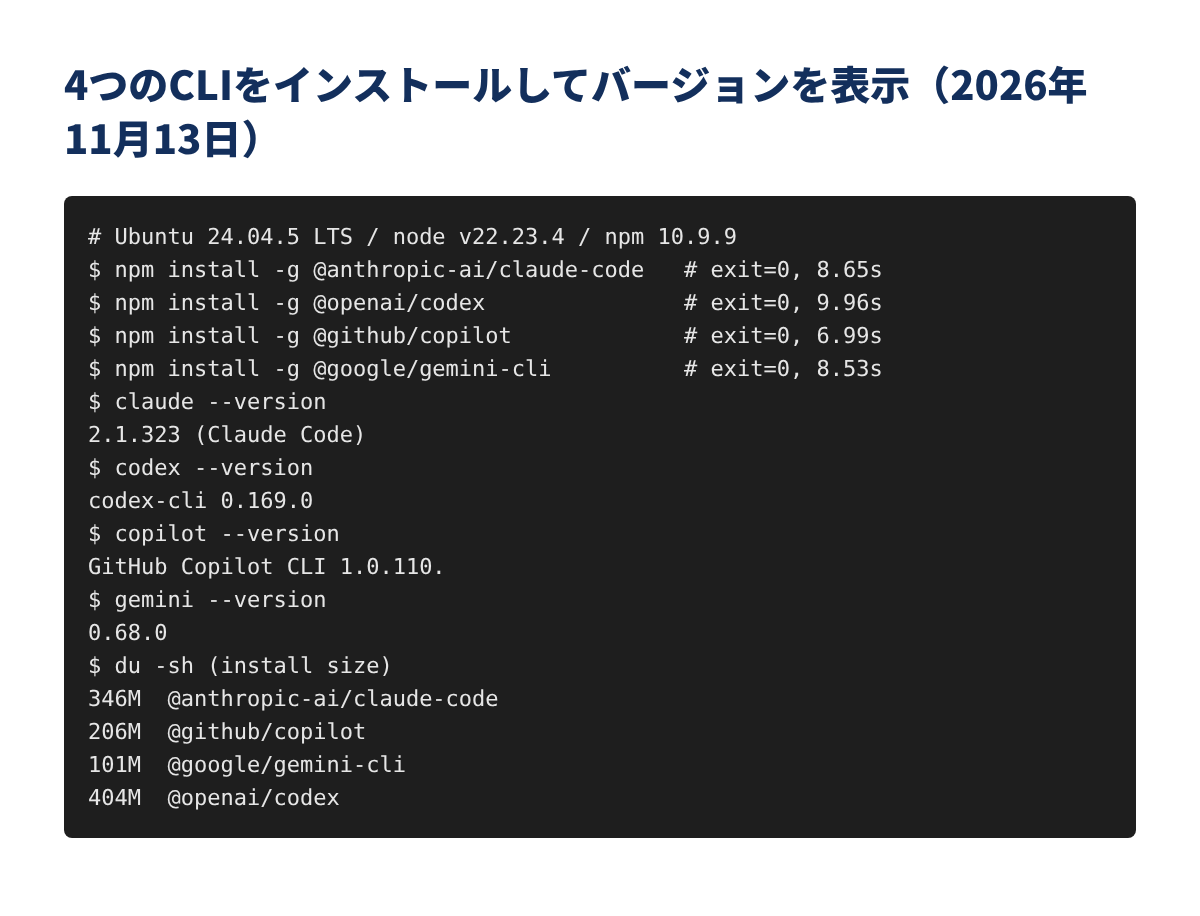
2026年11月13日に、テスト用の Linux 環境(Ubuntu 24.04・Node.js 22.23.4)へ、4つのツールの CLI を npm で入れてみました。どれも使うにはアカウントでのログインが必要なので、ログインの手前(インストールとバージョンの表示)までです。
ターミナル(Linux)
npm install -g @anthropic-ai/claude-code
npm install -g @openai/codex
npm install -g @github/copilot
npm install -g @google/gemini-cli
4つともエラーなく終わり、かかった時間はどれも 10秒前後 でした。
ターミナル(Linux)
claude --version
codex --version
copilot --version
gemini --version
実行結果
2.1.323 (Claude Code)
codex-cli 0.169.0
GitHub Copilot CLI 1.0.110.
0.68.0インストール先のフォルダの大きさを du -sh で見ると、次のとおりでした。ターミナル型の中でも、Codex と Claude Code は300MB を超えます。
| CLI | パッケージ | バージョン | インストール後の容量 |
|---|---|---|---|
| Claude Code | @anthropic-ai/claude-code | 2.1.323 | 約346MB |
| Codex | @openai/codex | 0.169.0 | 約404MB |
| Copilot CLI | @github/copilot | 1.0.110 | 約206MB |
| Gemini CLI | @google/gemini-cli | 0.68.0 | 約101MB |
npm の登録情報では、Claude Code のパッケージは Node.js 22 以上、Gemini CLI は Node.js 20 以上 を求めています。npm で入れる場合、古い Node.js が入っている PC では先に更新が必要です。
Gemini CLI は、個人向けの無料での利用が終わったあとも npm では新しい版が出続けています(0.68.0 は2026年11月10日〈米国時間〉の公開)。インストールできても、個人の Google アカウントでは使えない点に注意してください。
2026年10月には、Cursor の拡張機能マーケットプレイスで Claude Code 拡張の改ざん版が見つかりました。拡張機能は公式ドキュメントのリンクから入れ、発行元を確かめるのが基本です。
AI はプロジェクトのファイルを読みます。.env などの秘密の情報は、AI に読ませない設定や Git に入れない設定(.gitignore)にしておきましょう。Claude Code で設定ファイルに鍵が残った例はこちら。

AIコーディングツールは、料金や利用枠のしくみが数か月単位で変わります。2026年だけでも、Copilot のクレジット制、Cursor のプラン変更、Gemini CLI の移行がありました。有料にする前に公式の料金ページを開いて確かめることをおすすめします。
Q. 完全に無料で使い続けられるツールはありますか?
A. GitHub Copilot Free、Cursor Free、Google Antigravity の Individual、Kiro Free は無料で使えます。ただし、どれも回数や週ごとの上限があります。毎日しっかり使うなら、月10〜20ドルのプランが現実的です。
Q. プログラミング初心者でも使えますか?
A. 使えます。ただ、AI の書いたコードが正しいかを見分けるには、基本の知識があったほうが安心です。最初はエディタ型で、提案を1つずつ確かめながら使うのがおすすめです。
Q. Claude Code と Codex はどちらがいいですか?
A. どちらもターミナル型の代表で、すでに契約している AI(Claude か ChatGPT)に合わせるのが一番手軽です。どちらも20ドルのプランから CLI・IDE 拡張が使えます。
Q. 複数のツールを併用できますか?
A. できます。たとえば VS Code で Copilot の補完を使いつつ、まとまった作業は Claude Code や Codex に任せる、という組み合わせも可能です。Claude Code と Codex の拡張は Cursor にも入れられます。
AIコーディングツールの選び方のポイントをまとめます。
まずは無料枠のある Copilot か Antigravity で、小さなプロジェクトを1つ AI と一緒に作ってみるところから始めてみてください。