Node.js 26がLTSに|今のLTSと選び方・更新手順【2026年版】
IT Picks編集部
IT Picks
Windows Server 2016 の延長サポートは、2027年1月12日(米国時間)で終わります。2026年11月18日の時点で残りはおよそ 55日。その日に出る月例のセキュリティ更新が、通常の更新としては最後になります。

選択肢は大きく3つです。Windows Server 2025 へ上げる、有料の ESU(拡張セキュリティ更新)で最長3年つなぐ、そして Azure など別の場所へ移す。この記事では、自分のサーバーが対象かの確かめ方から、選び方、アップグレードの手順、移行前に見ておくことまでを順番にまとめます——「とりあえず ESU」の前に、残り2か月でできることを整理するためのガイドという位置づけです。
この記事はこんな人向けです
一言でいうと、「2027年1月12日を最後に、Microsoft からセキュリティ更新が届かなくなる」ということです。サーバーが止まるわけではありませんが、新しく見つかった脆弱性は直されないまま残ります。
| 項目 | 内容(2026年11月18日時点) |
|---|---|
| 延長サポートの終了 | 2027年1月12日(米国太平洋時間。日本時間では1月13日) |
| メインストリームサポート | 2022年1月に終了済み(今はセキュリティ更新だけの期間) |
| 対象のエディション | Datacenter・Standard・Essentials・MultiPoint Premium |
| OS のビルド | 14393(version 1607) |
| 最後の通常の更新 | 2027年1月12日の月例のセキュリティ更新 |
| 終了後の選択肢 | 新しい版へ移る/有料の ESU(最長 2030年1月8日まで) |
| Microsoft のおすすめ | Windows Server 2025 への更新 |
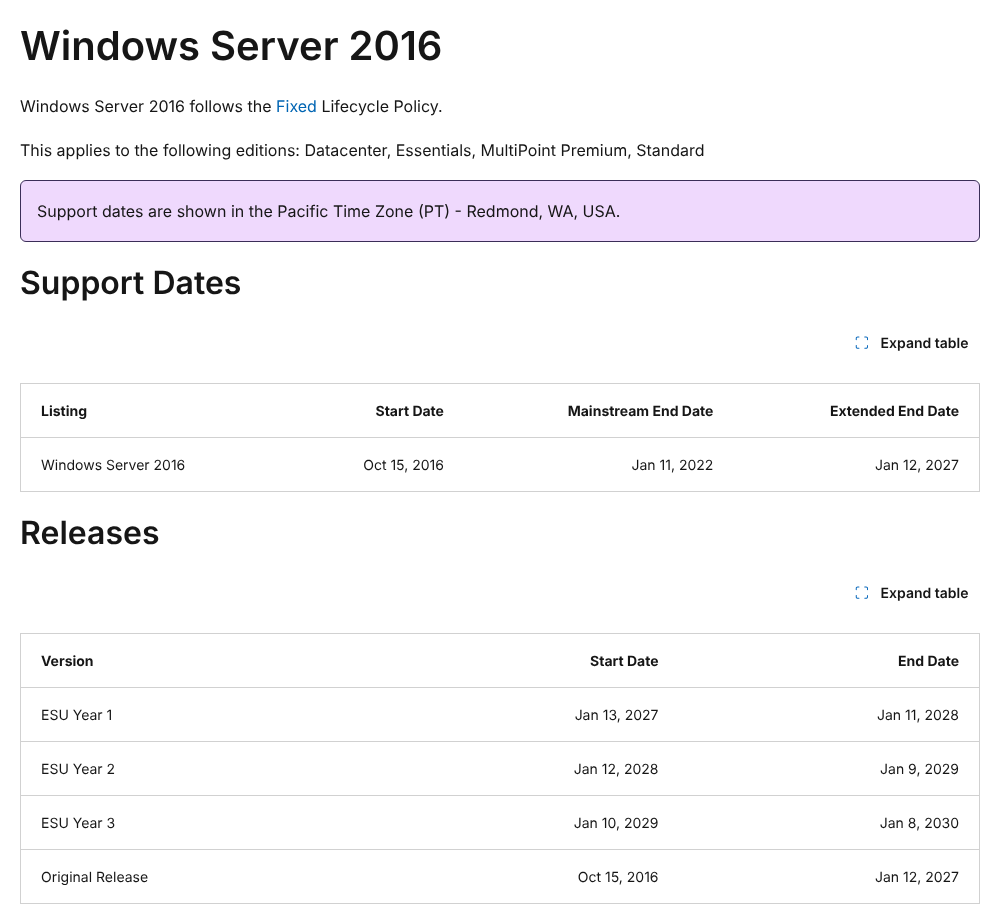
ライフサイクルのページの日付は米国太平洋時間です。延長サポートは1月12日いっぱいまでで、日本時間に直すと1月13日の夜までにあたります。その下には ESU の1年目〜3年目の期間も並んでいます。2016 で出たコンテナーのイメージも、OS と同じ日程で終わります。
サポートが終わっても、OS が勝手に止まったり起動しなくなったりはしません。変わるのは「Microsoft から受け取れるもの」です。
| 受け取れるもの | 2027年1月12日まで | 1月13日以降(ESU なし) | ESU あり |
|---|---|---|---|
| セキュリティ更新(緊急・重要) | ○ | × | ○(最長3年) |
| セキュリティ以外の更新・不具合の修正 | ○ | × | × |
| 技術サポート | ○ | × | ESU の導入などに限る |
| 新しい機能 | ×(メインストリームで終了済み) | × | × |
いちばん大きいのは、新しい脆弱性が見つかっても直らないことです。外から触れる Web サーバーやリモートデスクトップのサーバーほど、狙われたときの影響が大きくなります。
ほかにも、周りのソフトが先に離れていきます。たとえば Microsoft 365 Apps(Office)は、Windows Server 2016 でのサポートが 2025年10月14日にすでに終わっています。セキュリティ更新は 2028年10月10日まで続きますが、機能の更新はバージョン 2602 で止まっています。リモートデスクトップで Office を配っている環境は、OS より先にここを見直す必要があります。
まずは「どのサーバーが 2016 なのか」をはっきりさせます。1台ずつなら、管理者の PowerShell で版とビルドを見られます。
PowerShell(管理者・確かめたいサーバー)
Get-ComputerInfo -Property WindowsProductName, WindowsEditionID, WindowsBuildLabExWindowsBuildLabEx の先頭の数字が 14393 なら Windows Server 2016 です。ほかの版のビルドは次のとおりです。
| 版 | OS のビルド | 延長サポートの終了 |
|---|---|---|
| Windows Server 2016(1607) | 14393 | 2027年1月12日 |
| Windows Server 2019(1809) | 17763 | 2029年1月9日 |
| Windows Server 2022 | 20348 | 2031年10月14日 |
| Windows Server 2025 | 26100 | 2034年11月14日 |
※ 2026年11月18日時点の Microsoft のリリース情報とライフサイクルのページをもとに IT Picks が並べ直したものです。
台数が多い会社では、Active Directory に参加しているコンピューターを OS 名でまとめて探す方法が早道です(ActiveDirectory モジュールが入った管理用の PC やサーバーで実行します)。
PowerShell(AD の管理ツールが入った PC)
Get-ADComputer -Filter 'OperatingSystem -like "*Server 2016*"' -Properties OperatingSystem | Select-Object Name, OperatingSystem見つかった 2016 のサーバーは、「何の役割で動いているか」も一緒に書き出しておきます。次の選び方とチェックリストで使います。
PowerShell(管理者・2016 のサーバー)
Get-WindowsFeature | Where-Object Installed | Select-Object Name, DisplayName最新の更新が入っているかも見ておきましょう。2026年11月18日時点での 2016 の最新は、11月10日の月例更新(KB5131291、ビルド 14393.9688)です。終了までの残りの更新を入れておくのは、どの選択肢を選ぶにしても前提になります。
選択肢を並べると、「どれだけ長く安心して使えるか」と「今すぐの手間」が逆になっています。
| 選択肢 | 使える期間(セキュリティ更新) | 費用の考え方 | 手間 | 向いている場合 |
|---|---|---|---|---|
| Windows Server 2025 へ | 2034年11月14日まで | 2025 のライセンスが必要 | アップグレードか新しいサーバーへ移行 | ほとんどの場合(Microsoft のおすすめ) |
| Windows Server 2022 へ | 2031年10月14日まで | 2022 のライセンスが必要 | 同上 | 業務アプリが 2025 に未対応で、2022 なら動く |
| Windows Server 2019 へ | 2029年1月9日まで | 2019 のライセンスが必要 | 同上 | おすすめしない(約2年でまた移行) |
| ESU でつなぐ | 最長 2030年1月8日まで | 有料(毎年、または月ごと) | Azure Arc への接続など | 1月12日までに移行が間に合わない |
| Azure へ移す | 移した先の OS による(2016 のままなら ESU は有料) | Azure の VM の料金 | 移行の作業 | 社内のハードも古く、クラウドにまとめたい |
| Windows Server 2028 を待つ | 正式版の時期は未発表 | - | - | 今は選べない(プレビューは本番で使えない) |
※ 期限は 2026年11月18日時点の Microsoft Lifecycle の内容です。ESU の金額は公式に円での価格が示されていないため載せていません。
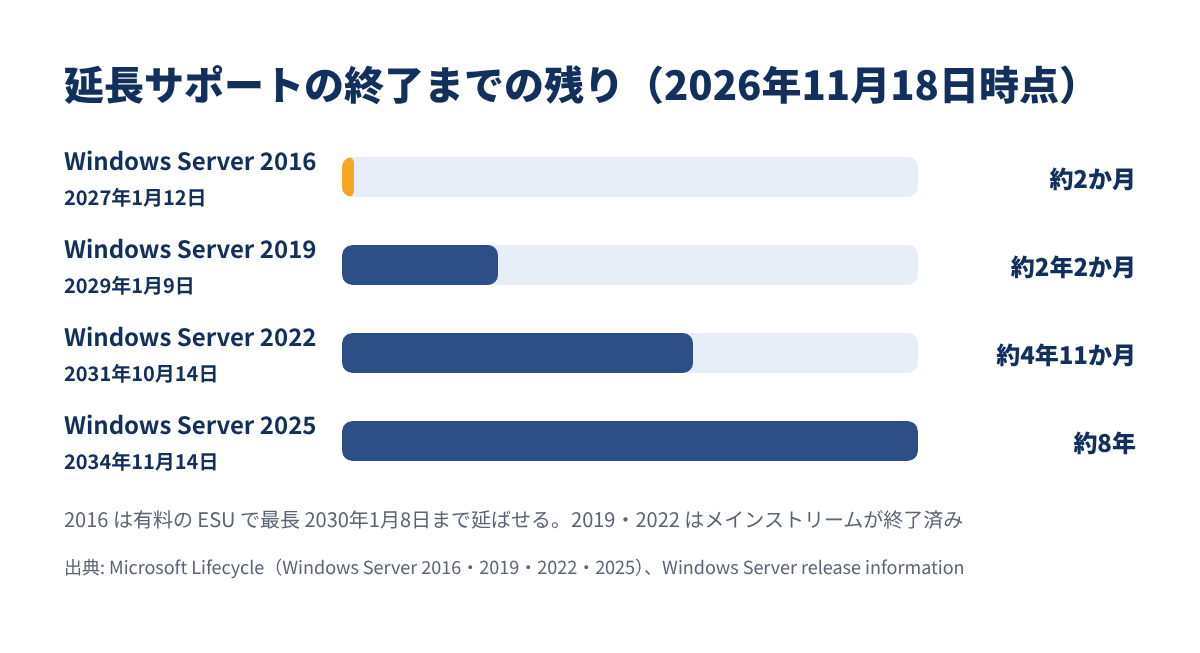
数字にすると差ははっきりしています。2019 はメインストリームが 2024年1月にすでに終わっていて、延長サポートも約2年2か月しか残っていません。2022 もメインストリームは 2026年10月に終わり、今はセキュリティ更新だけの期間です。どうせ移行の作業をするなら、残りが約8年ある 2025 を選ぶのが手間の割に得な選び方です。
Windows Server 2028 は 2026年11月17日にプレビューが始まったばかりで、本番では使えず、正式版の時期も出ていません。プレビューから正式版へのアップグレードもできないので、「2028 まで 2016 のまま待つ」はとれない選択肢です。2028 で何が変わるかは次の記事にまとめています。
迷ったときは、次の順に考えると決めやすくなります。
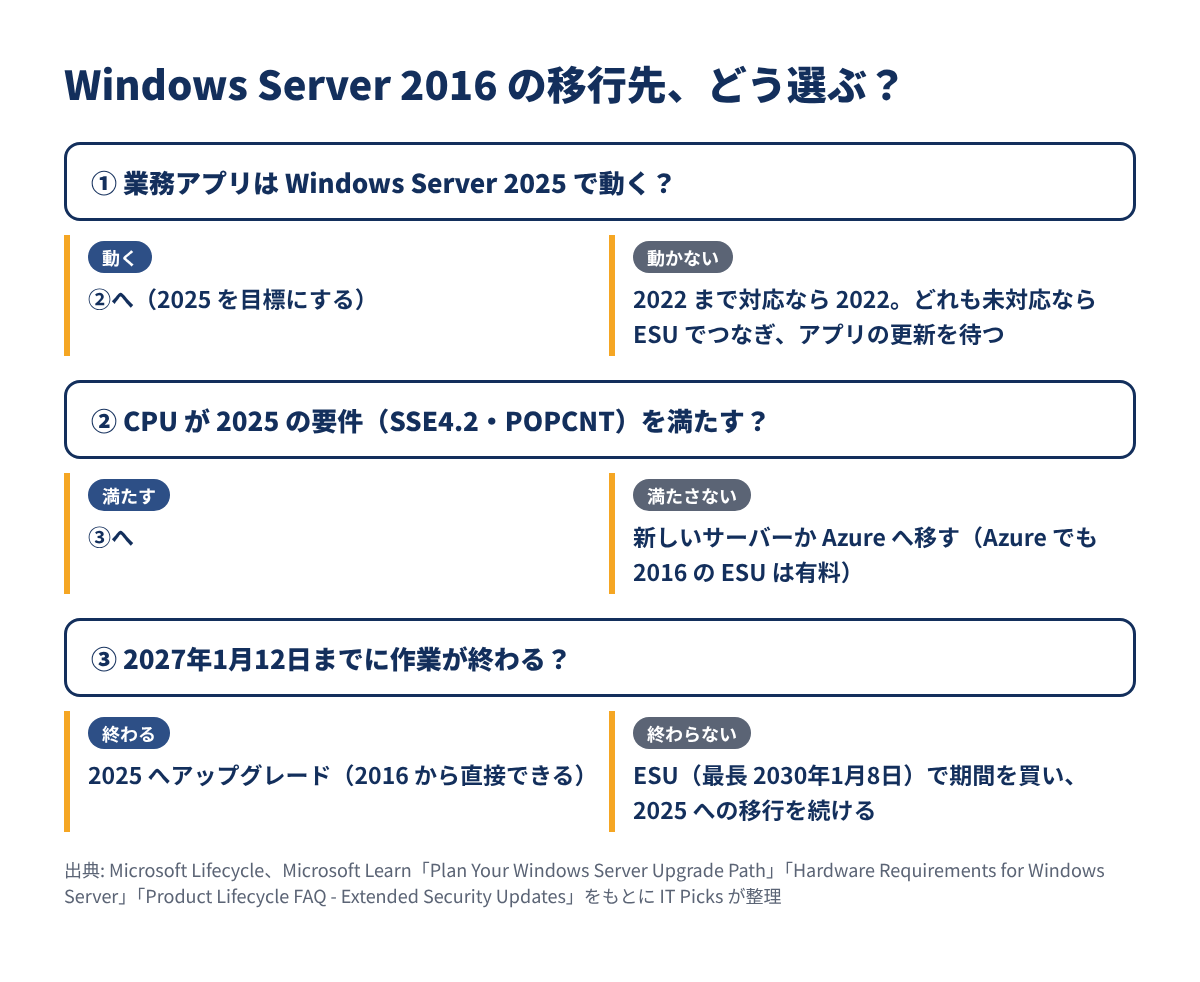
最初に見るのは OS ではなくアプリです。会計・販売管理などのパッケージは、ベンダーが対応する OS を決めています。2025 に対応していれば 2025、2022 までなら 2022 を選びます。Microsoft 製のサーバー製品は、Microsoft Learn の「Microsoft server applications compatibility」で対応を調べられます。
2025 は、2016 にはなかった CPU の命令(SSE4.2 と POPCNT)が必須になりました。2016 を入れた頃の古い機械では、ここで引っかかることがあります。CPU の対応は Microsoft の Sysinternals にある Coreinfo で調べられます。メモリは Server Core で 2GB、Desktop Experience で 2GB(推奨 4GB)が最低ラインです。
検証・バックアップ・本番の作業まで、残り2か月で終わらないサーバーもあるはずです。その場合は ESU で期間を買い、2025 への移行を続けるのが現実的です。ESU は Microsoft 自身が「長く使うための仕組みではなく、移行までのつなぎ」と位置づけています。
機械の保守も切れそうなら、新しいサーバーに 2025 を入れて移すか、Azure に移すのも選択肢になります。ただし 2016 のまま Azure に移しても、2016 の ESU は Azure でも有料です(2012 / 2012 R2 のときのような Azure での無料の ESU はありません)。Azure に移すなら、移す前後で 2025 に上げる計画とセットで考えます。
なお、アプリが Linux でも動くなら Linux のサーバーに作り直す道もありますが、これは OS の移行ではなくシステムの作り直しです。残り2か月で間に合わせる方法としては考えず、次の更新の機会に検討するのがよいと考えています。
ESU は、サポートが終わった版にも緊急と重要のセキュリティ更新だけを最長3年届ける有料の仕組みです。新機能・セキュリティ以外の修正・一般の技術サポートは含みません。
| 項目 | 内容(2026年11月18日時点) |
|---|---|
| 期間 | 1年目:〜2028年1月11日/2年目:〜2029年1月9日/3年目:〜2030年1月8日 |
| 対象のエディション | Standard と Datacenter(Essentials などは対象の一覧に無い) |
| 買える条件 | 有効なソフトウェア アシュアランス(SA)、CSP などのサブスクリプション ライセンス、SPLA の License-Included のどれか |
| 入手の方法 | ① Azure Arc 経由(月ごとの支払い)② 商用ライセンスで1年ごとに購入 |
| Azure 上の VM | 2016 は Azure でも有料 |
| 価格 | 円での公式の価格は示されていない(社内・ホスティングは毎年フルライセンス価格の100%と案内) |
社内やほかのクラウドのサーバーを Azure につなぎ、Azure の請求として ESU を払う方法です。キーを配る必要がなく、月単位で止められるのが特徴です。
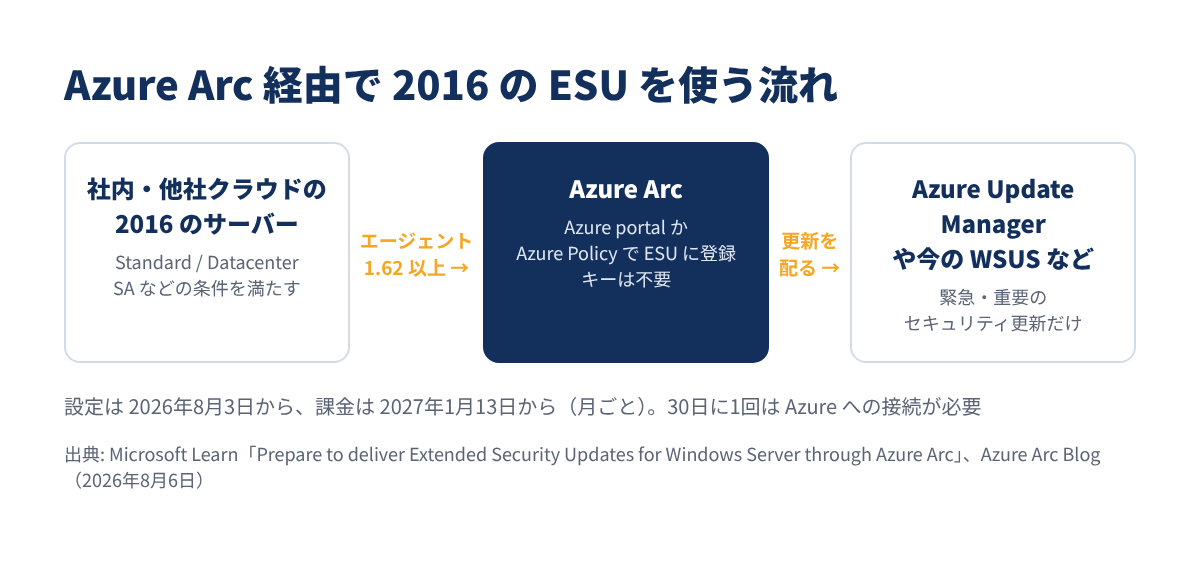
Azure Arc は少なくとも30日に1回は Azure につながる必要があります。インターネットにまったく出られないサーバーは、キーを手で入れる方法になります。また公式の FAQ では、終了日より後に申し込むと、過ぎた月の分がまとめて請求される仕組みが説明されています(例は 2012 / 2012 R2 のもの)。使うと決めたら、1月12日より前に登録まで済ませておくのが安全です。
Azure の請求が増えるので、予算とアラートを先に設定しておくと安心です。
ボリュームライセンスなどで「1年目」「2年目」「3年目」の ESU を買う方法です。2年目だけ・3年目だけは買えず、前の年の分も必要です。価格は毎年フルライセンス価格の100%と案内されています。具体的な金額は、ライセンスの販売店や Microsoft の担当に見積もりを取って確かめます。
同じ機械のまま 2025 に上げる方法がインプレースアップグレードです。設定・役割・データを残したまま新しい版を上から入れます。2016 からは 2019・2022・2025 へ直接上げられます。
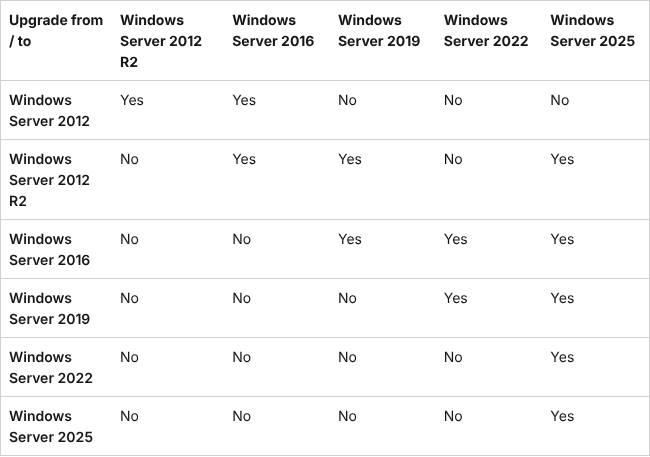
ただし、Windows Update から機能更新として 2025 にする方法は 2019 と 2022 からだけです。2016 からはインストールメディア(ISO)を使います。
次のサーバーは、インプレースアップグレードの対象から外します。
また、言語を変える・Server Core と Desktop Experience を切り替える・Datacenter から Standard に下げる、といったことは途中でできません。
OS・アプリ・データ・VM を含む完全なバックアップを取り、実際に戻せるかも試します。そのうえで、失敗したときに見比べるための情報を保存し、サーバーの外(USB メモリやネットワークの場所)にコピーしておきます。
PowerShell(管理者・2016 のサーバー)
Get-ComputerInfo -Property WindowsBuildLabEx,WindowsEditionID | Out-File -FilePath .\computerinfo.txt
systeminfo.exe | Out-File -FilePath systeminfo.txt
ipconfig /all | Out-File -FilePath ipconfig.txt
Hyper-V のホストなら、動いている VM は止めるか別のホストに移しておきます。NIC チーミングを使っている場合は、事前に無効にする決まりです(終わったら有効に戻せます)。
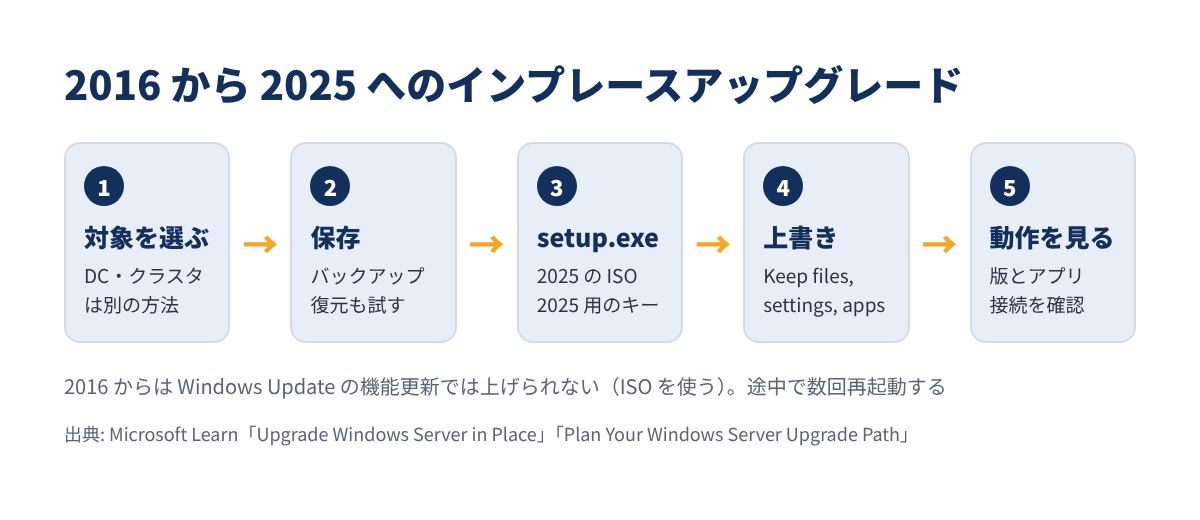
2025 の ISO をマウントし、ルートにある setup.exe を開きます(ISO を D ドライブにマウントしたなら D:\setup.exe)。プロダクトキーは 2025 用のものが必要です。Windows Server は、Windows の PC と違ってアップグレードのたびに新しい版のライセンスが要ります。
画面の順番は、更新のダウンロードの設定 → プロダクトキー → エディション → ライセンス条項 → 「Keep files, settings, and apps」(ファイル・設定・アプリを残す)→ Install です。作業中はサーバーが数回再起動するので、メンテナンスの時間を取っておきます。
PowerShell(管理者・アップグレードしたサーバー)
Get-ComputerInfo -Property WindowsProductName版とエディションが思ったとおりか見たうえで、アプリが動くか、クライアントからつながるかを確かめます。うまく動かないときは、C:\Windows\Panther にある Setup のログを、Microsoft の SetupDiag というツールで調べられます。
Azure 上の 2016 の VM も 2025 に上げられますが、ISO ではなく Azure が用意する更新用のディスクを作って VM に付け、その中の setup.exe を実行します。前に OS とデータのディスクのスナップショットを取るよう勧められています。更新用のディスクは英語版(en-US)だけで、上げた後は自動のゲストパッチやホットパッチなどが正式にはサポートされない点も知っておきたいところです。
VPS で Windows Server を借りている場合は、OS の入れ替えやアップグレードに対応しているかが事業者ごとに違います。料金と版の考え方は次の記事にまとめています。
2016 から 2025 へは、2019・2022・2025 の3世代分の変更をまとめて受けることになります。なくなった機能・既定で止まった機能に頼っていないかを、先に洗い出します。
| 確かめること | 変わった版 | なぜ | 対応の例 |
|---|---|---|---|
| ドメインコントローラーの SYSVOL が FRS で複製されていないか | 2019 で FRS を削除 | 2019 以降に FRS は無い | 先に DFS レプリケーション(DFSR)へ移す |
| SMBv1 でつないでくる古い複合機・NAS | 2019 から既定で入らない | 古い機器がつながらなくなる | 機器の更新か SMBv2 / v3 への切り替え |
| SMTP Server(IIS の SMTP)でメールを送っていないか | 2025 で削除 | OS 内に代わりが無い | Exchange Server か他社の SMTP サーバー |
| TLS 1.0 / 1.1 でしかつながらない古いソフト | 2025 で既定で無効 | 古い相手と通信できなくなる | 相手側を TLS 1.2 以上へ |
| NTLMv1・DES を使う古い認証 | 2025 で削除 | 古い機器・アプリのログインが失敗する | Kerberos(Negotiate)へ |
| Windows PowerShell 2.0 前提のスクリプト | 2025 で削除 | スクリプトが動かない | PowerShell 5.1 以降で動くよう直す |
| Internet Explorer の画面を使う管理ツール | 2025 で削除 | IE が起動しない | Microsoft Edge の IE モード |
| VBScript・wmic を使うスクリプト | 2025 でオンデマンド機能に(2028 で削除予定) | 次の版で動かなくなる | PowerShell に置き換え |
| WSUS で更新を配っているか | 2025 では使えるが開発は終了 | 2028 では役割が削除予定 | 2025 の WSUS はサポートの間は使える。次の配り方も考え始める |
| CPU が SSE4.2・POPCNT に対応しているか | 2025 の要件 | 非対応だと 2025 を入れられない | Coreinfo で調べ、非対応なら機械を替える |
| Office(Microsoft 365 Apps)を配っているか | 2016 では 2025年10月にサポート終了 | 機能の更新が止まっている | 2025 へ移すか Windows 365 などを検討 |
※ 2026年11月18日時点の Microsoft Learn「Features Removed or No Longer Developed in Windows Server」などをもとに IT Picks が並べ直したものです。
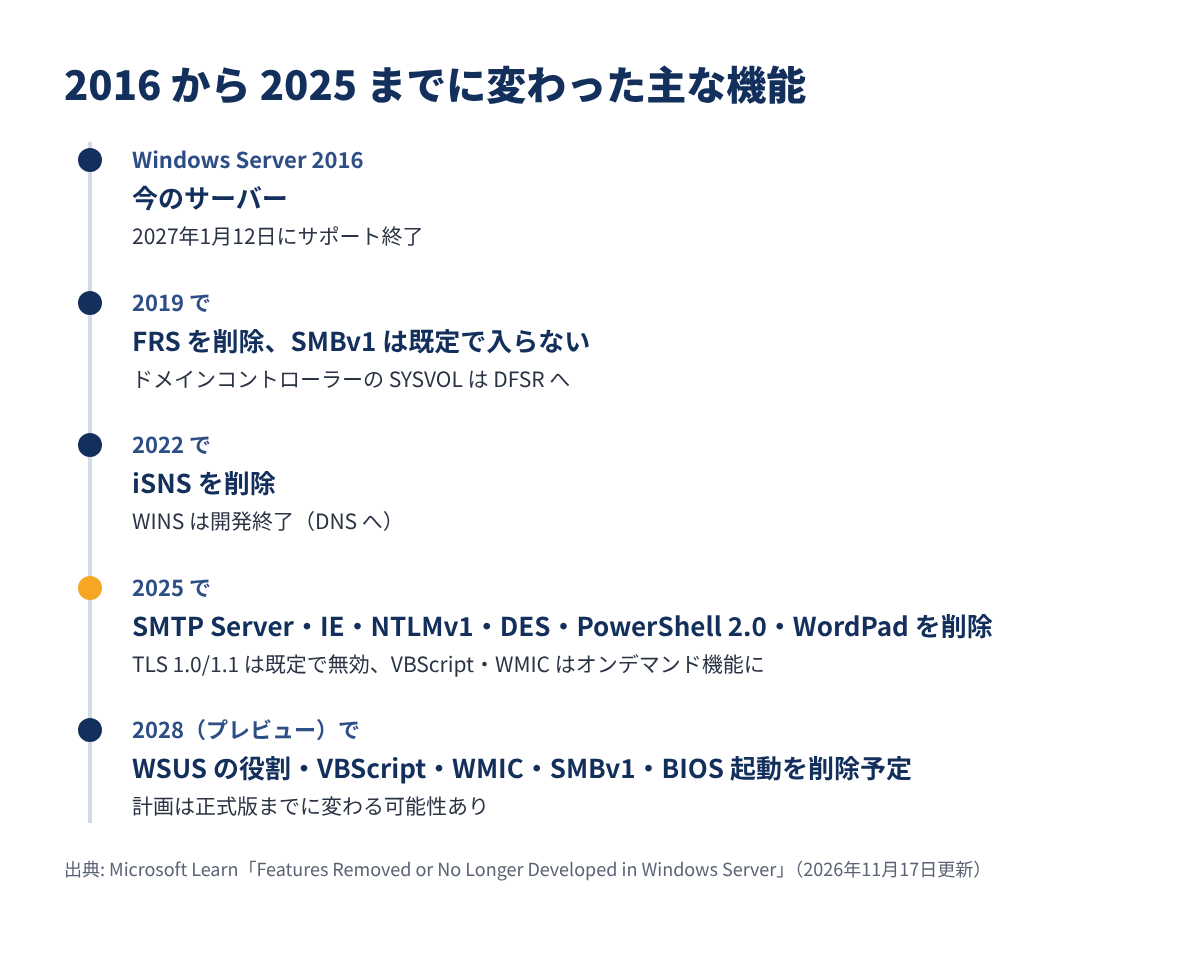
特に見落としやすいのは、ドメインコントローラーの FRS と、アプリから使っている SMTP Server です。どちらも普段は意識しない裏方の仕組みなので、移した後に「ログオンスクリプトが配られない」「通知メールが届かない」で初めて気づくことになりがちです。
SMBv1 が有効かどうかは、ファイルサーバーで次のコマンドで見られます。
PowerShell(管理者・ファイルサーバー)
Get-SmbServerConfiguration | Select EnableSMB1Protocol毎月の更新の中身と確かめ方は、次の記事が参考になります。
Q. 1月12日を過ぎたら、サーバーは動かなくなりますか? A. いいえ。OS はそのまま動き続けます。届かなくなるのはセキュリティ更新・修正・技術サポートです。動くから大丈夫、ではなく「直らない穴が増えていく」状態になります。
Q. ESU はいくらですか? A. 2026年11月18日時点で、円での公式の価格は示されていません。Azure Arc 経由は月ごとの従量課金、商用ライセンスは毎年フルライセンス価格の100%と案内されています。見積もりは販売店か Microsoft の担当に依頼します。
Q. Essentials のエディションでも ESU は使えますか? A. Microsoft の FAQ で ESU の対象とされているのは Standard と Datacenter だけです。Essentials で動かしているサーバーは、新しい版への移行を前提に考えます。
Q. 2016 から 2025 へ一気に上げられますか? A. はい。インストールメディアを使えば 2016 から 2025 へ直接インプレースアップグレードできます。ただし、ドメインコントローラーとクラスターは別の手順です。
Q. Azure に移せば ESU は無料ですか? A. 2016 は対象外で、Azure 上でも ESU は有料です。2012 / 2012 R2 のときとは条件が違うので注意が必要です。
Q. Windows Server 2028 の正式版を待ってもいいですか? A. 正式版の時期は未発表で、プレビューは本番で使えません。2016 の終了には間に合わないので、2025 に上げるのが現実的です。2025 からは最大4つ前の版から直接上げられる仕組みになっています。
2016 の終了は、2012 / 2012 R2 のときと比べて条件が厳しくなっているのが特徴だと受け止めています。2012 のときは「Azure に移せば ESU は無料」という逃げ道がありましたが、2016 では Azure でも有料です。ESU を「とりあえずの保険」にすると、移行が遅れるほど費用がかさむ形になります。
一方で、移行先の選び方そのものは単純です。2019 も 2022 もすでにメインストリームが終わっているので、手間をかけるなら 2025 一択に近いと考えています。2016 から 2025 へ直接上げられるのも追い風です。
残り2か月で全部を移すのが難しいなら、「外から触れるサーバーから先に 2025 へ、残りは ESU でつなぐ」という分け方が現実的です。まずは台数と役割の棚卸しから始め、FRS・SMTP・古い CPU のような「上げてから気づく」落とし穴を先につぶしておくのがおすすめです。
Windows Server 2016 のサポート終了のポイントをまとめます。
まずは今日、PowerShell で 2016 のサーバーを洗い出し、それぞれ「2025 へ上げる」「ESU でつなぐ」のどちらにするかを決めるところから始めてみてください。