pgAdmin 4に脆弱性15件、2件は緊急【2026年10月】
IT Picks編集部
IT Picks
「VPS のバックアップ、いつ取ったか覚えていない」——そんな状態なら、Restic(レスティック)でのバックアップを毎日自動で回す仕組みを作っておくのがおすすめです。restic は無料のオープンソースのバックアップソフトで、暗号化・重複の削除・世代管理・復元の確認までを1つのコマンドでこなせます。
2026年11月13日時点の最新版は restic 0.19.1(2026年7月5日公開)です。この記事では、VPS に restic を入れてから、毎日の自動実行(cron / systemd timer)と、本当に戻せるかの復元テストまでを、コピーして使えるコマンドつきで順番に解説します。テスト用の Linux 環境で実際に動かした結果も載せています。
この記事はこんな人向けです
restic は、「暗号化してから、変わった部分だけを保存先へ送る」バックアップソフトです。Go で書かれた1つの実行ファイルで、サーバー側に専用のソフトを入れる必要はありません。
| 項目 | restic の中身 |
|---|---|
| 料金 | 無料(オープンソース、BSD 2-Clause ライセンス) |
| 最新版 | 0.19.1(2026年7月5日。0.19.0 は2026年6月9日) |
| 対応 OS | Linux・BSD・macOS・Windows |
| 暗号化 | AES-256 で暗号化し、Poly1305-AES で改ざんを検知。パスワードから鍵を作るのは scrypt |
| 重複の削除 | ファイルを内容で 512KiB〜8MiB の塊に分け、前と同じ塊は保存しない |
| 保存先 | ローカルのディスク・SFTP(別のサーバー)・S3 互換ストレージ・Backblaze B2・Azure・Google Cloud Storage・rclone 経由のサービスなど |
| 世代管理 | forget のルール(毎日7つ・毎週4つなど)で古いスナップショットを自動で整理 |
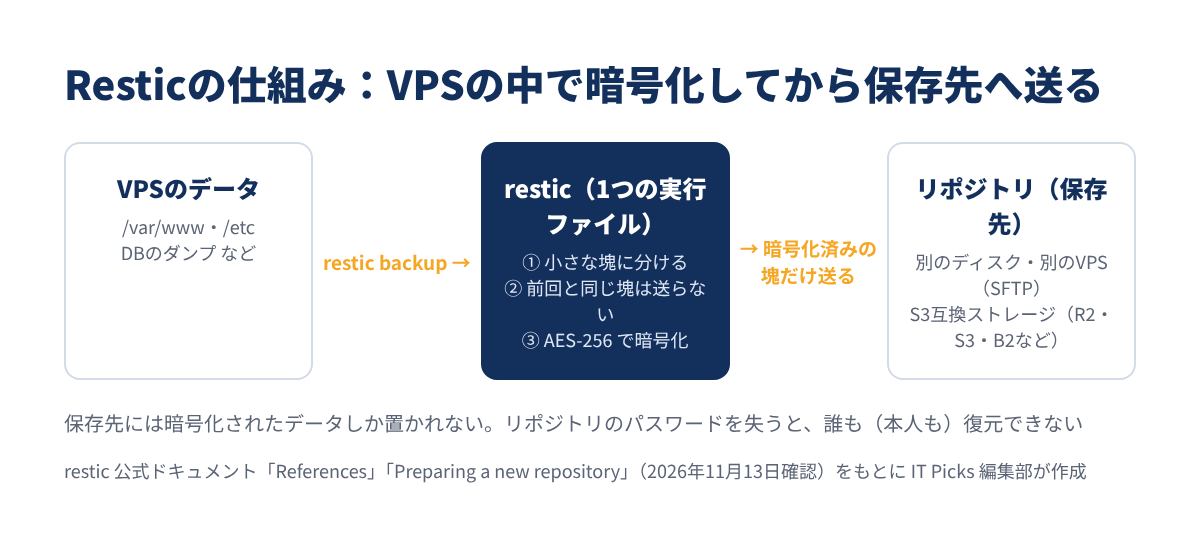
ポイントは、暗号化が VPS の中で終わってから送られることです。保存先の事業者や、保存先に入り込んだ人が見られるのは暗号化された塊だけです。その代わり、リポジトリのパスワードを失うと、本人でも二度と復元できません。ここは後の手順で対策します。
0.19 系では、zstd の圧縮モード(fastest・better)の追加や、大きなリポジトリでの読み込みの高速化が入りました。また 0.19.0 から、backup に直接指定したパスには除外ルールがかからなくなったので、古い版から上げる人はスクリプトの除外設定を見直しておくと安心です。
VPS のバックアップでよく見るのは、tar で固めて cron で回す方法と、rsync で別サーバーに同期する方法です。どちらも手軽ですが、毎日続けると弱点が出てきます。
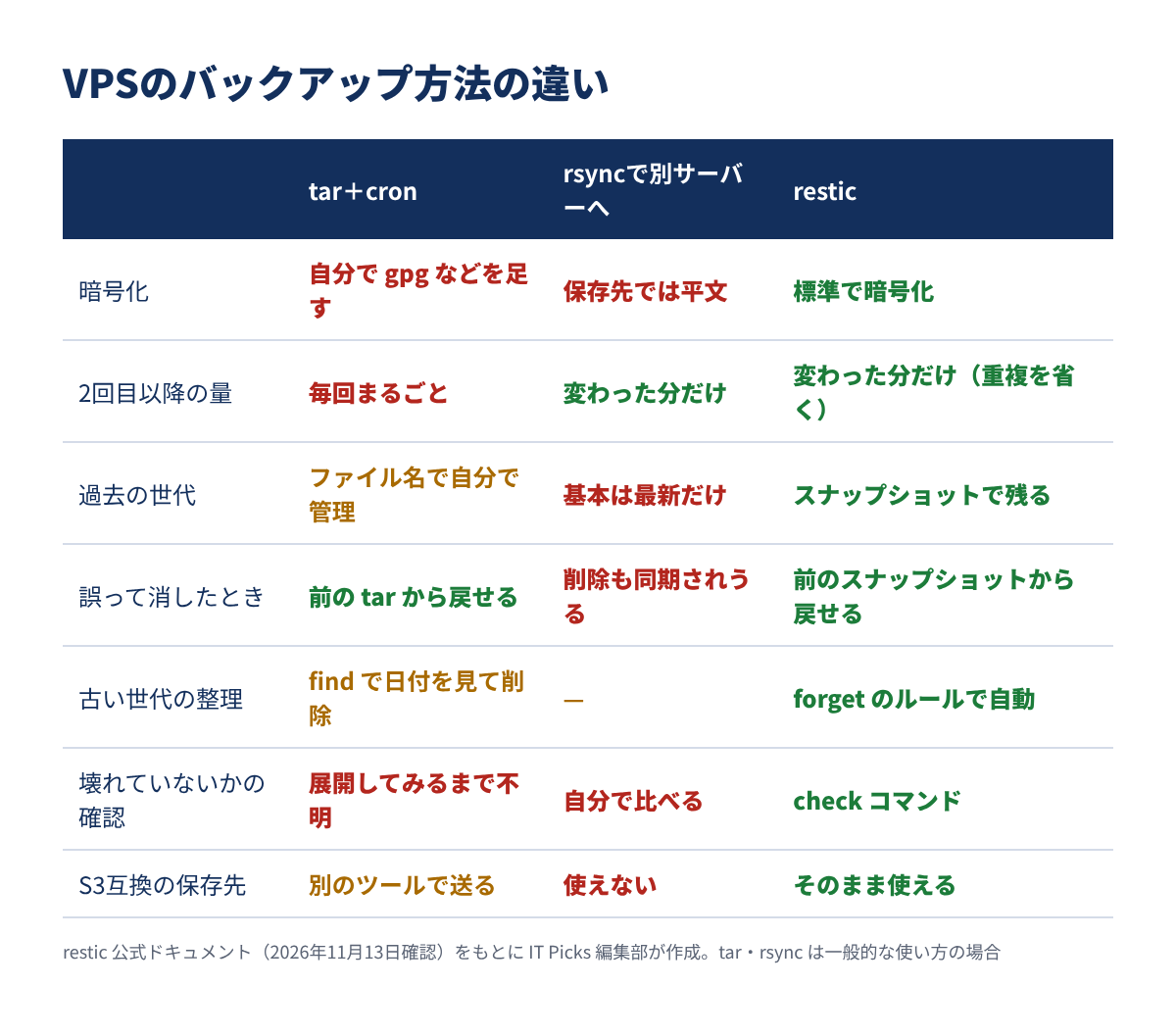
check)までコマンドがそろっていますVPS 事業者の自動バックアップ(スナップショット)機能も便利ですが、多くは同じ事業者の中に保存されます。アカウントの乗っ取りや事業者側の障害に備えるなら、restic で事業者の外にもう1つ持つ組み合わせが心強いと考えています。XServer VPS の自動バックアップの中身は、こちらで解説しています。
手順に入る前に、3つだけ決めておきます。ここが決まっていれば、あとはコマンドを順に打つだけです。
| 保存先 | リポジトリの書き方 | 向いている人 | 注意点 |
|---|---|---|---|
| ローカル(同じ VPS の別ディスク) | /srv/restic-repo |
まず試したい | VPS ごと消えると一緒に消える |
| SFTP(別の VPS・自宅サーバー) | sftp:user@host:/srv/restic-repo |
2台目のサーバーがある | パスワードなしの SSH 鍵ログインが必要 |
| S3 互換(R2・Amazon S3・Wasabi など) | s3:https://<エンドポイント>/<バケット> |
サーバーを増やしたくない | アクセスキーの管理、容量と操作回数の料金 |
| Backblaze B2 | S3 互換 API で接続 | 容量が大きい | 公式は独自 API より S3 互換 API を推奨 |
| REST Server | rest:https://host:8000/ |
自前で受け口を立てたい | rest-server を別に用意する |
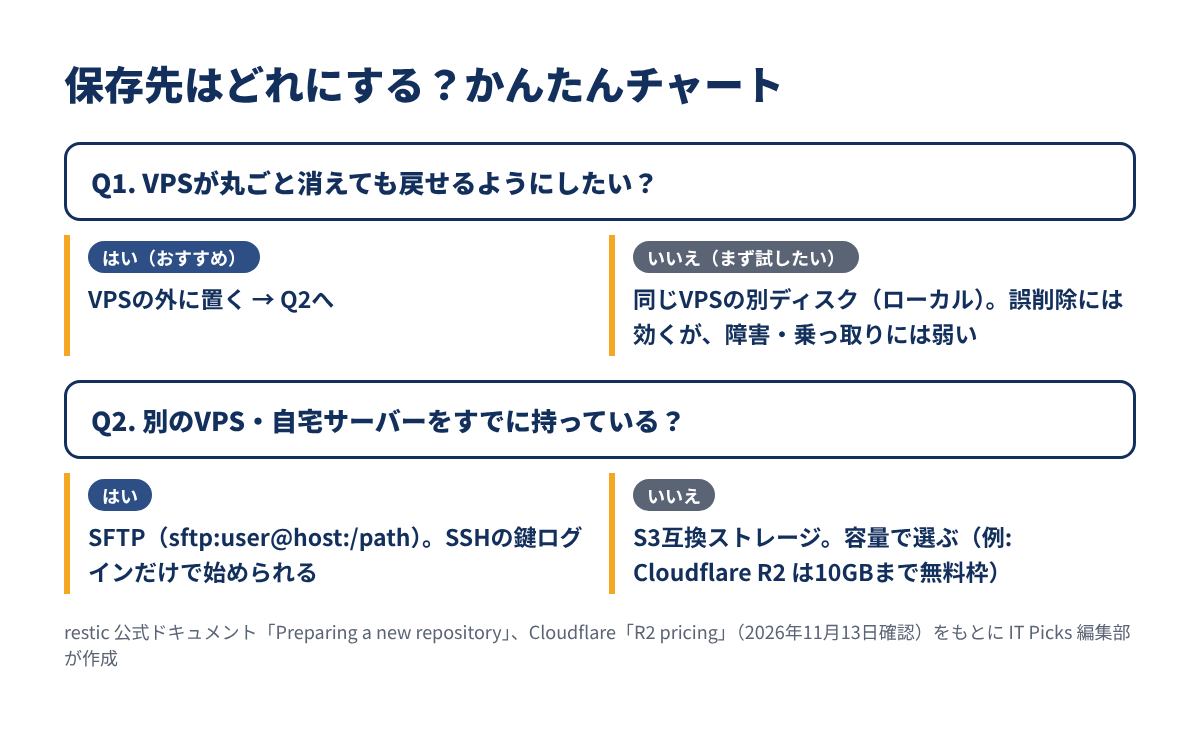
例として Cloudflare R2 は、毎月 10GB までの保存と、100万件の書き込み系・1,000万件の読み出し系の操作が無料で、超えた分は 1GB・月 0.015ドル、ダウンロード(egress)は無料です(2026年11月13日時点)。リポジトリが 10GB に収まるうちは、保存の料金はかかりません。
/var/www など/etc(Nginx・PHP・cron の設定など)OS 全体を丸ごと取るより、戻すときに必要なデータだけに絞ると、容量も時間も小さく済みます。
迷ったら 「毎日7つ・毎週4つ・毎月6つ」から始めるのがおすすめです。1週間以内ならどの日にも戻れて、それより前は週ごと・月ごとにさかのぼれます。
VPS を借りた直後の初期設定(SSH の鍵認証・ファイアウォールなど)がまだの人は、先にこちらを済ませておくと安心です。
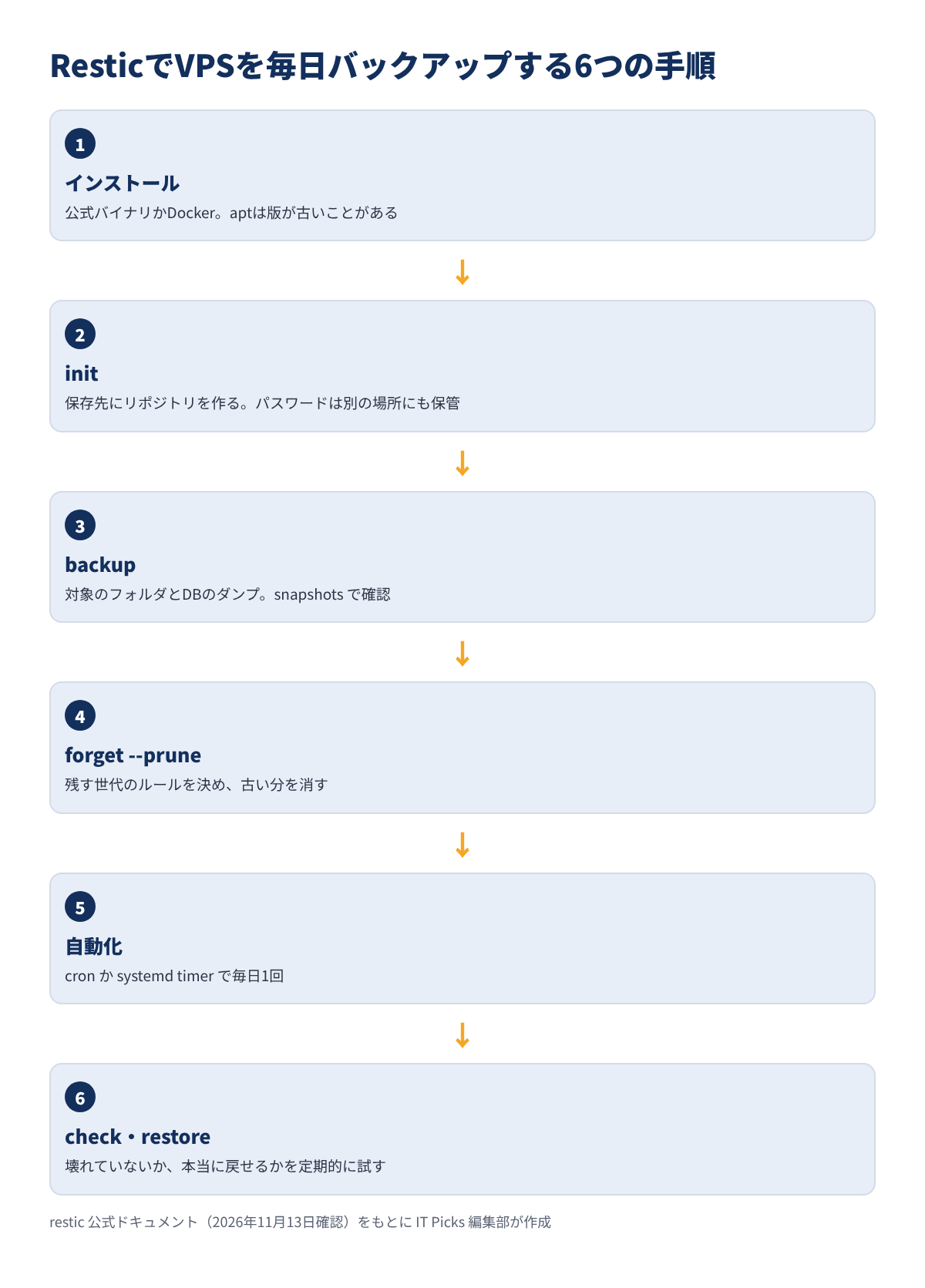
全体の流れは次の6つです。ここから順番に進めます。テスト用の環境で実際に動かした記録(つまずいた所も含む)は、後半の「実際にセットアップしてみた」にまとめています。
入れ方は3つあります。おすすめは公式バイナリです。
| 入れ方 | 入る版(2026年11月13日時点) | 更新 | 向いている人 |
|---|---|---|---|
| apt(Ubuntu 24.04) | 0.16.4(古い) | apt で更新。self-update は無い |
とにかく手軽に |
| 公式バイナリ(GitHub のリリース) | 0.19.1 | restic self-update で上書き更新 |
ほとんどの人 |
Docker(restic/restic) |
0.19.1(タグで固定できる) | イメージのタグを変える | Docker で運用している人 |
注意したいのが apt です。Ubuntu 24.04 の apt で入るのは 0.16.4 で、終了コード 10(リポジトリが無い)・11(ロックできない)・12(パスワード違い)は 0.17 以降の機能なので、スクリプトでの失敗の見分けにも差が出ます。公式ドキュメントも、パッケージが古いときは公式バイナリを使うよう案内しています。
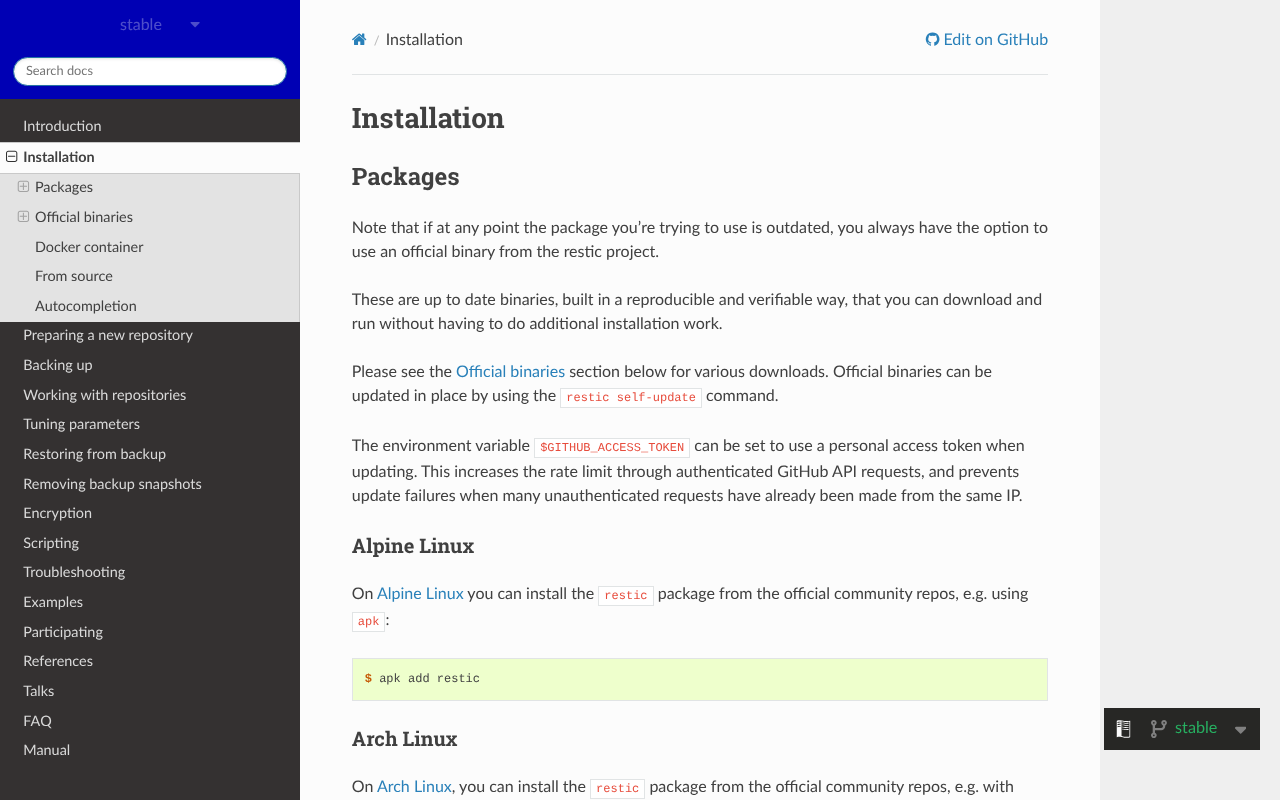
公式バイナリは、GitHub のリリースからダウンロードし、チェックサム(SHA-256)を照合してから置きます。
ターミナル(VPS)
cd /tmp
curl -LO https://github.com/restic/restic/releases/download/v0.19.1/restic_0.19.1_linux_amd64.bz2
curl -LO https://github.com/restic/restic/releases/download/v0.19.1/SHA256SUMS
sha256sum --ignore-missing -c SHA256SUMS
bunzip2 restic_0.19.1_linux_amd64.bz2
sudo install -m 755 restic_0.19.1_linux_amd64 /usr/local/bin/restic
restic version
実行結果
restic_0.19.1_linux_amd64.bz2: OK
restic 0.19.1 compiled with go1.26.4 on linux/amd64
bunzip2 が無いと言われたら、sudo apt install bzip2 で入れてください。ARM の VPS なら、ファイル名の amd64 を arm64 に変えます。以後の更新は sudo restic self-update だけで済みます。
restic では、バックアップの保存場所をリポジトリと呼びます。最初に1回だけ init で作ります。毎回パスワードを打たずに済むよう、パスワードと保存先をファイルに書いて、root だけが読めるようにしておきます。
ターミナル(VPS)
sudo mkdir -p /etc/restic
openssl rand -base64 32 | sudo tee /etc/restic/password > /dev/null
sudo chmod 600 /etc/restic/password
/etc/restic/env
RESTIC_REPOSITORY=/srv/restic-repo
RESTIC_PASSWORD_FILE=/etc/restic/password
ターミナル(VPS)
sudo chmod 600 /etc/restic/env
sudo sh -c 'set -a; . /etc/restic/env; restic init'
実行結果(テスト用の Linux 環境の例)
created restic repository d990f81fa6 at /backup/restic-repo

Please note that knowledge of your password is required to access
the repository. Losing your password means that your data is
irrecoverably lost.最後の英文は「パスワードを失うとデータは二度と戻らない」という警告です。/etc/restic/password の中身は、パスワード管理アプリなど VPS の外にも必ず控えておきましょう。VPS が丸ごと消えたとき、新しいサーバーから復元するのに必要になります。restic key add で2つ目のパスワードを足しておくこともできます。
ローカルで動きを確かめたら、本番は VPS の外に置くのがおすすめです。/etc/restic/env を次のように書き換えて、もう一度 init します(アカウントやバケットは各サービスで先に用意します)。
/etc/restic/env(SFTP:別のサーバーに保存)
RESTIC_REPOSITORY=sftp:backup@203.0.113.10:/srv/restic-repo
RESTIC_PASSWORD_FILE=/etc/restic/password
/etc/restic/env(Cloudflare R2:S3互換で保存)
RESTIC_REPOSITORY=s3:https://<ACCOUNT_ID>.r2.cloudflarestorage.com/<バケット名>
RESTIC_PASSWORD_FILE=/etc/restic/password
AWS_ACCESS_KEY_ID=<R2のアクセスキーID>
AWS_SECRET_ACCESS_KEY=<R2のシークレットアクセスキー>
SFTP は、root から接続先へパスワードなしの SSH 鍵でログインできることが条件です(cron や systemd は root で動くため、root の鍵が必要です)。R2 のリージョンは auto 扱いなので、restic 側でリージョンを指定しなくても動く設計です。
準備ができたら、最初のバックアップを取ります。--verbose を付けると、何がどれだけ保存されたかが分かります。
ターミナル(VPS)
sudo sh -c 'set -a; . /etc/restic/env; restic backup --verbose /var/www /etc'
sudo sh -c 'set -a; . /etc/restic/env; restic snapshots'
実行結果(テスト用データ /srv/www の例)
Files:          52 new,     0 changed,     0 unmodified
Added to the repository: 50.022 MiB (50.014 MiB stored)
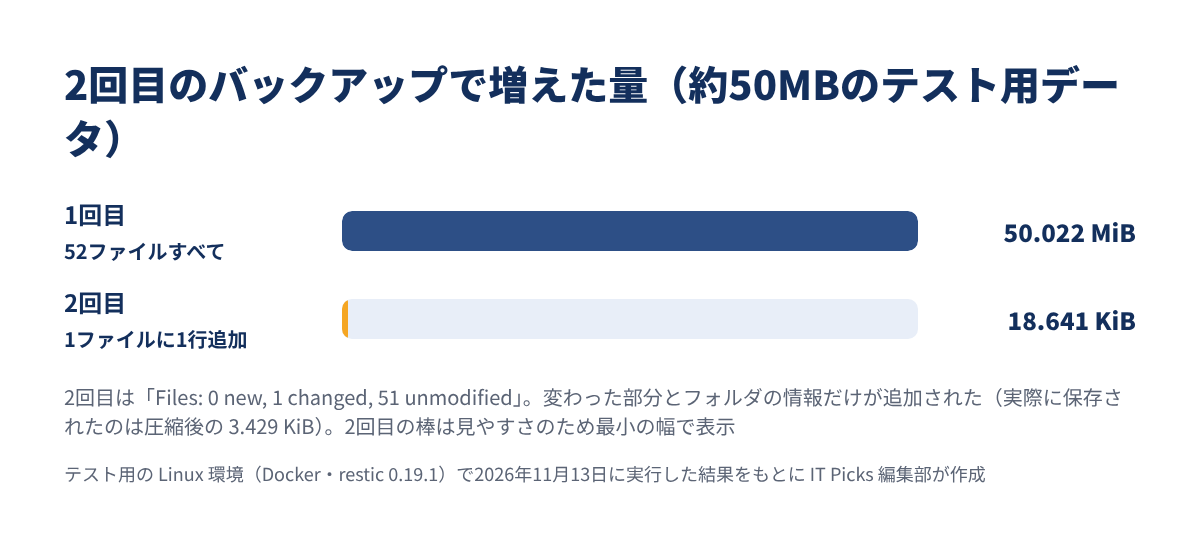
snapshot ae45a43d saved2回目からは、変わった部分だけが保存されます。テスト用の約50MBのデータで1ファイルに1行足しただけの場合、増えたのは 18.641 KiB(圧縮後 3.429 KiB)でした。毎日取っても容量がほとんど増えないのが、restic を毎日回せる理由です。
WordPress などのデータベースは、--stdin-from-command でダンプの出力をそのままスナップショットにするのが手軽です。ダンプのコマンドが失敗すると、restic はスナップショットを作りません。
ターミナル(VPS)
sudo sh -c 'set -a; . /etc/restic/env; restic backup --stdin-filename wordpress.sql --stdin-from-command -- mysqldump --single-transaction wordpress'キャッシュやログなど、戻す必要のないものは外すと速くなります。
| オプション | 使いどころ |
|---|---|
--exclude '/var/www/*/wp-content/cache' |
決まったパスを外す |
--exclude-file /etc/restic/excludes |
外すパスをファイルにまとめる |
--exclude-caches |
CACHEDIR.TAG のあるキャッシュフォルダを外す |
--exclude-larger-than 1G |
大きすぎるファイルを外す |
--one-file-system |
マウントされた別のディスクに入っていかない |
毎日バックアップすると、スナップショットは毎日1つずつ増えます。forget は残すルールに合わないスナップショットの記録を消し、prune は使われなくなったデータを実際に消して容量を空けます。forget だけでは容量は減らないので、--prune を付けて一緒に動かすのが基本です。
| オプション | 意味 |
|---|---|
--keep-last n |
新しいものから n 個 |
--keep-daily n |
直近 n 日分、各日の一番新しい1つ |
--keep-weekly n |
直近 n 週分、各週(月曜〜日曜)の一番新しい1つ |
--keep-monthly n |
直近 n か月分、各月の一番新しい1つ |
--keep-within 30d |
最新から30日以内のものは全部 |
--keep-tag 名前 |
そのタグの付いたものは消さない |
ルールは「どれか1つに当てはまれば残す」という考え方です。たとえば毎日1回バックアップしている場合、--keep-daily 7 --keep-weekly 4 で残るのは次のようになります。
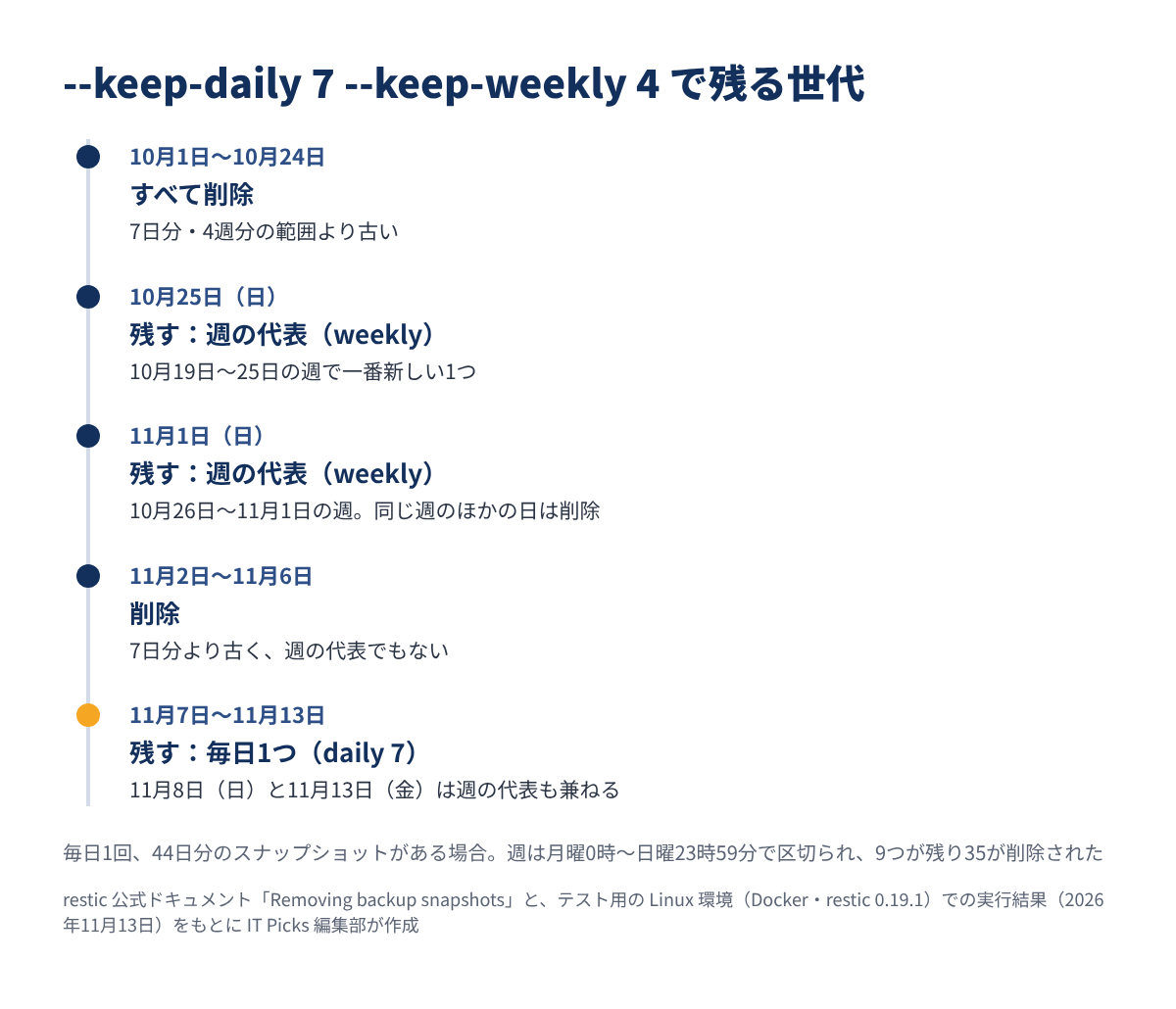
ルールを変えたら、まず --dry-run で何が消えるかを見てから実行します。
ターミナル(VPS)
sudo sh -c 'set -a; . /etc/restic/env; restic forget --keep-daily 7 --keep-weekly 4 --keep-monthly 6 --dry-run'
sudo sh -c 'set -a; . /etc/restic/env; restic forget --keep-daily 7 --keep-weekly 4 --keep-monthly 6 --prune'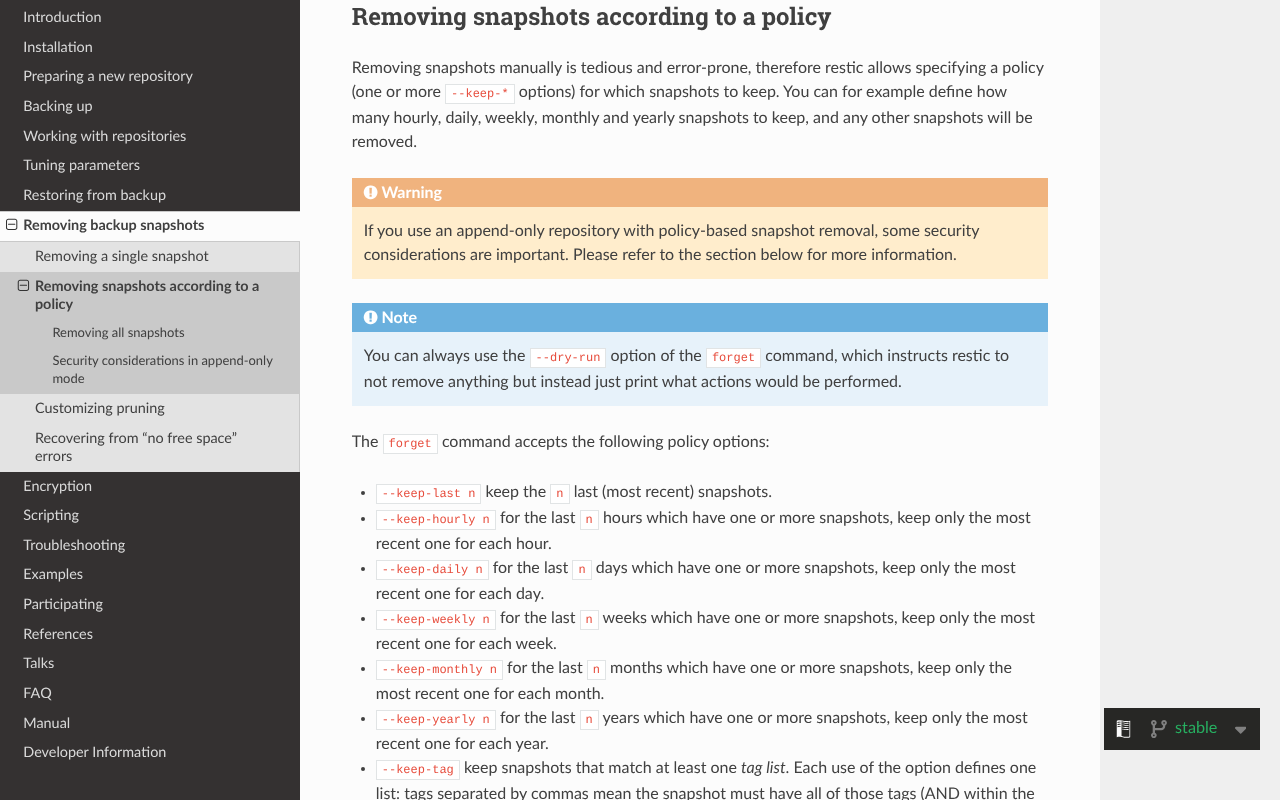
prune の間はリポジトリがロックされ、バックアップが取れません。データが多いと時間もかかるので、バックアップの直後に続けて動かすか、R2 などで転送量が気になるなら週1回にずらすのが無難です。ルールはホスト名とパスの組ごとに当てはめられるため、別のサーバーのスナップショットを誤って消す心配はありません。
restic 自体には「毎日動かす」機能がありません。cron か systemd timer に、バックアップ → 世代の整理 → 確認をまとめたスクリプトを登録します。
/usr/local/bin/restic-backup.sh
#!/bin/sh
set -u
set -a; . /etc/restic/env; set +a

restic backup /var/www /etc --exclude-caches --tag daily
rc=$?
# 0 = 成功、3 = 一部のファイルを読めなかった(スナップショットは作られる)
if [ "$rc" -ne 0 ] && [ "$rc" -ne 3 ]; then
  echo "restic backup failed (exit $rc)" >&2
  exit "$rc"
fi

restic forget --keep-daily 7 --keep-weekly 4 --keep-monthly 6 --prune || exit $?
restic check --read-data-subset=5% || exit $?
ターミナル(VPS)
sudo chmod 700 /usr/local/bin/restic-backup.sh
sudo /usr/local/bin/restic-backup.sh
backup の終了コード 3 は「一部のファイルが読めなかったが、スナップショットは作った」という意味です。set -e で書くとここで止まってしまうので、上のように 0 と 3 を分けて扱います。まず手で1回実行して、エラーなく終わるかを確かめてから自動化に進みます。
/etc/systemd/system/restic-backup.service
[Unit]
Description=restic backup
Wants=network-online.target
After=network-online.target

[Service]
Type=oneshot
ExecStart=/usr/local/bin/restic-backup.sh
Nice=10
IOSchedulingClass=idle
/etc/systemd/system/restic-backup.timer
[Unit]
Description=Run restic backup daily

[Timer]
OnCalendar=*-*-* 03:00:00
RandomizedDelaySec=15min
Persistent=true

[Install]
WantedBy=timers.target
ターミナル(VPS)
sudo systemctl daemon-reload
sudo systemctl enable --now restic-backup.timer
systemctl list-timers restic-backup.timer
journalctl -u restic-backup.service -n 50
Persistent=true にすると、3時に VPS が止まっていた日も、起動したあとに取り逃した分を実行します。RandomizedDelaySec は、同じ時刻に処理が集中しないよう最大15分ずらす設定です。タイマーの時刻に前の回がまだ動いていれば、systemd は新しく起動し直さないので、二重実行の心配も小さくなります。結果は journalctl で見られます。
cron を使い慣れているなら、/etc/cron.d/ に1行足すだけです。flock -n で、前の回が終わっていなければ今回は動かさないようにしておきます。
/etc/cron.d/restic-backup
0 3 * * * root flock -n /run/restic-backup.lock /usr/local/bin/restic-backup.sh >> /var/log/restic-backup.log 2>&1| 項目 | systemd timer | cron |
|---|---|---|
| 止まっていた日の分 | Persistent=true で起動後に実行 |
実行されない |
| 二重実行の防止 | 前の回が動いていれば起動し直さない | flock などを自分で付ける |
| ログ | journalctl で見られる |
自分でファイルに書き出す |
| 書く量 | ファイル2つ | 1行 |
バックアップは、戻せて初めて意味があります。restic には2種類の確かめ方があります。
ターミナル(VPS)
sudo sh -c 'set -a; . /etc/restic/env; restic check'
sudo sh -c 'set -a; . /etc/restic/env; restic restore latest --target /tmp/restore-test'
sudo diff -r /var/www /tmp/restore-test/var/www && echo "一致しました"
実行結果(テスト用データ /srv/www の例)
no errors were found
Summary: Restored 56 files/dirs (50.002 MiB) in 0:00
check はリポジトリの構造が壊れていないかの確認、restore は実際に取り出してみる確認です。本番のフォルダに上書きせず、--target で別の場所に戻して比べるのが安全です。比べたあとは /tmp/restore-test を消しておきましょう。
1つのファイルだけ誤って消したときは、フォルダとファイルを指定してそれだけを戻せます。
ターミナル(VPS)
sudo sh -c 'set -a; . /etc/restic/env; restic restore latest:/var/www/html --target /var/www/html --include /index.php'確認の頻度は、次のくらいを目安にするとよいと考えています。
| 確認 | 頻度の目安 | 中身 |
|---|---|---|
check --read-data-subset=5% |
毎日(スクリプトに入れる) | 構造の確認と、データの一部を実際に読む |
check --read-data-subset=1/4〜4/4 |
週1回、4週で一巡 | 全データを少しずつ読む |
restore して diff |
月1回〜四半期に1回 | 本当に取り出せるか |
| 別のサーバーへの丸ごとの復元 | 半年に1回 | パスワードの控えも含めて手順が通るか |
--read-data はデータを全部ダウンロードして確かめるため、S3 互換の保存先では時間と転送量がかかります。--read-data-subset で分けて読むのが現実的です。
restic を実際の運用に入れている人の記事から、参考になる点をまとめます。
--keep-daily 14 --keep-weekly 8 --keep-monthly 12 で整理しています。半年に1回は実際に戻す復元試験を勧めています(出典)set -e だと終了コード3で止まる点、cron や sudo では ~ が /root になる点、forget だけでは容量が空かない点をつまずきやすい所として挙げています(出典)3つに共通するのは、毎日の自動化に加えて、定期的に「戻す練習」を予定に入れていることです。
2026年11月13日に、テスト用の Linux 環境(Docker)で次の手順を実際に動かしました。restic の公式イメージ restic/restic:0.19.1 と Ubuntu 24.04 のコンテナを使い、保存先は同じ環境の中のフォルダ(/backup/restic-repo)です。バックアップしたのは、テスト用に作った約50MB・52ファイルのデータ(/srv/www)です。
Ubuntu 24.04 のコンテナで、上の手順①と同じように GitHub のリリースから restic_0.19.1_linux_amd64.bz2 と SHA256SUMS を取ってきて入れました。
ターミナル
sha256sum --ignore-missing -c SHA256SUMS
bunzip2 restic_0.19.1_linux_amd64.bz2
install -m 755 restic_0.19.1_linux_amd64 /usr/local/bin/restic
restic version
実行結果
restic_0.19.1_linux_amd64.bz2: OK
restic 0.19.1 compiled with go1.26.4 on linux/amd64
最初は bunzip2 が入っていなかったので、apt で bzip2 を足しました。比べるために apt の restic も入れてみると、入ったのは古い版で、self-update もありませんでした。
ターミナル
apt-get install restic
restic version
restic self-update
実行結果
restic 0.16.4 compiled with go1.22.2 on linux/amd64
unknown command "self-update" for "restic"ここからは restic/restic:0.19.1 のコンテナで、環境変数 RESTIC_REPOSITORY(/backup/restic-repo)と RESTIC_PASSWORD_FILE を設定して動かしました。2回目の前に、1つのファイルに1行足しています。
ターミナル
restic init
restic backup --verbose /srv/www
echo "page 1 updated" >> /srv/www/html/page1.html
restic backup --verbose /srv/www
restic snapshots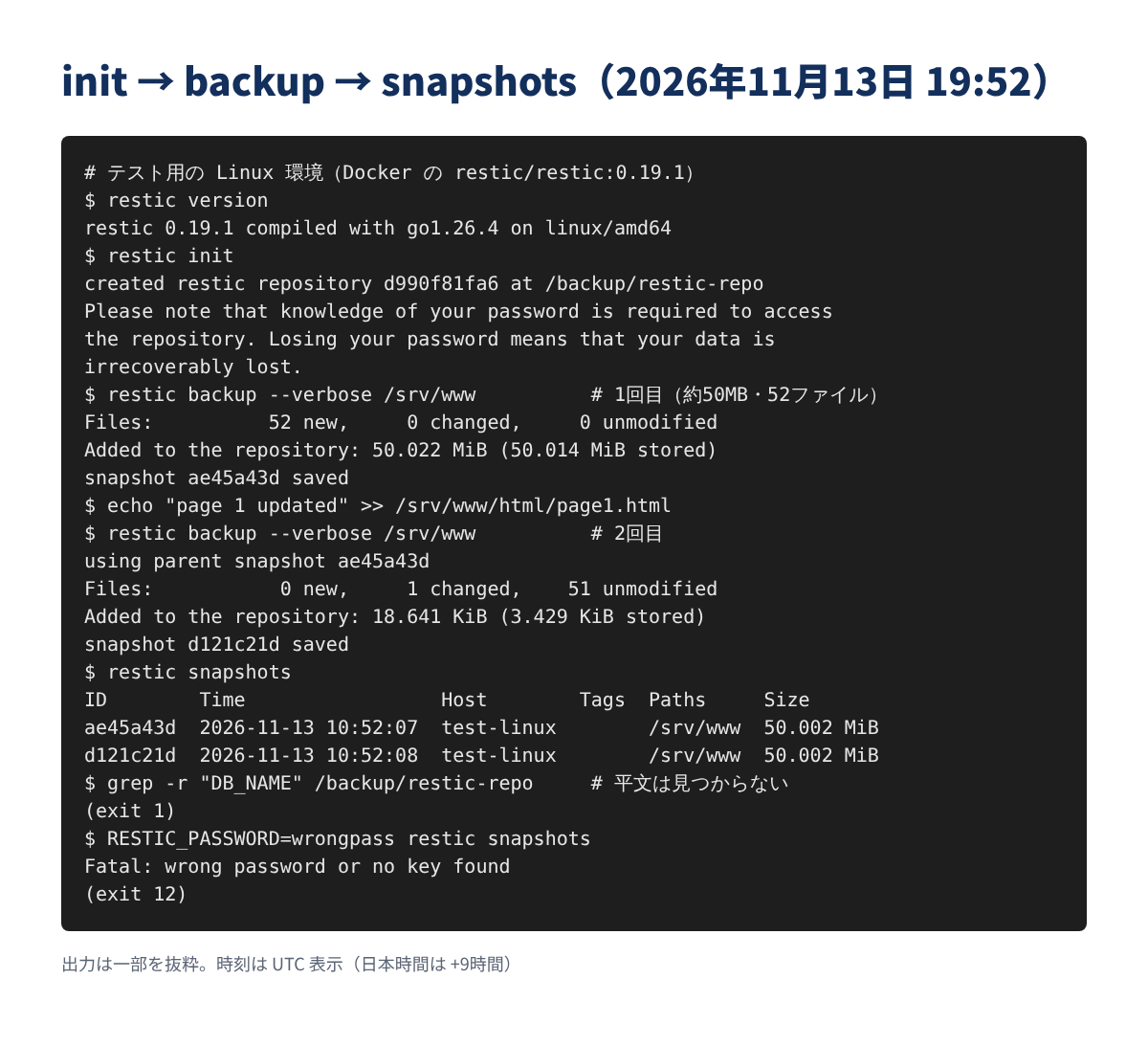
1回目は52ファイルで 50.022 MiB がリポジトリに入り、2回目は「using parent snapshot ae45a43d」と前回を使って、18.641 KiB(保存したのは 3.429 KiB) だけ増えました。変わった所だけが入るので、毎日取っても容量はほとんど増えません。
ターミナル
grep -r "DB_NAME" /backup/restic-repo
RESTIC_PASSWORD=wrongpass restic snapshots
実行結果
(exit 1)
Fatal: wrong password or no key found
(exit 12)元のファイルにあった文字列(DB_NAME)は、リポジトリの中を探しても見つかりませんでした(暗号化されている)。パスワードを間違えると「Fatal: wrong password or no key found」で、終了コードは 12 です。
ターミナル
restic check
restic check --read-data-subset=10%
restic restore latest --target /restore
diff -r /srv/www /restore/srv/www
rm /srv/www/html/page1.html
restic restore latest:/srv/www/html --target /srv/www/html --include /page1.html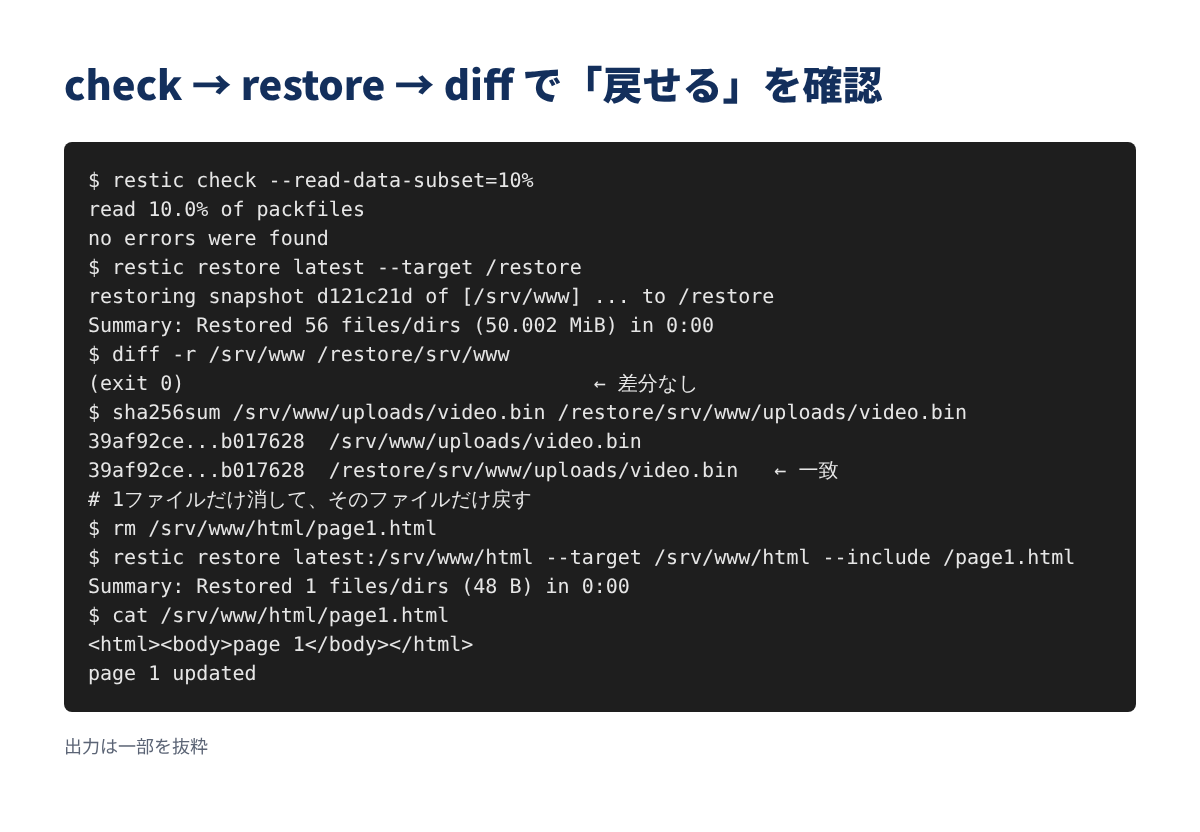
check はどちらも「no errors were found」。別のフォルダに戻したファイルは元と diff -r で差分なし、50MB のファイルの SHA-256 も一致しました。消した page1.html だけを戻すと「Restored 1 files/dirs (48 B)」で、中身は2回目のバックアップの内容(追記した行を含む2行)でした。
毎日の世代の整理は、練習用の別のリポジトリで試しました。restic backup --time で、10月1日〜11月13日の毎日3時の日付を付けたスナップショットを44個作っています(実際に44日間動かしたものではありません)。
ターミナル
restic forget --keep-daily 7 --keep-weekly 4 --dry-run
restic forget --keep-daily 7 --keep-weekly 4 --prune
restic check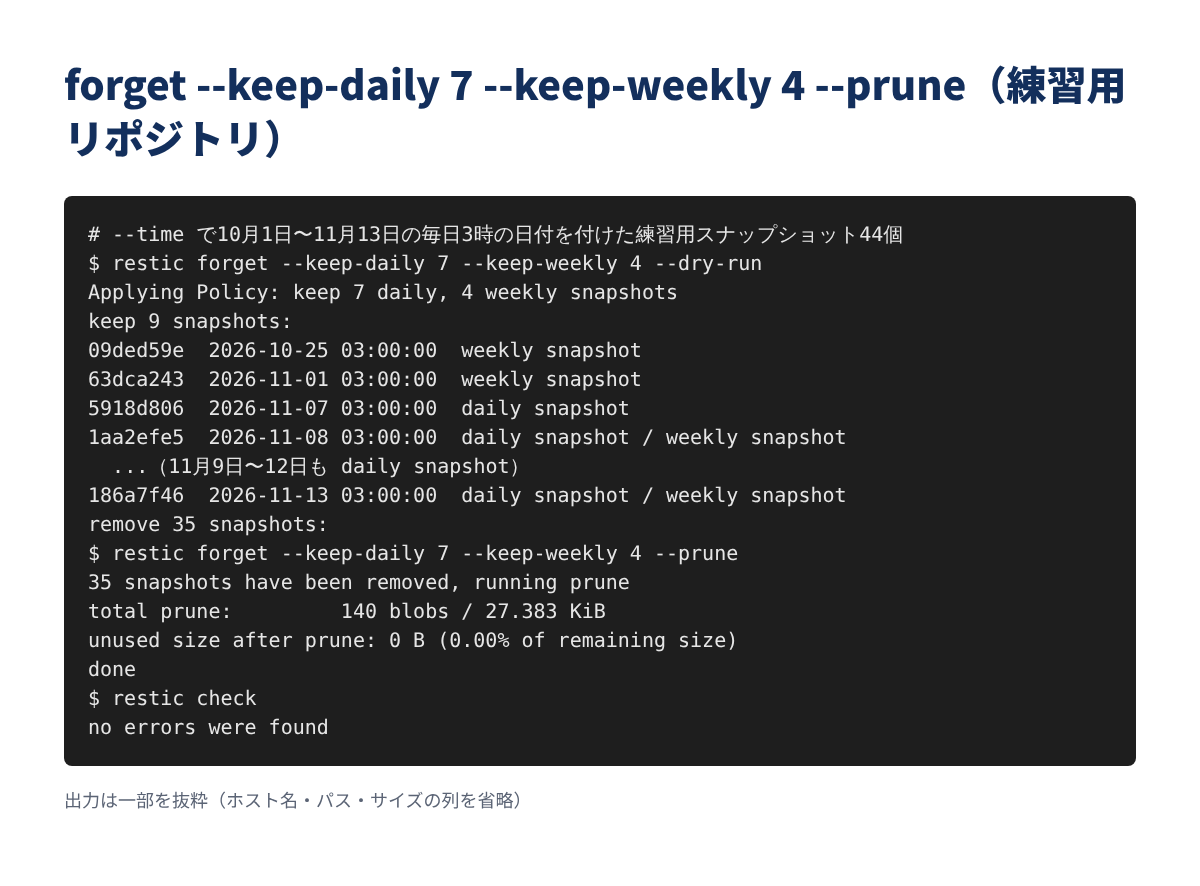
--dry-run で「keep 9 snapshots」「remove 35 snapshots」と、消える前に結果が分かります。週ごとの分は 10/25・11/1 が残り、11/8 と 11/13 は日ごと・週ごとの両方に数えられていました。--prune を付けると35個が消えて使われなくなったデータも削除され、その後の check も「no errors were found」でした。
上の手順⑤のスクリプト(restic-backup.sh)を、restic/restic:0.19.1 のコンテナで1回実行しました。
ターミナル
/usr/local/bin/restic-backup.sh実行結果(抜粋)
snapshot ad70988b saved
Applying Policy: keep 7 daily, 4 weekly, 6 monthly snapshots
read 5.0% of packfiles
no errors were found
(exit 0)
バックアップ → 世代の整理 → check がエラーなく続けて終わりました。systemd のユニットは Ubuntu 24.04 のコンテナで文法だけ確かめ、systemd-analyze verify は警告・エラーなし(exit 0)、毎日3時の指定は次のように解釈されました。
ターミナル
systemd-analyze verify /etc/systemd/system/restic-backup.timer /etc/systemd/system/restic-backup.service
systemd-analyze calendar --iterations=3 "*-*-* 03:00:00"
実行結果(抜粋)
Normalized form: *-*-* 03:00:00
    Next elapse: Sat 2026-11-14 03:00:00 JST
   Iteration #2: Sun 2026-11-15 03:00:00 JST
Iteration #3: Mon 2026-11-16 03:00:00 JSTVPS の上で動かすこと、SFTP・Cloudflare R2 などリモートの保存先、タイマーで毎日動かし続けることは、今回は行っていません。上の「保存先を VPS の外にする場合」「手順⑤」で、公式ドキュメントの手順として説明しています。
Q. restic は無料ですか? A. 無料です。BSD 2-Clause ライセンスのオープンソースです。費用がかかるのは保存先(S3 互換ストレージの容量や、2台目のサーバー)だけです。
Q. VPS 事業者の自動バックアップがあれば、restic は要りませんか? A. 事業者の機能はサーバー丸ごとの復旧に強く、restic はファイル単位の復元や、事業者の外への保存に強い、と役割が違います。片方だけなら、事業者の外に置ける restic のほうが「事業者側のトラブル」には強い構成です。
Q. パスワードを忘れたら、どうにかなりますか?
A. なりません。公式ドキュメントも、パスワードを失うとデータは復元できないと明記しています。VPS の外にも控えを残し、restic key add で予備のパスワードを足しておくと安心です。
Q. WordPress のサイトなら、何をバックアップすればいいですか?
A. wp-content(テーマ・プラグイン・アップロード画像)を含むサイトのフォルダ、wp-config.php、データベースのダンプの3つが基本です。データベースは --stdin-from-command で mysqldump の出力をそのまま保存できます。
Q. バックアップ中にサイトが重くなりませんか?
A. 2回目以降は変わったファイルだけを読むので、初回より大幅に軽くなります。気になる場合は、systemd の Nice=10 と IOSchedulingClass=idle のように優先度を下げ、アクセスの少ない深夜に動かします。
Q. 複数の VPS を1つのリポジトリにまとめられますか?
A. できます。スナップショットはホスト名ごとに区別され、forget もホストとパスの組ごとにルールを当てはめます。Docker で動かす場合は、--hostname でホスト名を固定してください。
VPS 選びから見直したい人は、こちらも参考にしてください。
Restic で VPS を毎日自動バックアップする方法のポイントをまとめます。
forget --keep-daily 7 --keep-weekly 4 --keep-monthly 6 --prune から始めるPersistent=true)か cron(flock で二重実行を防ぐ)check --read-data-subset、月1回は restore と diff で戻す練習まずは今日、ローカルのリポジトリで init → backup → restore を一度通してみて、戻せることを確かめるところから始めてみてください。
XServer VPS を使っている人は、最初にやるセキュリティ対策もあわせて確認しておくと安心です。