さくらのVPNルータv2が終了へ、v3移行の時期と手順【2026年10月】
IT Picks編集部
IT Picks
Azure を使い始めると、「止め忘れた仮想マシンで、来月いくら請求されるんだろう」 と不安になることがあります。Azure には、使いすぎに気づくための仕組みが3つあります。予算(Budgets)・アクション グループ・コストの異常アラート です。さらに一部のサブスクリプションには、決まった金額で自動的に止まる「支出制限(使用制限)」 もあります。

この記事では、2026年11月17日時点の Microsoft 公式ドキュメントをもとに、4つの仕組みの違いと料金 → 自分のサブスクリプションに必要な設定の選び方 → Azure portal と Azure CLI での設定手順 → 通知の遅れなどの注意点 を順に整理します。2026年11月16日に公開した AWS 版と対になる内容で、AWS との違いも表にまとめました。初めての人は、まず サブスクリプションに月の予算を1つ作る ところから始めるのがおすすめです。
この記事はこんな人向けです
一言でまとめると、「請求額を見張って、決めた割合やいつもと違う増え方をメールなどで知らせてもらう設定」 です。ただし Azure の予算は 知らせるだけで、リソースには影響せず、使用は止まりません。止まるのは、クレジット付きのサブスクリプションにある支出制限だけです。ここを最初に押さえておくと、設定の考え方がはっきりします。
| 仕組み | 何を見て動くか | 届け先・動き | 使える範囲 |
|---|---|---|---|
| 支出制限(使用制限) | クレジットを使い切ったか | サービスを停止(VM は割り当て解除) | 無料アカウント・クレジット付きのサブスクリプションだけ |
| 予算(Budgets) | 予算に対する実際のコストと予測 | メール(5件まで)・アクション グループ | 管理グループ・サブスクリプション・リソース グループなど |
| アクション グループ | 予算のしきい値に達したとき | スマホのプッシュ・SMS・Webhook・Runbook など | サブスクリプションとリソース グループの予算 |
| コストの異常アラート | いつもと違う1日のコスト(過去60日と比較) | メール(検知のとき1回) | サブスクリプションだけ |
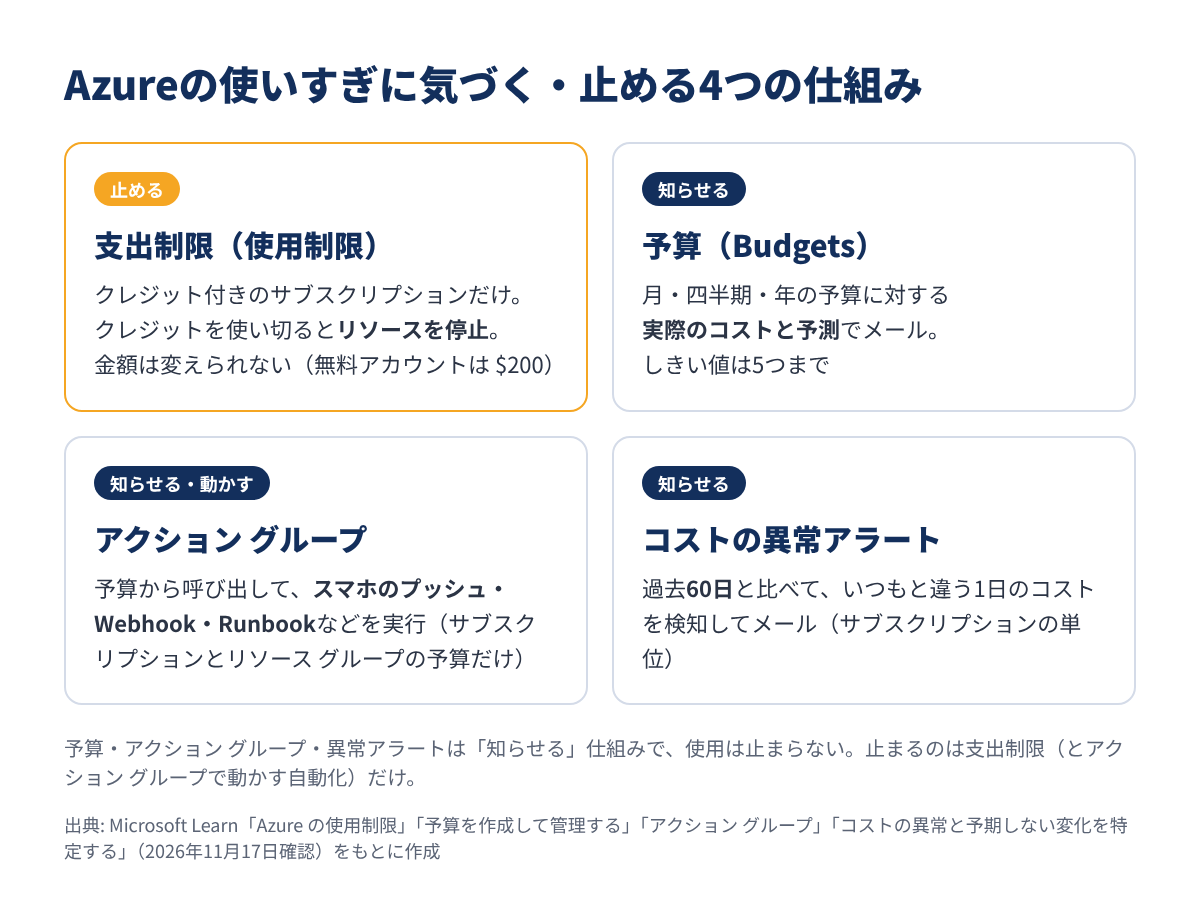
AWS と比べると、Azure は 「止める」役割を支出制限が担い、「知らせる」役割を予算が担う という分け方です。ただし支出制限は従量課金のサブスクリプションには無いので、無料アカウントから切り替えた後は 予算のアラートが一番の守り になります。
結論から言うと、予算・コスト アラート・異常アラートは無料 です。お金がかかる可能性があるのは、アクション グループで通知を大量に送ったときだけです。
| 仕組み | 料金 | 補足 |
|---|---|---|
| 予算・予算のアラート | 無料(Cost Management は「Azure では無料」) | 予算の作成・管理とアラートの作成が含まれる |
| コストの異常アラート | 無料(Cost Management と Billing の機能) | — |
| アクション グループのメール | 毎月 1,000通 まで無料 | それを超えると Azure Monitor の料金 |
| アクション グループのプッシュ通知 | 毎月 1,000件 まで無料 | Azure モバイル アプリへの通知 |
| アクション グループの Webhook | 毎月 100,000件 まで無料 | Slack などへの連携に使う |
※ 2026年11月17日時点の Microsoft Cost Management と Azure Monitor の価格ページのもの。
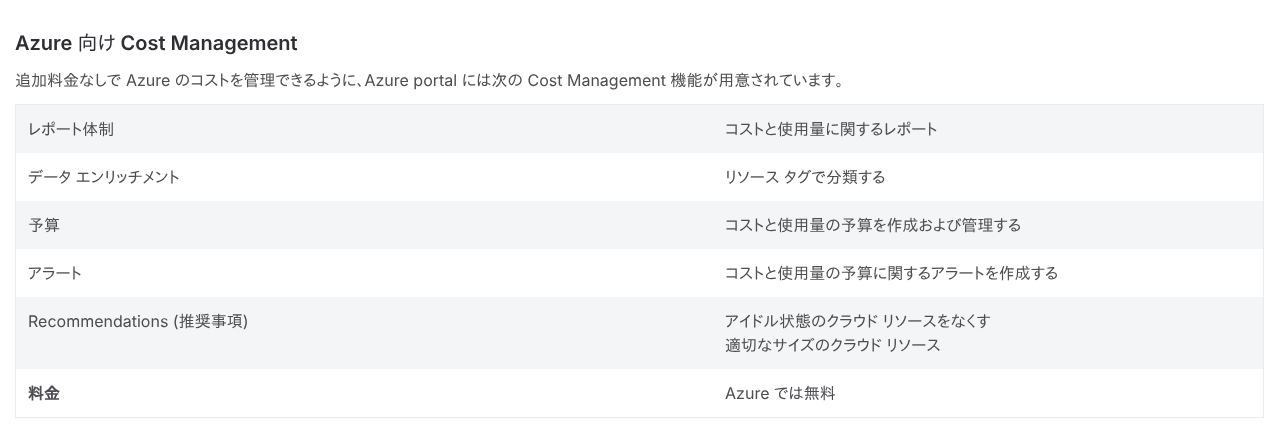
2026年11月17日時点の価格ページでは、Cost Management の料金欄は 「Azure では無料」 です。予算の通知のために費用を心配する必要はありません。アクション グループの無料分も、個人の使い方なら超えることはまず無い量です。
まず確かめたいのは、自分のサブスクリプションに支出制限があるか です。これで、止めるところまで Azure に任せられるかが決まります。
| サブスクリプション | 支出制限 | 請求の仕組み | おすすめの設定 |
|---|---|---|---|
| 無料アカウント(30日間) | あり($200) | クレジットが切れるか30日で無効。従量課金に移行しない限り課金されない | 移行する前に月の予算を作る |
| Visual Studio などクレジット付き | あり(クレジットと同額) | 使い切ると請求期間の残りは止まり、次の期間に自動で再開 | 予算+異常アラート |
| 従量課金(Pay-As-You-Go) | なし | 使った分だけ請求 | 予算(実際80%・予測100%)+アクション グループ+異常アラート |
| 止まると困る本番がある | 外すことが多い | 従量課金 | 予算+アクション グループでスマホに通知 |
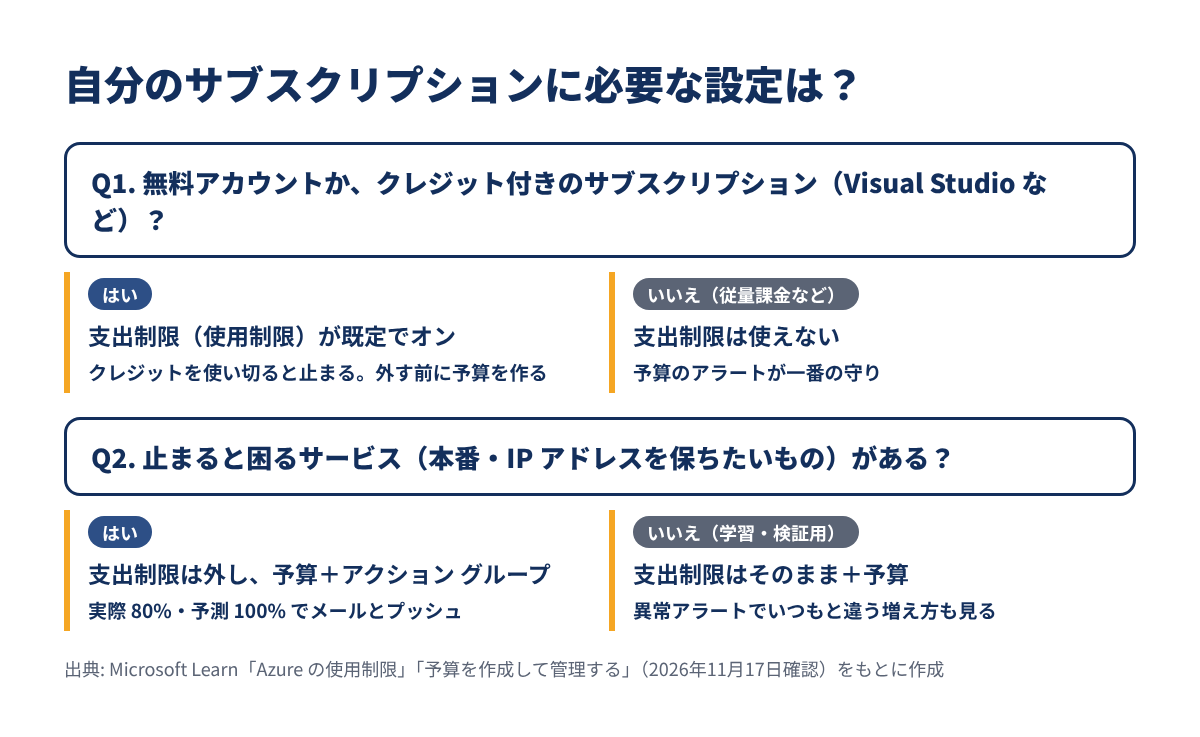
支出制限は、クレジットを使い切ったときにサービスを止める 仕組みです。無料アカウントなら金額は $200 で、$500 などに変えることはできません。「制限なし」か「クレジットと同額」のどちらかしか選べず、好きな金額の上限は作れません。
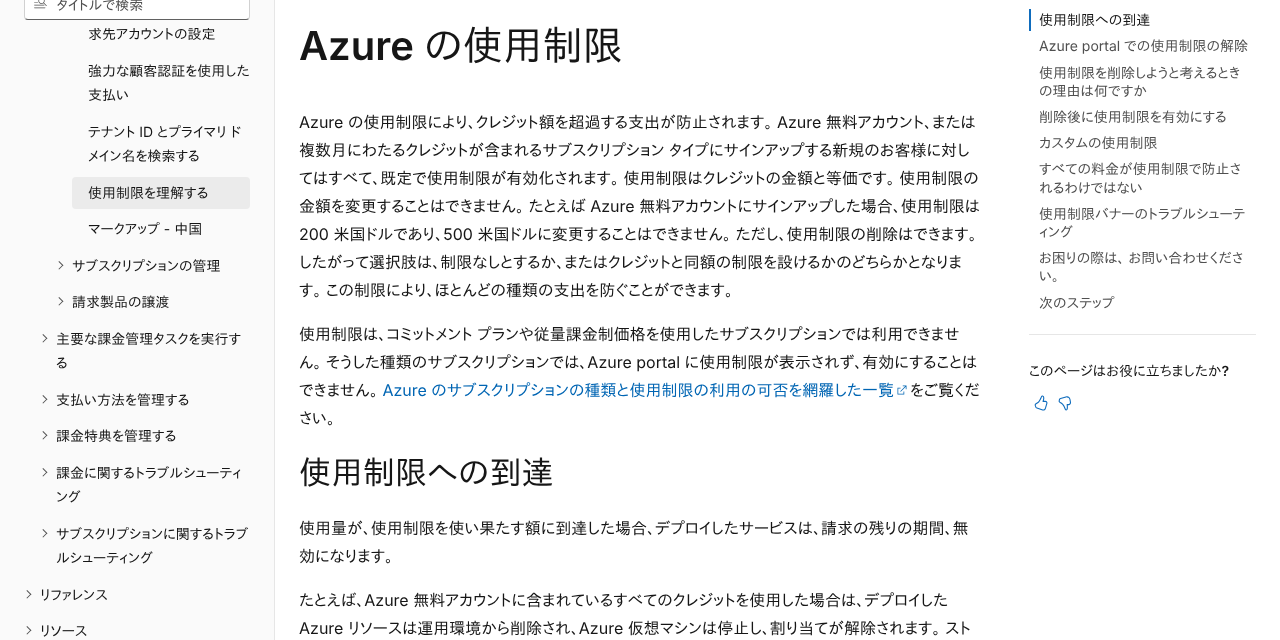
止まったときは、仮想マシンが停止・割り当て解除され、ストレージは読み取り専用 になります。仮想 IP アドレスなどの設定は、割り当て解除で失われます。また、支出制限があっても止まらない費用 もあります。Marketplace の外部サービスの多く、Visual Studio のライセンス、Microsoft Entra ID P1/P2、サポート プランなどは、クレジットとは別に請求されます。
本番のサービスを止めたくないときは、支出制限を外します。コストの管理と請求 → サブスクリプション で対象を選び、概要の上に出るバナーから外します。Visual Studio などのクレジット付きのものは、「無期限に外す」か「今の請求期間だけ外す」 を選べます。無料アカウントは、従量課金にアップグレードすると支出制限が外れます。
外す前に、次の節の予算を必ず作っておきましょう。外した瞬間から、使った分がそのまま請求される状態になります。
無料アカウントで使える無料サービスの量や、AWS・Google Cloud・Oracle Cloud との比較は、次の記事にまとめています。無料分の使い具合は、ポータルの サブスクリプション の画面で見られます(1〜2日遅れで表示)。
ここからは、いちばん大事な 月の予算 を Azure portal で作る手順です。画面の名前は日本語の公式ドキュメントに合わせています(英語表示では Budgets・Add など)。
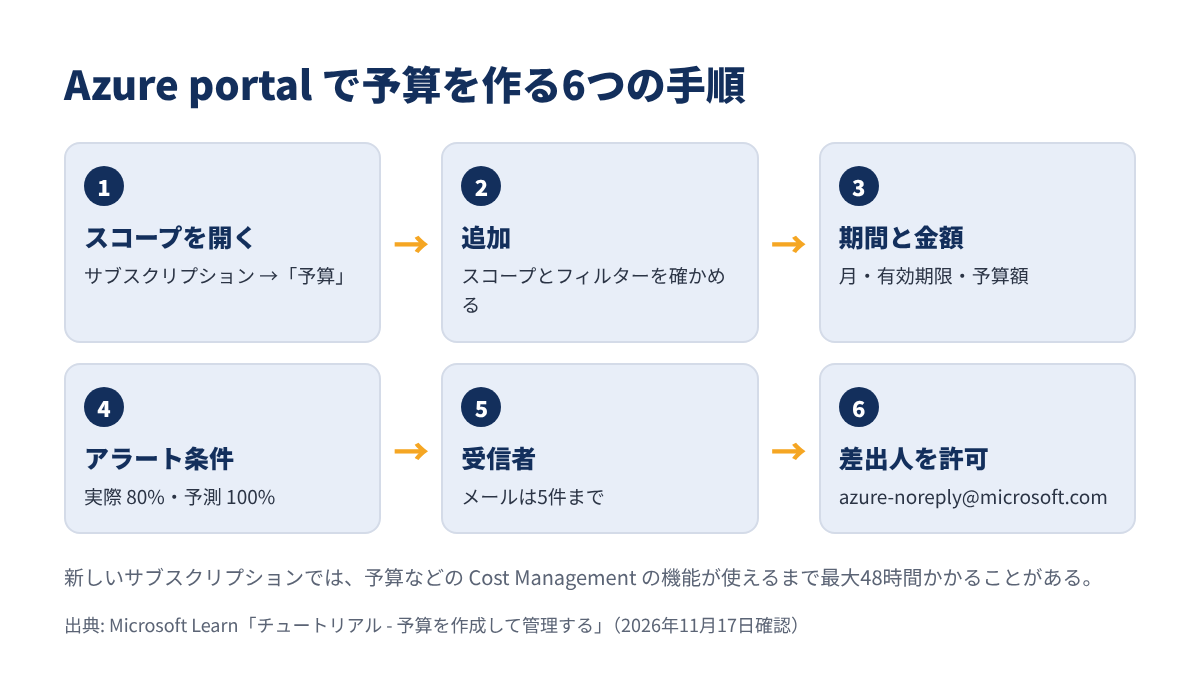
ポータルで サブスクリプション を開き、一覧からサブスクリプションを選んで、メニューの 「予算」 を選びます。リソース グループ単位で予算を作りたいときは、先にそのリソース グループを開いてから「予算」を選びます。新しく作ったサブスクリプションでは、予算などの機能が使えるまで最大48時間 かかることがあります。
「追加」 を選ぶと「予算を作成する」の画面が開きます。上に表示されたスコープが正しいかを見てください。フィルターを使うと、特定のリソース グループや仮想マシンなどのサービスだけ の予算も作れます。
予算には、予約インスタンスなどの購入も含まれます。ふつうの利用料だけを見たいときは、「パブリッシャーの種類: Azure」と「料金タイプ: 使用法」のフィルター を足します。
リセット期間は 月・四半期・年 から選びます。予算の金額は期間の初めに0から数え直されます。従量課金・MSDN・Visual Studio のサブスクリプションは、請求書の期間に合わせた 請求月・請求四半期・請求年 も選べます。請求書と同じ区切りで見たいならこちらが分かりやすいです。
有効期限 は先の日付にしておきます。期限が切れた予算は自動で削除され、通知も来なくなります。金額は、画面のグラフに出る推奨額を参考に決めて 「次へ」 を選びます。
アラートの条件は、種類(実際 / 予測) としきい値(予算の %)の組み合わせです。おすすめは 「実際のコストの80%」と「予測の100%」の2段構え です。実際の80%は「もうすぐ予算に届く」、予測の100%は「このままだと期間の終わりに予算を超える」という知らせになります。
1つの予算に入れられるのは しきい値5つ・メール5件まで です。しきい値は 0.01%〜1000% の範囲で決められます。
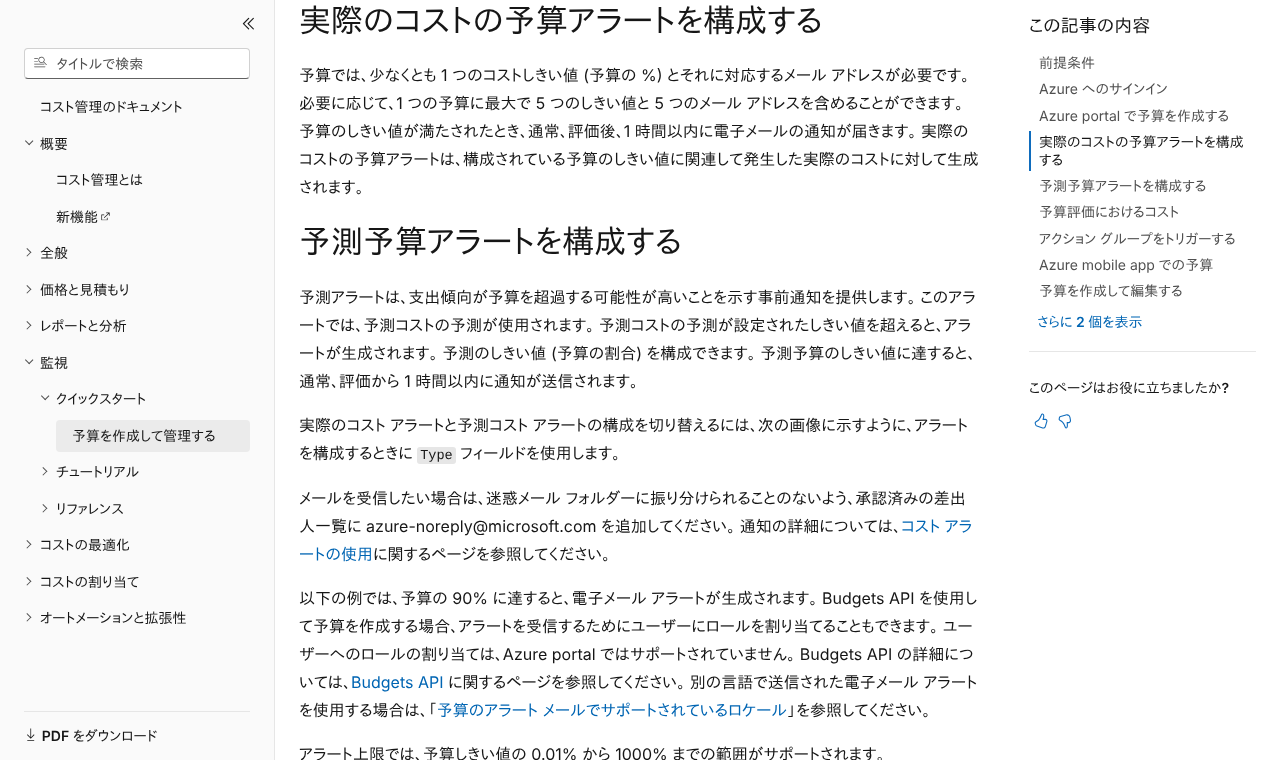
アラートの受信者 に、通知を受け取るメールアドレスを入れます。スマホへのプッシュ通知や Slack への連携をしたいときは、同じ画面の 「アクション グループの管理」 から次の節のアクション グループを選びます。
予算のメールは azure-noreply@microsoft.com から届きます。迷惑メールに振り分けられないよう、承認済みの差出人に入れておきましょう。会社のメールで受け取りを制限している場合は、このアドレスを許可してもらいます。作った予算は、コスト分析の画面で支出の推移と並べて表示されます。
メールだけだと見落としそうなときは、アクション グループ を予算に付けます。予算のしきい値に達したら、スマホの Azure アプリへのプッシュ通知・SMS・Webhook などをまとめて実行できる仕組みです。
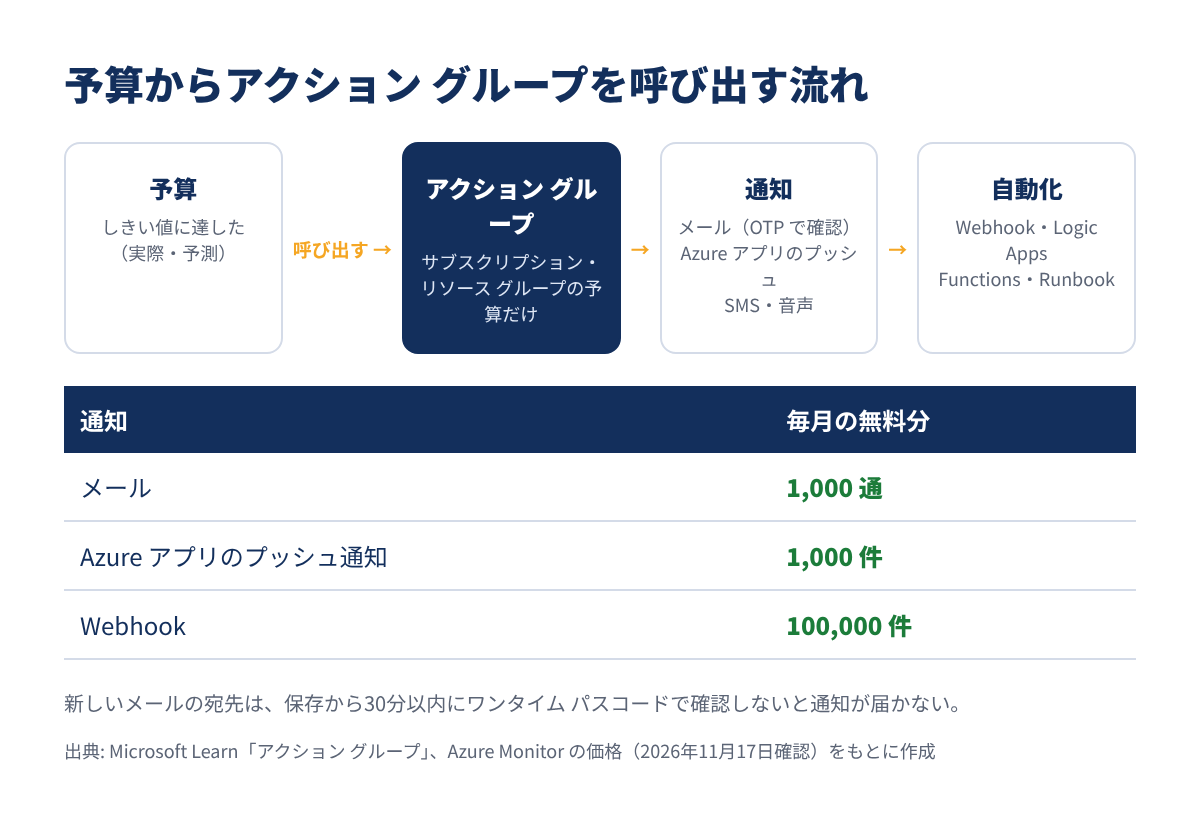
ポータルで Monitor → アラート → アクション グループ → 作成 を選びます。基本の画面で、サブスクリプション・リソース グループ・リージョン(Global か特定のリージョン)、アクション グループ名と表示名 を入れます。
通知 のタブで種類を選びます。
| 種類 | できること | 注意点 |
|---|---|---|
| メール | 指定したアドレスに送る | 保存から30分以内にワンタイム パスコードで確認 が必要 |
| Azure Resource Manager ロールへのメール | 所有者・共同作成者などのロールの人に送る | パスコードの確認は不要 |
| Azure アプリのプッシュ通知 | スマホの Azure アプリに通知 | アプリにサインインしているアカウントのメールを入れる |
| SMS・音声 | 電話番号に送る・かける | 日本(81)は SMS 対応、音声は米国の番号からかかる |
アクション のタブでは、Webhook・Logic Apps・Functions・Automation Runbook などを選べます。Microsoft のドキュメントには、予算のしきい値に達したらリソースを止める Runbook の使い方も例として載っています。通知だけでなく「止める」まで自動にしたい人は、ここで組み立てます。
ここが一番つまずきやすいところです。新しいメールの宛先は、アクション グループを保存してから30分以内に、届いたワンタイム パスコードで確認 しないと、アラートもテストの通知も届きません。期限が切れたら、アクション グループを開いて Resend で送り直します。一度確認したアドレスは、同じテナントの他のアクション グループにも引き継がれます。
作ったら、アクション グループの画面の Test で試しに通知を送れます。件名に「Test」と入った通知が届けば準備完了です。最後に、予算の編集画面の「アクション グループの管理」でこのアクション グループを選びます。
AWS でも2026年10月から予算の通知メールに確認の手順が加わりました。「設定したのに届かない」は、どちらのクラウドでも宛先の確認漏れが原因になりやすい と覚えておくと安心です。
コストの異常アラートは、決めた金額ではなく「いつもと比べて急に増えた・減った」 を見つける仕組みです。サブスクリプションの1日のコストを、過去60日の使い方から予測した値 と比べて判断します。毎週月曜だけ増える、といった決まった波は考慮されます。
Cost Management → コスト分析 で、サブスクリプションを選んでスマート ビュー(リソースなど)を開きます。異常が無ければ「No anomalies detected」のような表示が出ます。初めて開いたサブスクリプションは、24時間以内に 異常検知の状態が表示されるようになります。
作ったルールは、左のメニューの アラート ルール で管理できます。作成には Cost Management 共同作成者以上 の役割が必要です。
| 項目 | 内容 |
|---|---|
| 対象 | サブスクリプションだけ(リソース グループ・管理グループでは作れない) |
| ルールの数 | 1つのサブスクリプションに5つまで(足りなければ既存のルールに受信者を足す) |
| 判定のタイミング | 1日の終わり(UTC)から36時間後 |
| メール | 検知したときに 1回だけ。差出人は microsoft-noreply@microsoft.com |
| 使えないところ | Azure Government などのソブリン クラウド |
注意したいのは、メールを送るかどうかを、ルールを作った人の今の権限で判断する ことです。作った人が異動して権限が外れると、通知が止まります。チームで使うなら、権限が外れにくい人かサービス プリンシパルで作るのがおすすめです。
同じ設定を何度も作る人は、Azure CLI でも作れます。ここでは リソース グループ単位で金額 3,000 の月の予算(実際80%・100%で通知) を作る例です。CLI の予算のコマンド(az consumption)は 2026年11月17日時点でプレビュー です。
ターミナル(ローカルの PC)
az login
az account set --subscription "<サブスクリプション名か ID>"通知の条件は notifications.json に書きます。キー(actual80 など)は自由な名前で、しきい値は必ず %(0〜1000) です。
notifications.json
{
  "actual80": {
    "enabled": true,
    "operator": "GreaterThanOrEqualTo",
    "threshold": 80,
    "contact-emails": ["you@example.com"]
  },
  "actual100": {
    "enabled": true,
    "operator": "GreaterThanOrEqualTo",
    "threshold": 100,
    "contact-emails": ["you@example.com"]
  }
}通知を付けるときは create-with-rg を使います。開始日は 月の1日 にし、未来の日付は3か月先までです。金額は数値だけを指定します(通貨を指定する引数はありません)。
ターミナル(ローカルの PC)
az consumption budget create-with-rg \
  --resource-group rg-budget-test \
  --budget-name monthly-3000 \
  --amount 3000 \
  --category Cost \
  --time-grain Monthly \
  --time-period start-date=2026-12-01 end-date=2027-11-30 \
--notifications @notifications.json予測(Forecasted)のアラートを CLI で付けたいときや、サブスクリプション全体の予算を通知付きで作りたいときは、Microsoft が勧めている Budgets REST API を az rest で呼びます。最新の api-version は 2026-06-01 で、thresholdType に Forecasted、locale に ja-jp を指定できます。
budget.json
{
  "properties": {
    "category": "Cost",
    "amount": 3000,
    "timeGrain": "Monthly",
    "timePeriod": { "startDate": "2026-12-01T00:00:00Z", "endDate": "2027-11-30T00:00:00Z" },
    "notifications": {
      "actual80": {
        "enabled": true, "operator": "GreaterThan", "threshold": 80,
        "thresholdType": "Actual", "locale": "ja-jp",
        "contactEmails": ["you@example.com"]
      },
      "forecast100": {
        "enabled": true, "operator": "GreaterThan", "threshold": 100,
        "thresholdType": "Forecasted", "locale": "ja-jp",
        "contactEmails": ["you@example.com"]
      }
    }
  }
}
ターミナル(ローカルの PC)
az rest --method put \
  --url "https://management.azure.com/subscriptions/<サブスクリプション ID>/providers/Microsoft.Consumption/budgets/monthly-3000?api-version=2026-06-01" \
  --body @budget.json
なお、比較の演算子は GreaterThan が推奨 で、EqualTo は将来なくなる予定と API のリファレンスに書かれています。PowerShell(New-AzConsumptionBudget)で作った予算は通知を送らないので、通知が目的なら CLI か REST API を使います。
2026年11月17日に、テスト用の Linux 環境(Docker)で、Microsoft 公式の Azure CLI のコンテナを動かし、前の節で使うコマンドのヘルプと書式を調べました。Azure へのサインインはせず、Azure には何も作っていません。
Microsoft のドキュメントにある Azure Linux 3.0 版のイメージを使うと、インストールなしで Azure CLI が動きます。入っていたのは 2.93.0 でした。
ターミナル(テスト用の Linux 環境)
docker run -it mcr.microsoft.com/azure-cli:azurelinux3.0
az version
実行結果
{
  "azure-cli": "2.93.0",
  "azure-cli-core": "2.93.0",
  "azure-cli-telemetry": "1.1.0",
  "extensions": {}
}az consumption budget create には通知の引数が無い一つ目のつまずきです。名前からは create を使いたくなりますが、ヘルプを開くと --notifications がありません。金額・期間・フィルターだけで、通知の無い予算しか作れないということです。
ターミナル(テスト用の Linux 環境)
az consumption budget create --help実行結果
    --amount        [Required] : Amount of a budget.
    --budget-name   [Required] : Name of a budget.
    --category      [Required] : Category of the budget can be cost or usage.
    --end-date -e   [Required] : End date (YYYY-MM-DD in UTC) of time period of a budget.
    --start-date -s [Required] : Start date (YYYY-MM-DD in UTC) of time period of a budget.
    --time-grain    [Required] : Time grain of the budget can be monthly, quarterly, or annually.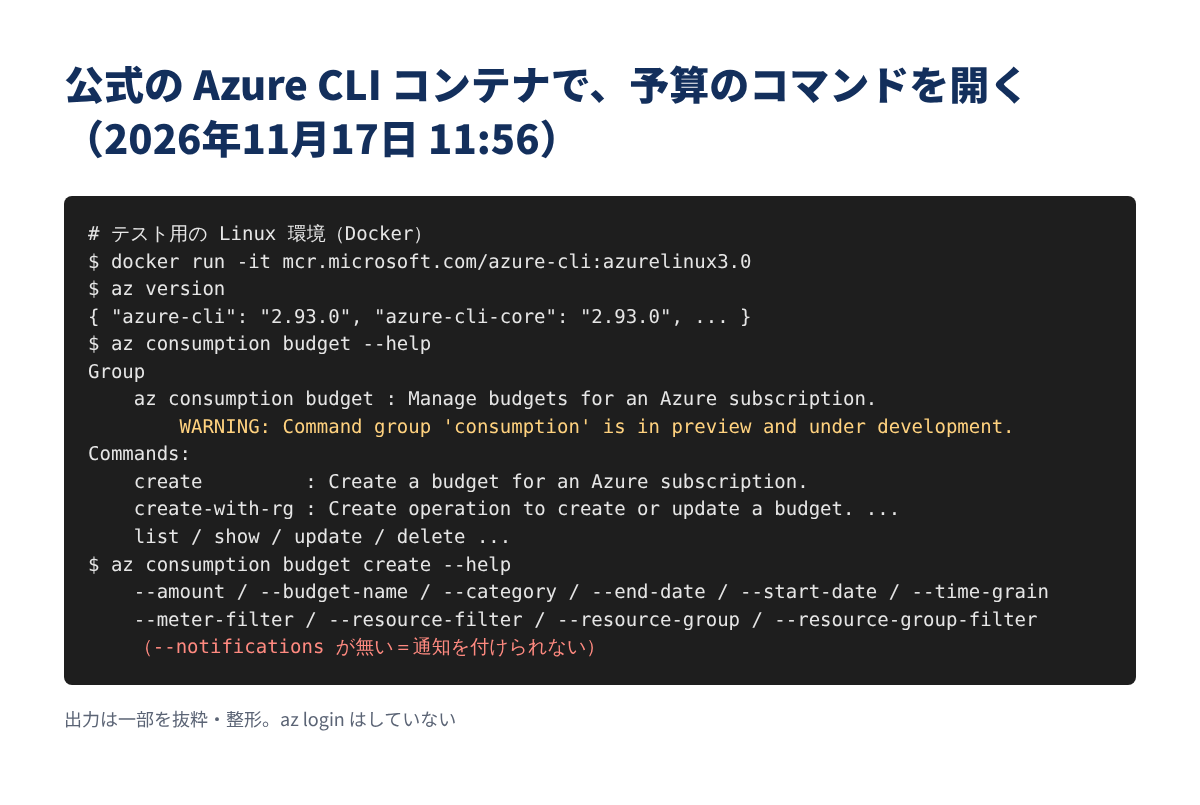
通知を付けられるのは create-with-rg のほうで、ヘルプには「Budget can have up to five notifications」とあります。前の節の例が create-with-rg なのはこのためです。
二つ目のつまずきです。REST API と同じ形で thresholdType: Forecasted を書いた notifications.json を読ませると、書式のエラー で止まりました。
実行結果
ERROR: Failed to parse '--notifications' argument: Model 'AAZObjectArg' has no field named 'thresholdType'--notifications "??" で書式を表示すると、使える項目は contact-emails・enabled・operator・threshold・contact-groups・contact-roles だけでした。前の節の形(contact-emails)に直すと書式は通り、サインインを求めるエラー(Please run 'az login')の手前まで進みました。予測のアラートを付けたいなら、ポータルか REST API(az rest) を使うのが確実です。
三つ目のつまずきです。予算のチュートリアルの CLI の例にある az monitor action-group receiver email create を開くと、コマンドが見つからない というエラーになりました。
実行結果
ERROR: 'receiver' is misspelled or not recognized by the system.2.93.0 では、メールの宛先は az monitor action-group create の --action email <名前> <アドレス> で一緒に指定する形でした。
ターミナル(ローカルの PC)
az monitor action-group create \
  --resource-group rg-budget-test \
  --name ag-budget \
  --short-name budget \
  --action email me you@example.com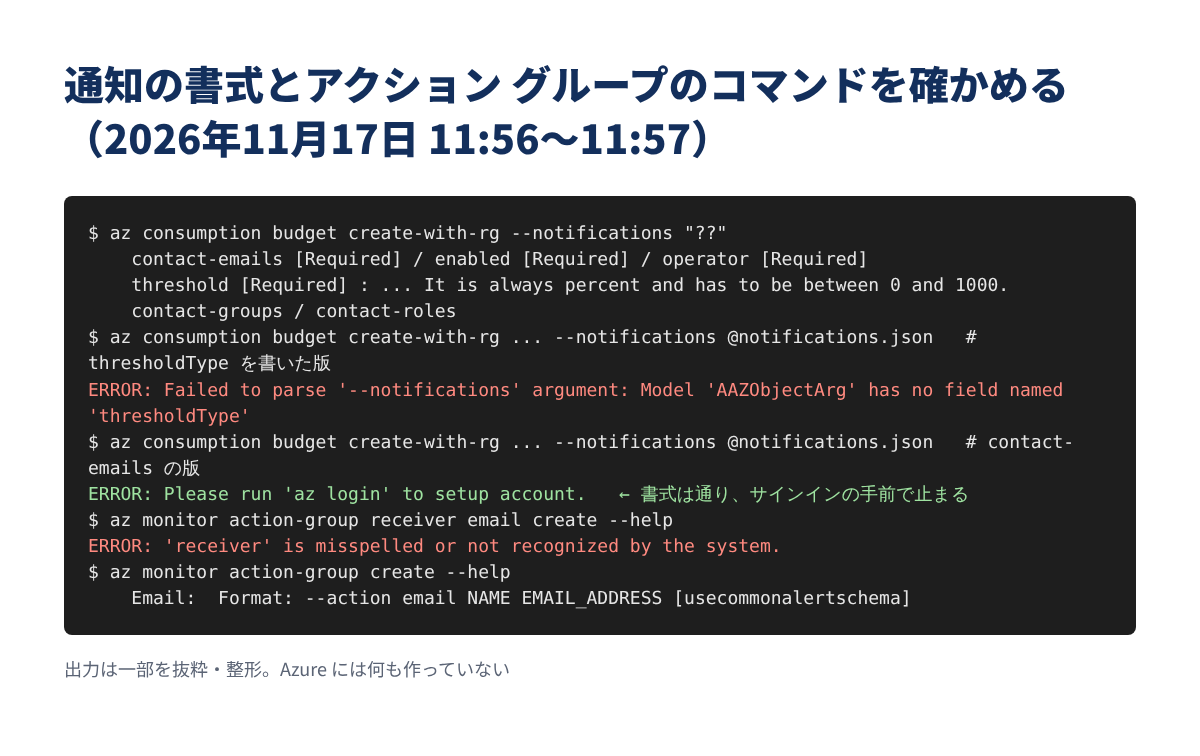
この先の実際の作成は、自分の Azure アカウントで az login してから、前の節の公式の手順どおりに行います。作ったアクション グループのメールには、30分以内のパスコードの確認 を忘れないようにしましょう。
設定が終わったら、通知はリアルタイムではない ことを覚えておきましょう。予算の通知が届く前に、しきい値を超えて費用が増えることがあります。
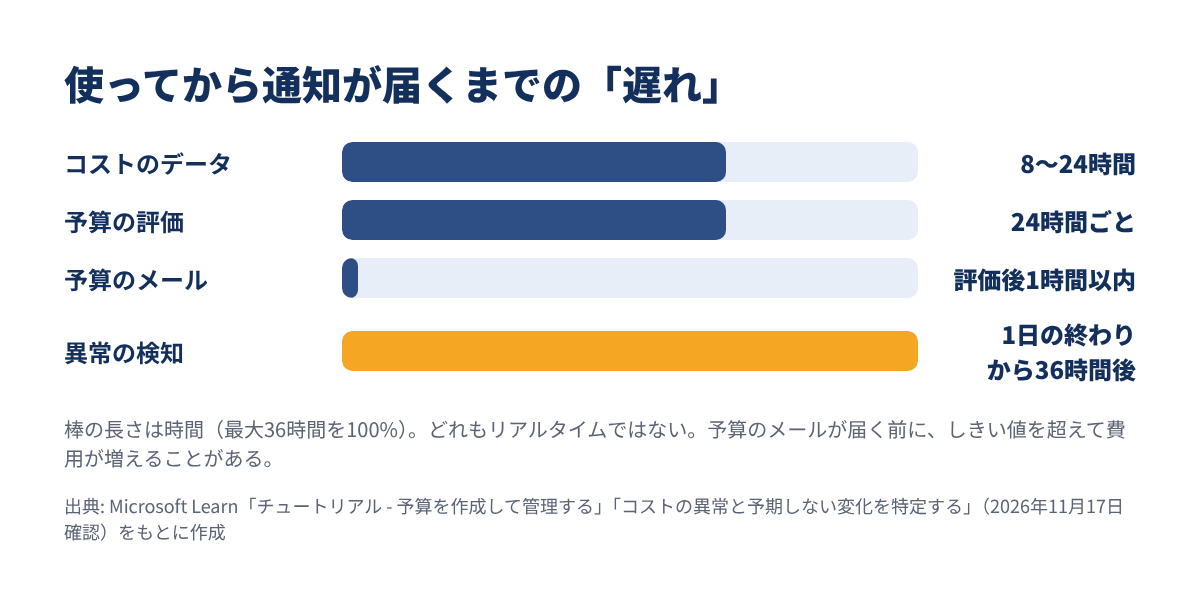
コストのデータは 通常8〜24時間以内 に反映され、予算は 24時間ごと に評価されます。しきい値に達すると、メールは 評価から1時間以内 が目安です。異常アラートは 1日の終わり(UTC)から36時間後 に判定されます。データの反映と予算の評価を待つ分だけ、使い始めてから通知が届くまでに時間差が出ます。「通知が来てから止める」では間に合わない使い方 をするなら、使う前に料金を見積もっておくことが大切です。
予算のアラートは、リソースに影響せず、使用も止めません。止めたいなら、クレジット付きのサブスクリプションの支出制限を残すか、アクション グループの Runbook などで止める仕組みを自分で作ります。支出制限で止まると VM は割り当て解除されるので、本番のサービスでは影響を考えて選びます。
ほかのクラウドと比べると、Azure の特徴がはっきりします。
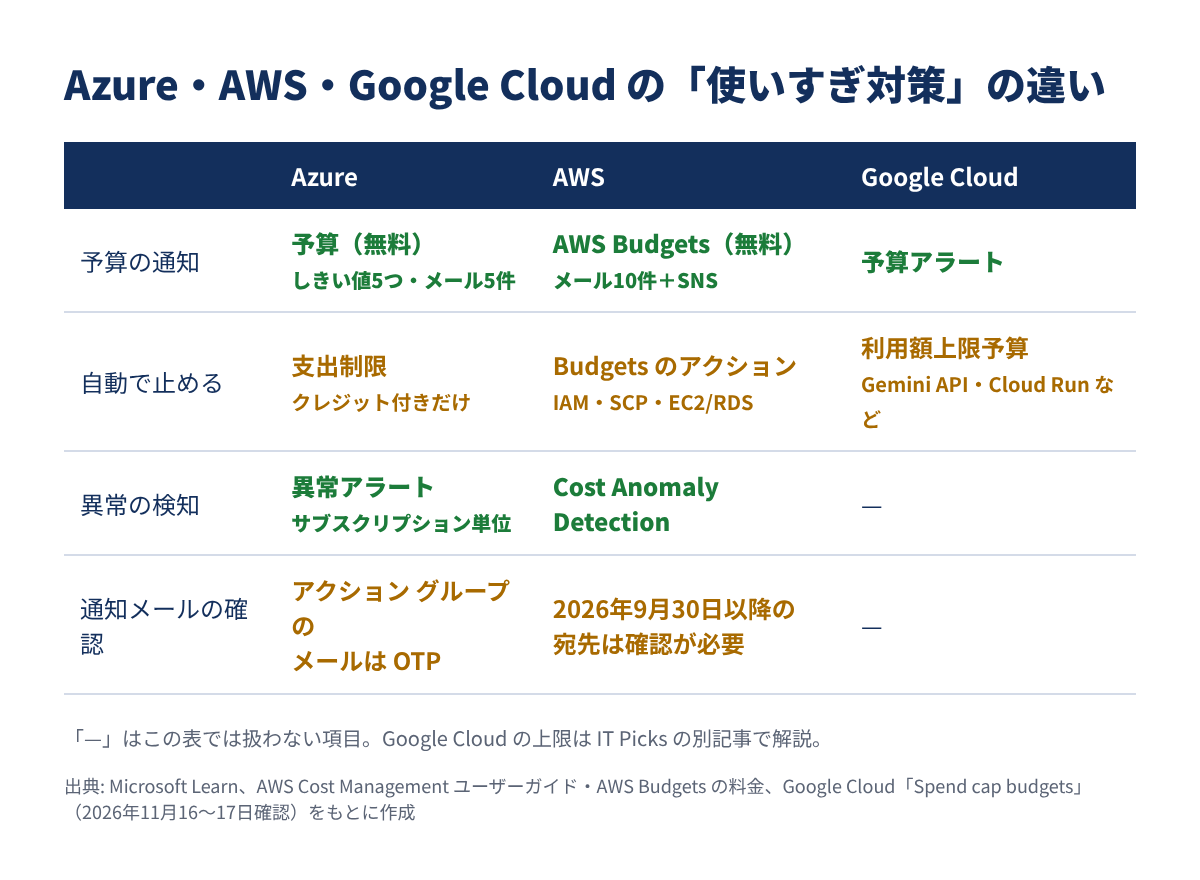
| Azure | AWS | Google Cloud | |
|---|---|---|---|
| 予算の通知 | 予算(無料・しきい値5つ・メール5件) | AWS Budgets(無料・1つのアラートにメール10件と SNS) | 予算アラート(知らせるだけ) |
| 自動で止める | 支出制限(クレジット付きだけ) | Budgets のアクション(IAM・SCP・EC2/RDS) | 利用額上限予算(Gemini API・Cloud Run など) |
| 異常の検知 | 異常アラート(サブスクリプション単位) | Cost Anomaly Detection | この記事では扱わない |
| 通知メールの確認 | アクション グループのメールは 30分以内に OTP | 2026年9月30日以降 に足した宛先は確認が必要 | この記事では扱わない |
複数のクラウドを使っている人は、それぞれの設定を次の記事で確認できます。
Cloudflare・Vercel の上限やアラートの設定は、次の記事で解説しています。


Q. 予算とアクション グループ、両方設定しないといけませんか?
A. いいえ。まずは サブスクリプションに月の予算を1つ 作り、メールで受け取れば十分です。メールを見落としそうな人や、Slack などに送りたい人がアクション グループを足します。
Q. 無料アカウントでも予算を作る意味はありますか?
A. あります。無料アカウントの間は従量課金に移行しない限り課金されませんが、移行した瞬間から支出制限が外れ、使った分が請求 されます。移行する前に予算を作っておくと、そのまま見張りが続きます。
Q. 予算の通知メールが届きません。
A. まず 差出人(azure-noreply@microsoft.com)が迷惑メールに入っていないか を見てください。アクション グループのメールなら、30分以内のパスコードの確認 が済んでいるかも確かめます。新しいサブスクリプションは、予算の機能が使えるまで最大48時間かかることもあります。
Q. 予算はどの通貨で評価されますか?
A. 注意したいのは、Microsoft Customer Agreement の 課金アカウント のスコープの予算は、請求通貨に関係なく 米ドル で評価されることです(課金プロファイルなどのスコープは請求通貨)。また、管理グループなどのスコープに通貨の違うサブスクリプションが混ざると、アラートを見逃すことがあります。
Azure の使いすぎを防ぐ設定のポイントをまとめます。
create-with-rg、予測のアラートは ポータルか REST API今日のうちに サブスクリプションに月の予算を1つ作り、差出人を承認済みにする ところまで済ませておきましょう。