Google新TPU 8tx・8i Max、何向け?提供時期は【2026年11月】
IT Picks編集部
IT Picks

Cloudflare Workers や R2 を使っていて、「アクセスが急に増えたら、請求はいくらになるんだろう」 と不安になったことはないでしょうか。これまで Cloudflare では、金額のしきい値を超えたときにメールで知らせることはできても、自動で止めることはできませんでした。
2026年11月13日、Cloudflare は Spend Management(ベータ) を発表しました。従量課金(Pay-as-you-go)のアカウントで、Workers と Durable Objects の利用額に上限を付け、達したら自動で止める ことができます。メールで知らせるだけのアラートも選べます。
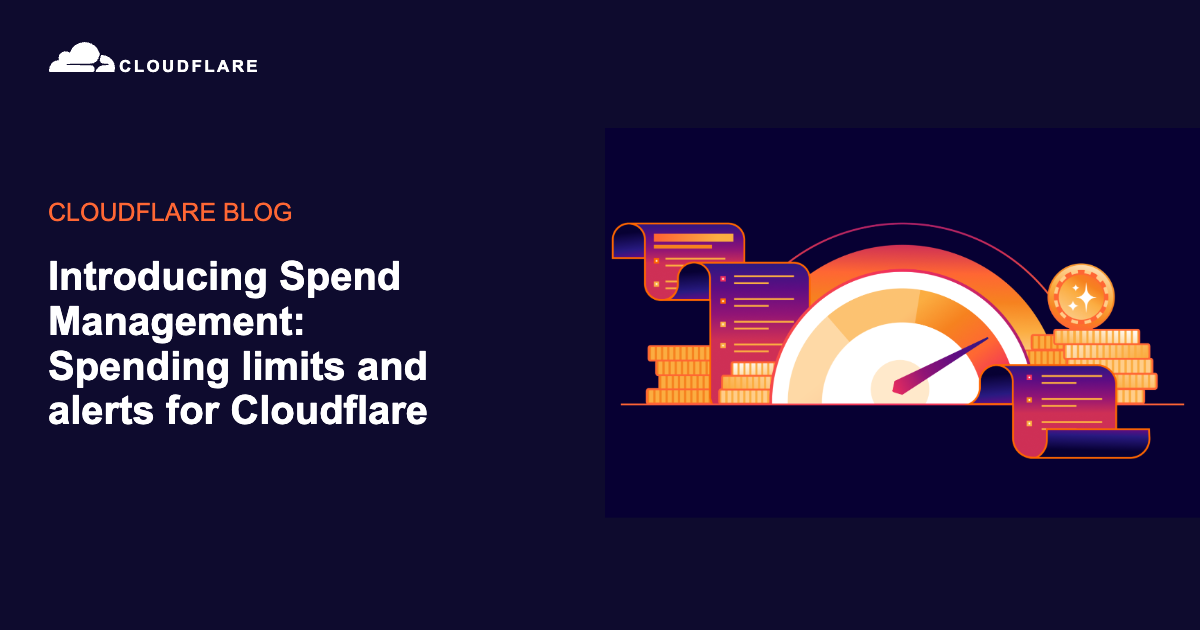
この記事では、公式ドキュメント(2026年11月13日時点)をもとに、上限・アラートの種類 → 自分に必要な設定の決め方 → ダッシュボードと cf CLI での設定手順 → 上限に達したときの動き を順に整理し、Workers・R2 などの無料枠と課金の目安、上限で防げること・防げないこと を表にまとめます。「知らせる」だけだった請求の管理に「止める」が加わった——という位置づけの機能です。
この記事はこんな人向けです
一言でまとめると、「製品ごとの今月の利用額を見張り、決めた金額で止めるか、メールで知らせる仕組み」 です。
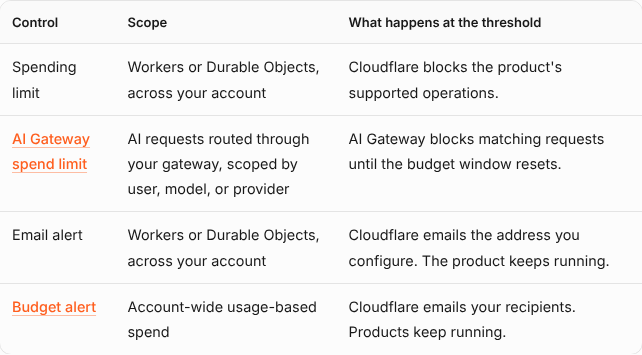
Cloudflare には、似た名前の仕組みが4つあります。止めるのは上の2つ、知らせるだけなのは下の2つ と覚えると迷いません。
| 仕組み | 見張る範囲 | しきい値に達すると | 設定する場所 |
|---|---|---|---|
| 利用額の上限(Spending limit) | Workers か Durable Objects(アカウント全体) | その製品を止める | Billing > Spend Management |
| AI Gateway の予算(Spend limits) | ゲートウェイを通る AI のリクエスト(ユーザー・モデル別も可) | 429 で止める(期間が明けるまで) | AI Gateway > ゲートウェイ > Settings |
| メールのアラート(Email alert) | Workers か Durable Objects(アカウント全体) | メールで知らせる(動き続ける) | cf CLI・API(ドキュメントの手順) |
| 予算アラート(Budget alert) | アカウント全体の従量課金の合計 | メールで知らせる(動き続ける) | Billing > Billable Usage |
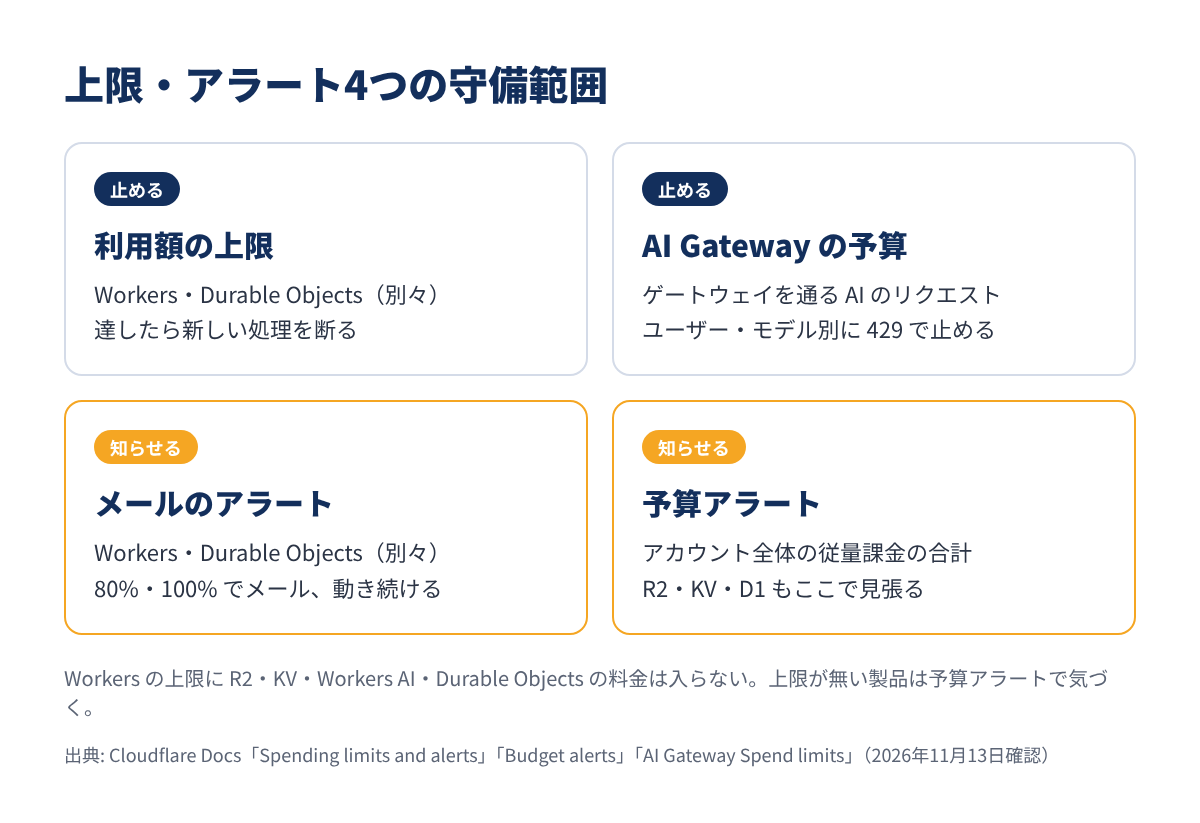
大事なのは、Workers の上限は Workers の分しか見ていない ことです。同じアプリで使っている R2・Workers KV・Workers AI・Durable Objects の料金は、Workers の上限には入りません。R2 などは、今のところアカウント全体の予算アラートで「知らせてもらう」しかありません。
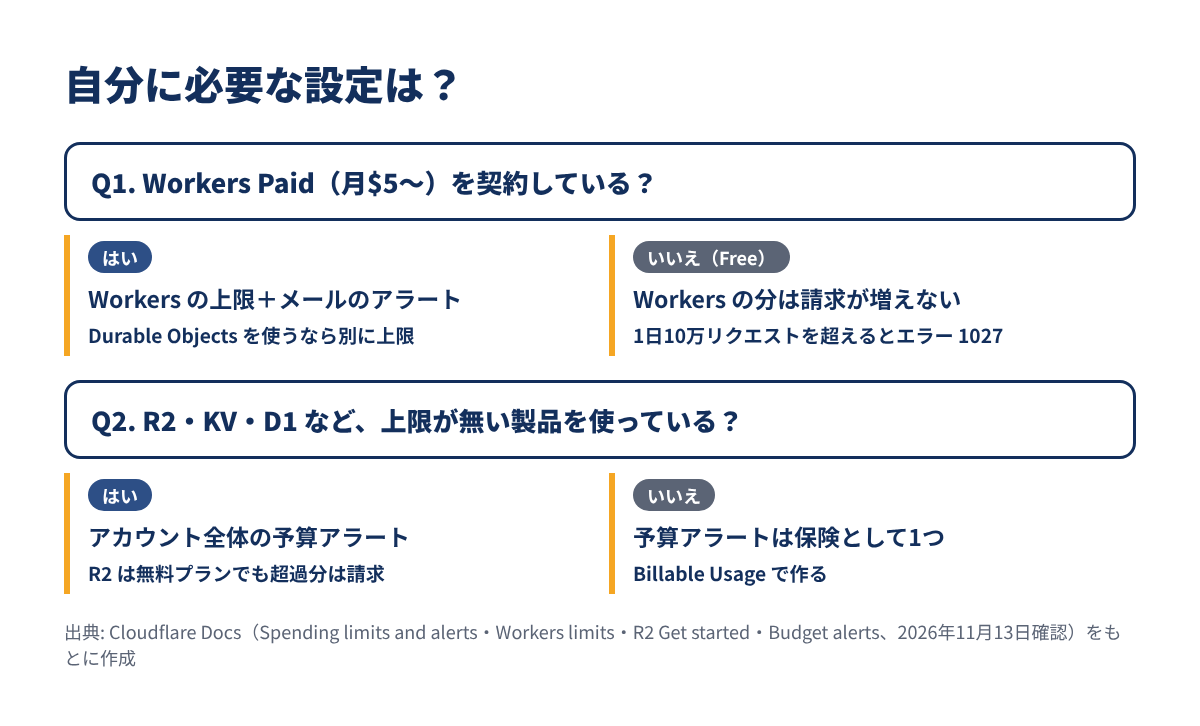
結論から言うと、Workers Paid(月$5〜)で Workers・Durable Objects を使っている人は上限を設定する価値が大きく、無料の Workers Free だけの人は、Workers の分については急いで設定する必要はありません。
理由は、無料プランは「超えたら止まる」作り だからです。Workers Free は1日10万リクエストまでで、超えるとエラー 1027 が返り、それ以上は動きません。KV・Workers AI の無料分も、超えると操作がエラーになります。つまり Workers の分は、そもそも請求が増えない 代わりにサービスが止まります。
一方で、R2 は無料プランの人でも従量課金 です。R2 を使い始めるときにサブスクリプションを申し込み、無料枠(毎月の保存 10GB など)を超えた分は毎月請求されます。R2 は利用額の上限の対象外なので、R2 を使っている人は予算アラートを必ず設定 しておくのがおすすめです。
| あなたの使い方 | 請求が増えるか | おすすめの設定 |
|---|---|---|
| Workers Free だけ(R2 なし) | 増えない(上限を超えるとエラーで止まる) | 不要(止まると困るなら Paid を検討) |
| Workers Free + R2 | R2 の超過分が増える | 予算アラート |
| Workers Paid(Workers だけ) | リクエスト・CPU の超過分が増える | Workers の上限+予算アラート |
| Workers Paid + Durable Objects | 両方の超過分が増える | Workers と Durable Objects の上限(別々)+予算アラート |
| Workers AI を AI Gateway 経由で使う | AI の利用分が増える | AI Gateway の予算+予算アラート |
| Enterprise 契約 | 契約による | 予算アラート・Billable Usage は対象外(担当者に相談) |
なお、Spend Management は発表時点で ベータ です。公式ブログでは Pay-as-you-go(従量課金)のお客様ならだれでも使える とされ、対象製品は今後増える予定です。
Workers を Vercel と比べて選びたい人は、料金の違いを次の記事で整理しています。

上限を何ドルにするか決めるには、どこからお金がかかるのか を知っておく必要があります。主な製品の無料枠と超過料金を、上限の対象かどうかと一緒に並べました(Workers Paid の場合。米ドル・税別)。
| 製品 | 毎月の無料分(Workers Paid) | 超えた分の料金 | 利用額の上限の対象 |
|---|---|---|---|
| Workers(リクエスト) | 1,000万リクエスト | 100万ごとに$0.30 | ○(Workers の上限) |
| Workers(CPU 時間) | 3,000万 CPU ミリ秒 | 100万 CPU ミリ秒ごとに$0.02 | ○(Workers の上限) |
| Durable Objects(リクエスト) | 100万 | 100万ごとに$0.15 | ○(Durable Objects の上限) |
| Durable Objects(duration) | 40万 GB-s | 100万 GB-s ごとに$12.50 | ○(Durable Objects の上限) |
| Workers KV(読み取り / 書き込み) | 1,000万 / 100万 | 100万ごとに$0.50 / $5.00 | × |
| D1(行の読み取り / 書き込み) | 250億行 / 5,000万行 | 100万行ごとに$0.001 / $1.00 | × |
| Queues | 100万操作 | 100万操作ごとに$0.40 | × |
| R2(保存 / Class A / Class B) | 10GB / 100万 / 1,000万 | GB-月$0.015 / 100万ごとに$4.50 / $0.36 | × |
| Workers AI | 1日 1万 Neurons | 1,000 Neurons ごとに$0.011 | ×(AI Gateway の予算は使える) |
※ 料金は2026年11月13日時点の公式の料金ページのもの。Workers Paid の月額(最低$5)は、どの上限にも含まれません。
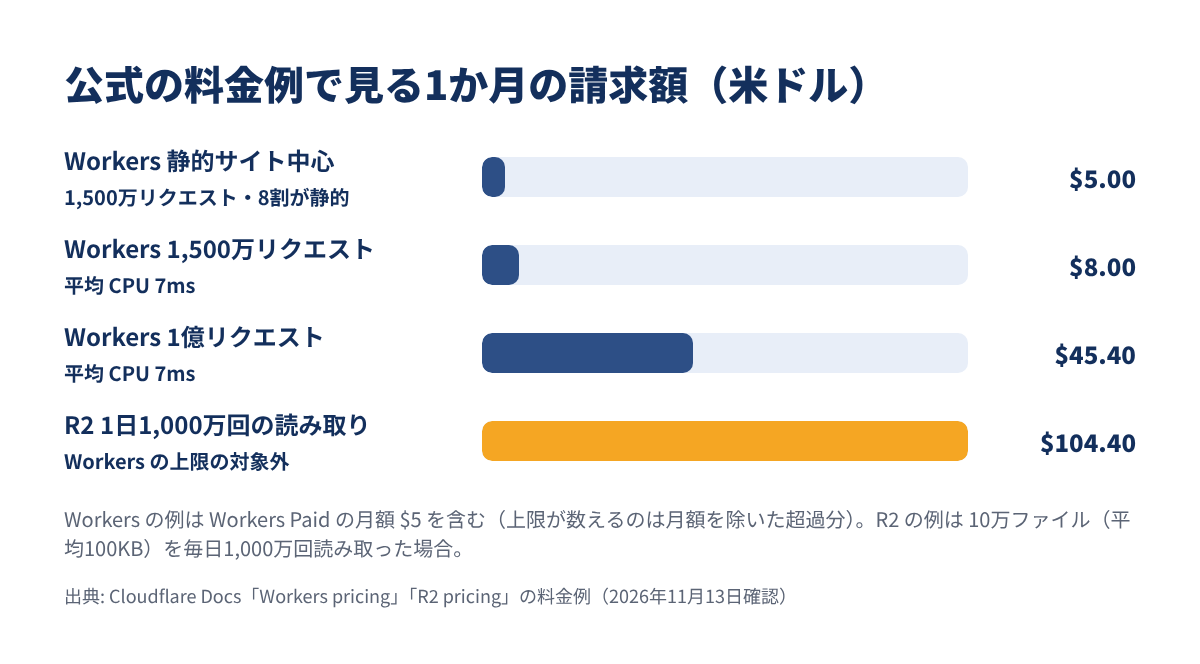
数字だけだとピンと来ないので、公式の料金ページに載っている計算例を並べてみます。Workers の静的アセット(画像・HTML など)へのリクエストは無料 なので、静的なサイトなら $5 のままです。目立つのは R2 で、1日1,000万回の読み取りが続くと、それだけで月$104.40 になります。この分は Workers の上限では止まりません。
R2 の料金をほかのクラウドと比べたい人や、ほかのクラウドの無料枠を知りたい人は、次の記事も参考になります。

ここからは、ダッシュボードで Workers(または Durable Objects)の上限を付ける手順です。Billing を編集できる権限 が必要なので、チームで使っているアカウントなら管理者が行います。設定の前に、下の「上限に達したらどうなる?」で止まるものを確かめておくと安心です。
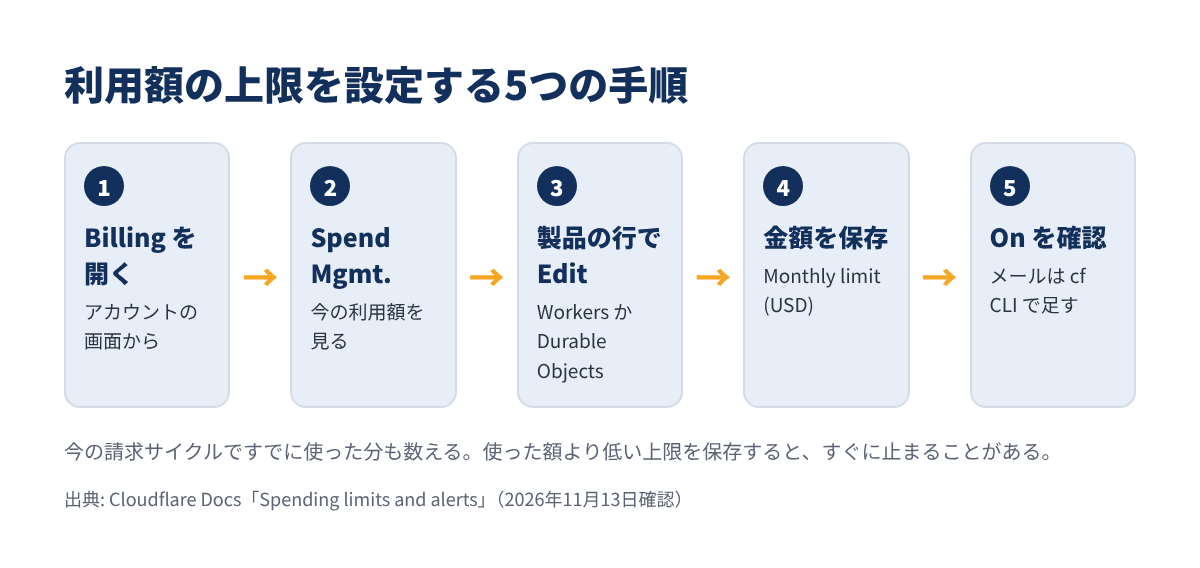
Cloudflare のダッシュボードにログインし、アカウントの Billing(Manage Account > Billing)を開きます。ドメイン(ゾーン)の画面ではなく、アカウントの画面 から入るのがポイントです。
Billing の中の Spend Management を選びます。製品ごとの今の請求サイクルの費用が、ほぼリアルタイム(10分未満の遅れ)で表示されます。
項目の名前は、公式ドキュメントでは「Spend Management」、発表ブログでは「Spend limits」と書かれています。ベータのため画面の表記が変わることもあるので、Billing の中で「Spend」の付く項目 を探してください。
Workers か Durable Objects の行にある Edit the spending limit を選びます。上限は製品ごとに別々で、1つの製品に有効な上限は1つ だけです。個別の Worker ごとには付けられません。
Monthly limit (USD) に、0より大きい金額(小数点以下2桁まで)を入れて Save limit を選びます。金額は 無料分を差し引いた後の超過料金 の見積もりで数えます。たとえば $50 にすると、Workers のリクエストと CPU 時間の超過料金の合計が $50 に達したところで止まります。
注意したいのは、今の請求サイクルですでに使った分も数える ことです。すでに $60 使っている状態で $50 の上限を保存すると、すぐに止まることがあります。先に Billable Usage で今の金額を見てから決めましょう。
新しく保存した上限は自動で On になります。すでにある上限を編集した場合は、On / Off の状態がそのまま残るので、On になっているかを見ておきます。
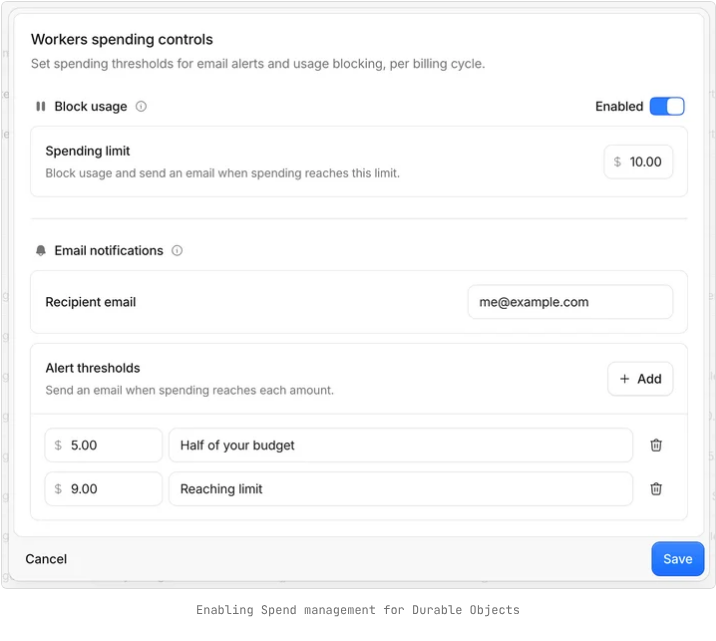
ここで一つ落とし穴があります。発表ブログの画面では、上限と一緒に通知先のメールやアラートのしきい値も入れられるように紹介されています。一方、2026年11月13日時点の公式ドキュメントでは 「ダッシュボードで作った上限には通知先のメールが付かない」 とされ、メールを足す方法は cf CLI で案内されています。画面にメールの欄が無ければ、止まったことにメールで気づけないので、次の cf CLI の手順で足しておきましょう。
Cloudflare の新しいコマンドラインツール cf を使うと、上限やアラートを作る・変える・履歴を見る、がすべてできます。止めずに知らせるだけの「メールのアラート」も、公式ドキュメントでは cf CLI か API で作る 手順が案内されています。
cf は Node.js 22.18 以上 で動きます。インストールしたらバージョンを確かめ、ブラウザでログインを承認します。
ターミナル(ローカルの PC)
npm install --global cf
cf --version
cf auth login
SSH 先やコンテナの中では、ブラウザを開かずにリンクだけ表示する --no-browser を付けます。Wrangler でログインしていても、cf は別にログインが必要 です。API トークンで使う場合は、権限を Account > Billing > Read(見るだけ)か Edit(変える)にします。
ダッシュボードを使わずに、最初から CLI で上限を作るならこうなります。金額は セント単位(5000 = $50)で、--action usage_block が「止める」です。
ターミナル(ローカルの PC)
cf billing spend-policies create \
  --name 'Workers $50 spending limit' \
  --product-id workers \
  --enabled true \
  --threshold-cents 5000 \
  --action usage_block \
  --notification-email billing@example.com
メールアドレスは自分のものに変えます。実行前に中身だけ確かめたいときは --dry-run を付けます。Durable Objects なら --product-id durable_objects です。メールは 上限の80%と100% で届きます。
「止まるのは困るけれど、使いすぎには気づきたい」なら、--action notification のアラートにします。この例では $20 の80%($16)と100%($20)でメールが届き、Workers は動き続けます。
ターミナル(ローカルの PC)
cf billing spend-policies create \
  --name 'Workers $20 email alert' \
  --product-id workers \
  --enabled true \
  --threshold-cents 2000 \
  --action notification \
  --notification-email billing@example.com
アラートは複数作れて、上限と一緒に置くこともできます。おすすめは 「低めのアラート+高めの上限」 の2段構えです。
すでにダッシュボードで作った上限にメールを足すときは、まず一覧と ID、最新の version を確かめます。
ターミナル(ローカルの PC)
cf billing spend-policies list
cf billing spend-policies get <POLICY_ID>
更新は ポリシー全体を置き換える 方式なので、変えない項目も含めてすべて指定し、--if-match に今の version を入れます。
ターミナル(ローカルの PC)
cf billing spend-policies update <POLICY_ID> \
  --if-match <VERSION> \
  --name 'Workers $50 spending limit' \
  --product-id workers \
  --enabled true \
  --threshold-cents 5000 \
  --action usage_block \
  --notification-email billing@example.com
--if-match は、ほかの人が先に変えた内容を上書きしないための仕組みです。同じ製品に有効な上限がすでにあるのに新しく作ろうとすると 409 のエラーになるので、そのときは新規作成ではなく更新にします。
だれがいつ上限を変えたか、いつ80%・100%に達したかは、次のコマンドで見られます。ダッシュボードの Spend Management の Audit log でも、変更の履歴を見られます。
ターミナル(ローカルの PC)
cf billing spend-policies activity --limit 50
cf billing spend-policies audit <POLICY_ID> --limit 50R2・KV・D1 のように 利用額の上限が無い製品 を見張るのが、アカウント全体の予算アラート(Budget alert)です。止めはしませんが、すべての従量課金の合計 が決めた金額を超えたらメールが届きます。Pay-as-you-go のアカウントで使えます(Enterprise 契約は対象外)。
ダッシュボードで Manage Account > Billing > Billable Usage を開きます。この画面には、日ごとの従量課金が製品別の棒グラフで出るので、どの製品にお金がかかっているか もここで分かります。
Create budget alert を選び、次の項目を入れて Save を選びます。
| 項目 | 入れる内容 | 例 |
|---|---|---|
| Alert name | アラートの名前 | R2 を含む全体の使いすぎ |
| Description | メモ(任意) | 月$10を超えたら確認する |
| Budget threshold (USD) | メールを送る金額(米ドル) | 10 |
| Email recipients | 送り先(Add email で複数) | 自分と共同開発者のアドレス |
予算アラートは、しきい値を超えたときに 1回だけ メールを送り、請求期間が変わるとリセットされます。$5・$20・$50 のように金額を変えて複数作る と、増え方の速さにも気づけます。
Pro プラン以上のドメインがある人は、Notifications > Add > Billable Usage で、製品ごとの使用量(バイト数・リクエスト数など) の通知も付けられます。金額ではなく量で見たいときに使います。
上限は「請求を止めるボタン」ではなく、「その製品の新しい処理を断るスイッチ」 です。止まるものと、止まらないものを分けて把握しておきましょう。
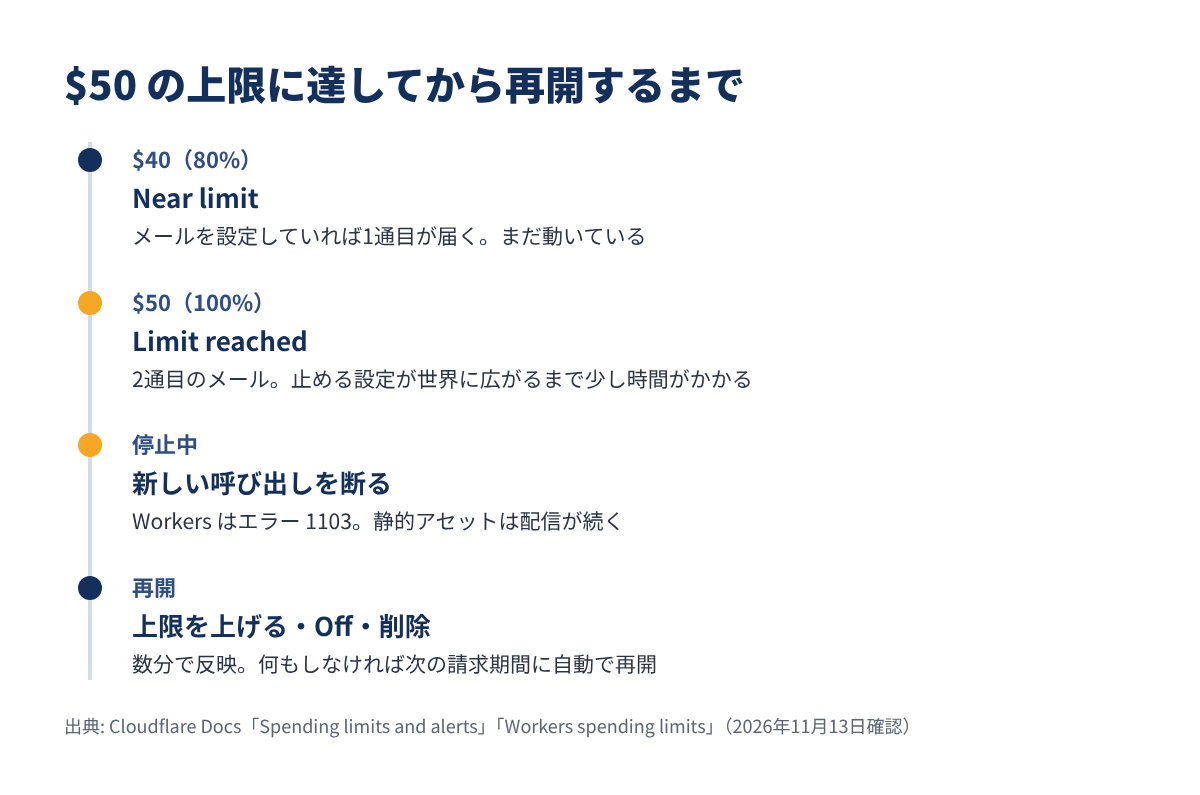
| 区分 | 中身 |
|---|---|
| 止まる | 外からの HTTP リクエスト・Cron Triggers・Queue のコンシューマー・Email Worker・ほかの Worker や Durable Objects からの呼び出し |
| 訪問者に見えるもの | エラー 1103(ほかの原因でも出るので、まず Spend Management を確認) |
| 動き続ける | Worker を実行しない静的アセット(画像・HTML など)の配信 |
| 失敗しうる | run_worker_first などで Worker のコードを通るリクエスト |
| 消えないもの | Worker・アセット本体(削除はされない) |
| 料金 | 上限で断られたリクエストは課金されない。Workers Paid の月額は払う |
いちばん気をつけたいのは、上限がアカウント全体に効く ことです。テスト用の Worker が使いすぎて上限に達すると、同じアカウントの本番の Worker まで止まります。本番とテストを同じアカウントに置いている人は、テストを別のアカウントに分けるのが安全だと考えています。
| 区分 | 中身 |
|---|---|
| 止まる | スタブ経由の新しいリクエスト・SQL の読み書き・SQLite の容量の増加・setAlarm() での新しいアラーム |
| 保留される | 予約済みのアラーム(ブロックが終わると実行。7日より前に予約したものは削除) |
| 止まらず料金が続く | 実行中のリクエストの duration・開いている WebSocket のメッセージ・旧来の KV バックエンドの操作・保存しているデータの料金 |
| 消えないもの | オブジェクトと保存データ |
Durable Objects はアラームが消えることがあるので、再開したらアラームを予約し直す処理 をアプリに入れておくと安心です。
| やり方 | 結果 |
|---|---|
| 上限を今の利用額より上げる | 再開し、高い上限が残る |
| 上限を Off にする | 再開し、金額は保存されたまま |
| Remove limit で削除する | 再開し、上限が消える |
| 次の請求期間を待つ | 自動で再開し、上限はそのまま残る |
変更が効くまでは 数分 かかります。また、Off と On を切り替えても、今の期間の利用額はリセットされません。
ここまでの内容を、「何が防げて、何が防げないか」でまとめ直しました。上限は強力ですが、請求額の最大値を保証するものではない と公式も明記しています。
| 起きること | 上限(止める) | アラート(知らせる) | 予算アラート(全体) |
|---|---|---|---|
| Workers のリクエスト・CPU の超過料金が増え続ける | ○ 止まる | △ メールで気づける | △ メールで気づける |
| Durable Objects の超過料金が増え続ける | ○ 止まる(一部の操作は続く) | △ | △ |
| R2・KV・D1・Queues の料金が増える | × 対象外 | × 対象外 | △ 合計で気づける |
| Workers AI の料金が増える | × 対象外(AI Gateway の予算なら○) | × | △ |
| 止めた後の保存データの料金 | × 続く | × | △ |
| 計測の遅れ(10分未満)の間に増えた分 | × 超えることがある | × | × |
| Workers Paid の月額($5〜) | × 対象外 | × | × |
| 1回の処理が CPU を使いすぎる | × | × | ×(CPU の上限設定で防ぐ) |
| サービスが止まって利用者が困る | × むしろ止まる | ○ 止まらない | ○ 止まらない |
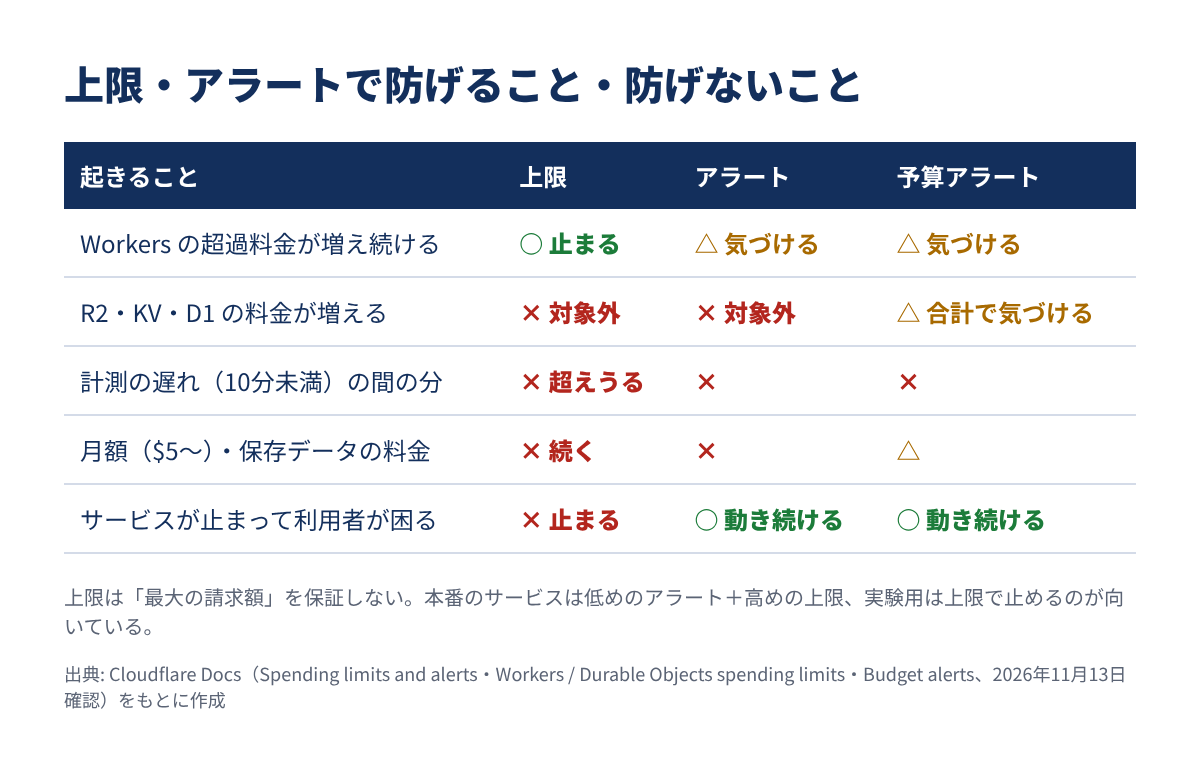
表の最後の行が、上限を使うかどうかの分かれ目です。個人の実験・趣味のアプリなら「止まっても請求が増えない方がいい」 ので上限が向いています。利用者がいる本番のサービスなら、止まる方が困る ことが多いので、アラートで早めに気づき、上限は「これを超えたら異常」という高めの金額にするのがおすすめです。
1回の処理ごとの使いすぎは、Worker の設定ファイルで CPU 時間の上限を付けて防げます(最大 300,000 ミリ秒=5分)。
wrangler.toml
[limits]
cpu_ms = 100
ダッシュボードなら Workers & Pages > 対象の Worker > Settings > CPU Limits から設定できます。
上限の金額を決めるときに、勘違いしやすい点が3つあります。
上限の「Monthly limit」は、サブスクリプションを始めた日から1か月 で数えます。10月10日に始めたなら、10月10日〜11月10日が1つの期間です。毎月1日にはリセットされないので、自分の更新日を Billable Usage で確かめておきましょう。
上限が数えるのは、無料分を差し引いた超過料金の見積もり だけです。Workers Paid の月額(最低$5)や、Durable Objects に保存しているデータの料金は入りません。「請求書の合計を $50 にしたい」なら、上限は月額などを引いた金額にします。
利用額の計測は 10分未満 の遅れで反映され、止める処理も世界中に広がるまで時間がかかります。この間の使用分は上限を超えることがあり、最終的な金額は請求書で決まります。Cloudflare は今後、この遅れを1分未満に縮めることを目指しているとしています。
Vercel にも、予算と自動停止の仕組みがあります。Vercel 側の設定は次の記事で解説しています。

最後に、設定し終えたかを確かめるチェックリストです。上から順に 見ていけば、抜けが無くなります。
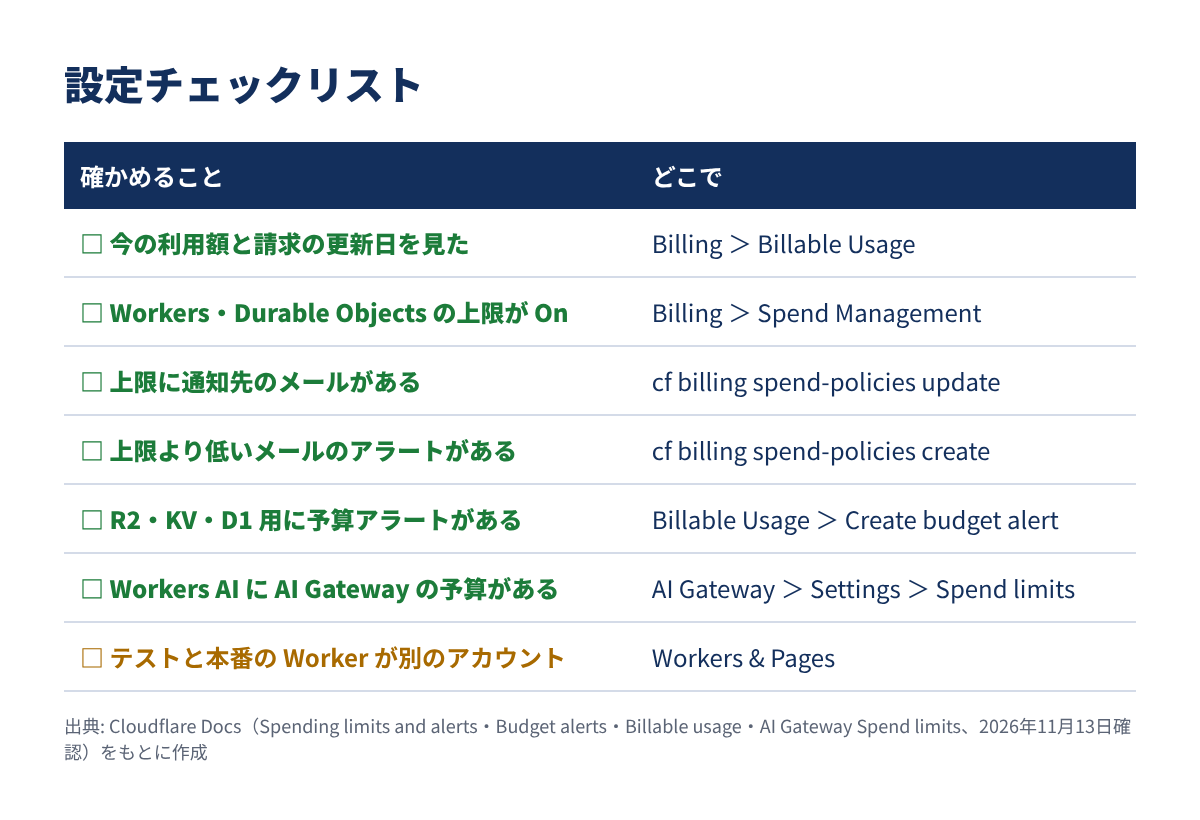
| # | 確かめること | どこで |
|---|---|---|
| 1 | 今の請求サイクルの利用額と更新日を見た | Billing > Billable Usage |
| 2 | Workers(Paid)の上限を付け、On になっている | Billing > Spend Management |
| 3 | Durable Objects を使うなら、別に上限を付けた | Billing > Spend Management |
| 4 | 上限に通知先のメールを足した | cf CLI の update |
| 5 | 上限より低い金額のメールのアラートを作った | cf CLI の create(notification) |
| 6 | R2・KV・D1 のために予算アラートを作った | Billing > Billable Usage |
| 7 | Workers AI を使うなら、AI Gateway の予算を付けた | AI Gateway > Settings > Spend limits |
| 8 | テスト用と本番の Worker が同じアカウントにないか見直した | Workers & Pages |
| 9 | 止まったときの表示(エラー 1103)と再開の手順を共有した | チームのメモ |
Q. Workers Free でも Spend Management は使えますか?
A. 発表時点の対象は Pay-as-you-go(従量課金)のアカウントです。Workers Free は1日10万リクエストを超えるとエラー 1027 で止まるので、Workers の分については請求が増えることはありません。R2 を使っている場合は、予算アラートの方を設定しましょう。
Q. 上限を $50 にすれば、請求書が $50 を超えることはありませんか?
A. 超えることがあります。Workers Paid の月額は別 で、計測の遅れや実行中の処理の分も上乗せされます。公式も「上限は最大の請求額を保証しない」としています。
Q. 1つの Worker だけに上限を付けられますか?
A. 今は付けられません。上限は 製品単位でアカウント全体 に効きます。Cloudflare は、アプリやAIエージェントの単位で予算を付ける仕組みを今後の予定に挙げています。
Q. 上限で止まった後、自動で再開しますか?
A. 次の請求期間が始まると自動で再開 し、上限は残ります。急いで再開したいときは、上限を上げる・Off にする・削除する、のどれかです。
Q. R2 の使いすぎを自動で止める方法はありますか?
A. 2026年11月13日時点では、R2 は利用額の上限の対象外です。予算アラートで早めに気づくのが現実的です。公式ブログでは、ほかの製品も近く対応するとしています。
Cloudflare の利用額の上限・アラートのポイントをまとめます。
cf billing spend-policies(CLI)まずは Billable Usage で今の利用額と更新日を見て、「低めのアラート+高めの上限+全体の予算アラート」 の3つから始めてみてください。