GitHub Copilotで3モデル廃止へ、移行先と対処法【2026年10月】
claude
IT Picks
運転中に「あのお店、どこだったっけ」とスマホを探したくなる——そんな場面に関係する発表です。
2026年10月20日(米国時間)、Google が Android Auto の Gemini で「パーソナル インテリジェンス」を使えるようにしたと発表しました。Gmail やカレンダー、Google フォト、Google マップの情報をもとに、運転中でも声だけで「自分に合わせた答え」を返してくれます。
公式発表によると、この機能を使わない場合も車の Gemini でナビや音楽、通話、質問はできますが、答えは自分向けには調整されません。今回のアップデートは、スマホの中にある自分の情報を、車の中から引き出せるようにする——という位置づけです。
この記事はこんな人向けです
Gemini が、許可した Google アプリの情報を参照して、運転中の質問に個人向けに答える機能です。予約メールを探したり、住所を調べたりする手間を、声のひと言に置き換えます。
| 項目 | 内容 |
|---|---|
| 発表日 | 2026年10月20日(米国時間。Google 公式ブログ) |
| 対象 | Android Auto(本日から順次)、Google 搭載車(今後数か月) |
| 連携する情報 | Gmail・Google カレンダー(Workspace)、Google フォト、Google マップ、YouTube、検索 |
| 利用条件 | 18歳以上の個人の Google アカウント(仕事・学校用アカウントは対象外) |
| 提供地域 | EEA・スイス・英国・ナイジェリアを除く世界 |
| 料金 | 公式発表に記載なし |
Gemini 自体は、すでに Android Auto と Google 搭載車(Google のシステムを内蔵した車)で世界的に提供されています。今回加わったのは、その Gemini を「自分専用」にする仕組みです。
パーソナル インテリジェンスは、Gemini アプリと Gmail・Google フォトなどをつなぎ、一人ひとりに合わせた回答を返す機能です。日本では 2026年4月15日に提供が始まっています。
Google は、この機能の強みを2つ挙げています。
日本での提供開始時は、Google AI Plus・Pro・Ultra の個人アカウントから順次提供し、無料版にも数週間以内に広げる予定と案内されていました。現在の公式ページでは、対象の条件にプランの記載はなく、18歳以上・個人アカウントなどが条件として示されています。
Google マップと AI の組み合わせでは、マップ自体も会話型の検索に進化しています。
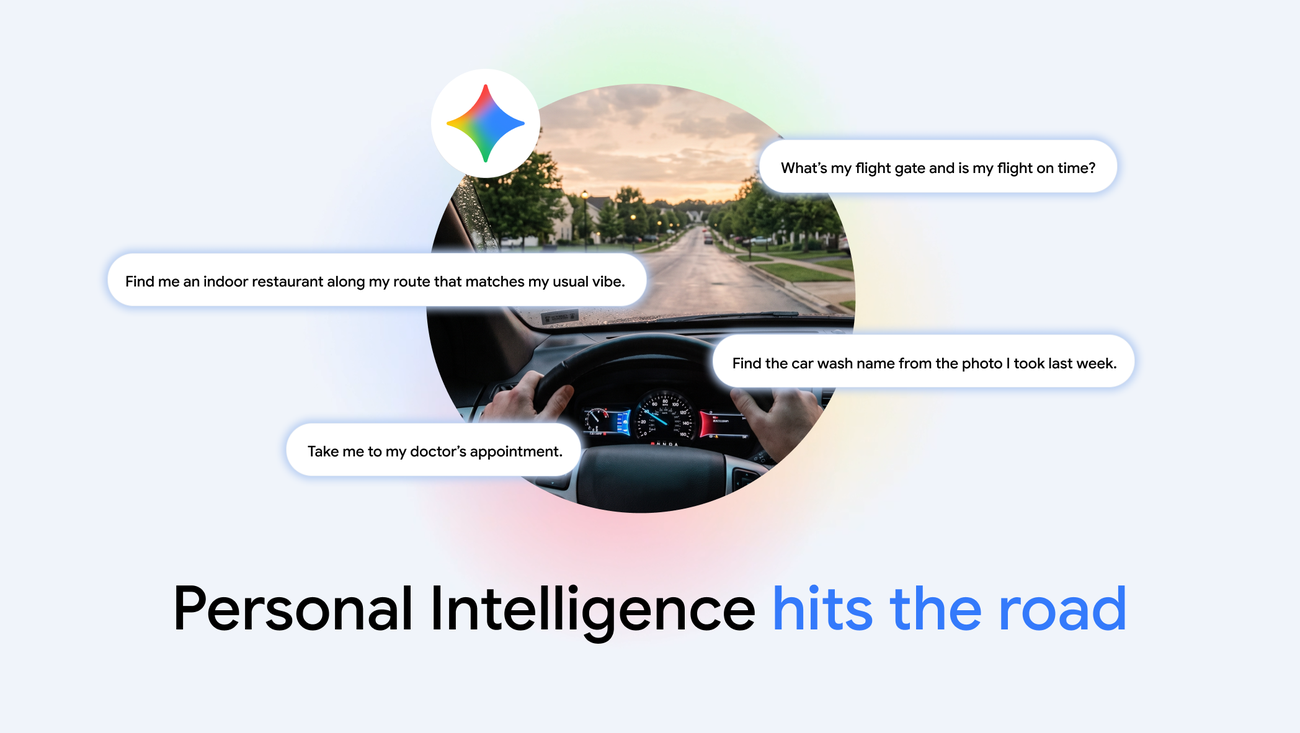
Google は発表の中で、運転中の使い方を5つ紹介しています(例文は英語の発表を日本語に訳したものです)。
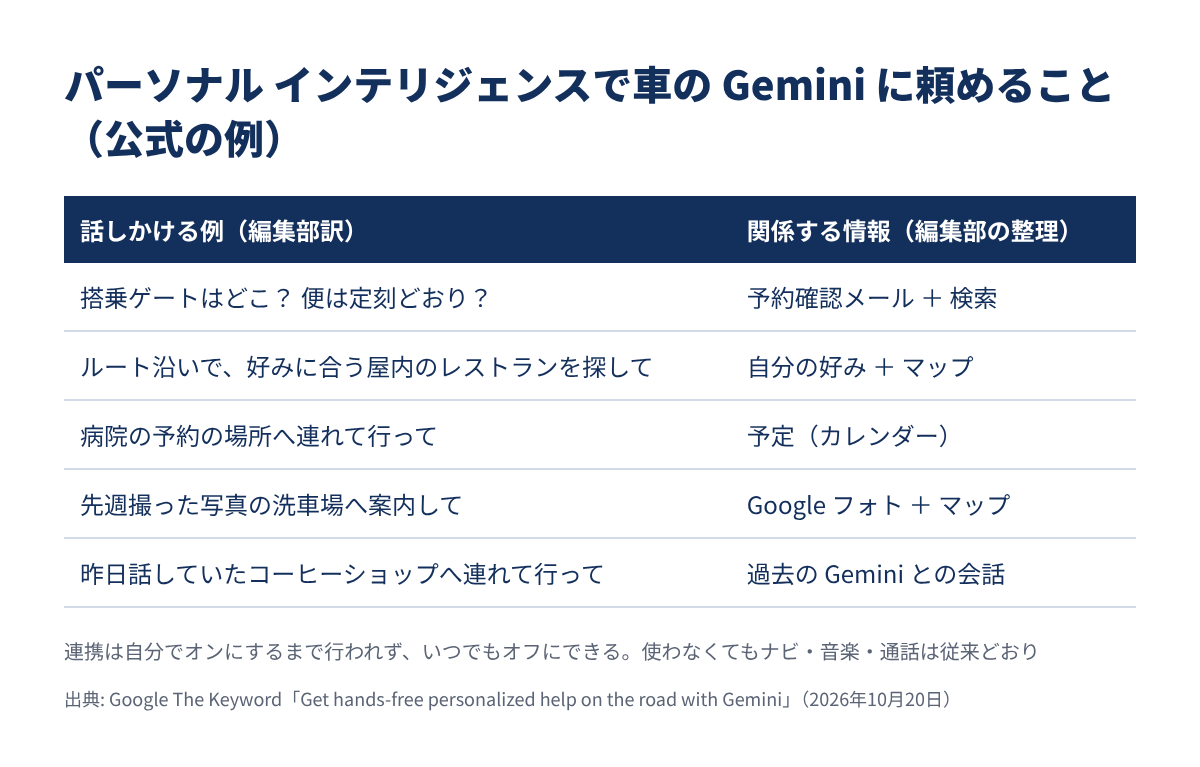
空港へ向かう途中に「搭乗ゲートはどこ? 便は定刻どおり?」と聞くと、予約確認メールを探して遅延を別に調べる——という手間なく、両方の答えが一度に返ってきます。
知らない町で「ルート沿いで、いつもの好みに合う屋内のレストランを探して」と頼む例です。公式発表では、ベジタリアンならそれに合う店の候補が出る、と説明しています。
「病院の予約の場所へ連れて行って」と言えば、住所を覚えていなくても、事前に調べなくても案内が始まります。
「先週撮った写真の洗車場を探して、そこへ案内して」という例です。カメラロールをさかのぼったり、車を停めて調べたりする必要がありません。
「昨日話していたコーヒーショップへ連れて行って」と頼むと、Gemini が過去の会話をたどって目的地を探します。
どの例も、「スマホを手に取らずに済む」ことに重点が置かれています。
| 項目 | 内容 |
|---|---|
| 提供開始 | Android Auto は 2026年10月20日(米国時間)から順次、Google 搭載車は今後数か月 |
| 提供地域 | EEA・スイス・英国・ナイジェリアを除く世界(日本は除外対象に含まれていない) |
| 対象アカウント | 18歳以上の個人の Google アカウント(Workspace の business・enterprise・education は対象外) |
| 日本語 | Android Auto の Gemini は日本語に対応。今回の機能の日本語対応は発表に明記なし |
| 料金 | 公式発表に記載なし |
ポイントは、日本が提供地域の除外対象に入っていないことです。Android Auto の Gemini は日本語に対応しており、パーソナル インテリジェンスも日本の Gemini アプリで提供済みです。
ただし、発表は英語のみで、車での機能が日本語でいつから使えるかは明記されていません。また、展開は「順次」のため、すぐに使えない場合もあります。
※ 内容は2026年10月20日時点の公式情報です。
公式発表によると、Gemini アプリでパーソナル インテリジェンスを有効にしていれば、車でもそのまま使えます。まだの人は、次の流れで準備します。
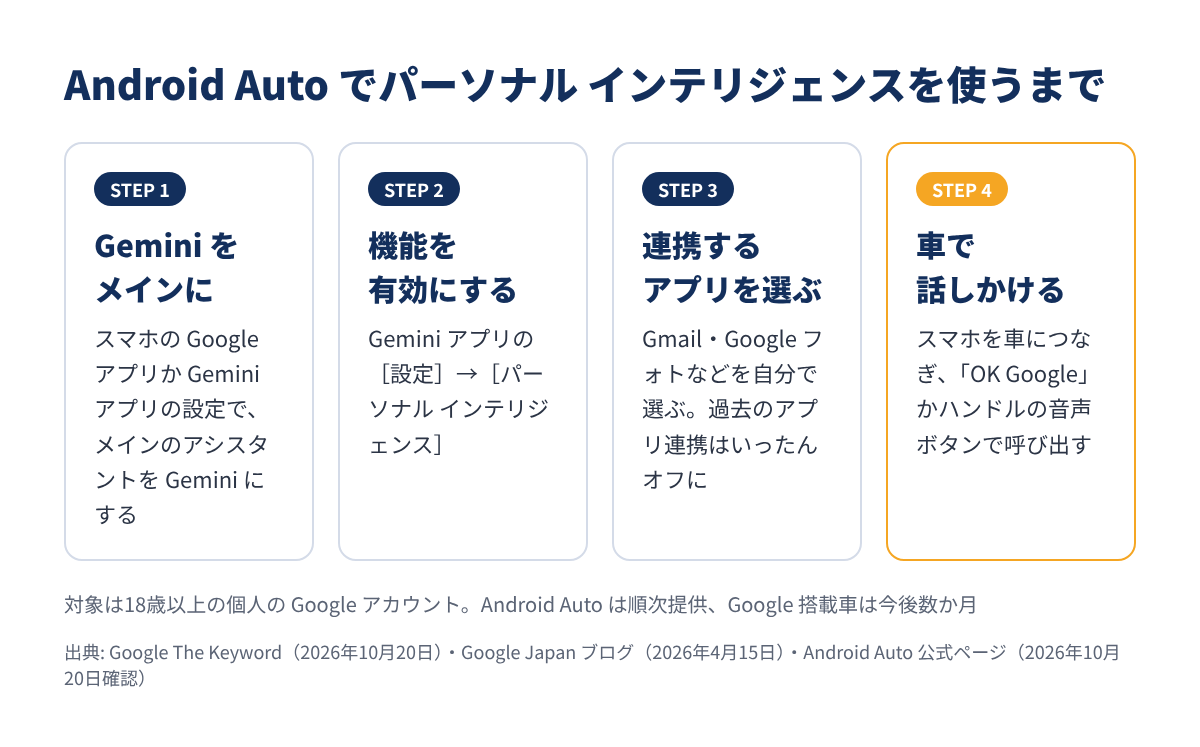
Android Auto 公式ページによると、Gemini は Android Auto で従来の Google アシスタントの機能に代わるものです。スマホの Google アプリか Gemini アプリの設定で、Gemini をメインのアシスタントにしておきます。切り替えは Google のサーバー側で段階的に行われます。
Gemini アプリで [設定]→[パーソナル インテリジェンス] を開きます(Google Japan ブログの手順)。
Gmail、Google フォトなど、つなぐアプリを自分で選びます。Google Japan ブログによると、パーソナル インテリジェンスを有効にすると、過去のアプリ連携はいったんオフになり、改めて選び直す形になります。
スマホを車につなぎ、「OK Google」かハンドルの音声ボタンで Gemini を呼び出します。
なお、Android Auto 自体の要件として、有線接続はほとんどの場合 Android 9.0 以降、ワイヤレス接続と一部の新型車は Android 11.0 以降、それに対応する車かカーステレオが必要です。
アプリの連携は、自分でオンにするまで行われません。Gemini の設定から、いつでもオフにできます。Google 搭載車では、スマホを接続して車内にいるときだけ個人向けの回答を返す仕組みです。
使わない場合も、ナビ・音楽・通話・質問はこれまでどおり使えます。回答が自分向けに調整されないだけです。
Gemini アプリのヘルプによると、連携したアプリのデータは、Google サービスの改善(生成 AI のトレーニングを含む)に使われ、人間がレビューする場合もあります。
一方で、Google は Gmail の受信トレイや Google フォトのライブラリそのものを直接トレーニングには使わないと説明しています。ただし、回答のために使った要約・抜粋・推論はトレーニングに使われます。気になる人は、連携するアプリを絞るのが現実的です。
Google Japan ブログは、不正確な回答や「過度なパーソナライズ」が起きる可能性を認めています。ナビの目的地は、出発前に画面で確認しておくと安心です。
10月20日の発表そのものへの反応は、記事作成時点ではまだ目立っていません。ここでは、Android Auto の Gemini と、パーソナル インテリジェンスについてこれまでに出ていた声を紹介します。
なお、話しすぎ・割り込めないといった会話の操作感の課題は、今回の発表では触れられていません。
運転中は、スマホを触れない——だからこそ、「探す」作業を AI に任せる価値が最も大きい場所のひとつが車だと思います。予約メールや予定の住所を声だけで引き出せるのは、Gemini の連携機能の中でも、効果が分かりやすい使い方です。
一方で、日本の読者にとっては「日本語でいつ使えるか」がまだはっきりしません。提供地域に日本は含まれていますが、発表の例はすべて英語です。日本語で試せるようになったら、まずは連携するアプリを少なめにして始めるのがよいと考えています。
また、Gmail や写真を AI につなぐことには、データの使われ方という論点が残ります。便利さとの引き換えになる部分なので、ヘルプの説明を一度読んでから有効にすることをおすすめします。
Gemini では、決まった作業を任せる「スキル」への移行も進んでいます。

ほかの AI アシスタントとの違いは、こちらで整理しています。

Android Auto の Gemini のパーソナル インテリジェンス対応のポイントをまとめます。
Android Auto を使っているなら、まずは Gemini アプリでパーソナル インテリジェンスの設定画面を開き、つなぐアプリを選ぶところから始めてみましょう。