Google Meetの音声翻訳が63言語に、日本語も対応【2026年10月】
IT Picks編集部
IT Picks

「全スライドのフォントを揃える」「別の資料のデザインに合わせて作り直す」——そんな地味で時間のかかる手直しを、AI にまとめて任せられるようになります。
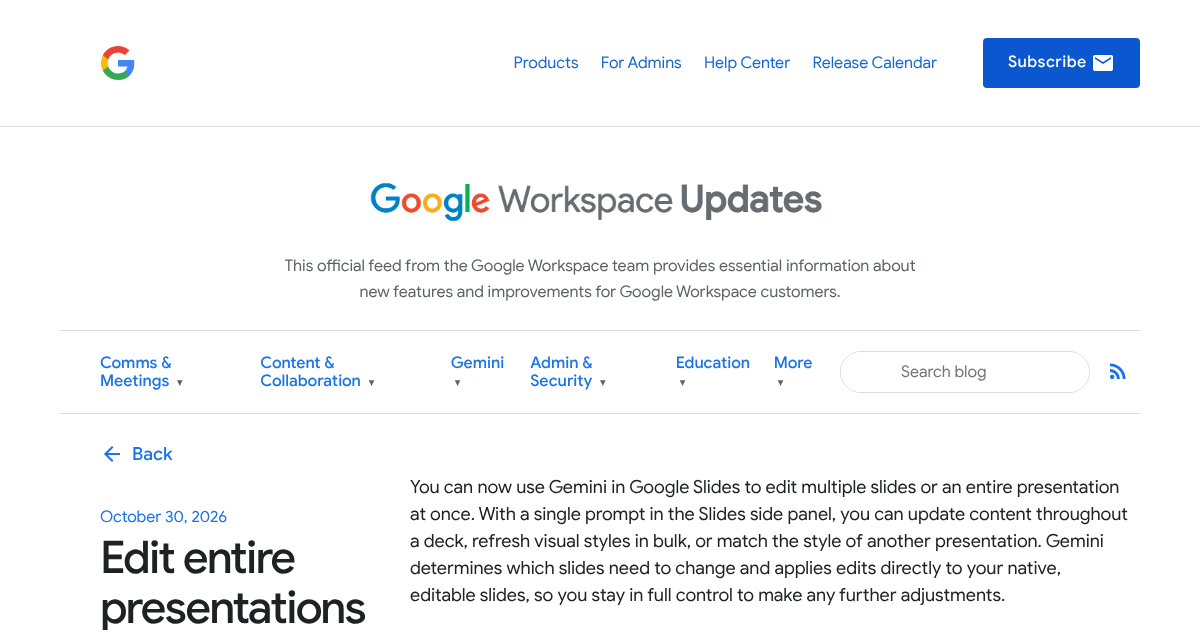
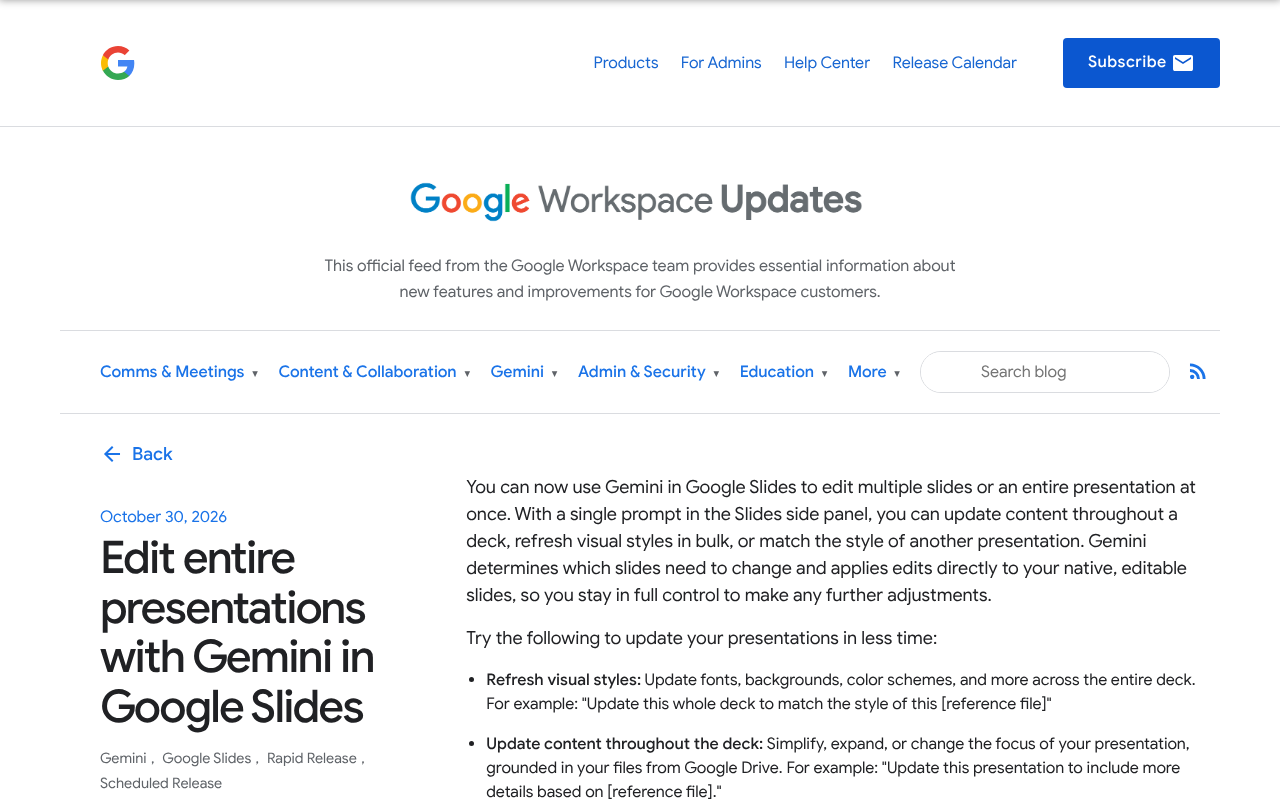
2026年10月30日、Google は公式ブログの Google Workspace Updates で、Google スライドの Gemini が、複数のスライドやプレゼン全体を一度に編集できるようになったと発表しました。1つの指示(プロンプト)で、どのスライドを直すかを Gemini が判断し、そのまま編集してくれます。
6月に始まった「プレゼンを一から作る」機能に続き、作った後の資料の手直しまで Gemini に任せられる——スライド作りの AI 対応を一歩進める位置づけです。
ただし、公開時点では英語のみの対応です。この記事では、公式ブログとヘルプをもとに、できること・対象のプラン・使い方・注意点をまとめます。
この記事はこんな人向けです
サイドパネルの Gemini に「全体をこう直して」と頼むと、関係するスライドをまとめて書き換えてくれる機能です。1枚ずつ開いて直す必要がなくなります。
| 項目 | 内容 |
|---|---|
| 発表日 | 2026年10月30日(Google Workspace Updates) |
| できること | 複数のスライド・プレゼン全体の内容とデザインを一度に編集 |
| 使う場所 | スライドのサイドパネルの Gemini(パソコン) |
| 編集の反映 | ふつうの編集できるスライドに直接反映。変更の概要がサイドパネルに出る |
| 対象 | Business Standard / Plus、Enterprise Standard / Plus、Google AI Pro / Ultra など |
| 言語 | 公開時点では英語のみ |
| 管理者の設定 | なし |
公式ブログによると、Gemini はどのスライドを変える必要があるかを自分で判断し、編集はあとから自由に手直しできる通常のスライドに反映されます。
Google のスライド関連の AI 機能は似た名前が多いので、今回の機能の位置づけを整理しておきます。
| 機能 | 何をするか | 発表 |
|---|---|---|
| スライドの Gemini:プレゼン全体の編集(今回) | すでにあるプレゼンを、1つの指示でまとめて編集 | 2026年10月30日 |
| スライドの Gemini:プレゼンの新規作成 | 1つの指示から、複数枚のプレゼンを一から作成 | 2026年6月30日 |
| Gemini Notebook(旧 NotebookLM)のスライド資料 | アップロードした資料(ソース)から別のツールでスライドを生成 | 2026年10月19日に構成の事前確認を追加 |
6月30日の発表では、Drive の資料をもとにしたり、別のプレゼンのデザインに合わせたりしながら、プレゼンを新しく作る機能が追加されました。今回は、その「作った後」や「手元にある既存の資料」を直すための機能です。
Gemini Notebook(旧 NotebookLM)のスライド資料は、スライドとは別のツールで資料を生成するものです。生成前に構成を確認できるようになった変更は、次の記事で解説しています。

公式ブログは、できることを4つに分けて紹介しています。プロンプトの例は公式の英語の原文で、カッコ内は IT Picks の訳です。
フォント・背景・配色などを、デッキ全体でまとめて更新できます。別の資料のスタイルに合わせることもできます。
Update this whole deck to match the style of this [reference file]プレゼンを簡潔にする・詳しくする・焦点を変えるといった修正を、Google ドライブのファイルの内容に基づいて行えます。
Update this presentation to include more details based on [reference file].複数のスライドを1枚に要約したり、既存のデッキに新しいスライドを追加したりできます。
Summarize slides 5–7 into a single slide.タイトルの書式を揃える、全スライドのページ番号を消すといった統一作業です。
Make the titles on all slides the same font size and color.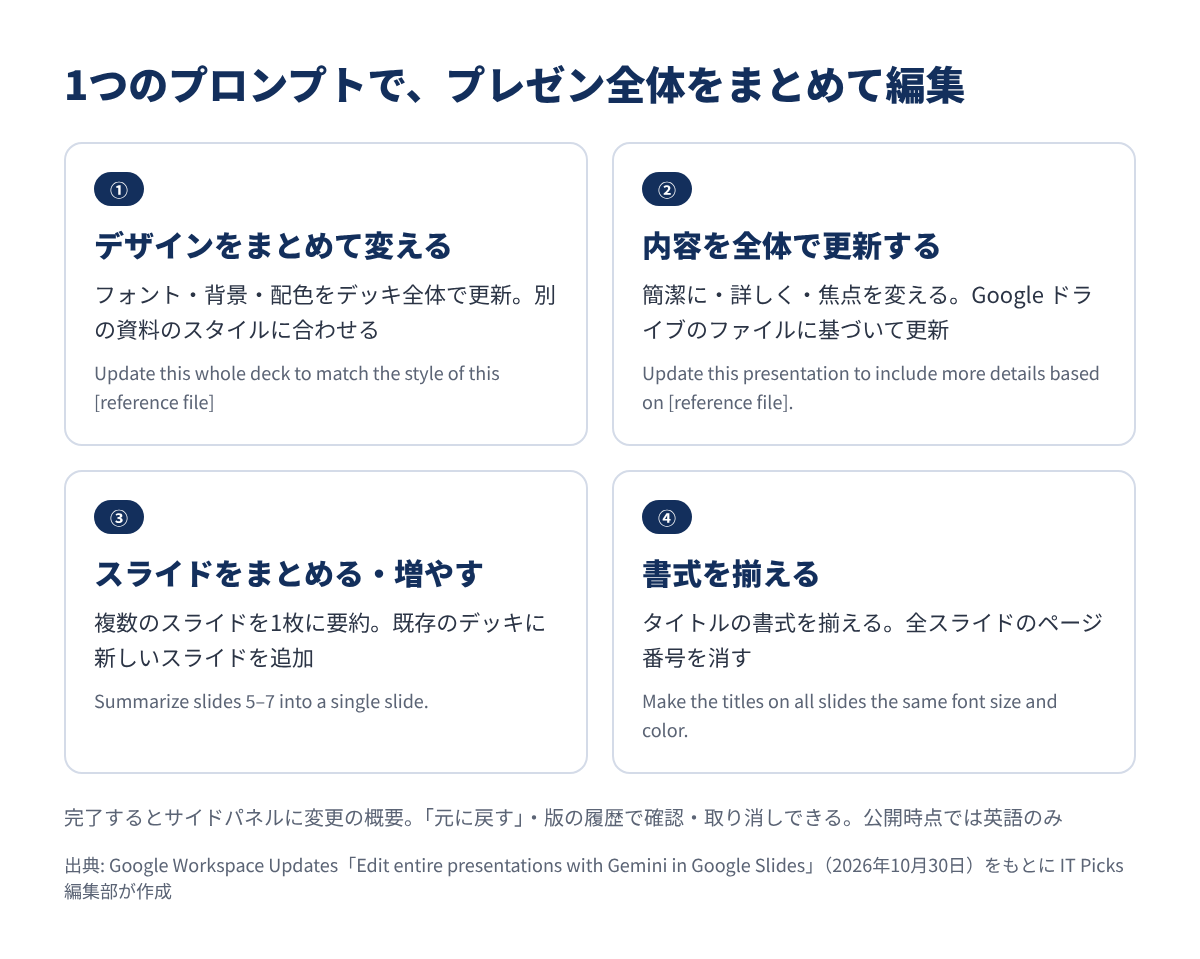
ヘルプには、このほか次のような例も載っています。
Change bullet points across slides 2 and 4 into concise summaries.(スライド2と4の箇条書きを簡潔な要約にして)Adjust the tone of all slides to be more formal(全スライドの口調をよりフォーマルにして)Make all the titles font size 30(すべてのタイトルをフォントサイズ30にして)Add 3 slides about project timelines, milestones, and team roles.(プロジェクトのスケジュール・マイルストーン・チームの役割についてのスライドを3枚追加して)公式ブログが挙げている対象は次のとおりです。Business Starter は含まれていません。
| 区分 | 対象 |
|---|---|
| Business | Business Standard / Business Plus |
| Enterprise | Enterprise Standard / Enterprise Plus |
| 個人(Consumer) | Google AI Pro / Google AI Ultra |
| 教育機関のアドオン | Google AI Pro for Education |
Gemini の機能とプランを一覧にした公式ヘルプでも、スライドの「Generate and edit slides」の対象は Business Standard / Plus、Enterprise Standard / Plus となっています。
個人の Google アカウントでは、有料の Google AI Pro / Ultra が対象です。無料の個人アカウントは対象に挙げられていません。Google AI のプランで使える Gemini の違いは「Gemini 4 Argonの料金・使えるプラン」でも整理しています。
なお、ヘルプではGoogle Workspace Experiments(個人アカウント向けに新しい AI 機能を先行して試せる試験プログラム)でも使えるとされています。ただし、参加は18歳以上・個人の Google アカウントに限られ、使える国や言語も一部です。
同じ Business Standard 以上が対象の Gemini 機能には、Google Meet の自動議事録もあります。

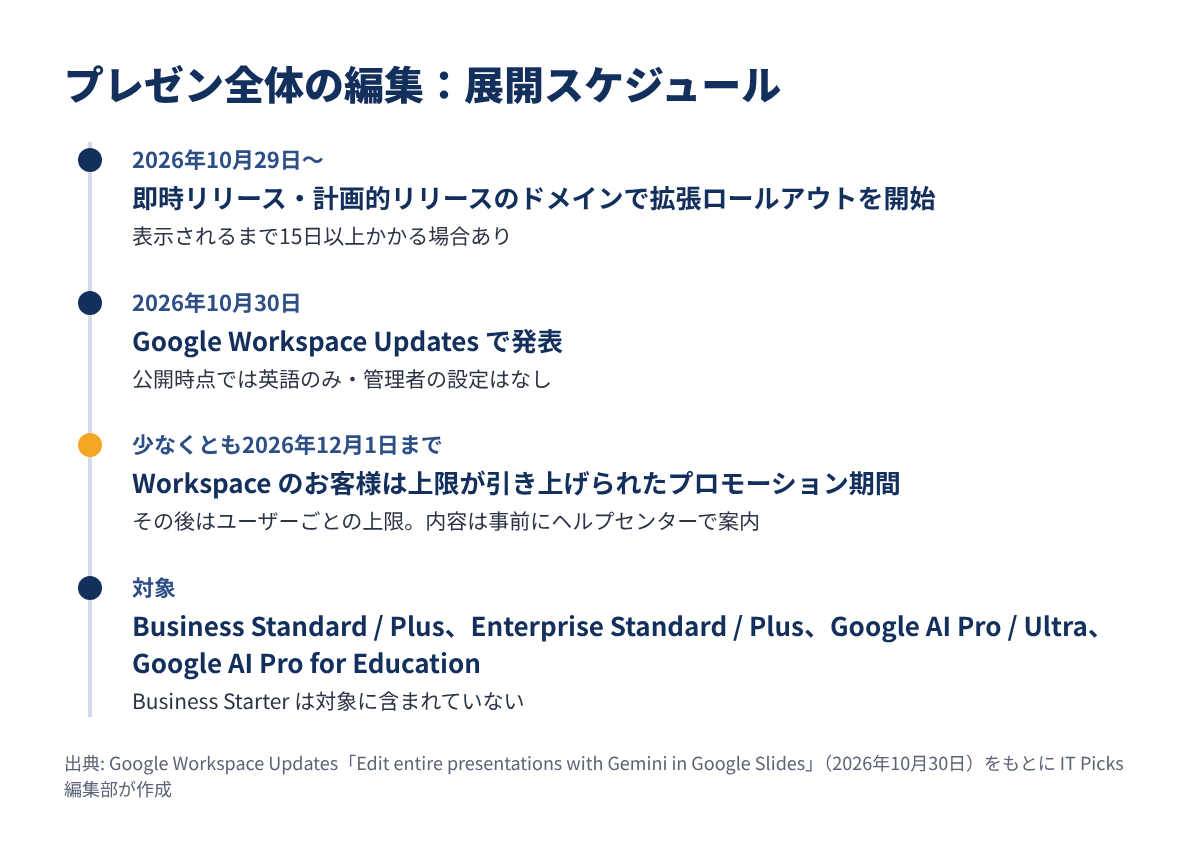
2026年10月29日から、時間をかけて段階的に展開されています。すぐに表示されなくても、しばらく待つ必要があります。
| 対象 | 展開の開始 | 表示されるまで |
|---|---|---|
| 即時リリースのドメイン | 2026年10月29日 | 15日以上かかる場合あり |
| 計画的リリースのドメイン | 2026年10月29日 | 15日以上かかる場合あり |
今回は「拡張ロールアウト(Extended rollout)」とされ、即時リリースと計画的リリースで開始日が同じです。即時リリース・計画的リリースは、Google Workspace の管理者が選ぶ新機能の配信方式で、ふだんは計画的リリースの方が最短でも1週間遅れて届きます。
個人の Google AI Pro / Ultra でいつ表示されるかは、公式発表では区別して示されていません。
公式ブログには、少なくとも2026年12月1日まで、Workspace のお客様は Gemini で複数スライドのプレゼンを作る際の上限が引き上げられる(プロモーション期間)との注記があります。
使うときにはその旨の通知が表示されます。期間が終わるとユーザーごとの利用上限が適用され、上限の内容は適用前にヘルプセンターで案内するとされています。具体的な回数は、2026年11月1日時点では示されていません。
ヘルプに載っている手順は、パソコン版のスライドで次のとおりです(画面の表記は英語版ヘルプのものです)。
パソコンで Google スライドを開き、編集したいプレゼンを開きます。
画面右上の「Ask Gemini」をクリックします。
サイドパネルに、複数のスライドやプレゼン全体で行いたい変更を入力し、Submit(送信)をクリックします。対象のスライドを番号で指定することも、「all slides(すべてのスライド)」と全体を指定することもできます。
Gemini の作業が終わると、サイドパネルに変更の概要が表示されます。内容を確認し、必要なら手で直します。
参考にする資料を指定するときは、例文の[reference file]の部分で Google ドライブのファイルを指定します。スライドの Gemini では、プロンプトで「@」を付けてドライブのファイルを参照する方法もヘルプで案内されています。
公式ブログは「公開時点では英語のみの対応」としており、ヘルプにも「現在はパソコンと英語のみ」と書かれています。スライドの Gemini のサイドパネル自体は日本語にも対応していますが、この一括編集の機能は日本語に対応しているとは書かれていません。
日本語の資料で試す場合も、指示は英語で書くのが前提になります。日本語のスライドの内容がどこまで正しく扱われるかは、公式には示されていません。日本語への対応時期も、2026年11月1日時点では発表されていません。
Gemini はどのスライドを変えるかを自分で判断します。意図しないスライドまで変わっていないか、数字や固有名詞が書き換わっていないかを、変更の概要と実際のスライドの両方で確認しましょう。
ヘルプも、Gemini は要求に対応できない場合があるとしており、不正確な結果は「Bad suggestion」からフィードバックできます。
公式ブログによると、編集は自分で行った編集と同じ扱いで反映されます。そのため、「元に戻す」や「版の履歴」で変更を確認・取り消しできます。
大きな資料で試すときは、先に複製を作っておくか、版の履歴で戻せる状態を確認してから頼むと安心です。
公式ブログでは、この機能に管理者向けの設定はないとされています。対象のエディションで Gemini が使える状態なら、展開が届いたユーザーから順に使えるようになります。
社内に案内する場合は、次の3点を伝えておくとよいでしょう。
Gemini を業務にどう組み込めるかは、事業者向けの Gemini をまとめた次の記事も参考にしてください。

今回の機能は、AI に資料を「作らせる」から「直させる」へ広げる変更だと考えています。実際の業務では、ゼロから作るより、既存の資料のデザインを会社のテンプレートに揃えたり、古い数字を新しい資料に合わせて更新したりする時間の方が長いことも多いはずです。
一方で、日本語に対応していない点は、日本の利用者にとって大きな制約です。6月の新規作成の機能も公開時点では英語(米国)のみで、2026年11月1日時点のヘルプでも「英語のみ」のままです。日本語で使えるようになるまでは、英語の資料や海外向けのプレゼンで試す機能と考えるのが現実的だと思います。
12月1日以降の利用上限がどうなるかも含め、ヘルプセンターの案内を待ちたいところです。10月は Google Workspace の新機能が続いており、スプレッドシートには箱ひげ図も追加されました。

Google スライドの「プレゼン全体の編集」のポイントをまとめます。
対象のプランを使っている人は、まず英語の資料のコピーで「タイトルの書式を揃えて」と頼むところから始めてみてください。