Google Meetの音声翻訳が63言語に、日本語も対応【2026年10月】
IT Picks編集部
IT Picks
「Google スプレッドシートで箱ひげ図を作りたいのに、グラフの種類に見当たらない」——そんなときは、ローソク足グラフと関数を組み合わせて代用する必要がありました。
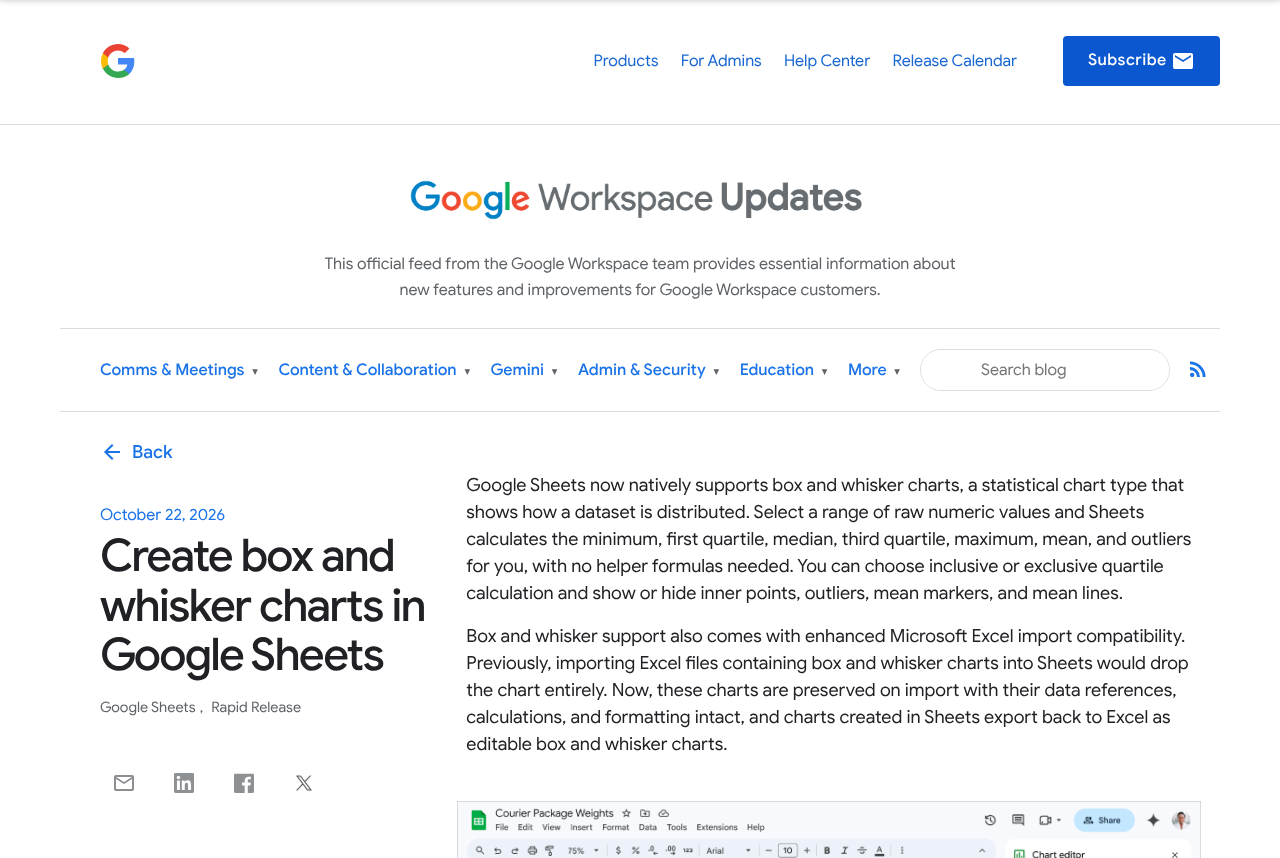
2026年10月22日、Google は公式ブログの Google Workspace Updates で、スプレッドシートが箱ひげ図に標準で対応したと発表しました。元の数値を選ぶだけで、四分位数や外れ値を自動で計算してくれます。
対象はすべての Google Workspace と、個人の Google アカウントです。無料で使える表計算ソフトで、統計のグラフが Excel と同じ感覚で作れるようになる変更という位置づけです。
この記事では、公式ブログとヘルプをもとに、データの並べ方・作り方・表示の設定・Excel との互換性・提供スケジュールをまとめます。
この記事はこんな人向けです
箱ひげ図(ボックスプロット)は、データの「ばらつき」を1本の箱で見せるグラフです。平均だけでは分からない、値の偏りや飛び抜けた値がひと目で分かります。
スプレッドシートでは、これが「グラフの種類」から選べる標準のグラフになりました。
| 項目 | 内容 |
|---|---|
| 発表日 | 2026年10月22日(Google Workspace Updates) |
| 対象 | すべての Google Workspace のお客様と個人の Google アカウント |
| 自動で計算されるもの | 最小値・第1四分位・中央値・第3四分位・最大値・平均・外れ値 |
| 補助の数式 | 不要(元の数値を選ぶだけ) |
| 表示の設定 | 内側の点・外れ値・平均マーカー・平均線、四分位数の計算方法 |
| Excel との互換 | Excel の箱ひげ図を取り込んでも消えない、Excel へ書き出しても編集できる |
| 管理者の設定 | なし(オン・オフの管理項目はない) |
公式発表では、追加の契約や管理者の設定は求められていません。グラフの一機能として、ほかのグラフと同じ「挿入」メニューから作ります。
箱ひげ図は、4つの部分を読めば使いこなせます。Google の公式ヘルプの説明は次のとおりです。
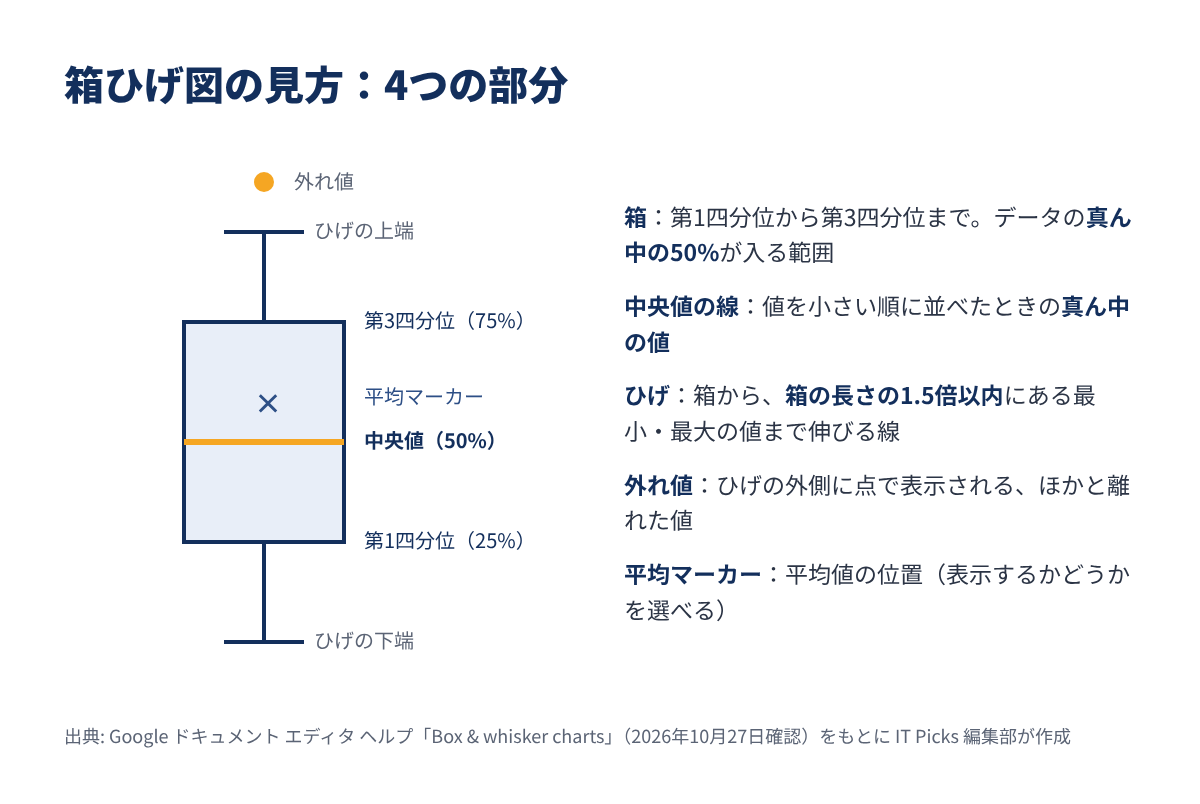
たとえば店舗ごとの客単価を並べると、箱が長い店は客単価のばらつきが大きく、箱が短い店は安定していると読めます。外れ値の点があれば、大口の注文や入力ミスを疑うきっかけになります。
Microsoft の Excel のヘルプでも、箱ひげ図は医療試験の結果や、テストの点数の比較に使えると紹介されています。複数のグループを並べて比べるのが得意なグラフです。
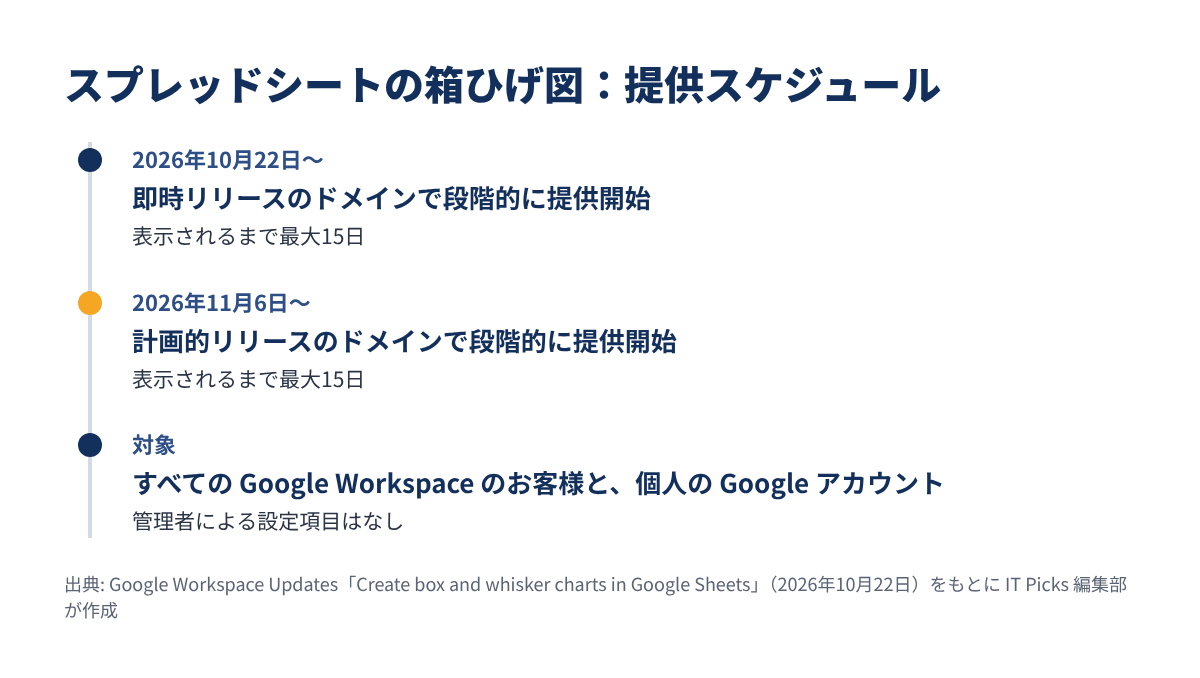
2026年10月22日から段階的に提供されています。すぐに表示されなくても、最大15日ほど待つ必要があります。
| 対象 | 提供開始 | 表示されるまで |
|---|---|---|
| 即時リリースのドメイン | 2026年10月22日 | 最大15日 |
| 計画的リリースのドメイン | 2026年11月6日 | 最大15日 |
即時リリースと計画的リリースは、Google Workspace の管理者が選ぶ新機能の配信方式です。計画的リリースは、即時リリースより最短でも1週間遅れて新機能が届きます。
会社の Google Workspace で使っていて表示されない場合は、計画的リリースの組織かもしれません。11月6日以降に順次表示されるのを待ちましょう。
なお、個人の Google アカウントがどちらのスケジュールで届くかは、公式発表では区別して示されていません。
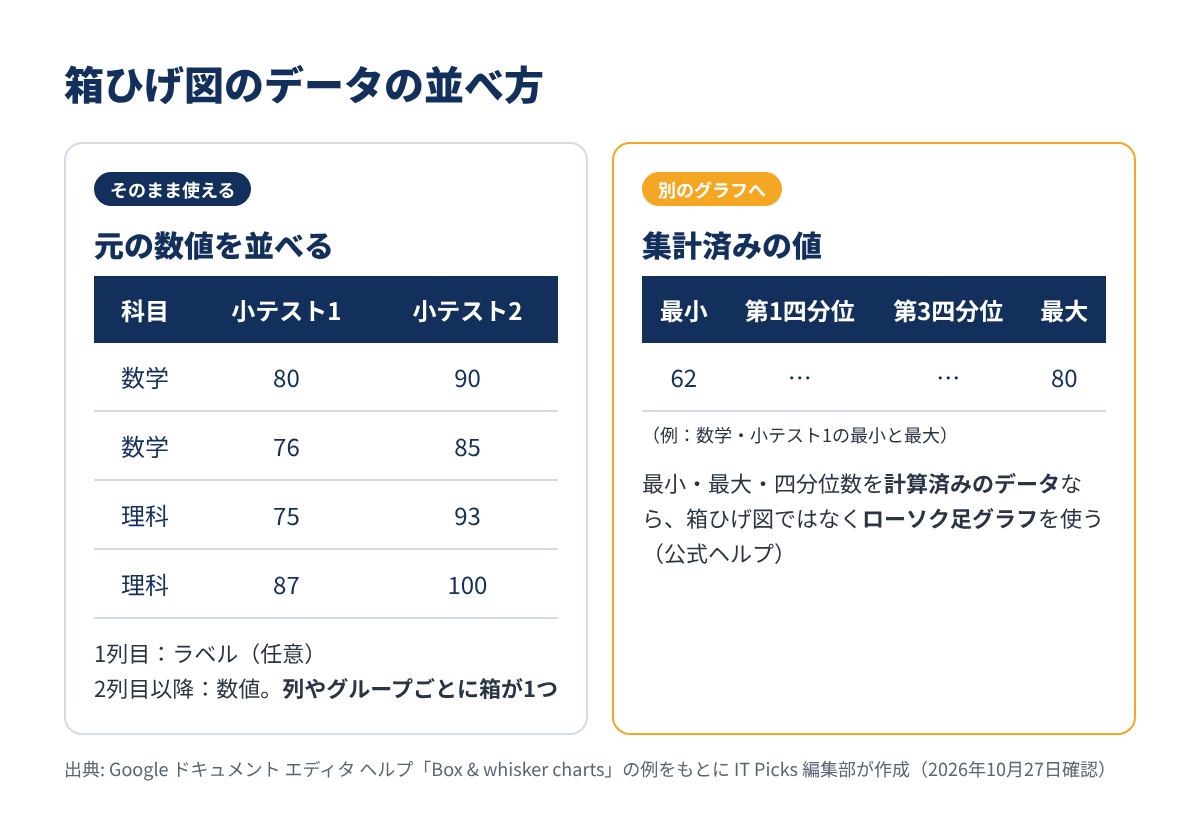
箱ひげ図で一番つまずきやすいのが、データの並べ方です。公式ヘルプのルールはシンプルで、集計前の数値をそのまま並べるだけです。
ヘルプの例では、1列目に「科目(数学・理科)」、2列目と3列目に「小テスト1」「小テスト2」の点数を1行ずつ並べています。
| 科目 | 小テスト1 | 小テスト2 |
|---|---|---|
| 数学 | 80 | 90 |
| 数学 | 76 | 85 |
| 理科 | 75 | 93 |
| 理科 | 87 | 100 |
最小値・最大値・四分位数を計算済みの表しかない場合は注意が必要です。公式ヘルプは、その場合は箱ひげ図ではなくローソク足グラフを使うよう案内しています。
作り方は、ふつうのグラフとほぼ同じです。公式ヘルプはパソコン版の手順で説明しています。
パソコンでスプレッドシートを開き、ラベルと数値が入ったセルを選択します。
メニューの[挿入] → [グラフ]をクリックします。右側にグラフエディタが開きます。
グラフエディタの[設定]で[グラフの種類]の一覧を開き、統計(Statistical)のグループにある箱ひげ図を選びます。
ヒストグラムも同じ統計のグループに入っています。分布を「範囲ごとの個数」で見たいときはヒストグラム、グループ同士を比べたいときは箱ひげ図、と使い分けるとよいでしょう。
なお、箱ひげ図の公式ヘルプは2026年10月27日時点で英語版のみです。英語版では、[Setup] の [Chart type] の「Statistical」にある「Box and whisker chart」と案内されています。日本語の画面での正確な表記は、公式ヘルプでは確認できませんでした。
作ったグラフは、[カスタマイズ] → [系列]で表示を変えられます。公式ヘルプが挙げている項目は次のとおりです(英語版ヘルプの表記)。
| 項目(英語版の表記) | できること |
|---|---|
| Show outlier points | 外れ値の点を表示する |
| Show mean marker | 各系列の平均値の印を表示する |
| Show mean line | 複数のグループの平均の印を線でつなぐ |
| Quartile calculation | 四分位数の計算方法を inclusive(含める)/ exclusive(除く)から選ぶ |
公式ブログでは、このほか内側の点(箱とひげの範囲にある個々の値)の表示・非表示も選べるとしています。グラフや軸のタイトル、凡例は、ほかのグラフと同じく[カスタマイズ]の[グラフと軸のタイトル]・[凡例]で編集します。
同じデータでも、計算方法によって箱の上下の位置が少し変わることがあります。
Google のヘルプには2つの方法の詳しい説明はありません。参考に、Excel の箱ひげ図の同じ設定は次のように説明されています。
社内で Excel の箱ひげ図と見比べる場合は、両方で同じ計算方法に揃えておくと数字の食い違いを防げます。
今回の変更でもう一つ大きいのが、Excel との互換性です。
公式ブログによると、これまでは箱ひげ図を含む Excel ファイルをスプレッドシートに取り込むと、グラフそのものが消えていました。今後は、データの参照・計算・書式を保ったまま取り込まれます。
逆方向も同じです。スプレッドシートで作った箱ひげ図は、Excel に書き出すと編集できる箱ひげ図になります。
| やり取り | これまで | 2026年10月からの提供後 |
|---|---|---|
| Excel → スプレッドシート | 箱ひげ図が消える | データ参照・計算・書式を保って取り込める |
| スプレッドシート → Excel | (スプレッドシートで作れなかった) | 編集できる箱ひげ図として書き出せる |
Excel では、Excel 2016 以降と Microsoft 365 で箱ひげ図を作れます。手順は [挿入] → [統計グラフ] → [箱ひげ] で、表示のオプション(平均マーカー・平均線・四分位数の計算など)もスプレッドシートとほぼ同じ項目が並びます。
取引先とは Excel、社内ではスプレッドシート、という会社でも、グラフを作り直す手間が減る変更です。
Excel を含む Microsoft 365 の契約を見直している人は、Microsoft 365法人プランの違いと選び方も参考にしてください。
標準対応の前は、関数で四分位数を計算し、ローソク足グラフ(株価チャート)で箱ひげ図に見立てる方法で代用する必要がありました。公式ヘルプも、集計済みの値にはローソク足グラフを案内しています。
| 比べる点 | 以前の代用方法 | 標準の箱ひげ図 |
|---|---|---|
| 準備 | QUARTILE 関数などで最小・四分位・最大を計算 | 元の数値を選ぶだけ |
| 使うグラフ | ローソク足グラフ(始値・高値・安値・終値の4列) | 箱ひげ図 |
QUARTILE 関数(QUARTILE(データ, 四分位数))は、0で最小値、1で第1四分位、2で中位(50%)、3で第3四分位、4で最大値に最も近い値を返します。表に数値として残したいときは、今後も関数が役に立ちます。
グラフとして見せるだけなら、標準の箱ひげ図に切り替えた方が手間が少なくて済みます。過去に作った代用グラフのシートは、新しい箱ひげ図で作り直すとメンテナンスが楽になります。
Google Workspace のほかの便利機能もあわせてチェックしておきましょう。会議の議事録を自動で残す機能は、次の記事で解説しています。
Workspace で Gemini をどう業務に組み込めるかは、こちらにまとめています。
Q. 無料の Google アカウントでも使えますか?
A. 使えます。公式発表では、すべての Google Workspace のお客様と、個人の Google アカウントが対象とされています。
Q. グラフの種類に箱ひげ図が出てきません。
A. 段階的に提供されているため、表示まで最大15日かかります。会社の Google Workspace で計画的リリースを選んでいる場合は、2026年11月6日から提供が始まります。
Q. 管理者がオンにする必要はありますか?
A. ありません。公式発表では、この機能に管理者向けの設定はないとされています。
Q. スマートフォンのアプリでも作れますか?
A. 公式ヘルプはパソコンでの作り方だけを説明しており、モバイルアプリでの作成については記載がありません。パソコンで作るのが確実です。
Q. 平均値・中央値などを数値でも確認したいです。
A. グラフでは平均マーカーを表示できますが、数値として残したい場合は MEDIAN 関数や QUARTILE 関数で計算できます。
スプレッドシートの箱ひげ図のポイントをまとめます。
まずは手元の売上表やテストの点数で、グループ別の箱ひげ図を1枚作ってみるところから始めてみてください。