LINE WORKSの料金プランの違いは?無料版の制限と選び方【2026年版】
claude
IT Picks
「Slack のサイドバーから『後で』が消えて、保存していたメッセージが見当たらない」——2026年10月から、そんな声が出てきそうな変更が Slack で始まっています。
Slack 公式ヘルプによると、2026年10月から、サイドバーの「後で」タブが「To-do」タブに置き換わります。あわせて、「後で」に入れていたアイテムはリマインダーの有無によって「To-do」と「ブックマーク」に振り分けられました。
変更は段階的にリリースされるため、同じ会社でも「後で」のままの人と To-do に変わった人が混在することがあります。
この記事では、公式ヘルプと変更履歴をもとに、アイテムの移行先・To-do の作り方・リマインダー・整理のしかた、そしてブックマークやリストとの使い分けを整理します。「後で」を受信箱代わりにしていた人が、新しい置き場所に迷わず移れるようにするための記事という位置づけです。
この記事はこんな人向けです
To-do は、Slack の中で使える「自分専用のやることリスト」です。メッセージやファイルをそのまま To-do にしたり、自分で項目を書き足したりでき、リマインダーを付ければ期限に通知が届きます。
| 項目 | 内容 |
|---|---|
| 置き換わる機能 | サイドバーの「後で」タブ |
| 提供開始 | 2026年10月から段階的に |
| 追加できるもの | メッセージ・ファイル・自分で書いた項目 |
| 期限の通知 | リマインダーを付けた To-do だけ |
| 見えるのは | 自分だけ(チームで共有するリストではない) |
| 対象 | すべてのプランのメンバーとゲスト |
フリープランでも使えるのがポイントです。公式ヘルプには、利用に追加料金や管理者の設定が必要という記載はありません。
一番大きな違いは、「とりあえず保存する場所」と「やることを管理する場所」が分かれたことです。
これまでの「後で」は、ブックマーク代わりにもタスク管理にも使われていました。2026年10月の変更で、期限のあるやること → To-do、あとで読み返したいもの → ブックマーク、という役割分担になります。
公式ヘルプが挙げている変更点は次の4つです。
注意したいのは、To-do を作っただけではリマインダーは付かない点です。期限に「アクティビティ」で通知してほしいときは、To-do にリマインダーを設定します。
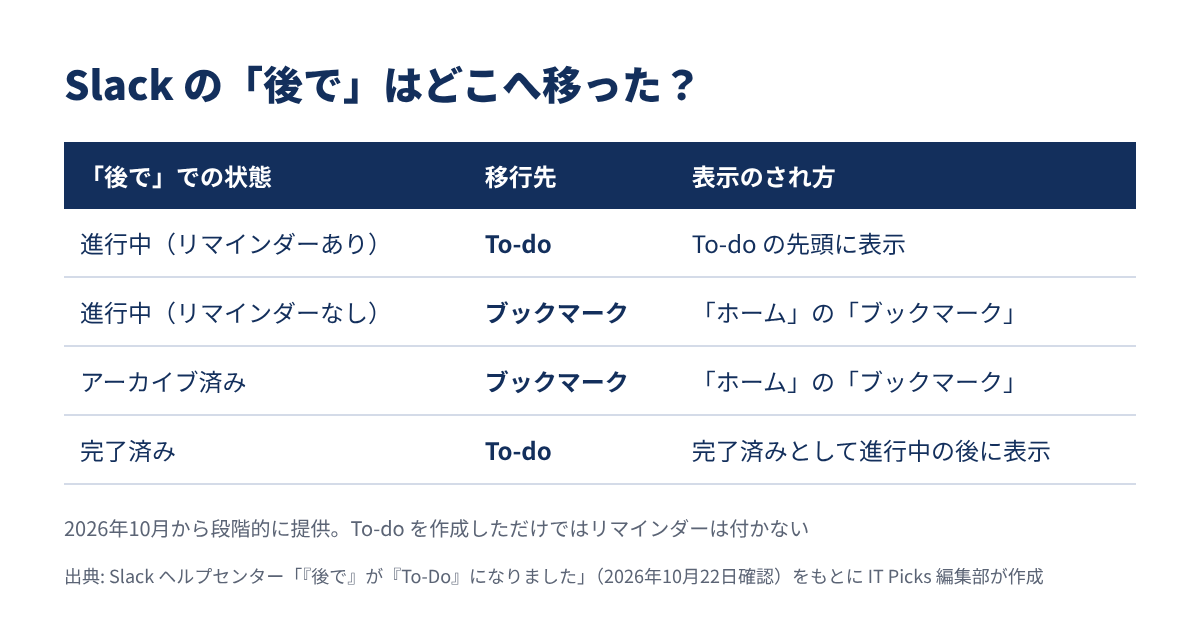
「保存していたメッセージが消えた」と感じたら、まずはホームの「ブックマーク」を見てください。リマインダーなしで保存していたものは、ほぼすべてブックマークに移っています。
| 「後で」での状態 | 移行先 | 表示のされ方 |
|---|---|---|
| 進行中(リマインダーあり) | To-do | To-do の先頭に表示 |
| 進行中(リマインダーなし) | ブックマーク | 「ホーム」の「ブックマーク」 |
| アーカイブ済み | ブックマーク | 「ホーム」の「ブックマーク」 |
| 完了済み | To-do | 完了済みとして進行中の後に表示 |
アーカイブ済みのアイテムもブックマークに移るため、ブックマークが一気に増えることがあります。不要なものは後述の「整理」でまとめて片付けられます。
逆に、ブックマークに移ったアイテムのうち「これはやることだった」というものは、ブックマークから To-do に移動できます(手順は「To-doの整理」の節で説明します)。
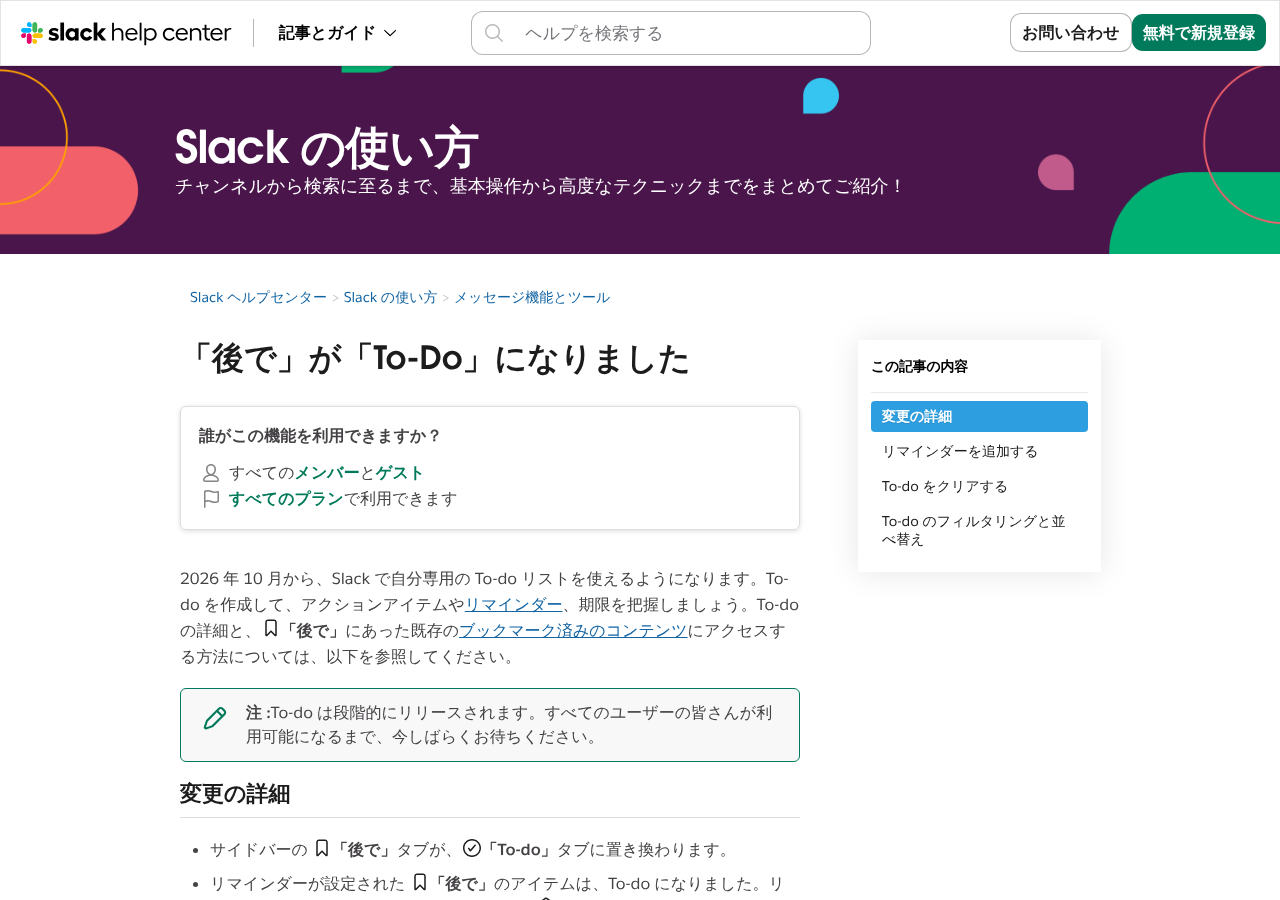
To-do の追加方法は3通りです。どれも追加しただけではリマインダーは付かないので、期限があるものは続けてリマインダーを設定します。
デスクトップでは、会話の中のメッセージにマウスポインターを重ねて「To-do に追加する」をクリックします。モバイルでは、メッセージを長押しして「To-do」をタップします。
上司や取引先からの依頼メッセージを、その場で To-do にしておく使い方が基本になります。
デスクトップでは、ファイルにマウスポインターを重ね、「その他」アイコン → 「To-do に追加する」の順にクリックします。モバイルはメッセージと同じく、長押しして「To-do」をタップします。
Slack のメッセージに紐づかないやることも登録できます。
To-do にリマインダーを設定すると、期限日が付きます。その日時になると通知が届き、「To-do」タブと「アクティビティ」タブにバッジが表示されます。
リマインダーの付け方は主に次のとおりです。
| 方法 | 操作 |
|---|---|
| To-do に後から付ける | 「To-do」タブで To-do にポインターを重ね「リマインダーを編集する」 |
| メッセージ・ファイルから | 3つのドットアイコン → 「後でリマインドする」 |
| canvas の日付から | 日付にポインターを重ね「リマインダーを追加する」 |
| Slackbot に頼む | Slackbot にリマインダーの作成を依頼 |
期限を外したいときは、デスクトップなら「リマインダーを編集する」から「期限日を削除する」、モバイルなら「リマインダーをクリアする」を選びます。
チーム全員に知らせたいときは、チャンネルリマインダーを使います。メッセージ欄に /remind [#チャンネル] [何を] [いつ] の形式で入力すると、指定した日時にチャンネルへメッセージが届きます。
公式ヘルプによると、「いつ」はアメリカ英語の日時形式が推奨です(例:every Thursday)。繰り返しは日単位(毎週月曜日など)は設定できますが、時間単位(1時間ごとなど)はできません。また、ゲストはチャンネルリマインダーを作れません。
チャンネルリマインダーは編集できないため、変えたいときは /remind list から削除して作り直します。
To-do は「完了にする」「クリアする」「ブックマークに移す」の3つで片付けます。
数が多いときは、デスクトップの「整理」アイコンが便利です。To-do をまとめてブックマークへ移す、期限切れかどうかで完了にする、進行中・完了済みをすべてクリアする、といった一括操作ができます。
「フィルター」ボタンで、ステータス(進行中・完了済み)と、リマインダー(期限切れ・今後のリマインダー・リマインダーなし)で絞り込めます。
「並べ替え」では、期限日・最も早い作成日・最も遅い作成日の3通りから選べます。朝いちばんに「期限切れ」だけを表示して片付ける、といった使い方ができます。
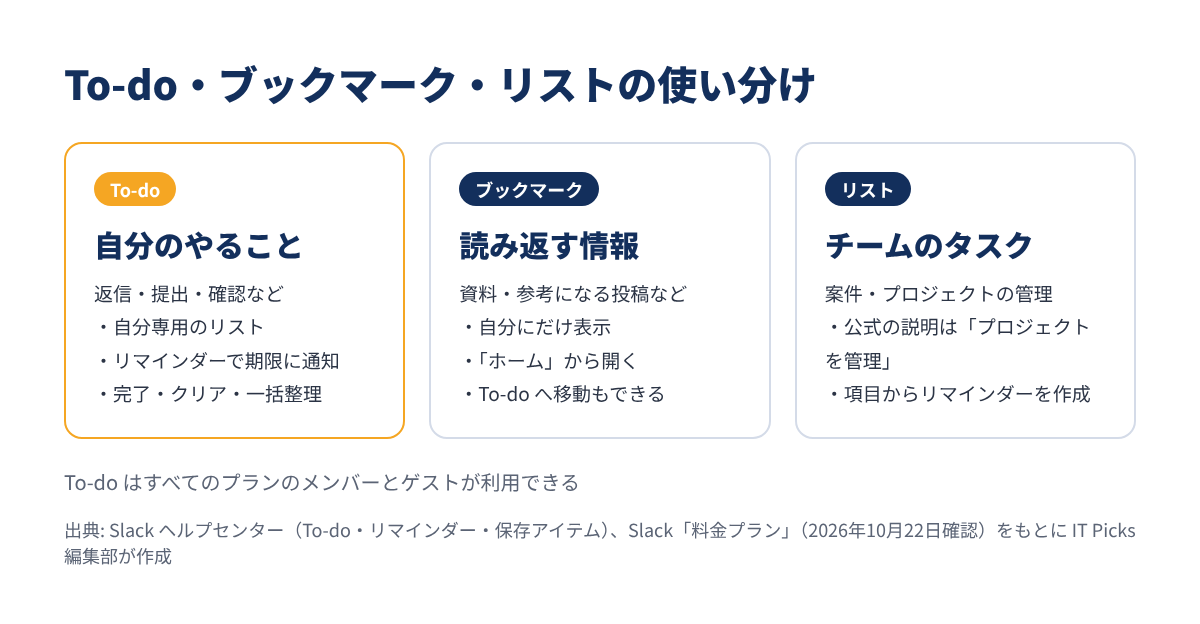
Slack には「あとで見るもの・やること」の置き場所が3つあります。自分だけのやることは To-do、読み返したい情報はブックマーク、チームで進捗を共有するタスクはリスト、と分けるのが基本です。
| 機能 | 公式の位置づけ | 向いている用途 | 期限の通知 |
|---|---|---|---|
| To-do | 自分専用の To-do リスト | 自分がやること(返信・提出・確認) | リマインダーを付けたもの |
| ブックマーク | 保存したアイテムは自分にだけ表示 | あとで読み返したい情報・資料 | なし |
| リスト | Slack でプロジェクトを管理 | チームのタスク・案件の管理 | リストの項目からリマインダーを作成できる |
「後で」が受信箱のようになってしまう悩みは、変更前から語られていました。Rehab for JAPAN の技術ブログでは、筆者の「後で」が多いときで約50件になり、大事なものが見えなくなっていたため、リスト機能を使って GTD(やることを集めて振り分ける手法)の流れで整理した運用が紹介されています(出典)。
To-do とブックマークに分かれた今は、期限のあるものだけを To-do に残し、それ以外はブックマークへという整理がしやすくなりました。チームで担当者や進み具合を共有したいタスクは、リストや専用のタスク管理ツールに任せるのがおすすめです。
ビジネスチャットのタスク機能を比べたい人は、Chatwork の記事も参考にしてください。Chatwork は2026年9月上旬に、複数の担当者を1つのタスクで管理できる仕組みへ刷新しています。
チームのタスク管理ツールそのものを選び直したい場合は、Jooto 終了にあわせて移行先を比べた記事が役立ちます。
Slack 公式の変更履歴には、To-do 以外にも2026年10月の項目が載っています。
| 変更 | 内容 | 対象 |
|---|---|---|
| ワークフローからエージェントとの会話を開始 | ワークフローで集めた情報を使い、Slackbot やエージェントとの会話を自動で始める | 変更履歴に記載なし |
| 「後で」が「To-Do」に | 本記事で解説した変更 | すべてのプラン |
| ブックマークに登録したアイテムの移動 | 「後で」のアーカイブ済みアイテムが「ホーム」の「ブックマーク」へ | すべてのプラン |
| チャンネル詳細からアナリティクス | 50人以上のチャンネルのトップのメッセージ・リアクション、アクティビティの推移などを確認 | Enterprise のチャンネルマネージャー |
直前の2026年9月には、パスキーでのサインイン(フリー・プロ・ビジネスプラス)、アクティビティをメンバー・エージェント・アプリで絞り込む機能、サイドバーのタブの並べ替え、集中モードと Google カレンダーの同期も追加されています。
「後で」があった位置に To-do が来て使い勝手が変わったと感じたら、9月に追加されたタブの並べ替えで、よく使うタブを上に置くとよいでしょう。
Microsoft 365 の Teams と比べて Slack を検討している人は、Microsoft 365法人プランの違いと選び方も、国内向けのビジネスチャットならLINE WORKSの料金プランの違いと無料版の制限もあわせて読んでみてください。
Q. フリープランでも To-do は使えますか?
A. 使えます。公式ヘルプでは、すべてのプランのすべてのメンバーとゲストが利用できるとされています。
Q. まだサイドバーに「後で」が表示されています。
A. To-do は段階的にリリースされています。すべての利用者に行き渡るまで、しばらく「後で」のままの場合があります。
Q. 「後で」に保存していたメッセージが消えました。
A. 削除されたわけではありません。リマインダーなしの進行中アイテムとアーカイブ済みアイテムは「ホーム」の「ブックマーク」に移っています。
Q. To-do はチームのメンバーに見えますか?
A. 公式ヘルプでは「自分専用の To-do リスト」と説明されています。チームで共有したいタスクは、リストやチャンネルリマインダーを使います。
Q. To-do を作ったのに通知が来ません。
A. To-do を作成しても、デフォルトではリマインダーは設定されません。期限に通知してほしい To-do には、リマインダーを追加してください。
Q. 毎時間のリマインダーは作れますか?
A. チャンネルリマインダーは日単位の繰り返しには対応していますが、時間単位の繰り返しには対応していません。
Slack の To-do のポイントをまとめます。
まずは「To-do」タブと「ブックマーク」を開き、移ってきたアイテムを「やること」と「資料」に仕分けるところから始めてみてください。