Notion 3.8とは?ChatGPTプラン連携と列の権限【2026年10月】
claude
IT Picks
チラシや SNS の告知画像を Canva で作っている人にとって、気になるニュースです。
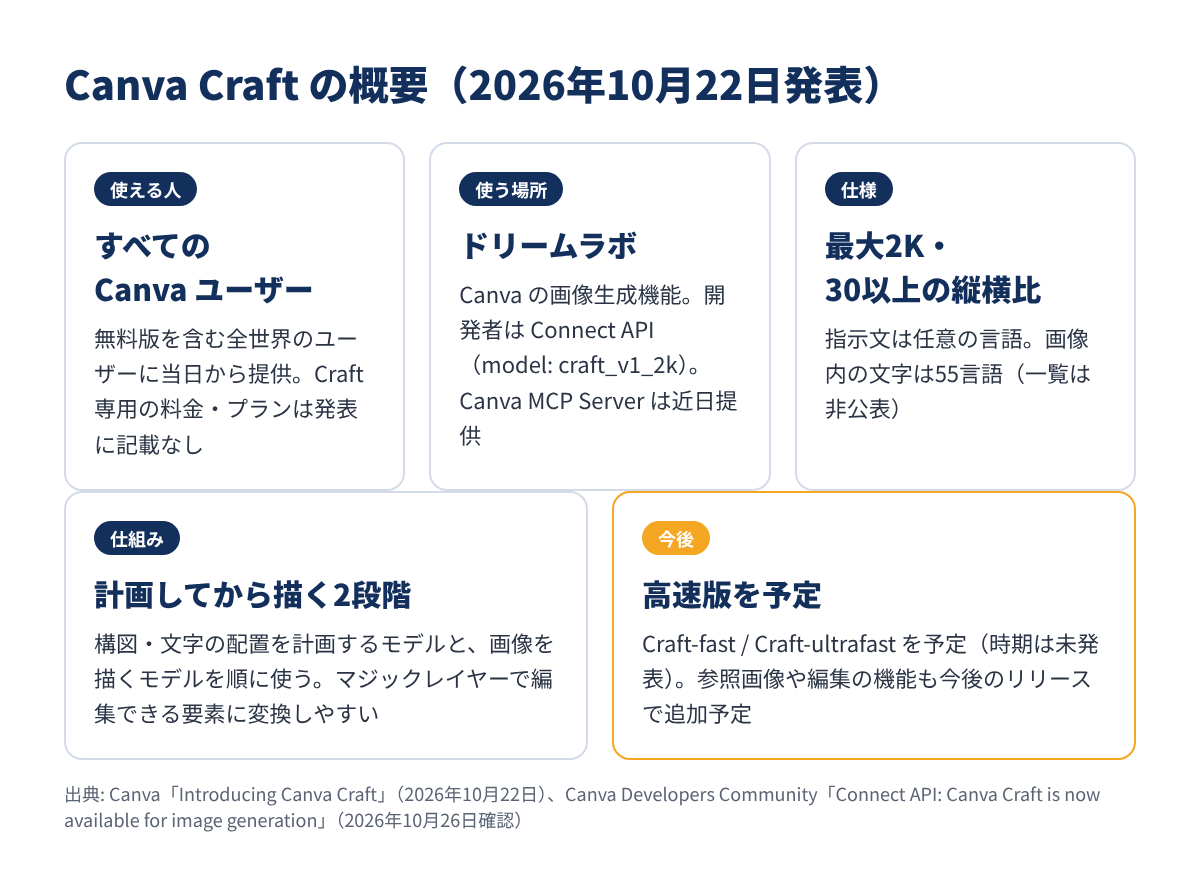
2026年10月22日、Canva が自社で開発した初の画像生成モデル「Canva Craft」を発表しました。無料版を含むすべての Canva ユーザーが、画像生成機能の「ドリームラボ」から当日から使えます。
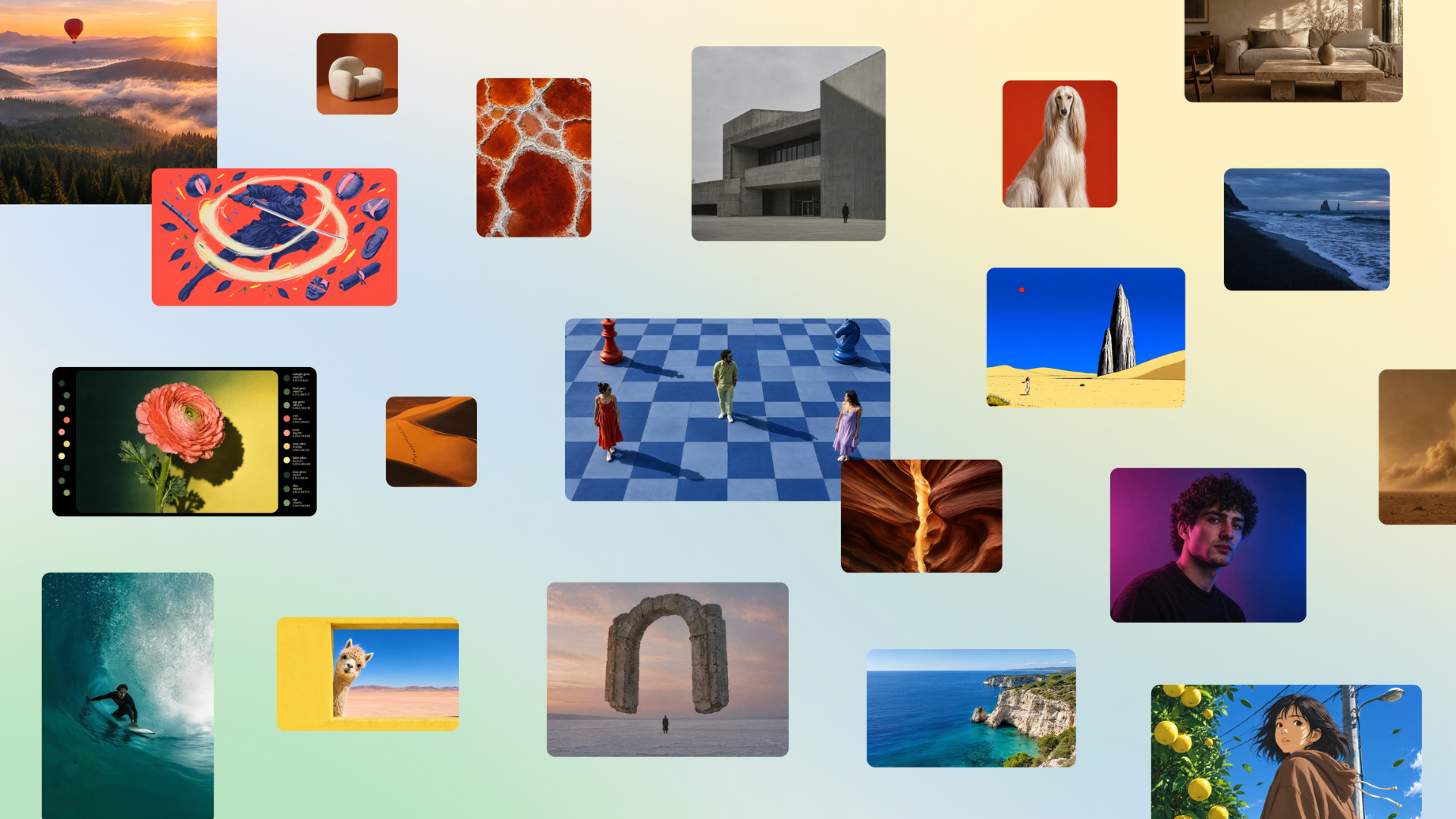
この記事では、Craft で何が変わったのか、ドリームラボでの使い方、無料版で使える回数の目安、日本語の文字や商用利用の注意点を、公式の情報をもとに整理します。パートナー企業のモデルと並行して自社モデルを育ててきた Canva が、画像生成の基盤モデルを初めて自前で出した——その最初の一歩という位置づけです。
この記事はこんな人向けです
Canva Craft は、Canva の画像生成機能「ドリームラボ」で使える、Canva 自社製の画像生成 AI モデルです。開発したのは、Canva の社内 AI 研究所「Canva Research」です。
| 項目 | 内容 |
|---|---|
| 提供元 | Canva(開発は社内の AI 研究所 Canva Research) |
| 発表日 | 2026年10月22日(Canva Newsroom の日付) |
| 使える人 | 全世界のすべての Canva ユーザー(無料版を含む) |
| 使う場所 | ドリームラボ(Dream Lab)。開発者は Public API からも |
| 画像の大きさ | 最大2K、30以上の縦横比(自分で指定も可) |
| 言語 | 指示文は任意の言語、画像の中の文字は55言語に対応 |
| 追加料金 | 公式発表では、Craft 専用の料金やプランには触れていない |
ひとことで言えば、「デザインに使う画像」を作るのが得意な画像生成 AI です。写真だけでなく、ポスターや SNS 投稿、インフォグラフィックのように、文字とレイアウトが入った画像を意識して作られています。
Canva は発表の前日、2026年10月21日に社内の AI 研究所「Canva Research」を紹介しました。160人以上の AI 研究者・エンジニアがいる組織で、2021年に買収した Kaleido(背景除去の技術)や、2024年に買収した Leonardo のチームが母体です。
Craft は、この Canva Research がゼロから開発・学習した初の基盤モデルです。Canva の発表によると、AI デザインの評価サイト「DesignArena」で、画像生成モデルの4位として登場しました。人物・ポートレート、風景・自然の部門では1位だったとしています(いずれも Canva の発表による順位)。
今後については、より速く安い「Craft-fast」「Craft-ultrafast」を予定していると発表しています。提供時期は示されていません。
Craft の特徴は、いきなり絵を描かず、先に「設計図」を作ることです。発表から、ポイントを4つに分けて見ていきます。
Craft は、2つのモデルを順番に使う仕組みです。
先に構図を決めるため、文字の位置や、物と物の配置の関係が崩れにくい——というのが Canva の説明です。
一般的な画像生成モデルは、主に写真で学習します。Craft は、Canva のライブラリにある数百万点の人が作ったテンプレート(ポスター、SNS 投稿、プレゼン、メニューなど)を学習データに多く含めています。レイアウトや文字の階層を理解させるためです。
生成した画像は、Canva の「マジックレイヤー」で、文字や要素を別々に動かせるデザインに変換しやすい作りになっています。1枚の絵で終わらず、あとから文字を直せるのが、デザインツールらしい点です。
30以上の縦横比から選ぶか、自分で比率を入れられます。SNS の投稿やストーリーズ、ポスター、バナーなど、用途に合わせたサイズで最初から作れます。
無料版の Canva でも使えます。Canva は、Craft を「全世界のすべての Canva ユーザー」に当日から提供したと発表しています。Craft のための追加料金や専用プランは、発表には書かれていません。
ただし、Canva の AI 機能にはプランごとの毎月の「AI 利用枠」があります。ヘルプセンターに書かれている枠は次のとおりです。
| プラン | 毎月の AI 利用枠(目安) |
|---|---|
| Canva(無料版) | 標準またはプレミアムの AI ツールを最大20回(Ultra は使えない) |
| Canva プロ / チームス | プレミアムを最大200回、または Ultra を最大20回 |
| Canva ビジネス / エンタープライズ | プレミアムを最大400回、または Ultra を最大40回 |
※ 2026年10月26日時点の Canva ヘルプセンター「AIの利用状況を把握する」より。回数は「シンプルな指示文で、1種類のツールだけを使った場合」の目安で、複雑な指示ほど少なくなります
ドリームラボについては、ヘルプに「参照画像」と「解像度を上げる」が AI 利用枠を消費すると書かれています。一方、Craft で1回生成すると利用枠をどれだけ使うかは、公式には示されていません。
利用枠のリセットは、無料版は毎月1日の午前0時(UTC)、有料プランは請求日です。無料版で上限に達すると、標準・プレミアムの AI ツールは生成の合間に短い待ち時間が入るようになります。残りの枠は「設定」→「お支払いとプラン」→「請求」の「AI の使用状況」で確認できます。
AI の使い分けそのものを考えたいときは、ChatGPT・Claude・Gemini の用途別の使い分けも参考になります。
Canva のヘルプセンターに沿って、パソコンでの手順をまとめます。
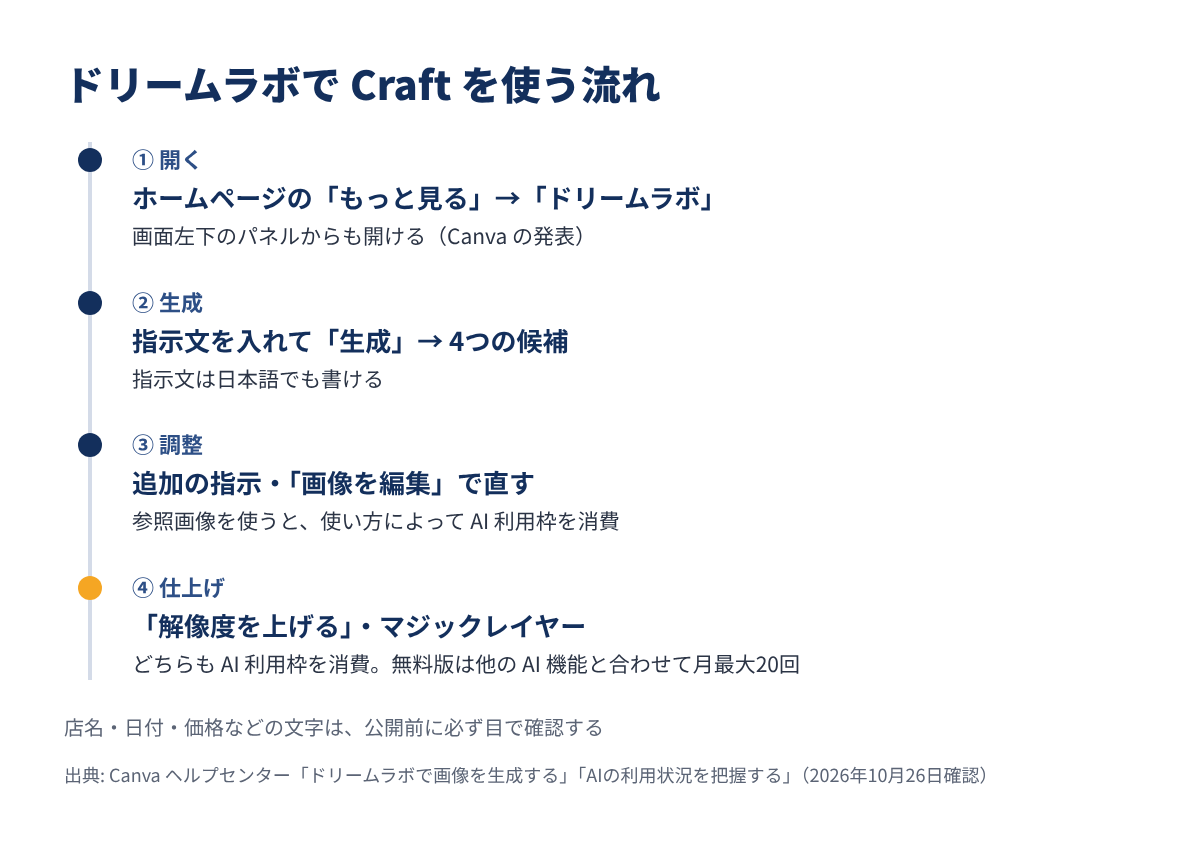
Canva のホームページで「もっと見る」→「ドリームラボ」を選びます。発表では、画面左下のパネルからも開けると案内しています。
作りたいものを文章で入力し、「生成」を選びます。1回の指示で4つの候補が出ます。指示文は日本語でも書けます。
候補を選び、「車を青くして」のように追加の指示を出すと、作り直せます。「画像を編集」で、生成した画像の一部だけを変えることもできます。
より細部まではっきりさせたいときは「解像度を上げる」を使います。AI 利用枠を消費するので、仕上げの1枚にだけ使うのが無駄がありません。
選んだ画像をデザインに使い、文字を直したいときはマジックレイヤーで要素を分けます。マジックレイヤーはプレミアム AI ツールとして利用枠を使います。過去に作った画像は、ドリームラボの「作成履歴」から探せます。
Craft は Canva の画面の外からも使えます。
POST /v1/image-generations)で、model に craft_v1_2k を指定すると Craft で生成します。Canva のスタッフによると、1回のジョブはおよそ50〜60秒かかり、ジョブを始めるとユーザーの AI クレジットを消費します。まだプレビュー版の API なので、仕様が変わる可能性があります自社のサービスに画像生成を組み込みたい開発者向けの話で、Canva を画面から使うだけなら気にしなくて大丈夫です。
画像の中の文字は55言語に対応と発表されていますが、55言語の一覧は公表されていません。日本語のチラシで試したメディアの記事では、指定した文字は正確だった一方、頼んでいない提供時間や産地まで書き足されたと報告されています(後述)。店名・日付・価格は、公開前に必ず目で確認しましょう。
Canva のヘルプでは、Canva AI で作ったものは個人用・商業用に使えるとしています。作成したコンテンツはユーザーのもので、Canva は所有権を主張しません。一方で、生成物は一意ではない可能性があり、既存のデザインに似る場合もあるため、使ってよいかの確認は利用者の責任とされています。
無料版の利用枠は、ドリームラボ以外の AI 機能とも共有です。マジックレイヤーなども同じ枠を使うので、本番の1枚を作る前に試行錯誤しすぎないのがコツです。
ログインなしで使える AI の範囲が気になる人は、次の記事も参考になります。
発表直後から、日本でも試した人の記録が出ています。
まだ発表から数日で、評価は初期の試用にもとづくものです。
Craft の意味は、「Canva の画像生成がうまくなった」こと以上に、Canva が画像生成で自前のモデルを前面に出し始めたことにあると考えています。テンプレートという Canva ならではの資産で学習し、生成後に編集できることを前提にしている点は、汎用の画像生成 AI との違いとして筋が通っています。
一方で、小規模事業者が実務で使うには、日本語の文字の正確さと1回あたりの利用枠の消費量が分からない点が気になります。特に無料版は月20回の枠をほかの AI 機能と分け合うため、「何回作れるか」が見えないのは使いにくいところです。ヘルプへの反映や、高速版の Craft-fast の提供を待ちたいと思います。
ChatGPT や Gemini でも画像は作れますが、チラシや SNS 画像を Canva で仕上げている人なら、まずドリームラボで試すのが近道です。事業者向けの AI ツール全体の動きは、次の記事でも整理しています。
Canva Craft のポイントをまとめます。
まずは無料版のドリームラボで、自分の店や会社の告知画像を1枚作って、文字の仕上がりを確かめてみるのがおすすめです。