TeamsのGitHubアプリが統合、旧版は11月16日終了【2026年10月】
claude
IT Picks
「先週の定例で、あの件を誰が何と言っていたか」——Zoom の録画や要約が増えるほど、探すのに時間がかかるようになります。
Zoom の会議の記録を、Claude との会話の中から検索・要約できるのが、Zoom 公式のコネクタ「Zoom for Claude」です。2026年10月20日には、Zoom が年次イベント「Zoomtopia 2026」で、Claude などの外部 AI から Zoom の会話の情報を使える仕組みを広げると発表しました(日本では10月22日に ZVC JAPAN が発表)。
この記事では、Zoom for Claude で何ができるか、使える Zoom のプランと必要な設定、設定手順と注意点を、公式の情報をもとに整理します。会議ツールの記録が「AI から引ける社内の資料」に変わっていく——その入口になるコネクタという位置づけです。
この記事はこんな人向けです
Claude のチャットから、Zoom の会議の要約・録画・チャット・ドキュメントを探して使えるようにする、Zoom 公式のコネクタです。コネクタは、Claude が外部のサービスのデータを読み書きするための連携機能のことです。
| 項目 | 内容 |
|---|---|
| 提供元 | Zoom(Claude のマーケットプレイスの掲載では、開発者は Zoom) |
| Claude に追加された時期 | 2026年4月 |
| 主にできること | 会議の検索、AI の要約・録画・文字起こしの取得、Zoom Chat・Zoom Canvas の検索、Canvas の文書作成 |
| Zoom 側の条件 | 有料プランのライセンス、管理者の承認、AI の要約かスマート録画の有効化 |
| Claude 側の条件 | Claude のアカウント(Team / Enterprise はオーナーの有効化が必要) |
Zoom の会議の要約(AI Companion の Meeting summary)は Zoom の中で読むものでした。Zoom for Claude を使うと、「先週の予算会議の要点は?」と Claude に聞くだけで、要約と関連する資料が返ってくるようになります。
2026年10月20日の Zoomtopia 2026 で、Zoom は会議・電話・チャットの会話を社内の文書や外部アプリのデータと結び付ける「Unified Context Layer(統合コンテキストレイヤー)」を発表しました。その情報を、Zoom の画面を開かずに外部の AI から使えるようにするのが柱の1つです。
開発者・AI エージェント向けに発表された主な機能と提供時期は次のとおりです。
| 機能 | 内容 | 提供時期(発表時点) |
|---|---|---|
| MCP Servers | Zoom の各製品の操作を、Zoom の画面の外から AI エージェントが行える | 提供中 |
| Search & Ask APIs | Claude・GPT・Codex・Gemini・Slackbot などから Zoom の情報に問い合わせる | 提供中 |
| Connections to AI Assistants | Claude・Codex・Copilot などの中で、対応する Zoom の機能を使う | 2026年10月 |
| Zoom Admin MCP Server | Zoom の管理作業を会話で行う | 2026年10月 |
| Zoom のワークフローを起動 | Claude と Codex から Zoom のワークフローを直接起動 | 2026年11月から |
MCP(Model Context Protocol)は、AI と外部のツールをつなぐための共通の規格です。Zoom for Claude も、この MCP の仕組みで Zoom のデータを Claude に渡しています。
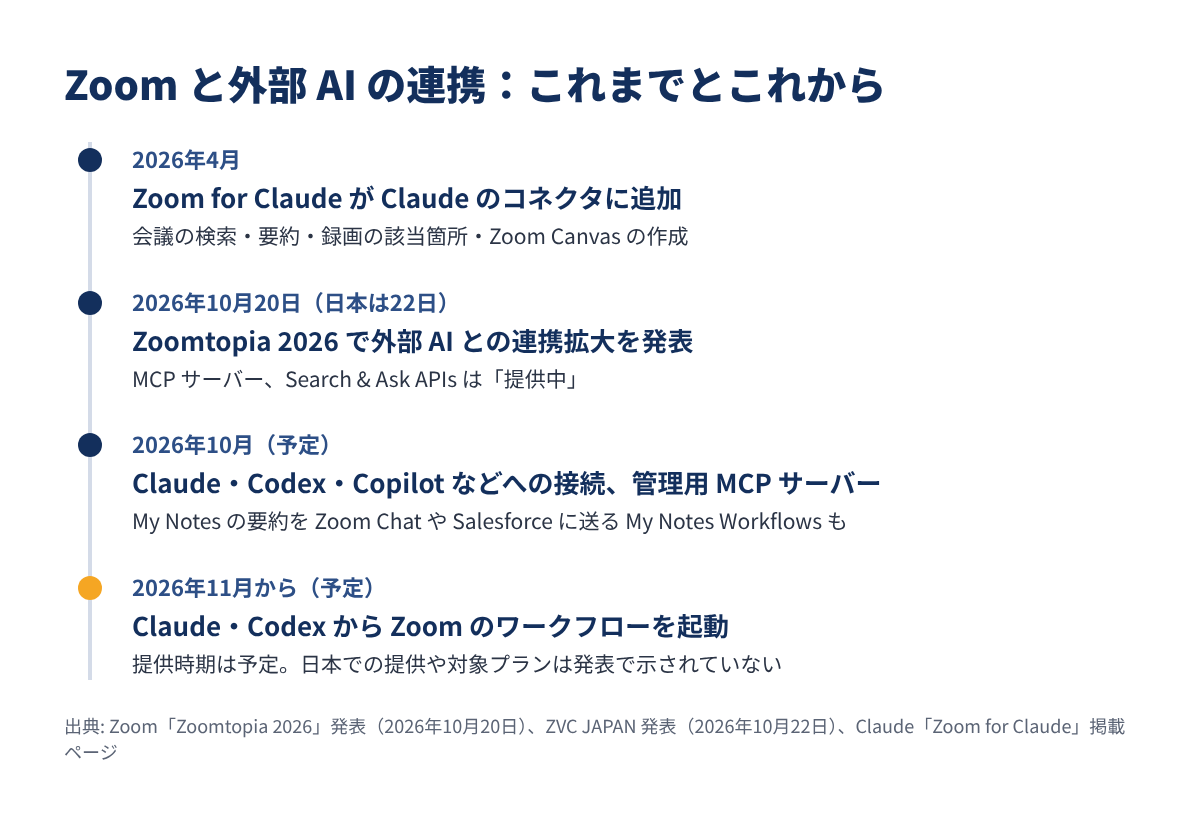
なお、発表では各機能の対象プランや料金は示されていません。日本での提供時期も個別には書かれていないため、「予定」の機能は提供が始まってから設定画面で確認するのが確実です。
「今日の午後の『第4四半期の予算会議』をまとめて」のように頼むと、会議の要約と、ひも付いた文字起こし・録画・ドキュメントが返ってきます。複数の会議が当てはまるときは、どの会議かを選ぶよう求められます。
「プロジェクト Alpha の会議で、John が障害について話した場面は?」と聞くと、クラウド録画を見る権限があれば埋め込みの再生プレーヤーが表示され、その時刻から再生できます。
会議だけでなく、Zoom Chat のメッセージとスレッドのコメント、Zoom Canvas(Zoom のドキュメント機能。最近の文書・自分の文書・My Notes・共有された文書など)も検索の対象です。
「昨日の朝の会議のアクションアイテムを一覧にして」と頼むと、Claude が新しい Zoom Canvas の文書を作るか確認し、「作成」を押すと文書ができます。勝手に作られず、作る前に確認が入る流れです。
Zoom の会議の要約そのもの(AI Companion)は Zoom の機能です。Google Meet の自動議事録との違いを知りたい場合は、こちらも参考になります。
Zoom のサポート記事に書かれている条件は次のとおりです。
| 条件 | 内容 |
|---|---|
| Zoom のプラン | Workplace Pro / Pro Plus / Business / Business Plus / Enterprise / Enterprise Plus、Enterprise Bundle のライセンスユーザー |
| Zoom の権限 | Zoom のアカウントのオーナー、または権限のある管理者 |
| Zoom の AI 設定 | Smart Recording か Meeting summary(会議の要約)の少なくとも一方を有効にする |
| Ask ツール・API | ZoomMate か Custom AI Companion のライセンスが必要 |
| Claude | Claude のアカウント |
無料の Zoom Workplace ベーシックは対象に入っていません。料金ページによると、ベーシックは1回の会議が40分まで、AI の会議の要約は月3回の主催会議までです。
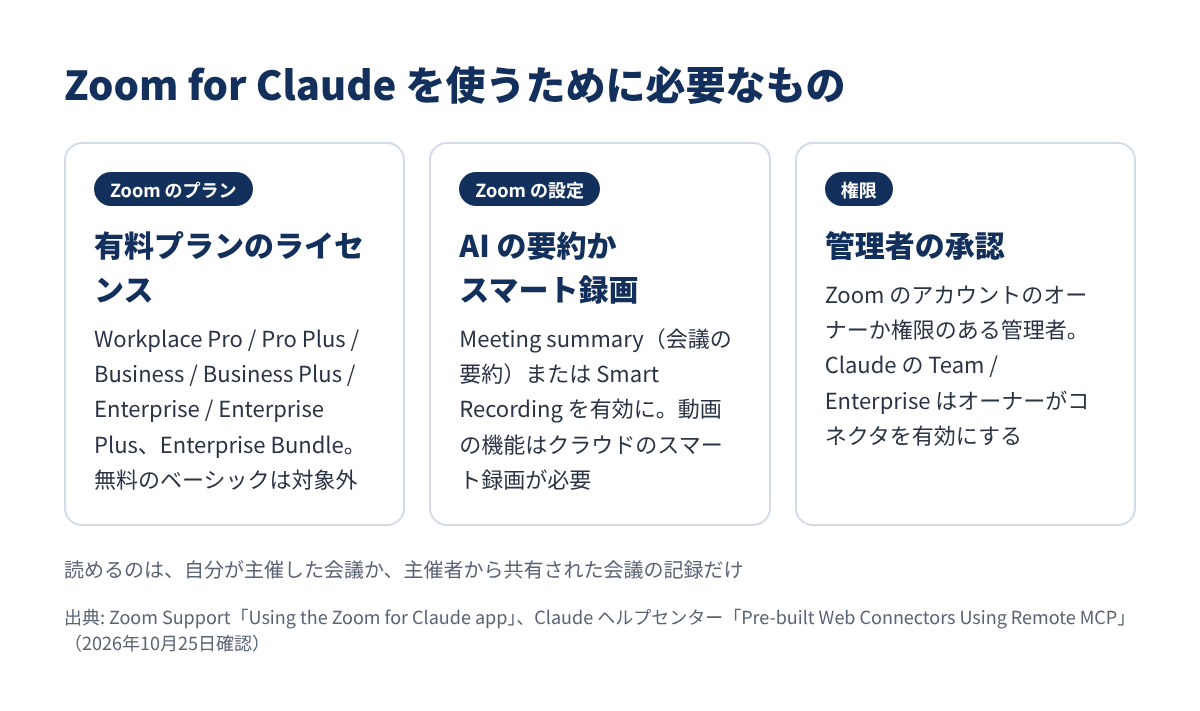
Claude 側は、Anthropic のヘルプセンターによると、コネクタ自体はすべてのユーザーが Claude(Web)・Claude Desktop・Claude Mobile で使えます。ただし Team / Enterprise プランでは、オーナー(またはプライマリーオーナー)が組織でコネクタを有効にする必要があり、有効にした後も各ユーザーが自分で認証します。
Zoom の要件にある「オーナーまたは管理者」は、会社で使う場合の大きなハードルです。Zoom App Marketplace でアプリの追加を管理者が承認していないと、一般の社員は接続できないことがあるため、先に情シスに確認しておきましょう。
Zoom のサポート記事(英語)の手順を整理します。ボタン名は英語版の記事の表記で、日本語の画面では訳された名前で表示されます。
Claude の入力欄の追加のアイコンから 「Connectors(コネクタ)」 を開き、Zoom のトグルがオンになっていることを確認します。あとは、普段どおりチャットで頼むだけです。
Zoom App Marketplace にログインし、「Manage」→「Added Apps」 で Zoom for Claude の 「Remove」 を押すと外せます。
Team / Enterprise プランの場合は、先にオーナーが 「Organization settings」→「Connectors」→「Browse connectors」→ Zoom を選んで「Add to your team」 しておく必要があります(Anthropic のヘルプセンターの手順)。
Zoom のサポート記事に載っている頼み方を、日本語に置き換えて紹介します。
| 頼み方の例 | 返ってくるもの |
|---|---|
| 「今日の午後の予算会議の要点をまとめて」 | 会議の要約と、ひも付いた文字起こし・録画・ドキュメント |
| 「佐藤さんは KPI について何と言っていた?」 | 文字起こしから、その人の発言の要約(会議が複数なら選択を求められる) |
| 「〇〇の会議で課題の話が出た場面を見せて」 | 該当時刻から始まる録画の再生プレーヤー(クラウド録画の権限がある場合) |
| 「昨日の会議のアクションアイテムを一覧にして」 | Zoom Canvas の文書を作るかの確認 → 作成 |
| 「最近のクラウド録画を一覧にして」 | 自分が見られるクラウド録画の一覧 |
答えた後も、続けて質問や依頼ができます。要約を受け取ってから「これを取引先へのお礼メールの下書きにして」と頼む、といった使い方です。
Zoom によると、会議の記録や録画を読めるのは、自分が主催した会議か、主催者から共有された会議に限られます。さらに、その会議で AI の要約・文字起こしやスマート録画が有効になっていたことが条件です。
Zoom for Claude は Smart Recording と Meeting summary に依存しています。どちらか、または両方がオフだと、機能が限られると Zoom は説明しています。動画を使う機能は、クラウドへのスマート録画が必要です。
Zoom のサポート記事では、アプリが使う権限(スコープ)として、会議の資料の読み取り、会議の検索、クラウド録画の一覧と中身の読み取り、Zoom Canvas への文書の取り込みが挙げられています。Claude と Zoom の認証情報は、ユーザー単位で暗号化して保存されるとのことです。
社内で使う前に、どの会議の要約を Claude に渡してよいかを決めておくと安心です。
Zoom for Claude を使わず、Zoom App Marketplace で自社のアプリを作り、Claude のカスタムコネクタや ChatGPT の開発者モードから Zoom の MCP サーバーにつなぐ方法も公式ドキュメントで案内されています。この場合は OAuth の設定やスコープの選択を自分で行います。レート制限(呼び出し回数の上限)はアカウント単位で Zoom の API と共有され、Business・Enterprise などは上限が高くなります。
MCP で AI エージェントに外部のサービスを操作させる考え方は、こちらで VPS を例に解説しています。
日本語の接続手順の記録としては、Zoom などのサポートを担当している Minori Pan さんの note があります。Claude の無料プランと Claude Desktop で接続し、Zoom Marketplace では「Claude MCP Connector」という名前で表示されたこと、接続後に Claude.app に戻ると再起動を求める表示が繰り返され、Claude Desktop を更新したら解消したことを紹介しています(出典)。接続後は、過去2か月の会議の一覧と参加者の情報が返ってきたと書いています。
一方、Zoom の開発者フォーラムでは、2026年4月から、録画のない会議の文字起こしが取得できない、My Notes の中身が空で返る、といった報告が複数の利用者から寄せられています(出典)。8月にも文字起こしの取得でエラーが出たという投稿があり、Zoom の担当者が再現手順を尋ねています。
録画の有無や AI の設定によって、取れる情報に差が出ることは、導入前に知っておきたい点です。
2026年10月25日時点の Claude の公式マーケットプレイスの「Zoom for Claude」のページで、掲載内容を確認しました。
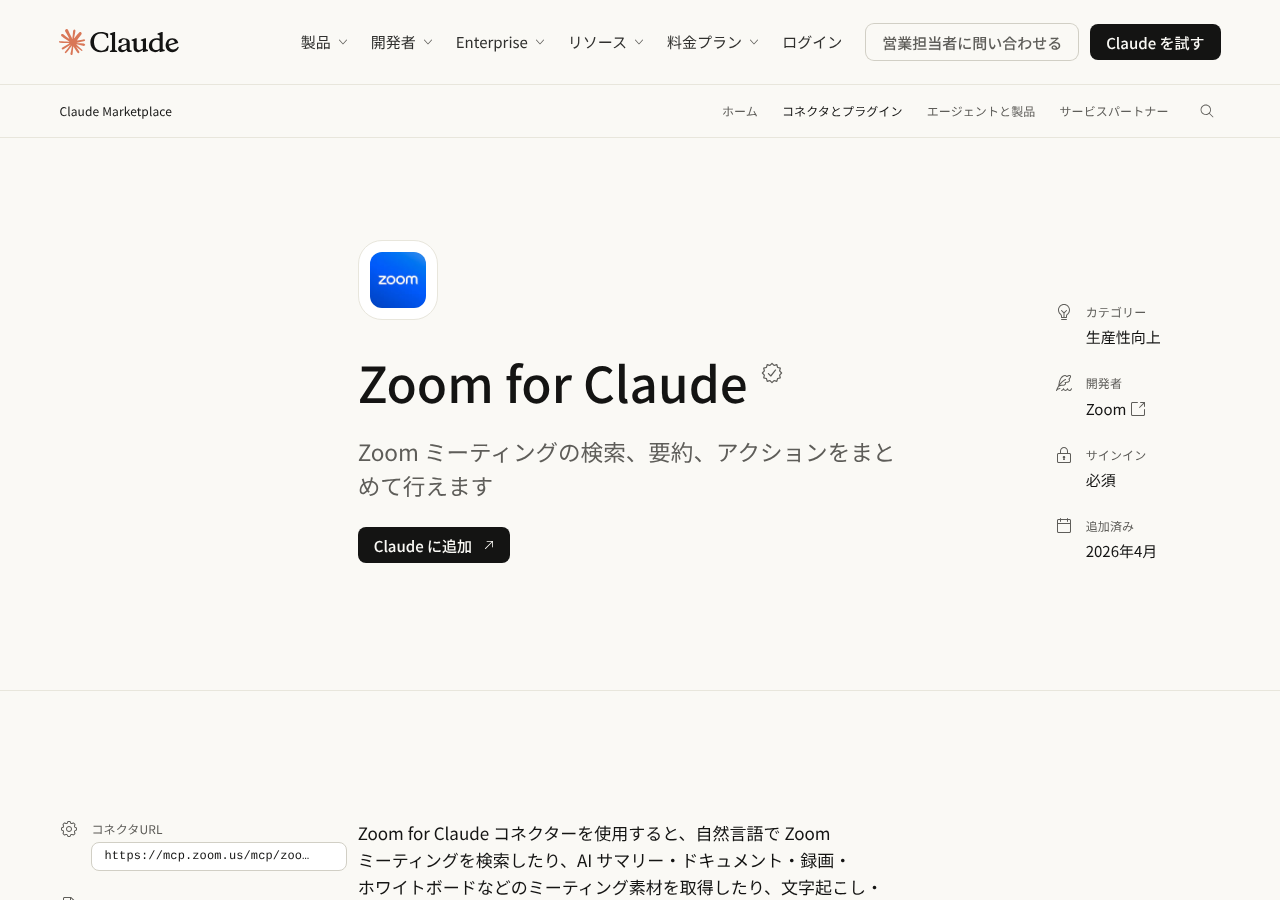
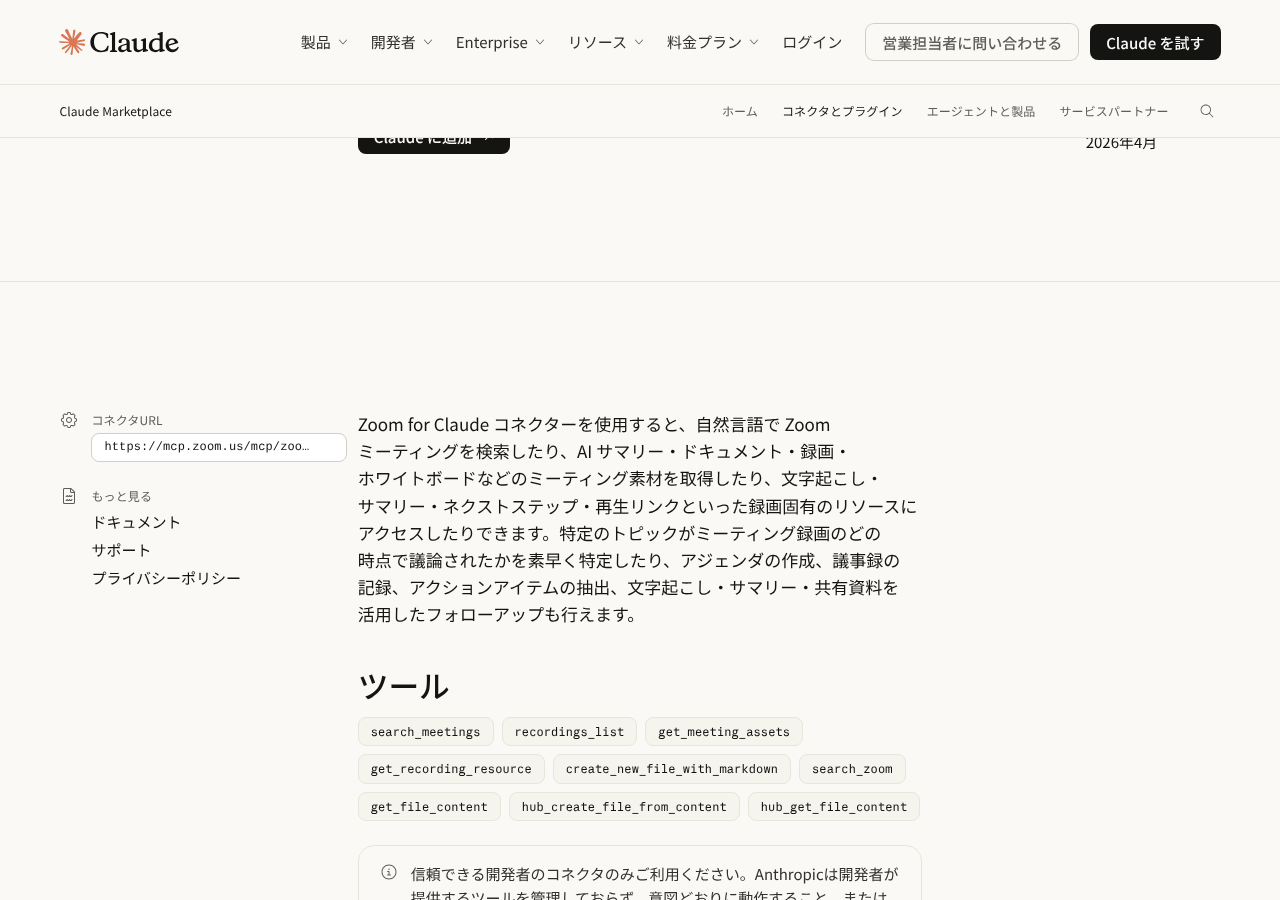
ツールの名前から、会議の検索、録画、ファイルの読み取りと作成が中心の構成だと分かります。会議の予約や録画の開始・停止にあたる名前のツールは、この一覧にはありませんでした。
Q. 無料の Zoom(ベーシック)でも使えますか?
A. Zoom のサポート記事の要件には、無料のベーシックは含まれていません。Workplace Pro 以上のライセンスが必要です。
Q. Claude の無料プランでも使えますか?
A. Anthropic のヘルプセンターでは、コネクタはすべてのユーザーが使えると説明されています。Minori Pan さんの note でも、Claude の無料プランで接続した例が紹介されています(出典)。ただし Zoom 側は有料プランが必要です。
Q. ChatGPT や Codex でも使えますか?
A. Zoom は Codex 向けのプラグインを公開しており、録画・文字起こし・要約を Google Docs や Salesforce、Slack への作業につなげる使い方を案内しています。ChatGPT は、開発者モードで Zoom の MCP サーバーに自分でつなぐ手順が公式ドキュメントにあります。Zoomtopia 2026 では、11月から Claude と Codex で Zoom のワークフローを起動できるようにすると発表されています。
Q. Claude から Zoom の会議を予約できますか?
A. 2026年10月25日時点の Zoom for Claude の説明とツール一覧は、検索・要約・録画・文書の作成が中心で、会議の予約は挙げられていません。予約などの操作は、Zoom が発表した MCP サーバーやワークフロー起動の提供状況を待つ必要があります。
Zoom for Claude のポイントをまとめます。
まずは Zoom の管理画面で、会議の要約(Meeting summary)が有効になっているか、Zoom for Claude の追加が承認されているかを確認するところから始めましょう。