ConoHa VPSのOSの選び方:Ubuntu・Rocky Linux【2026年版】
IT Picks編集部
IT Picks
自宅に余ったPCやミニPCがあるなら、1台で何台ものサーバーを動かせる「仮想化」 を始めてみませんか。その定番が、無料で使えるオープンソースの仮想化基盤 Proxmox VE です。
この記事では、Proxmox の使い方を 必要なスペック → 無料で使える範囲 → インストール → VM と LXC の作り方 → ネットワーク → バックアップ の順に、公式ドキュメント(2026年11月13日時点)をもとに整理します。最新版は Proxmox VE 9.2 です。

手順だけでなく、初心者がつまずきやすい「サブスクリプションとリポジトリ」 と 「VM と LXC のどちらで作るか」 を図と表で解きほぐします。「入れてはみたけど、何をどう作ればいいのか分からない」を防ぐための入門ガイド、という位置づけです。
この記事はこんな人向けです
一言でまとめると、「PC を丸ごと仮想化専用のサーバーに変える OS」 です。
Windows の上で動かす VirtualBox などとは違い、Proxmox VE は PC 本体(ベアメタル)に OS として直接インストール します。中身は Debian 13 をベースにした Linux で、仮想マシン(VM)を動かす KVM/QEMU と、軽いコンテナを動かす LXC の2つの仕組みを持っています。
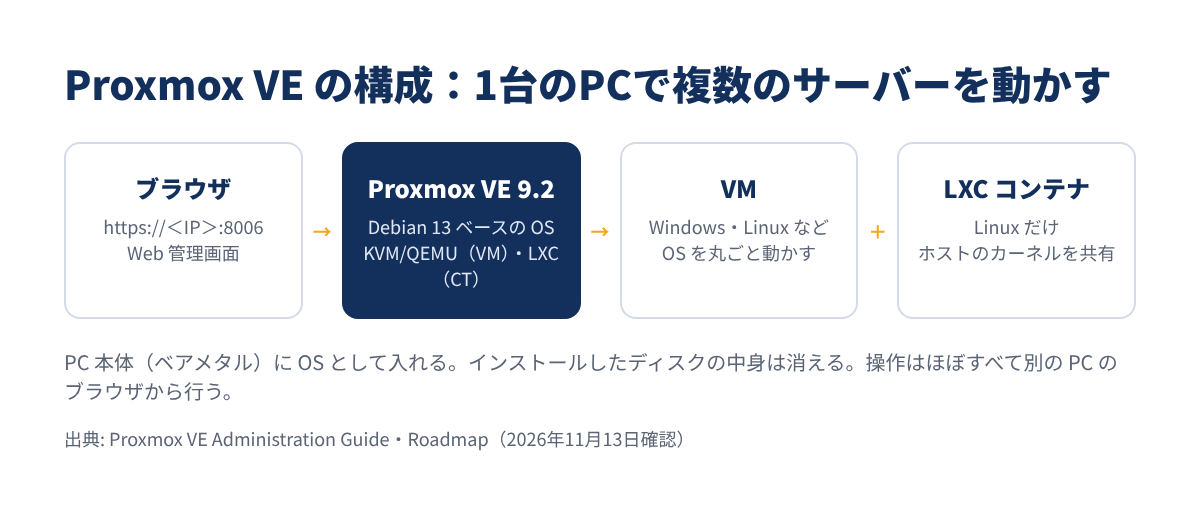
操作は、同じ家の別の PC から ブラウザで管理画面(ポート 8006)を開いて 行います。VM の作成・起動・バックアップまで、ほとんどの作業がマウス操作で済みます。
| 項目 | Proxmox VE 9.2(2026年11月13日時点) |
|---|---|
| 公開日 | 2026年5月21日(arm64 版は2026年8月5日) |
| ベースの OS | Debian 13(Trixie)13.5、カーネル 7.0 |
| 仮想マシン | KVM/QEMU 11.0(Windows・Linux など) |
| コンテナ | LXC 7.0(Linux だけ) |
| ライセンス | AGPLv3(オープンソース) |
| 料金 | 本体は無料。サブスクリプション(サポート・安定版の更新)は有料 |
「VPS を借りるのと何が違うの?」という人は、まず VPS は事業者のデータセンターにある仮想サーバーを借りるもの、Proxmox は自分の PC の中に仮想サーバーを作るもの と考えると分かりやすいです。サーバーの種類の違いは次の記事で整理しています。

結論から言うと、試すだけなら古い PC でも動きますが、VM を何台も動かすならメモリが一番大事 です。公式の要件は次のとおりです。
| 項目 | 評価用(お試し)の最小 | 本番の推奨 |
|---|---|---|
| CPU | 64bit(Intel 64 / AMD64、Armv9-A 以降の Arm) | 同左。PCI パススルーには VT-d / AMD-Vi |
| 仮想化支援 | Intel VT-x / AMD-V が必須(x86) | 同左 |
| メモリ | 1 GB 以上 | 2 GB(OS 用)+ VM・コンテナの分。ZFS は使用量 1 TB あたり約 1 GB 追加 |
| ストレージ | ディスク1台 | SSD など高速で冗長なもの |
| ネットワーク | NIC 1枚 | 冗長化した 1 Gbps 以上の NIC |
CPU の仮想化支援は、BIOS/UEFI の設定でオフになっていることがあります。インストール前に 「Intel Virtualization Technology」「SVM Mode」などの項目を有効に しておきます。すでに Linux が動いている PC なら、/proc/cpuinfo に vmx(Intel)か svm(AMD)があるかで確かめられます。
用意するものをまとめると、次の4つです。
自宅でどんな機材を使っているかは人それぞれです。たとえば Zenn の atsushifx さんは、Ryzen 7 5800H のミニPC にメモリ 64 GB・NVMe SSD 2 TB・SATA SSD 2 TB を積んで Proxmox VE を動かしていると紹介しています(出典)。同じ記事では、プロバイダのルーターの設定を自由に変えられないため、その後ろに自分のルーターを置いて家の LAN を組んでいることも書かれています。
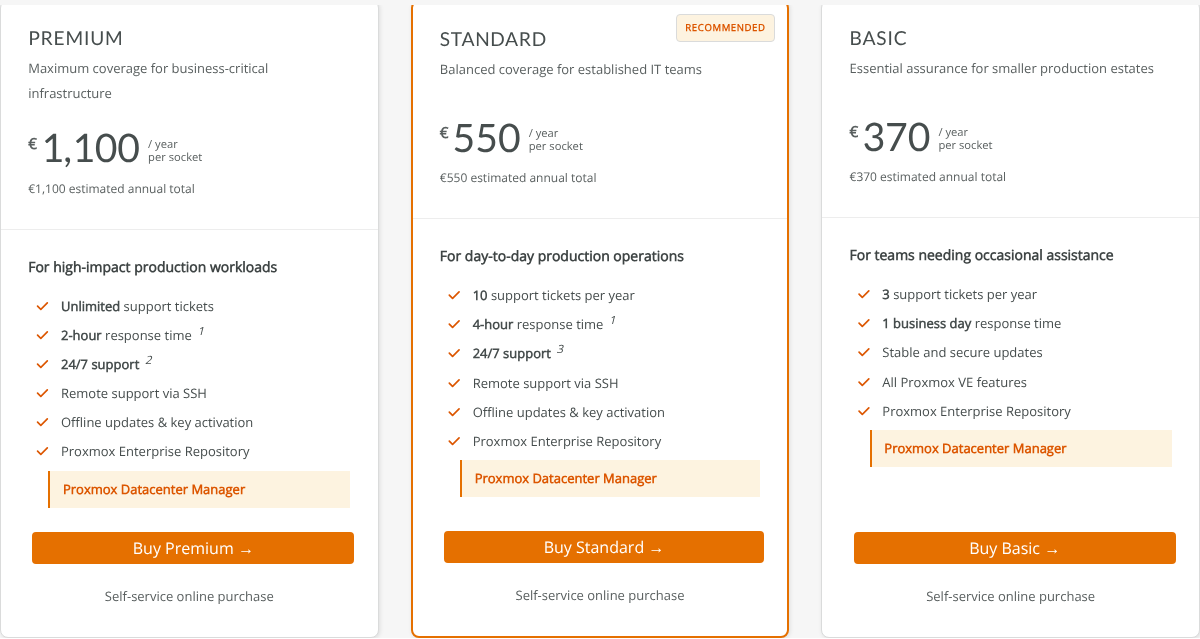
Proxmox VE は無料で、全機能を使えます。有料の「サブスクリプション」は機能を解放するものではなく、安定版の更新(Enterprise リポジトリ)とサポート を買うものです。公式の料金ページでも、全プランで全機能が使え、違いはサポートだけと明記されています。
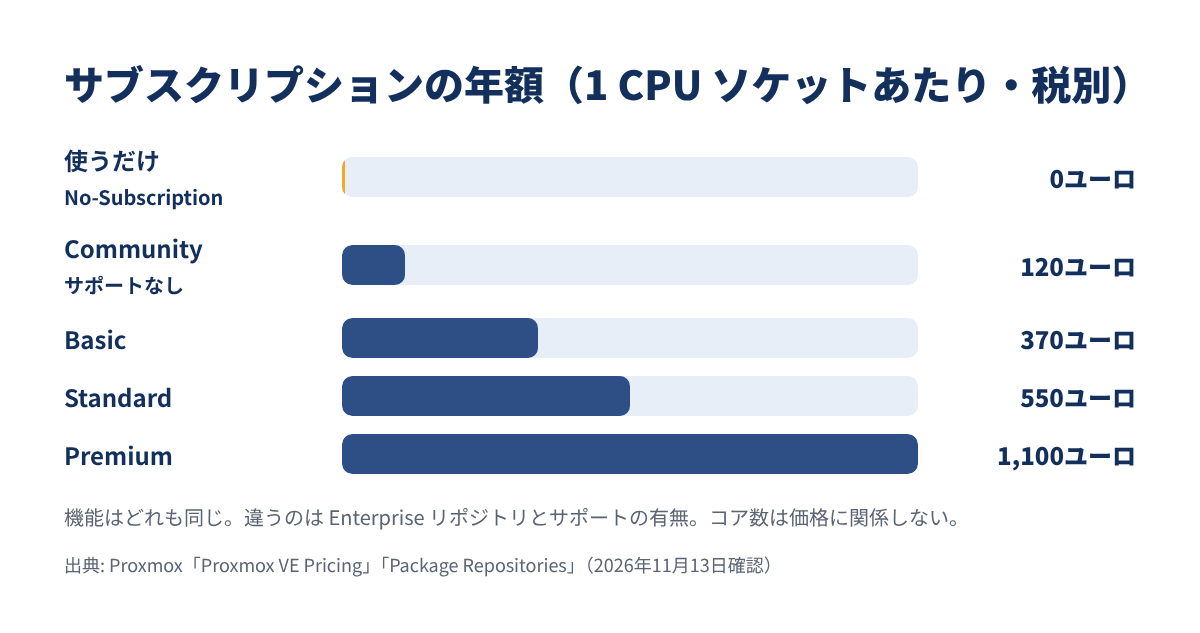
| プラン | 年額(1 CPU ソケット・税別) | Enterprise リポジトリ | サポート |
|---|---|---|---|
| なし(No-Subscription) | 0ユーロ | × | フォーラムのみ |
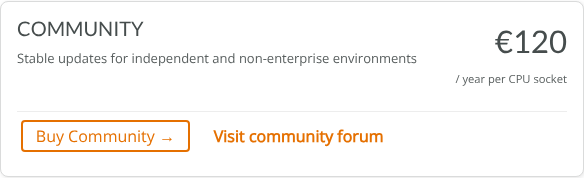
| Community | 120ユーロ | ○ | チケットなし(フォーラム) |
| Basic | 370ユーロ | ○ | 年3件・1営業日以内 |
| Standard | 550ユーロ | ○ | 年10件・4時間以内 |
| Premium | 1,100ユーロ | ○ | 無制限・2時間以内 |
※ 料金は2026年11月13日時点。税別(VAT は該当する場合に加算)、期間は購入から1年。物理 CPU ソケットの数で決まり、コア数は関係しません。
いちばん安い Community は、公式に ホームラボ・学習環境・評価用など本番ではない用途 向けと書かれたプランです。
「リポジトリ」は、更新プログラムを取ってくる場所のことです。Proxmox には3種類あり、サブスクリプションが無いなら No-Subscription を使う のが基本です。
| リポジトリ | 必要なもの | 中身 | 向いている人 |
|---|---|---|---|
| Enterprise(pve-enterprise) | サブスクリプションキー | いちばん検証された安定版 | 本番で使う会社・Community 以上の契約者 |
| No-Subscription(pve-no-subscription) | 不要 | Enterprise より先に出る更新。検証は Enterprise ほど厚くない | 自宅・検証・学習用 |
| Test(pve-test) | 不要 | 最新のパッケージ | 新機能・修正を試したい人だけ |
インストール直後は Enterprise リポジトリが有効 になっています。サブスクリプションが無いままだと更新がエラーになるので、インストール後に No-Subscription へ切り替えます(手順は次の節の⑥)。公式は No-Subscription を 「テストと本番ではない用途向けで、本番サーバーには推奨しない」 と位置づけています。自宅のサーバーで家族の大事なデータを預かるなら、Community(年120ユーロ)で安定版を受け取る、という選び方もあります。
インストールは次の6ステップです。④で選んだディスクは中身がすべて消える ので、ここだけは慎重に進めます。
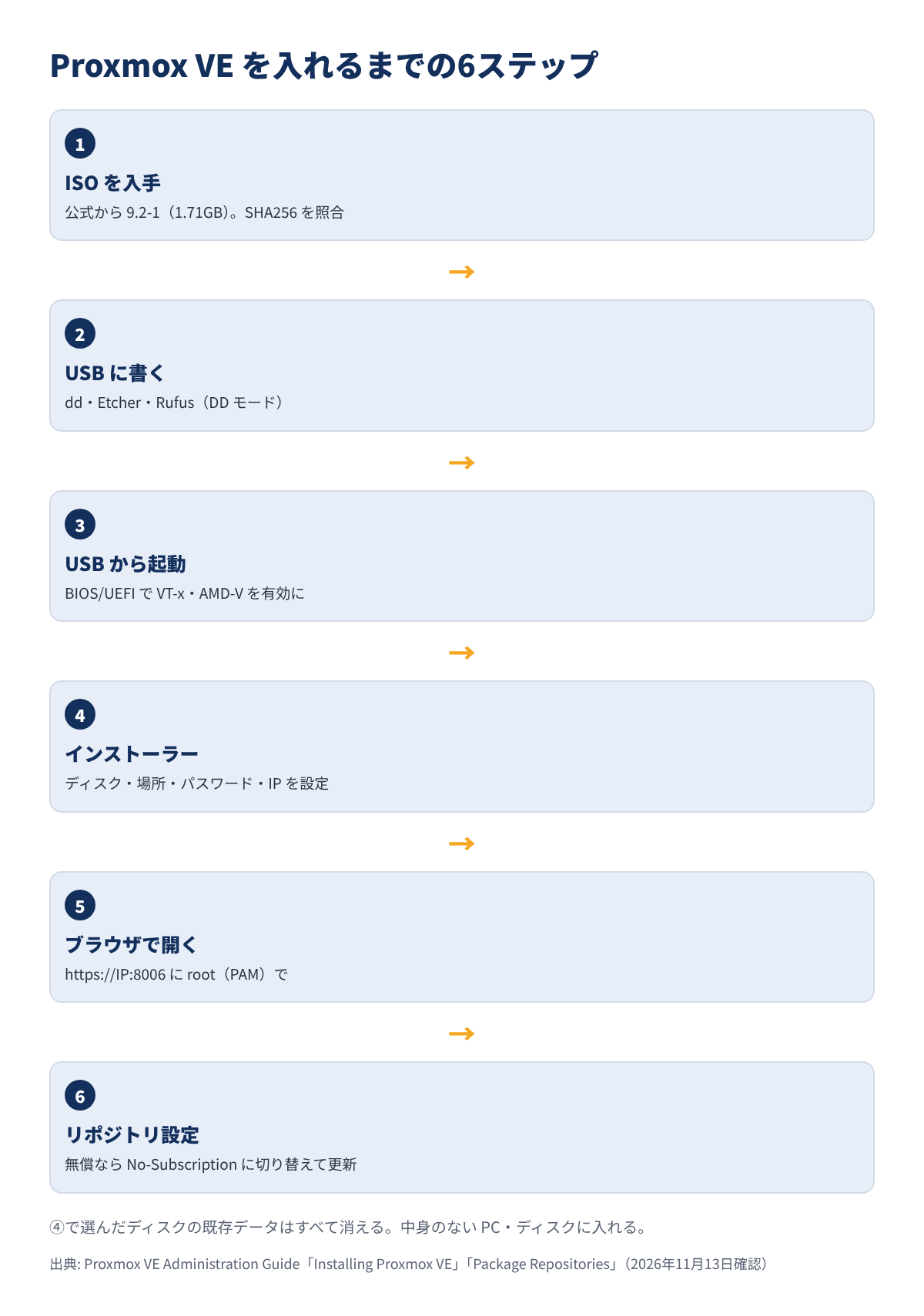
公式のダウンロードページから 「Proxmox VE 9.2 ISO Installer」(9.2-1、1.71 GB) を落とします。Arm 版は「For ARM64」と書かれた別のファイルなので、ふつうの PC(x86)なら取り違えないようにします。
ページには SHA256SUM(ファイルの指紋のような値) が載っています。ダウンロードしたファイルの値と一致すれば、途中で壊れていない・すり替えられていないことを確かめられます。
| OS | 値を計算するコマンド |
|---|---|
| Linux | sha256sum proxmox-ve_9.2-1.iso |
| macOS | shasum -a 256 proxmox-ve_9.2-1.iso |
| Windows(PowerShell) | Get-FileHash .\proxmox-ve_9.2-1.iso -Algorithm SHA256 |
ISO は「ファイルとしてコピー」ではなく、USB メモリに丸ごと書き込む 必要があります。
dd コマンドで書き込む(/dev/XYZ は USB メモリ。lsblk で挿す前と後を比べて確かめる)hdiutil で変換してから dd で書き込むターミナル(Linux の PC)
dd bs=1M conv=fdatasync if=./proxmox-ve_9.2-1.iso of=/dev/XYZdd は指定を間違えると 普段使いのディスクを上書き してしまいます。自信がなければ Etcher を使う方が安全です。
Proxmox を入れる PC に USB メモリを挿し、起動時のメニュー(F11・F12 などメーカーごとに違う)で USB を選びます。メニューが出たら、ふつうは 「Install Proxmox VE (Graphical)」 を選びます。画面が乱れるなどグラフィックの相性が悪いときは 「Terminal UI」 を選ぶと、文字だけの画面でインストールできます。
画面の案内に沿って、次の順に入力します。
| 画面 | 決めること | ポイント |
|---|---|---|
| EULA | 使用許諾に同意 | — |
| Target Harddisk | 入れるディスクとファイルシステム | 既定は ext4。ディスク2台で冗長にするなら ZFS(RAID1)。ハードウェア RAID と ZFS は組み合わせない |
| Location and Time Zone | 国・タイムゾーン・キーボード | Japan / Asia/Tokyo / Japanese など |
| Administration Password | root のパスワードとメール | 8文字以上。長く強いものを |
| Management Network | NIC・ホスト名・IP・ゲートウェイ・DNS | 有線の NIC を選び、家の LAN の空いている IP を固定で入れる |
| Summary | 内容の確認 | Install を押すと 選んだディスクの中身が消える |
インストールが終わったら、案内に従って USB メモリを抜いて再起動します。ここから先の操作は、管理用の PC のブラウザで行います。
管理用の PC のブラウザで https://<IP>:8006 を開きます。最初は自己署名の証明書なので 警告が出ますが、自宅の LAN の中なら先に進んで構いません。ユーザー名 root、レルム(Realm)は PAM、パスワードは④で決めたものでログインします。
ログインすると、サブスクリプションが無い旨のメッセージが出ます。Zenn の gigooo_blog さんは、Proxmox VE 9.0 の入門記事で このメッセージは検証用途なら無視してよい と説明しています(出典)。
サブスクリプションが無い場合は、Enterprise リポジトリを無効にして No-Subscription を足します。管理画面にもリポジトリの一覧があり、状態の確認と有効・無効の切り替えができます。ファイルで行う場合は次のとおりです(シェルは管理画面のノードの Shell から開けます)。
/etc/apt/sources.list.d/pve-enterprise.sources に Enabled: no の1行を足す/etc/apt/sources.list.d/proxmox.sources を作り、次の内容を書くapt update と apt full-upgrade を実行して更新する1行目の Enabled: no は、pve-enterprise.sources の既存の内容の末尾に足します。更新はシェルで次のように実行します。
ターミナル(Proxmox VE のシェル)
apt update
apt full-upgrade
/etc/apt/sources.list.d/proxmox.sources
Types: deb
URIs: http://download.proxmox.com/debian/pve
Suites: trixie
Components: pve-no-subscription
Signed-By: /usr/share/keyrings/proxmox-archive-keyring.gpg
Ceph(分散ストレージ)のエンタープライズのリポジトリも登録されているなら、同じように無効にしておきます。gigooo_blog さんの記事でも、インストール直後に pve と ceph のエンタープライズのリポジトリを無効にして No-Subscription を足す手順が紹介されています(出典)。
2026年11月13日に、テスト用の Linux 環境で公式の ISO をダウンロードし、SHA256 をダウンロードページの値と比べてみました。Proxmox VE 自体は PC 本体に入れる OS なので、インストールや VM の作成はこの環境ではしていません(その先の手順は公式ドキュメントにもとづいています)。
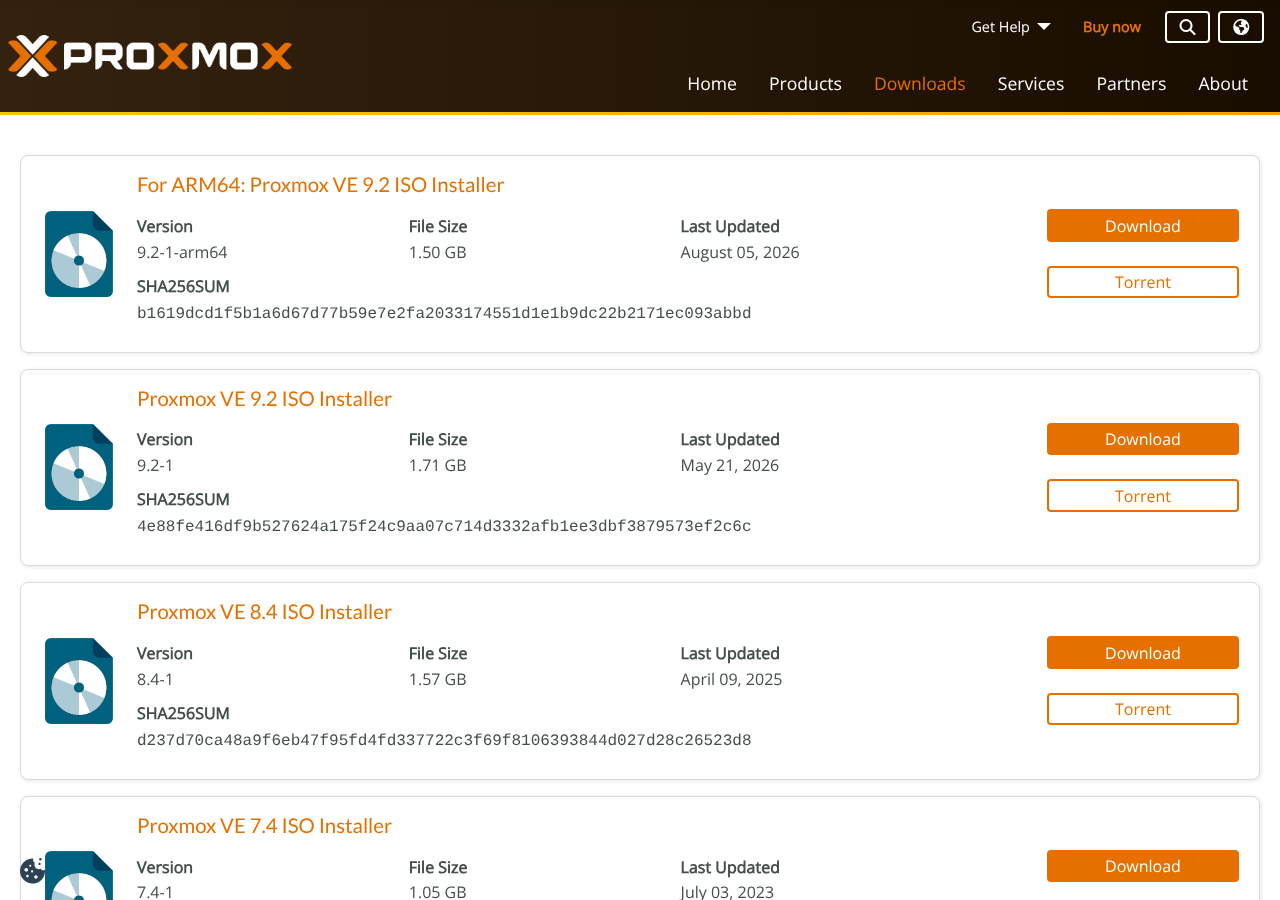
ダウンロードページの Download ボタンのリンク先を、そのまま curl で落とします。
ターミナル(Linux)
curl -o proxmox-ve_9.2-1.iso https://enterprise.proxmox.com/iso/proxmox-ve_9.2-1.iso落ちてきたファイルは 1,706,178,560 バイト で、ページの表示(1.71 GB)と同じ大きさでした。
ターミナル(Linux)
sha256sum proxmox-ve_9.2-1.iso実行結果
4e88fe416df9b527624a175f24c9aa07c714d3332afb1ee3dbf3879573ef2c6c proxmox-ve_9.2-1.isoダウンロードページの SHA256SUM と 1文字も違わず一致 しました。値が合えば、途中で壊れたりすり替えられたりしていないファイルだと判断できます。
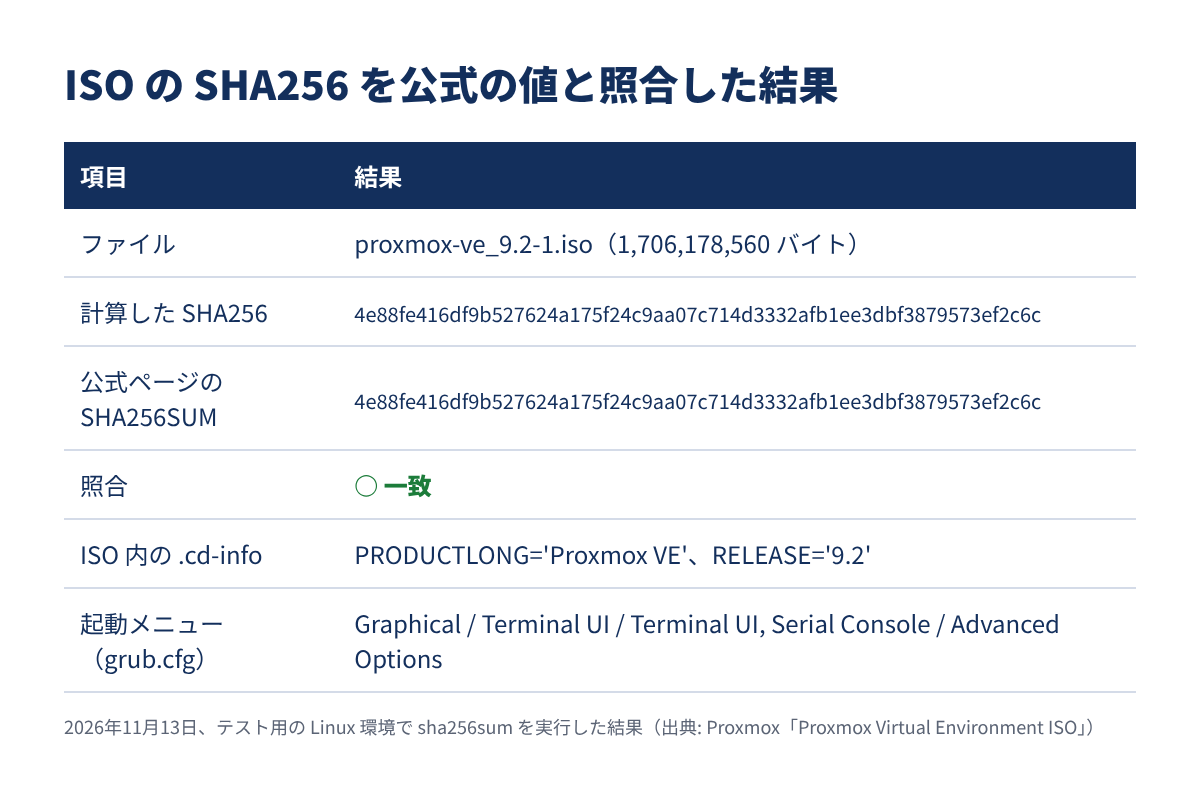
ISO の中のテキストファイルも読んでみました。
Proxmox で作れるサーバーは VM(仮想マシン) と LXC コンテナ(CT) の2種類です。いちばん大きな違いは、OS を丸ごと動かすか、Proxmox 本体の Linux カーネルを共有するか です。
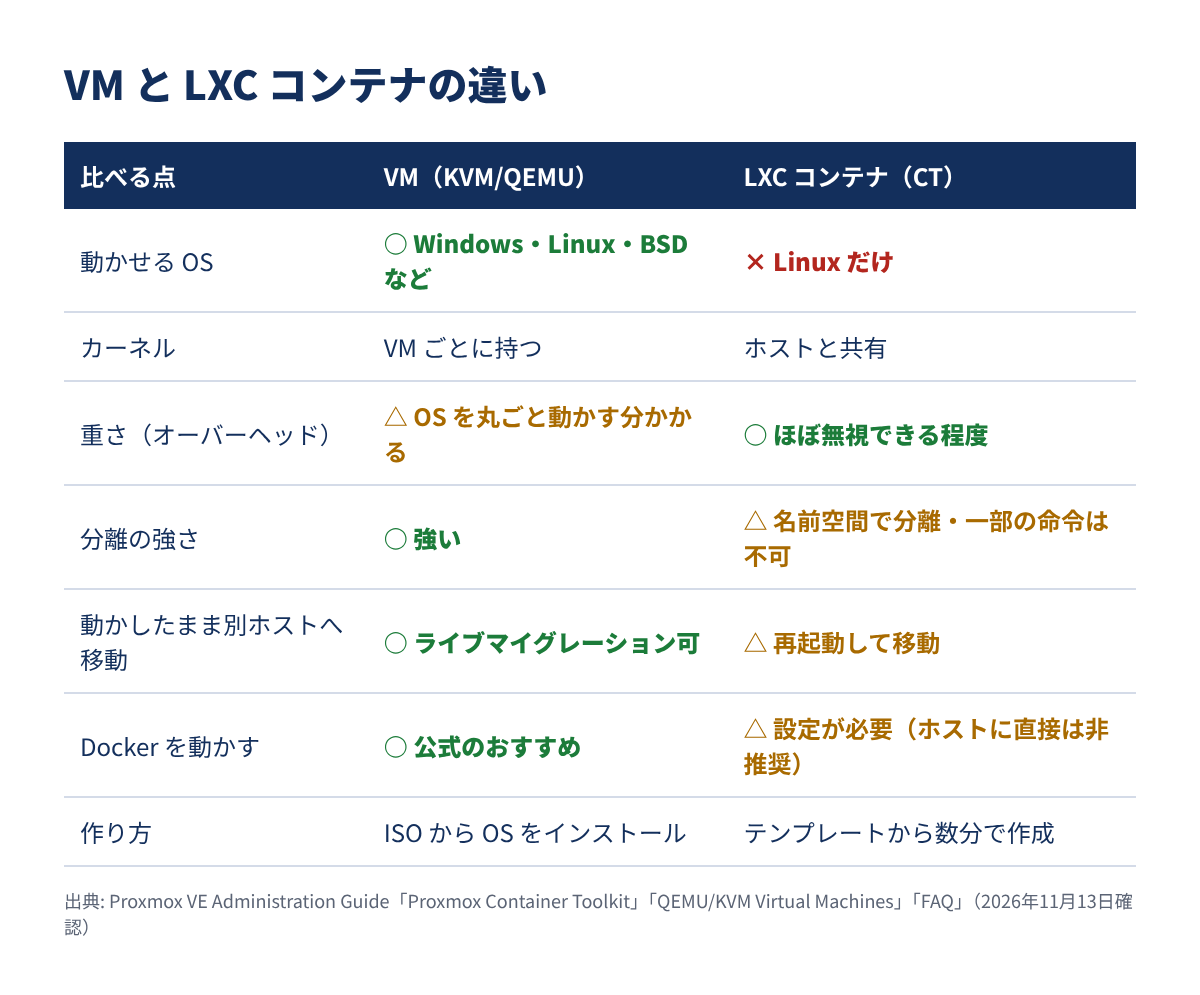
迷ったら、次のチャートで選ぶのがおすすめです。
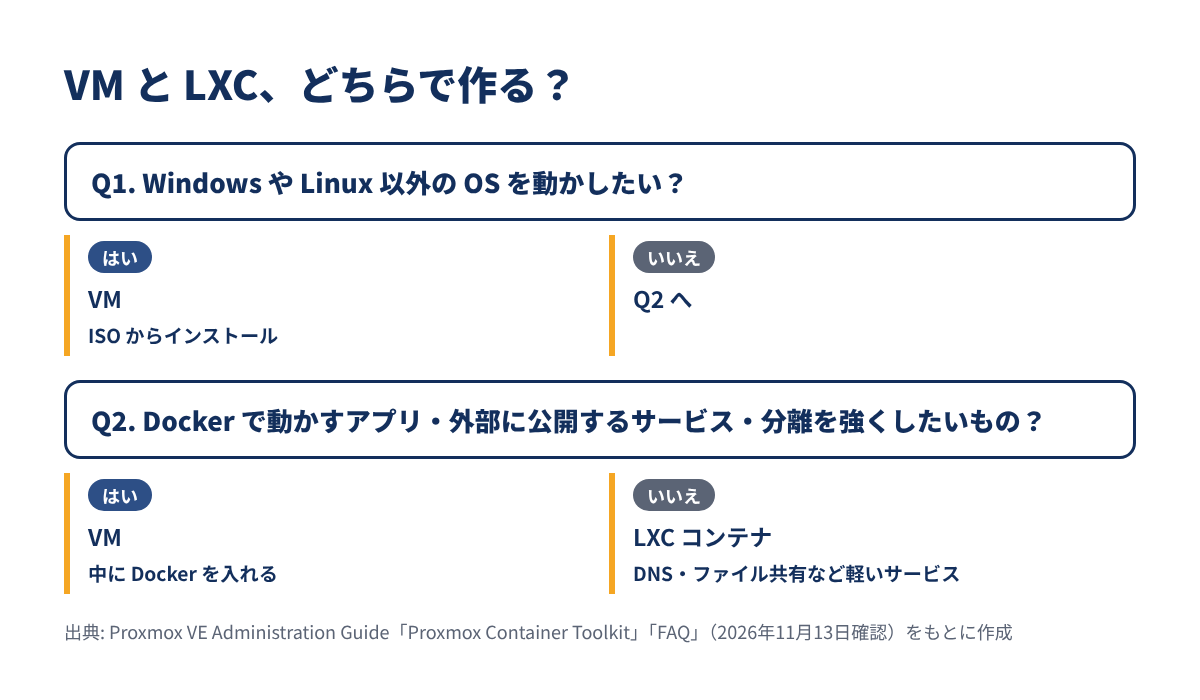
特に気を付けたいのが Docker です。公式は Proxmox 本体に Docker を直接入れることを推奨していません。Docker で動かしたいアプリは、VM(たとえば Ubuntu や Debian)を1台作り、その中に Docker を入れる のが無難です。LXC の中でも動かせますが、非特権コンテナでは keyctl などの設定が必要になります。
| 用途の例 | おすすめ | 理由 |
|---|---|---|
| Windows を動かしたい | VM | LXC は Linux だけ |
| Docker / Docker Compose のアプリ | VM | 公式が VM の中での実行を推奨 |
| 外から見えるサービス | VM | 分離が強い |
| DNS(広告ブロック)・ファイル共有など軽いもの | LXC | 軽くて作るのも速い |
| Linux の練習・使い捨ての検証環境 | LXC | テンプレートからすぐ作れる |
インストール直後は、local(ISO・テンプレート・バックアップの置き場所)と、local-lvm(ext4 で入れた場合の VM・コンテナのディスクの置き場所。ZFS なら local-zfs)という2つの保存先が用意されています。
公式は VirtIO のデバイスを強く推奨 しています。ディスクは IDE のエミュレーションに比べて順次書き込みが 約2倍、NIC は Intel E1000 のエミュレーションに比べて 最大3倍 の速さが出ると書かれています。Linux の VM には qemu-guest-agent を入れておくと、シャットダウンやバックアップが安定します。Windows の VM では VirtIO のドライバーを別に用意する必要があります。
コマンドで行う場合は、テンプレートの一覧を更新して探し、local に落とします(テンプレート名は pveam available に出たものに置き換えます)。
ターミナル(Proxmox VE のシェル)
pveam update
pveam available --section system
pveam download local <テンプレート名>
非特権コンテナ(Unprivileged) は、コンテナの中の root を外では一般ユーザーとして扱う仕組みです。公式も安全な設計としていて、作成時の既定になっています。特別な理由がない限り、オフにしない方が安心です。
Proxmox のネットワークで最初に覚えるのは vmbr0 だけで十分です。vmbr0 は 「PC の中にある仮想のスイッチ」 で、インストーラーが1枚目の有線 NIC につないで自動で作ります。
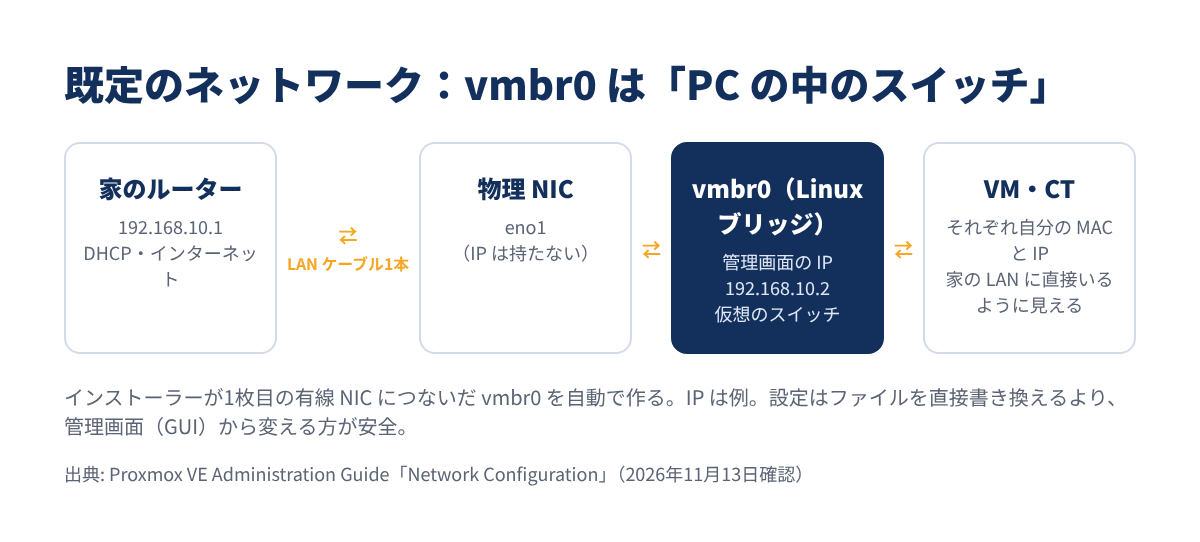
設定ファイル(/etc/network/interfaces)では、次のような形になっています(IP は例)。
/etc/network/interfaces(例)
auto lo
iface lo inet loopback

iface eno1 inet manual

auto vmbr0
iface vmbr0 inet static
        address 192.168.10.2/24
        gateway 192.168.10.1
        bridge-ports eno1
        bridge-stp off
bridge-fd 0ポイントは、物理 NIC(eno1)には IP を付けず、vmbr0 に管理画面の IP を付ける ことです。VM やコンテナを vmbr0 につなぐと、それぞれが自分の MAC アドレスを持ち、家の LAN に直接つながった PC のように見えます。ルーターの DHCP から IP をもらうこともできます。
| やりたいこと | 方法 | 注意点 |
|---|---|---|
| VM を家の LAN に参加させる | vmbr0 につなぐ(既定) | ルーターから見ると機器が増える |
| VM 同士だけの内部ネットワーク | 物理 NIC につながない vmbr1 を作る | 外には出られない(ルーターの役の VM を置くなら別) |
| 管理画面の IP を変える | ノードの System → Network で vmbr0 を編集し、Apply Configuration で反映 | 反映する前に内容を確認する |
| レンタルの専用サーバーで使う | ルーテッド構成・NAT | 多くの事業者は1つの NIC に複数の MAC があると通信を止める |
ネットワークの設定はファイルを直接書き換えることもできますが、公式は ミスを防げる GUI での変更 を勧めています。書き換えを失敗すると管理画面に入れなくなるので、最初は GUI で、画面とキーボードをつないだ状態で 試すのがおすすめです。
Proxmox には VM・コンテナを丸ごと保存するバックアップの機能(vzdump) が最初から入っています。設定とディスクの中身をまとめて保存する フルバックアップ です。
keep-last・keep-daily・keep-weekly など)| モード | VM | コンテナ | 向いている場面 |
|---|---|---|---|
| snapshot | 止めずに取る(qemu-guest-agent があると整合性が上がる) | 保存先がスナップショット対応のストレージなら止めずに取れる | ふだんの毎日のバックアップ |
| suspend | 互換性のため。公式は snapshot を推奨 | rsync で2回コピーし、停止は短い | 特別な理由があるとき |
| stop | 一度シャットダウンする。整合性がいちばん高い | バックアップ中は止まる | データベースなど、確実さを優先するとき |
圧縮は zstd が最速で、マルチスレッドにも対応しています。コマンドで手動で取る場合は次のように書きます(例は ID 100 の VM を、直近3つと日ごとに13日分を残す設定で保存)。
ターミナル(Proxmox VE のシェル)
vzdump 100 --compress zstd --prune-backups keep-last=3,keep-daily=13いちばん大事なのは 保存先 です。同じ PC の local に保存すると、PC やディスクが壊れたときにバックアップも一緒に失います。
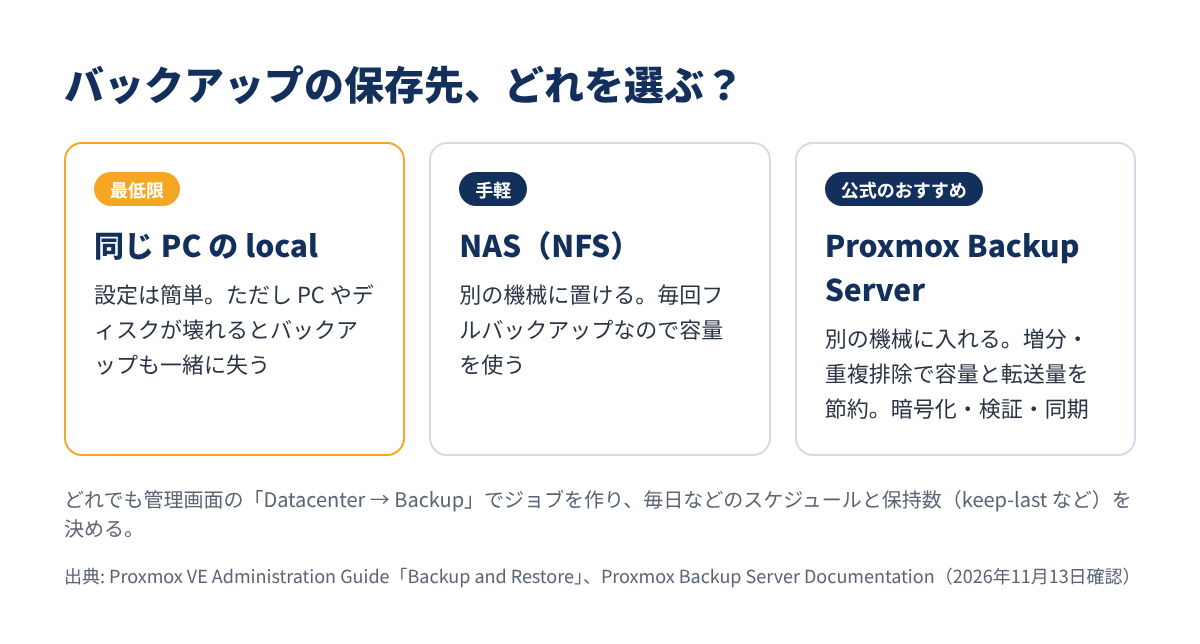
公式がおすすめしているのは、別の機械に入れた Proxmox Backup Server です。Proxmox Backup Server も無料のオープンソース(AGPLv3)で、最新版は 4.2(2026年4月29日) です。
| 比べる点 | vzdump のファイル(local・NAS) | Proxmox Backup Server |
|---|---|---|
| 取り方 | 毎回フル | 増分(変わった所だけ) |
| 容量 | 世代ごとに丸ごと使う | 重複排除で節約 |
| 暗号化 | — | クライアント側で AES-256 GCM |
| 壊れていないかの確認 | — | SHA-256 で検証 |
| 遠くの拠点へのコピー | 自分で用意 | 同期ジョブ(差分だけ転送) |
| 用意するもの | NAS(NFS)か別のディスク | もう1台の機械(専用ホスト推奨) |
もう1台を用意できないうちは、NAS(NFS)を保存先に追加 するのが手軽な一歩です。そして、取ったバックアップから実際に戻せるか(リストア)を一度試しておく と、いざという時に慌てずに済みます。
最後に、自宅の Proxmox で起きやすい失敗と対策を表にまとめます。
| 注意点 | 起きること | 対策 |
|---|---|---|
| Proxmox VE 8 のまま | 8 は2026年8月でサポート終了 | 9 へアップグレード。事前に最新の 8.4 にし、pve8to9 --full でチェック、全 VM・CT のバックアップと復元を確認 |
| Enterprise リポジトリのまま | 更新がエラーで止まる | No-Subscription に切り替える(サブスクリプションが無い場合) |
| 管理画面をインターネットに公開 | root のパスワードが総当たりの標的に | ポート 8006 を外に開けない。外から触るなら VPN などを使う |
| メモリの割り当てすぎ | 本体ごと重くなる | Proxmox 本体に 2 GB 以上 残す。ZFS は 1 TB あたり約 1 GB を追加で見込む |
| ハードウェア RAID + ZFS | ZFS が正しく動かない | ZFS を使うならディスクをそのまま(RAID なし)でつなぐ |
| バックアップが同じ PC だけ | 故障で全部消える | NAS か Proxmox Backup Server を別の機械に |
また、自宅のサーバーは 停電・回線工事・故障で止まります。家族の写真の置き場や自分用の検証環境には向いていますが、止まると困るサイトや人に使ってもらうサービスは VPS に置く のが現実的です。VPS の選び方は次の記事にまとめています。

VPS を借りたときに最初にやるセキュリティの設定(SSH の鍵認証・ファイアウォールなど)は、Proxmox の上に作った Linux の VM にもそのまま役立ちます。

Q. Proxmox VE は本当に無料で使えますか? A. はい。本体は AGPLv3 のオープンソースで、全機能を無料で使えます。有料のサブスクリプションは、安定版の更新(Enterprise リポジトリ)とサポートのためのものです。
Q. ログインするとサブスクリプションのメッセージが出ます。契約しないと使えませんか? A. 使えます。全機能が無料で、サブスクリプションは Enterprise リポジトリとサポートのためのものです。契約しない場合は、更新の取得先を No-Subscription リポジトリに切り替えます。
Q. Windows の PC にアプリとして入れられますか? A. できません。Proxmox VE は PC 本体に入れる OS で、入れたディスクの中身は消えます。Debian の上に入れる方法もありますが、公式は上級者向けとしています。
Q. ノートPCでも動きますか? A. 64bit CPU と仮想化支援(VT-x / AMD-V)があれば動きます。インストーラーは 1枚目の有線 NIC に vmbr0 をつないで作るので、有線 LAN の端子がある機種 を選ぶと迷いません。
Q. Docker はどこに入れればいいですか? A. VM を1台作り、その中に入れる のが公式のおすすめです。Proxmox 本体に直接入れるのは推奨されていません。
Proxmox の使い方のポイントをまとめます。
https://IP:8006まずは中身を消してよい PC に入れて、LXC のコンテナを1台作るところ から始めるのがおすすめです。慣れてきたら VM と、別の機械へのバックアップに進みましょう。