VPSの回線速度は100Mbpsで足りる?主要4社の帯域を比較【2026年版】
claude
IT Picks
「Dify で社内向けの AI チャットボットを作りたい。でも、クラウド版だと利用量に制限がある。自分のサーバーで動かすなら、どの VPS を選べばいいのだろう」——そんな人に向けた記事です。
結論から言うと、ConoHa VPS・Xserver VPS・さくらのVPS の3社とも、Dify を自動で構築する機能を公式に用意しています。必要なメモリは最低 4GB、余裕を見るなら 8GB 前後が目安です。
今このタイミングで整理するのには理由があります。Xserver VPS は 2026年9月1日に全プランを値上げし、9月17日から止めていた新規受付を10月6日に再開したばかりです。ConoHa VPS も 10月29日16時まで長期割引のキャンペーン中で、3社の料金の比べ方が少し変わっています。用途から逆算して VPS を選ぶ——という視点で、Dify のセルフホストに必要なことをまとめます。
この記事はこんな人向けです
Dify は、LLM(大規模言語モデル)を使ったアプリやエージェントを、ノーコード/ローコードで作れるオープンソースの基盤です。チャットボット、社内文書を読ませた Q&A(RAG)、複数の処理をつなぐワークフローなどを、画面上の操作で組み立てられます。
使い方は大きく2つです。
| 使い方 | 中身 | 向いている人 |
|---|---|---|
| クラウド版(Dify Cloud) | Dify 社が運営するサービスに登録して使う | まず試したい人、サーバー管理をしたくない人 |
| セルフホスト版(Community Edition) | 自分のサーバーに Dify をインストールして使う | データを手元に置きたい人、利用量の上限を気にしたくない人 |
この記事で扱うのは後者のセルフホストです。その置き場所として、国内の VPS(仮想専用サーバー)を使います。
まずは料金と制限を比べます。Dify Cloud の料金は次のとおりです(2026年10月13日時点、Dify 公式の料金ページ)。
| プラン | 料金(ワークスペースあたり) | 主な制限 |
|---|---|---|
| Sandbox | 無料 | メッセージクレジット 200・メンバー 1人・アプリ 5個・ナレッジ 50MB |
| Professional | 月 $59(年払いは年 $590) | クレジット 月 5,000・メンバー 3人・アプリ 50個・ナレッジ 5GB |
| Team | 月 $159(年払いは年 $1,590) | クレジット 月 10,000・メンバー 50人・アプリ 200個・ナレッジ 20GB |
一方、セルフホスト版(Community Edition)は無料です。かかるのはサーバー代と、使う AI モデルの API 料金だけになります。
ただし、無料だから何でもできるわけではありません。Dify のライセンスは Apache 2.0 をベースに条件が追加されていて、複数の顧客にワークスペースを貸すマルチテナント運用には Dify 社の書面の許可が必要です。また、画面上の Dify のロゴや著作権表示は消せません。社内や個人で使う分には問題になりにくい条件ですが、Dify を使ったサービスを他社に提供する場合は、先にライセンスを確認してください。
判断の目安は次のとおりです。
Dify 公式ドキュメントが示すセルフホストの最低条件は、CPU 2コア以上・メモリ 4GiB 以上です。Linux では Docker 19.03 以上と Docker Compose 2.24.0 以上が必要とされています。
Dify は1つのプログラムではなく、複数のコンテナで動きます。ConoHa VPS のスクリプトの場合、Dify 本体に加えてデータベース(PostgreSQL)、キャッシュ(Redis)、ベクトルデータベース(Weaviate)、Web サーバー(Nginx)がまとめて入ります。そのため、Web サイトを1つ置くよりメモリを使います。
各社の案内を並べると、目安は次のようになります。
2GB プランでは足りません。Xserver VPS では 2GB プランを選ぶと Dify のアプリイメージ自体が選べない仕様です。社内文書を大量に読ませる(RAG)、利用者が多いといった場合は、最初から 8GB 前後を選ぶと安心です。
VPS の基本的な選び方は、こちらの記事で整理しています。

3社とも、サーバーの申し込み時に Dify を選ぶだけで、Docker などの準備からまとめて入る仕組みがあります。違いを表にまとめます。
| 項目 | ConoHa VPS | Xserver VPS | さくらのVPS |
|---|---|---|---|
| 仕組み | スタートアップスクリプト「Dify」 | アプリイメージ「Dify」 | スタートアップスクリプト「Dify + さくらのAI Engine」 |
| メモリの条件 | 最低 4GB・推奨 8GB 以上 | 4GB 以上のプラン | 全プランで選べるが 4GB 以上を推奨 |
| HTTPS | 構築後にスクリプトで有効化 | 申し込み時にドメイン・SSL をまとめて設定できる | 初期状態から HTTPS(443番) |
| 事前に必要なもの | 特になし(ポートの開放) | ドメイン(Xserver のサブドメインも可) | さくらのAI Engine の契約とトークン |
| 4GB プランの料金(税込) | 時間課金 6.6円/時(月額上限 3,608円) | 1ヶ月契約 2,640円/36ヶ月契約 月 2,035円 | 月払い 3,520円(石狩) |
※ 料金は2026年10月13日時点(各社の料金ページ・Dify 関連ページ)。
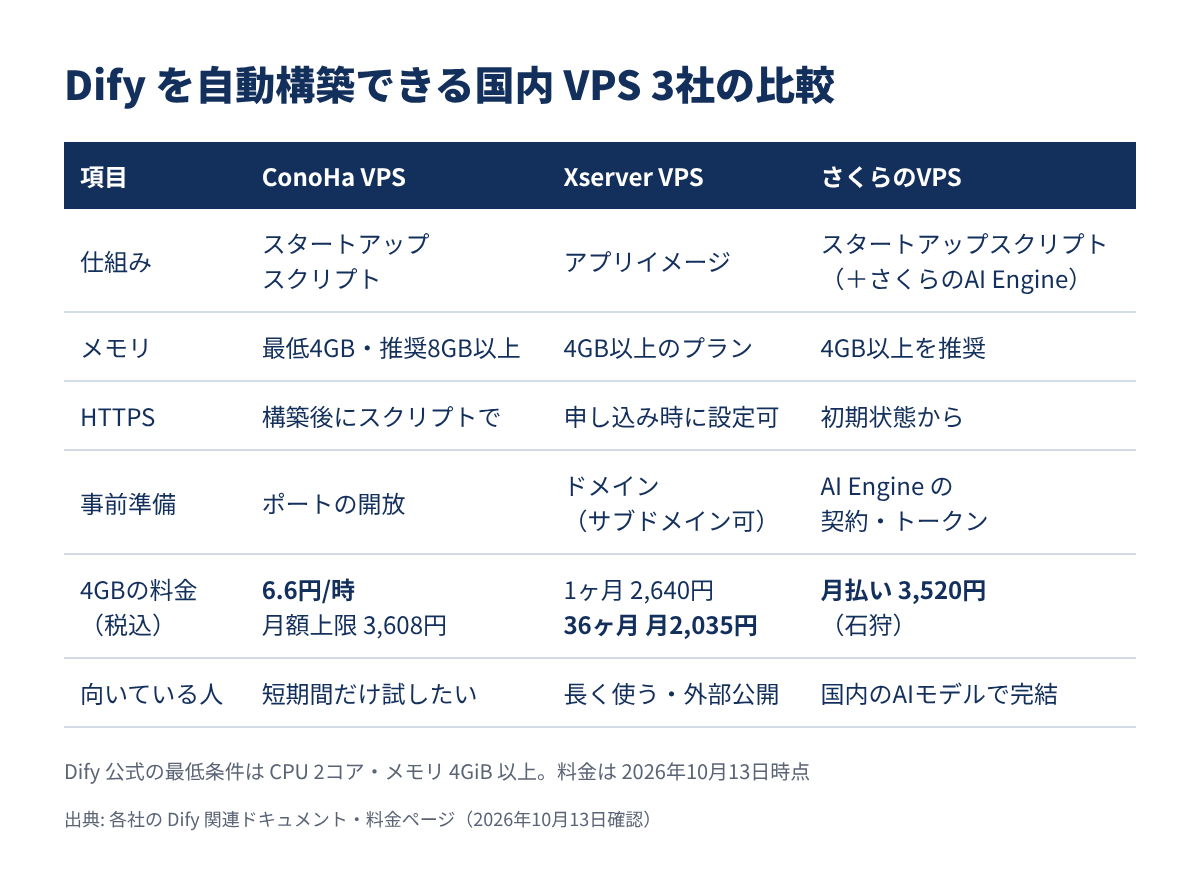
ConoHa VPS は時間課金があるので、数日だけ試して削除する使い方でも、使った時間分の料金で済みます。4GB プランは 1時間 6.6円で、1ヶ月使い続けても上限は 3,608円です。
Xserver VPS は長期契約ほど月あたりが安くなり、4GB プランは 36ヶ月契約で月 2,035円です。申し込み時にドメインと SSL まで設定できるので、外部に公開する前提の人にも向いています。
さくらのVPS は、国内の推論 API「さくらのAI Engine」と最初から接続された状態で Dify が立ち上がります。さくらインターネットは、データ処理を国内で完結できる点を特長に挙げています。
3社の VPS そのものの違い(性能・管理画面・サポート)は、こちらの比較記事で詳しく解説しています。

ConoHa VPS では、スタートアップスクリプト(サーバー作成時に自動で実行される設定用プログラム)として Dify が用意されています。コントロールパネルでスクリプトを選び、必要な情報を入力するだけで使えます。
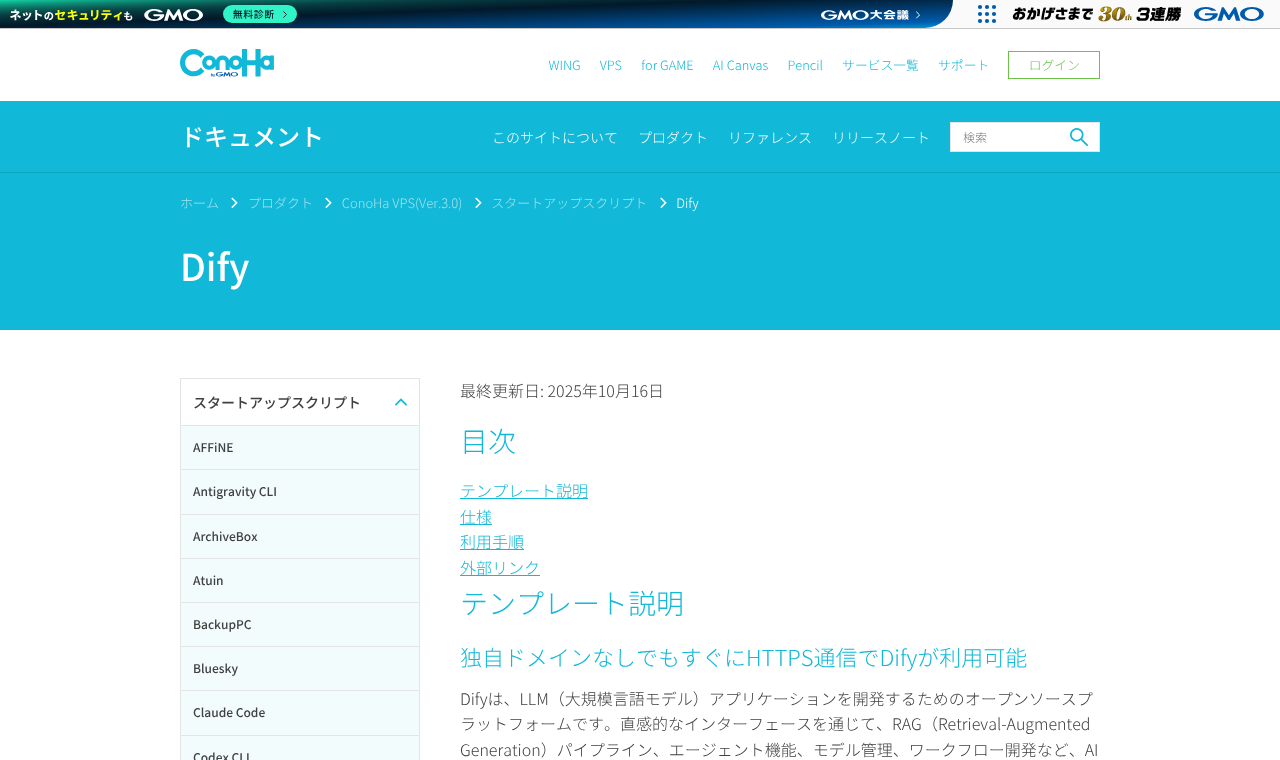
公式ドキュメントの手順を要約すると、次の流れです。
/root/dify-info.txt ができたら完了/root/dify-start.sh を実行。インストール直後は安全のため停止状態になっていますhttp://<ドメイン>/install を開く/root/dify-enable-https.sh -e <メールアドレス> を実行(証明書は自動更新)独自ドメインを使う場合は、/root/dify-change-domain.sh で切り替えられます。
料金は、4GB プラン(4コア・SSD 100GB)が時間課金で 1時間 6.6円・月額上限 3,608円(税込)です。注意したいのは、ConoHa VPS には 8GB プランがないことです。4GB の次は 12GB(6コア、1時間 13.2円・月額上限 7,348円)になります。
長く使うなら、長期割引の「まとめトク」もあります。2026年10月29日16時までは「Happy Halloweenキャンペーン」として、まとめトクが割引価格になっています(ConoHa は最大66%OFF と案内)。まとめトクは一括前払いで途中解約ができない点に注意してください。
ConoHa VPS の特徴や料金体系は、こちらで詳しく解説しています。


Xserver VPS では、アプリイメージとして Dify が用意されています。申し込み時に選ぶと、Dify が入った状態でサーバーができあがります。
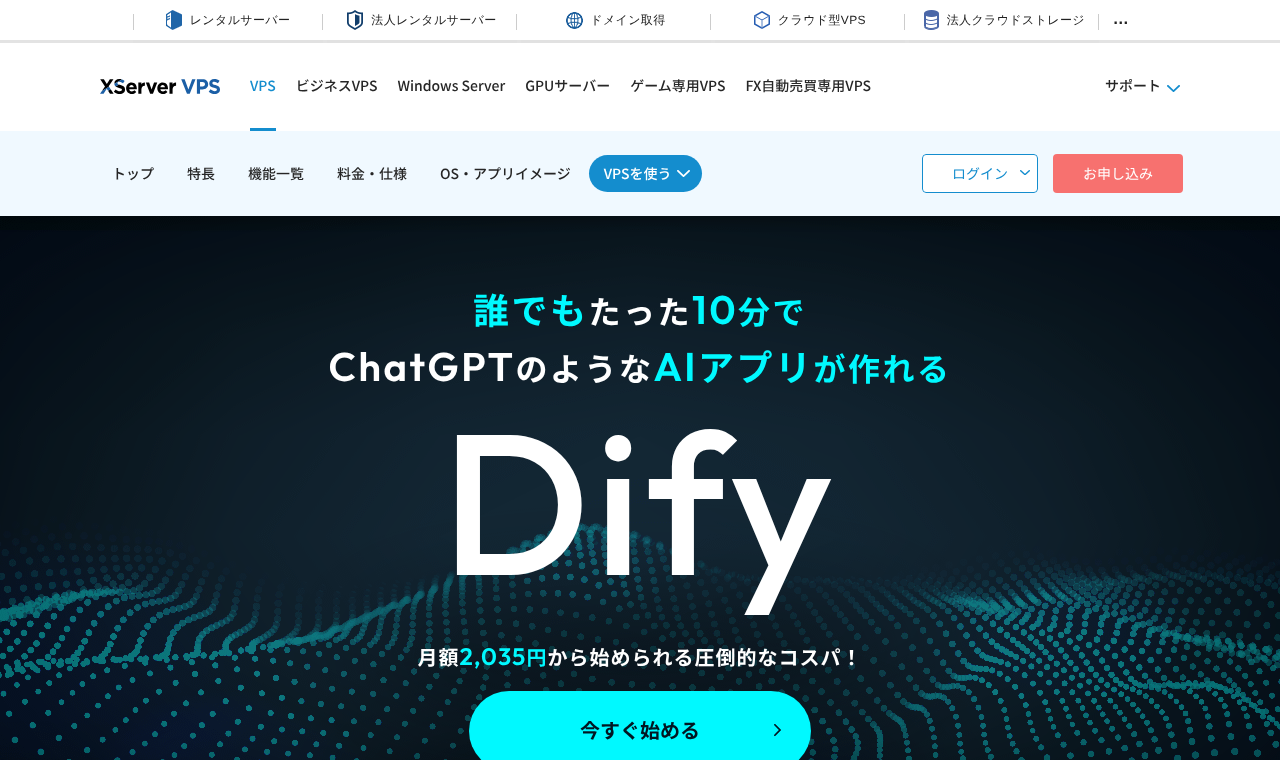
公式マニュアルの流れは次のとおりです。
bash setup.sh <ドメイン> <メールアドレス> を実行https://<ドメイン> を開き、初回アクセス時に作成Dify 本体の更新は bash update.sh で行います。公式マニュアルには、過去の更新で起きた不具合と回避策が日付つきで載っているので、更新の前に目を通しておくと安心です。
料金は、4GB プラン(4コア・NVMe SSD 150GB)が次のとおりです(税込・月額換算・一括前払い)。
| 契約期間 | 4GB | 8GB |
|---|---|---|
| 1ヶ月 | 2,640円 | 5,280円 |
| 12ヶ月 | 2,200円 | 4,400円 |
| 36ヶ月 | 2,035円 | 3,850円 |
※ 料金は2026年10月13日時点(XServer VPS 料金一覧)。8GB は 6コア・NVMe SSD 400GB。
この料金は、2026年9月1日の改定後の価格です。Xserver VPS はサーバー機器の調達コストの高騰を理由に全プランを値上げし、4GB の1ヶ月契約は 2,200円から 2,640円になりました。さらに、在庫のひっ迫から 9月17日に新規受付を一時停止し、10月6日17時に再開しています。ただし、ビジネスプランと無料VPSは引き続き新規受付を停止しています。
Xserver VPS の特徴は、こちらの記事でまとめています。


さくらのVPS には、2025年12月3日に提供が始まったスタートアップスクリプト「Dify + さくらのAI Engine」があります。Dify と、さくらインターネットの推論 API「さくらのAI Engine」を接続した環境をまとめて作れます。
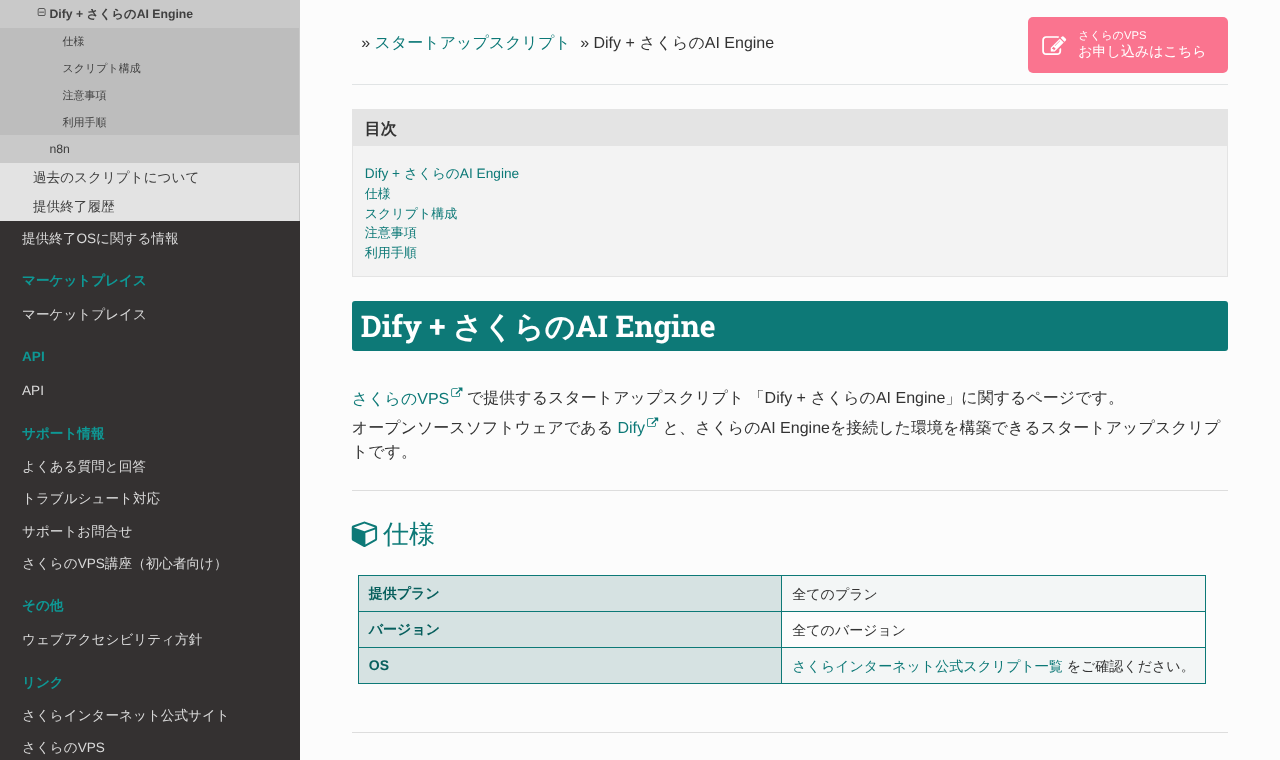
使う前に、さくらのAI Engine の契約とアカウントトークンの取得が必要です。AI Engine は月間一定量まで無料で、それを超えると有料になります。
手順の流れは次のとおりです。
https://<VPS の IP アドレスまたはドメイン>(443番)マニュアルには、最新版の Dify でインストールに失敗する場合は、バージョンが明記された旧版を選ぶよう書かれています。Dify は /opt/dify/ に入り、更新は Dify 公式のアップグレード手順に従います。
料金は、石狩リージョンの 4GB プラン(4Core・SSD 200GB)が月払いで 3,520円、年払いなら 38,720円(税込)です。8GB(6Core・SSD 400GB)は月払い 7,040円です。東京・大阪リージョンはこれより高くなります。全プランに 2週間の無料お試し(クレジットカード払いの場合)があります。
さくらのVPS の特徴は、こちらの記事で解説しています。


自動構築で Dify が立ち上がっても、そのままでは安全とは言えません。公式ドキュメントで注意されている点を中心に、最低限の設定をまとめます。
ConoHa のドキュメントでは、初期セットアップが終わるまでは誰でもアクセスできる状態だと注意しています。起動したら、すぐに /install 画面で管理者アカウントを作成してください。
Dify に必要なのは、基本的に 80番と 443番です。SSH の 22番は、使うときだけ開けるか、接続元の IP を限定します。さくらのVPS のスクリプトはパケットフィルターが「利用しない」の状態になるため、パケットフィルターや VPS 内のファイアウォールで制限するよう案内されています。
ログイン情報や社内文書をやり取りするので、HTTP のまま使わないようにします。ConoHa はスクリプトで、Xserver は申し込み時の設定かスクリプトで、Let’s Encrypt の証明書を設定できます。
Dify は更新でデータベースの構造が変わることがあります。ConoHa のドキュメントは、更新前のバックアップと、Dify 公式のアップグレード手順の確認を求めています。
自動構築とはいえ、つまずく人もいます。公開されている構築記録から、参考になる点を紹介します。
いずれも個人の環境での記録です。共通して言えるのは、DNS・ポート・更新作業といったサーバー側の知識が多少は必要という点です。
Q. メモリ 2GB の VPS でも Dify は動きますか?
A. Dify 公式の最低条件はメモリ 4GiB 以上で、Xserver VPS では 2GB プランでは Dify のアプリイメージを選べません。4GB 以上を選んでください。
Q. VPS 代のほかに費用はかかりますか?
A. Dify 自体は無料ですが、Dify から呼び出す AI モデルの API 料金は別にかかります(OpenAI や Anthropic などの API キーを Dify に登録して使います)。さくらのVPS の構成では、さくらのAI Engine が無料枠を超えると有料です。
Q. セルフホスト版を仕事で使っても大丈夫ですか?
A. 社内での利用など、商用利用自体はライセンスで認められています。ただし、複数の顧客向けにワークスペースを提供するマルチテナント運用には Dify 社の許可が必要で、ロゴや著作権表示は消せません。
Q. レンタルサーバーでは動かせませんか?
A. Dify 公式のセルフホスト手順は、Docker と Docker Compose でサーバー上に複数のコンテナを立ち上げる前提です。そのため、Docker を自由にインストール・実行できる VPS を選ぶのが確実です。レンタルサーバーと VPS の違いはレンタルサーバーとVPSの違いを整理した記事で解説しています。
Dify を VPS で動かすときのポイントをまとめます。
まずはクラウド版の無料プランで Dify の使い勝手を確かめ、本格的に使うと決めたら、使い方に合った VPS でセルフホストに移るのがおすすめです。