さくらのVPSのセキュリティ初期設定:最初にやる5つの対策【2026年版】
claude
IT Picks
友だちや家族とマイクラ(Minecraft Java版)のマルチプレイをするなら、24時間つながる自分専用のサーバー があると便利です。さくらのVPS には、マイクラサーバーを自動で構築する公式のスタートアップスクリプト が用意されています。
結論から言うと、1〜4人なら 2GB プラン(石狩で月1,738円) が公式のおすすめです。申し込み画面で OS とスクリプトを選び、サーバーを起動するだけでインストールが始まります。
ただし、2026年は立てる前に知っておきたい変更があります。9月15日に配信された Java版 26.3 では、ホワイトリストが初期設定で有効 になりました。さらに 26.1 以降は Java 25 が必要 です。人数別のプランと料金、手順、つまずきやすい点を公式情報でまとめます。
この記事はこんな人向けです
「借りた VPS(仮想サーバー)に、マイクラのマルチプレイ用サーバーを公式スクリプトで自動構築する」 方法です。VPS は、1台のサーバーを仮想的に分けて自分専用に使えるサービスのことです(共用のレンタルサーバーとの違いは「レンタルサーバーとVPSの違い」で整理しています)。
さくらのVPS の スタートアップスクリプト は、サーバーの初回起動時に決まった処理を自動で実行する仕組みです。「Minecraft Server(Java版)」を選ぶと、Java版のサーバー本体(server.jar)のインストールと自動起動の設定まで行われます。
| 項目 | 内容 |
|---|---|
| スクリプト名 | Minecraft Server(Java版) |
| 対応OS | Ubuntu 24.04 / 22.04 |
| 使えるプラン | 全プラン(公式のおすすめは 2GB 以上) |
| 接続方法 | マイクラの「マルチプレイ」で、VPS の IP アドレス を入力 |
| 統合版(スマホ・ゲーム機向け) | スクリプトは 2024年12月19日から公開一時停止中 |
| サポート | サーバーの運用は利用者が管理(さくら・Mojang は運用の質問に回答しない) |
※ 2026年10月16日時点(さくらのVPS マニュアル「Minecraft Server(Java版)」「公式スクリプト一覧」)。
スマホや Switch などの 統合版で遊ぶ人は、公式スクリプトでは立てられない 点に注意してください。この記事は Java版(PC) を前提にしています。
さくらのVPS そのものの特徴やプランの全体像は、こちらの記事で解説しています。

ネットで見つかる手順の多くは2022〜2023年頃のものです。2026年に立てるなら、次の3点を押さえておきましょう。
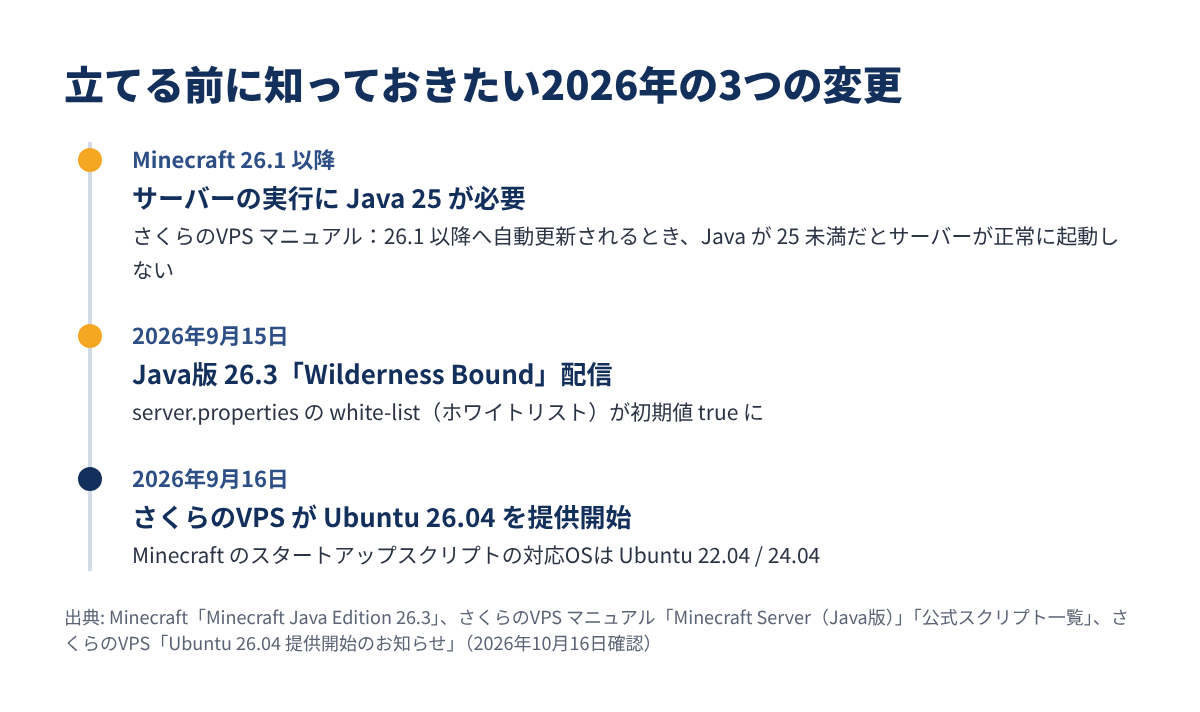
Mojang は 2026年9月15日に Java版 26.3「Wilderness Bound」 を公開しました。公式の更新内容には、server.properties の white-list の初期値が true になった と書かれています。
ホワイトリストは、登録した人だけがサーバーに入れる 仕組みです。有効なままだと、友だちを登録しない限り接続できません。荒らし対策としては便利ですが、「立てたのに誰も入れない」原因になりえます。
さくらのVPS のマニュアルは、26.1 以降へ自動更新されるときに Java が 25 未満だと、サーバーが正常に起動しない と案内しています。以前に立てたサーバーを更新する人は特に注意が必要です(対処は後の「アップデート」の節)。
さくらのVPS は 2026年9月16日から Ubuntu 26.04 を提供しています。一方、Minecraft のスクリプトの対応OSは Ubuntu 22.04 / 24.04 です。公式スクリプト一覧では、26.04 に対応の印が付いたスクリプトはありません。
申し込み画面で 最新の 26.04 を選ぶと、マイクラのスクリプトは使えない と考えておきましょう。
さくらのVPS のマニュアルには、遊ぶ人数ごとのおすすめプラン が載っています。料金は公式の料金表(税込)です。
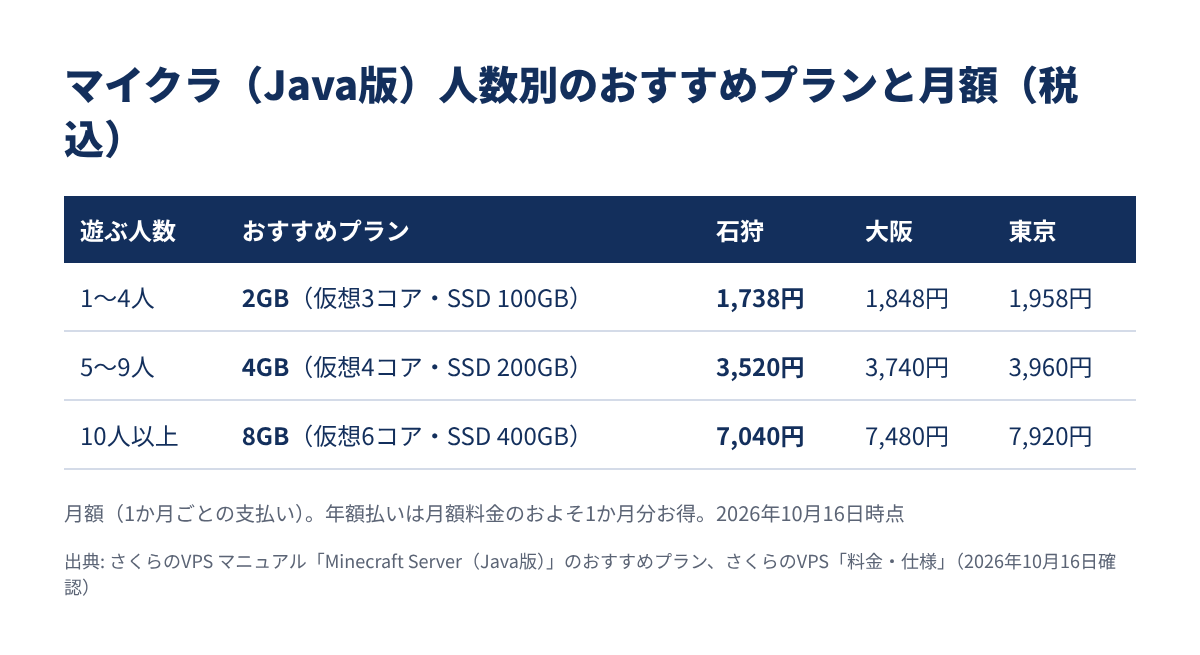
| 遊ぶ人数 | おすすめプラン | 石狩 | 大阪 | 東京 |
|---|---|---|---|---|
| 1〜4人 | 2GB(仮想3コア・SSD 100GB) | 1,738円 | 1,848円 | 1,958円 |
| 5〜9人 | 4GB(仮想4コア・SSD 200GB) | 3,520円 | 3,740円 | 3,960円 |
| 10人以上 | 8GB(仮想6コア・SSD 400GB) | 7,040円 | 7,480円 | 7,920円 |
| おすすめプラン | 石狩 | 大阪 | 東京 |
|---|---|---|---|
| 2GB | 1,594円 | 1,694円 | 1,795円 |
| 4GB | 3,227円 | 3,429円 | 3,630円 |
| 8GB | 6,454円 | 6,857円 | 7,260円 |
※ 料金は2026年10月16日時点(さくらのVPS 公式「料金・仕様」、税込)。初期費用は無料です。
家族や仲の良い友だち数人なら 2GB、クラスやサークル単位なら 4GB 以上が目安です。小さいプランも選べますが、公式のおすすめは 2GB からです。
さくらのVPS は 後から上位プランへ変更(スケールアップ)できますが、下位プランへの変更はできません。人数が増えそうなら、まず 2GB で始めて足りなくなったら上げる——という順番が無理のない選び方です。
ほかの VPS も候補に入れて選びたい人は、国内VPS 3社の比較 や VPSの選び方と失敗しやすいポイント も参考になります。
石狩・大阪・東京のどれを選ぶかは、こちらの記事で料金差と選び方を整理しています。

申し込み画面で迷いやすい項目を、マイクラ用に絞ってまとめます。
| 項目 | マイクラ用のポイント |
|---|---|
| OS | Ubuntu 24.04(または 22.04)。26.04 はスクリプトの対象外 |
| スタートアップスクリプト | Minecraft Server(Java版) を選ぶ |
| 支払い | クレジットカード払いなら全プラン2週間無料 のお試しあり |
| お試し中の制限 | サーバーからの 発信が10Mbpsに制限。マニュアルも「操作に遅延等が発生する場合がある」と注意 |
| 支払いサイクル | 年額払いは 月額料金のおよそ1か月分お得 |
| 最低利用期間 | 3か月 |
※ 2026年10月16日時点(さくらのVPS 公式「料金・仕様」「よくある質問」、マニュアル「Minecraft Server(Java版)」)。
お試し期間は帯域が制限されている ため、お試し中の動きの重さは本契約後とは条件が違います。人数を集めて本格的に遊ぶのは、本契約に切り替わってからにすると安心です。
回線の仕様(100Mbps 共有回線)が気になる人は、他社との比較も含めてこちらで解説しています。
公式マニュアルの手順を、新しくサーバーを申し込む場合で整理します。Linux のコマンド操作は基本的に不要 です。
サーバーの追加画面で、OS に 「Ubuntu」の 24.04(または 22.04)amd64 を選びます。すでに契約済みのサーバーを使う場合は、「OS 再インストール」の「標準OS」から同じものを選びます。
「スタートアップスクリプトを選ぶ」から Minecraft Server(Java版) を選びます。
サーバー名(任意)と、インストールする Minecraft のバージョン を入力します。最新のバージョンは Minecraft 公式サイトで確認するよう案内されています。
あわせて、Minecraft の使用許諾契約書(EULA)への同意 と、バージョン選択についての確認にチェックを入れます。
新規の場合は支払いに進み、契約後にコントロールパネルの 「電源操作」から起動 します。起動するとインストールが自動で始まります。完了まで待ちましょう。
コントロールパネルの「ネットワーク」→「ネットワーク情報-IPv4」で、サーバーの IP アドレス を確認します。
マイクラを起動して 「マルチプレイ」→「サーバーを追加」 を選び、サーバーアドレスに ⑤の IP アドレス を入れて接続します。
スタートアップスクリプトは、マイクラ以外にもさまざまなアプリの構築に使えます。AI アプリ「Dify」を同じ仕組みで立てる方法はこちらで比較しています。
自分は入れるのに友だちが入れない、あるいは誰も接続できない——というときは、次の2つを順に確認します。
前述のとおり、26.3 では white-list の初期値が true です。スクリプトが作る設定によって値が変わる可能性もあるため、まず /opt/minecraft/server.properties の white-list の値 を確認しましょう。
さくらのVPS のマニュアルでは、server.properties を変更したら OS を再起動 するよう案内されています。
Minecraft 公式サイトは、Java版のサーバーには 25565 番ポートの開放が必要になる場合がある と案内しています。
さくらのVPS の公式スクリプト一覧では、Minecraft のスクリプトの パケットフィルター(コントロールパネル側のファイアウォール)のデフォルト設定は OFF です。あとからパケットフィルターを有効にした場合は、25565 番を許可するルールを追加 しないと接続できなくなります。パケットフィルターは、任意のポート(1〜32767)を許可でき、送信元の IP アドレスを絞ることもできます。
さくらのVPS のスクリプトは、サーバー OS の起動時にゲームサーバーの自動更新 を行います。コントロールパネルや SSH で OS を再起動すれば、自動的にアップデートされる 仕組みです。
ただし 26.1 以降へ更新されるとき、Java が 25 未満だとサーバーが起動しません。マニュアルでは、次のコマンドで Java 25 を入れてから再起動するよう案内しています。
sudo apt -y update
sudo apt -y install openjdk-25-jre-headless
sudo reboot
古い Ubuntu(20.04 以下)で動かしている場合は、先に 22.04 以上へ上げる よう案内されています。
PC で遊んでいたワールドは、scp(SSH でファイルを転送するコマンド) で /opt/minecraft/ に送れます。持ち込んだワールドを使うには、server.properties の level-name(初期値は world)をそのフォルダ名に変え、OS を再起動します。
逆に、サーバーのワールドを PC にダウンロードすることもできます。同じ名前のワールドは上書きされる ので、事前にバックアップを取っておきましょう。
申し込んでから「思っていたのと違う」とならないよう、公式情報で確認できた注意点をまとめます。
統合版のスクリプトは 2024年12月19日から公開一時停止 されています。お知らせでは、公開再開の際は改めて案内するとしています。統合版のサーバーを立てるには、自分で構築する 必要があります。
スクリプトが入れるのは、Minecraft の サーバー本体(server.jar) です。マニュアルには MOD(Forge など)の導入についての案内はなく、MOD 環境を使いたい場合は自分で構築することになります。
公式マニュアルは、サーバーの構築や運用は利用者が管理するもの で、運用についてはさくらインターネット・Mojang ともに回答しないとしています。マイクラのバージョンアップで、予期せず使えなくなる場合がある とも書かれています。
VPS はインターネットに公開されたサーバーです。さくらのVPS のマニュアルは、作成直後に設定しておくべき初期セキュリティ設定(アップデート、一般ユーザーの作成、root での SSH ログイン禁止、公開鍵認証、ファイアウォール)をまとめています。マイクラ用でも、一度目を通しておくと安心です。
さくらのVPS でマイクラサーバーを立てた人の、公開されている記録を紹介します。いずれも 書かれた時点の個人の記録 で、現在のスクリプトやバージョンとは異なる部分があります。
どちらも 公式スクリプトが対応していない構成(統合版・MOD)では手動構築が必要 だった例です。バニラの Java版で遊ぶなら、スクリプトを使うのが最も手間の少ない方法と言えます。
Q. 何GBのプランを選べばいいですか?
A. 公式マニュアルのおすすめは、1〜4人なら 2GB、5〜9人なら 4GB、10人以上なら 8GB です。後から上位プランに変更できます(下位への変更は不可)。
Q. 月いくらかかりますか?
A. 2GB プランは月額で 石狩 1,738円・大阪 1,848円・東京 1,958円(税込)です。年額払いなら月額換算で 石狩 1,594円 から。初期費用は無料です(2026年10月16日時点)。
Q. スマホや Switch の友だちとも遊べますか?
A. 統合版のスクリプトは 2024年12月19日から公開一時停止中 です。公式スクリプトで立てられるのは Java版 のサーバーです。
Q. 無料で試せますか?
A. クレジットカード払いなら全プラン2週間無料 のお試しがあります。ただしお試し中は発信が10Mbpsに制限され、マニュアルでも遅延の可能性が案内されています。最低利用期間は3か月です。
Q. サーバーを立てたのに友だちが入れません。
A. まず server.properties の white-list を確認してください。26.3 から初期値が true(有効)です。パケットフィルターを有効にしている場合は 25565 番の許可も確認しましょう。
さくらのVPS でマイクラサーバーを立てるポイントをまとめます。
まずは 2GB プランの2週間無料のお試し でサーバーを立て、ホワイトリストの設定まで済ませてから友だちを招待するのがスムーズです。