ChatGPT EnterpriseがAWSで購入可能に【2026年11月】
IT Picks編集部
IT Picks
AWS を使い始めると、「止め忘れたサーバーで、来月いくら請求されるんだろう」 と不安になることがあります。AWS には、使いすぎに早く気づくための仕組みが3つあります。AWS Budgets(予算)・CloudWatch の請求アラーム・Cost Anomaly Detection(コストの異常検知) です。
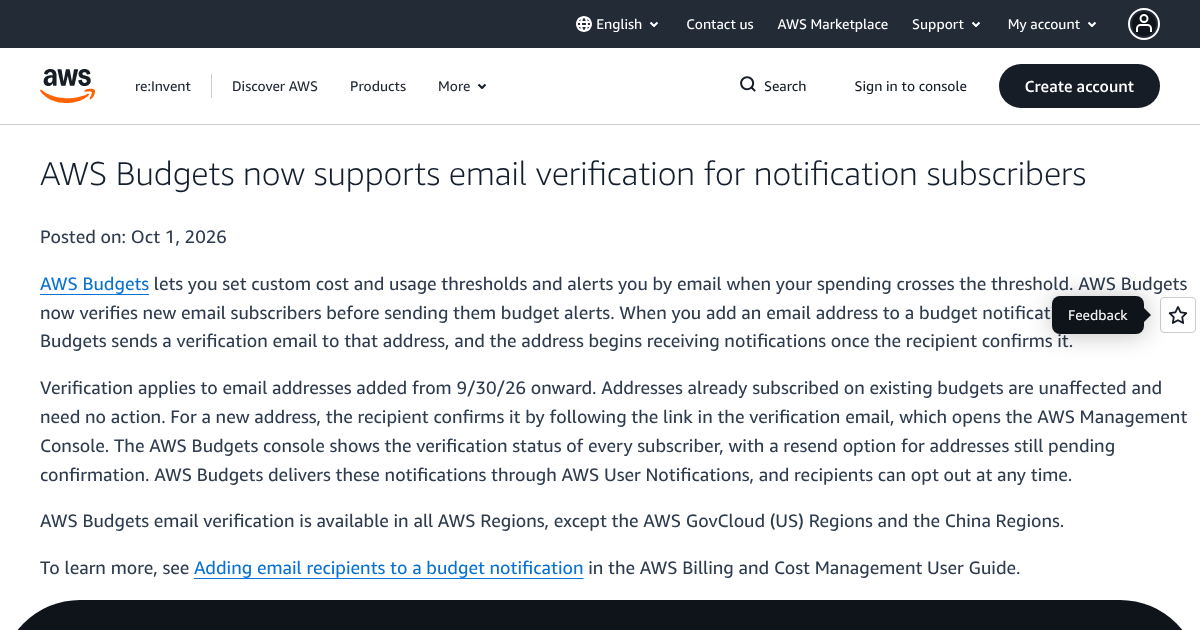
さらに 2026年10月1日、AWS Budgets の通知メールに「確認」の手順が加わりました。2026年9月30日以降に追加したメールアドレスは、届いた確認メールのリンクを押すまで、予算を超えても通知が来ません。設定したつもりで通知が届かない——という落とし穴が新しくできたことになります。
この記事では、2026年11月16日時点の AWS 公式ドキュメントをもとに、3つの仕組みの違いと料金 → 自分に必要な設定の選び方 → コンソールと AWS CLI での設定手順 → 通知の遅れなどの注意点 を順に整理します。初めての人は、まず AWS Budgets の月の予算を1つ作る ところから始めるのがおすすめです。
この記事はこんな人向けです
一言でまとめると、「請求額を見張って、決めた金額やいつもと違う増え方をメールで知らせてもらう設定」 です。AWS のこの3つの仕組みは、どれも 知らせるだけで、使用を自動では止めません。ここを最初に押さえておくと、設定の考え方がはっきりします。
| 仕組み | 何を見て知らせるか | 通知の先 | おすすめの人 |
|---|---|---|---|
| AWS Budgets | 月などの予算に対する実績と予測 | メール(10件まで)・SNS | すべての人(最初に作る) |
| CloudWatch の請求アラーム | 請求の見積もり額がしきい値を超えたか | SNS(メールも登録できる) | 金額の線を1本引きたい人・ほかのアラームとまとめたい人 |
| Cost Anomaly Detection | いつもと違う増え方(機械学習) | メールのまとめ・SNS | 毎月の金額にばらつきがある人・原因を早く知りたい人 |
| 無料枠の使用量アラート | 無料枠の85% を超えたか | ルートユーザーのメール | 無料枠の範囲で使いたい人(自動で有効) |
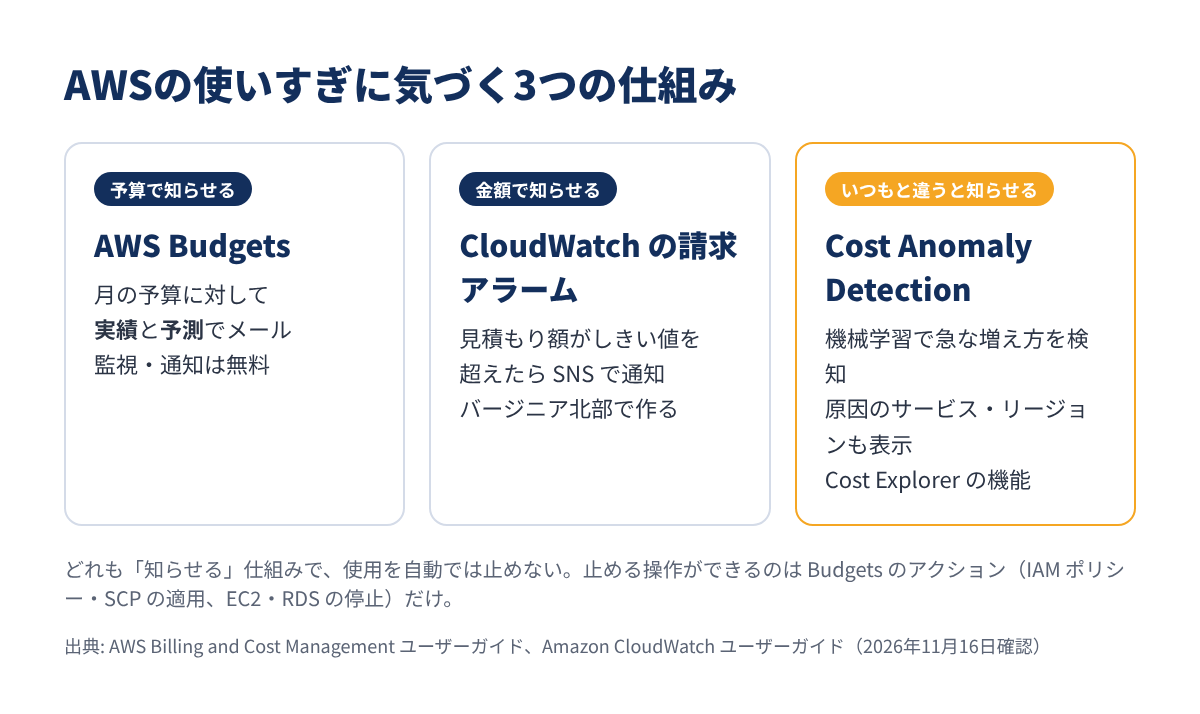
止める操作ができるのは、AWS Budgets の「アクション」 だけです。予算のしきい値に達したときに、IAM ポリシーやサービスコントロールポリシー(SCP)を当てて新しいリソースを作れなくしたり、指定した EC2・RDS のインスタンスを止めたり できます。ただし対象はこの範囲だけで、アカウントのすべてのサービスをまとめて止める機能ではありません。
結論から言うと、ふつうの使い方なら、どれも無料の範囲で設定できます。お金がかかるのは、アクション付きの予算を3つ以上作ったときや、アラームを11個以上作ったときです。
| 仕組み | 無料の範囲 | 超えた分の料金 |
|---|---|---|
| AWS Budgets(監視・通知) | 無料(予算の数の上限の記載なし) | — |
| AWS Budgets(アクション付きの予算) | 毎月 最初の2つ | 3つ目から1つにつき 1日 $0.10 |
| AWS Budgets Reports(定期のレポート) | — | 配信1回ごとに $0.01 |
| CloudWatch の請求アラーム | 無料利用枠で アラームのメトリクス10個 | 1メトリクスにつき 月 $0.10(標準解像度・米国東部) |
| Cost Anomaly Detection | 自動で用意される設定は 手間も費用もかからない と公式の FAQ に記載 | — |
※ 料金は2026年11月16日時点の公式の料金ページ・FAQ のもの。米ドル・税別。
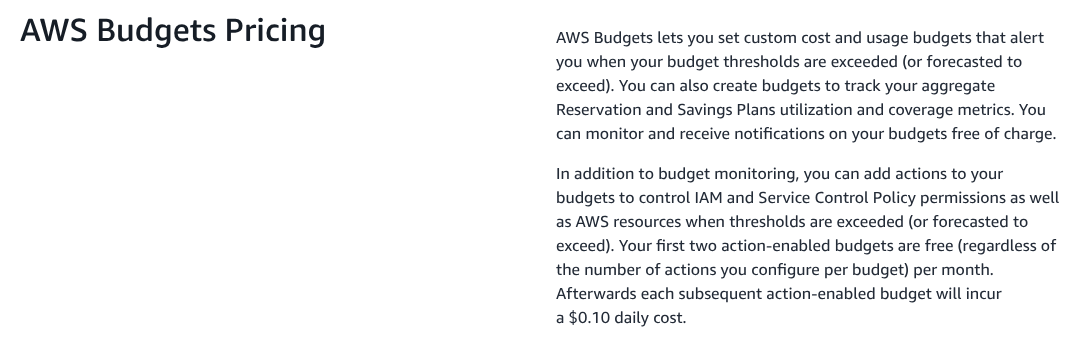
2026年11月16日時点の料金ページでは、予算の監視と通知は無料 と書かれています。ネット上の古い解説で別の料金を見かけたら、公式の料金ページで確かめてください。
新しく AWS アカウントを作った人には、もう一つうれしい点があります。新規のアカウントは $100 のクレジット を受け取り、決められたアクティビティをこなすと 1つにつき $20(最大 $100) が追加されます。そのアクティビティの1つが 「AWS Budgets でコストの予算を作る」 です。予算を作ることが、そのままクレジットにもなります。
まず確かめたいのは、自分のアカウントが「無料プラン」か「有料プラン」か です。今の AWS の無料利用枠では、新しくアカウントを作るときに Free account plan(無料プラン) か Paid account plan(有料プラン) を選びます。
| アカウントの状態 | 請求の仕組み | おすすめの設定 |
|---|---|---|
| 無料プラン | 最長6か月、有料プランに切り替えるまで料金は発生しない(6か月かクレジットを使い切った時点で終了) | 切り替える前に Budgets の月の予算を作る |
| 有料プラン(クレジットあり) | クレジットを超えた分・クレジットの対象外のサービスは従量課金 | Budgets の月の予算+Zero spend budget |
| 以前からのアカウント | 従量課金 | Budgets の月の予算+Cost Anomaly Detection の確認 |
| 毎月の金額にばらつきがある | 従量課金 | 上に加えて Cost Anomaly Detection のしきい値を調整 |
| 生成 AI(Amazon Bedrock)を使う | モデルの利用分が従量課金 | モデルで絞り込んだ予算(2026年10月から) |
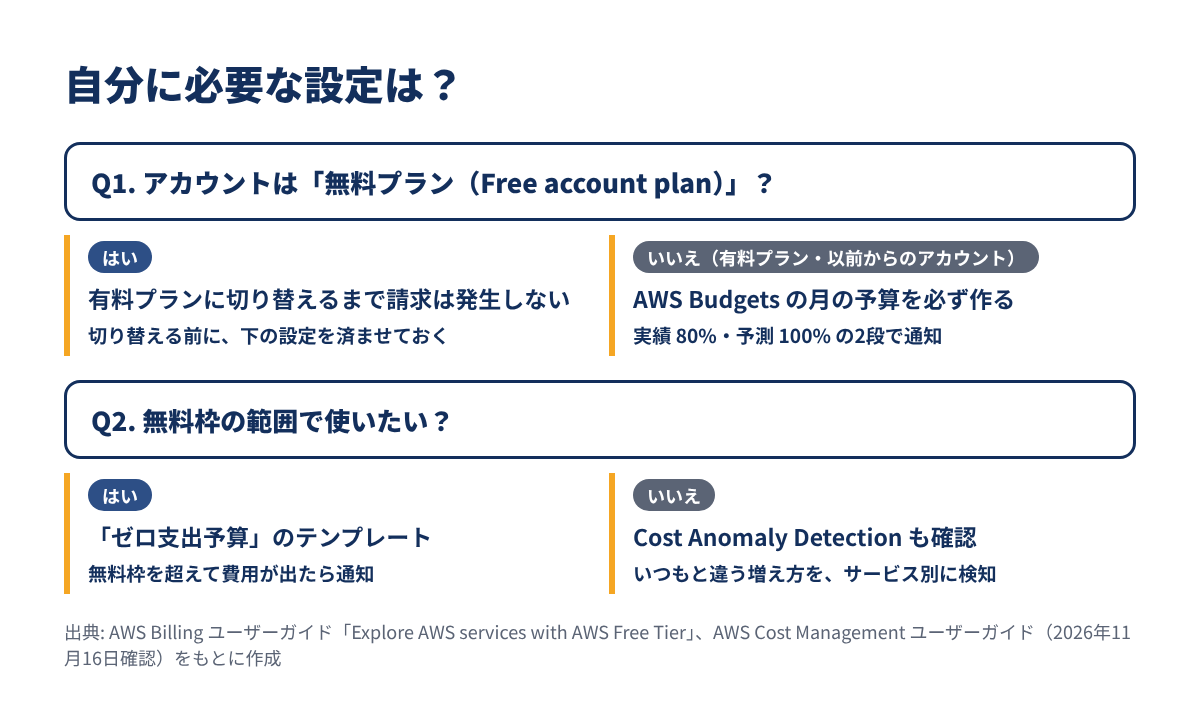
無料プランのままなら請求は発生しません。注意したいのは、有料プランに切り替えた後です。切り替えた瞬間から従量課金が始まるので、切り替える前に予算を作っておく と安心です。無料枠でどこまで使えるかは、AWS・Google Cloud・Azure・Oracle Cloud を比べた次の記事にまとめています。
Amazon Bedrock で生成 AI を使う人には、2026年10月8日に追加された機能が役立ちます。Budgets を モデル・モデルの提供元・推論の種類(入力トークン・出力トークンなど) で絞り込めるようになり、1つのモデルだけの予算 を作れます。AI の利用料は使い方しだいで急に増えるので、モデルごとに分けて見張ると原因が分かりやすくなります。
ここからは、いちばん大事な 月の予算(コスト予算) をコンソールで作る手順です。初めてならテンプレートで作り、細かく決めたいときはカスタムにします。
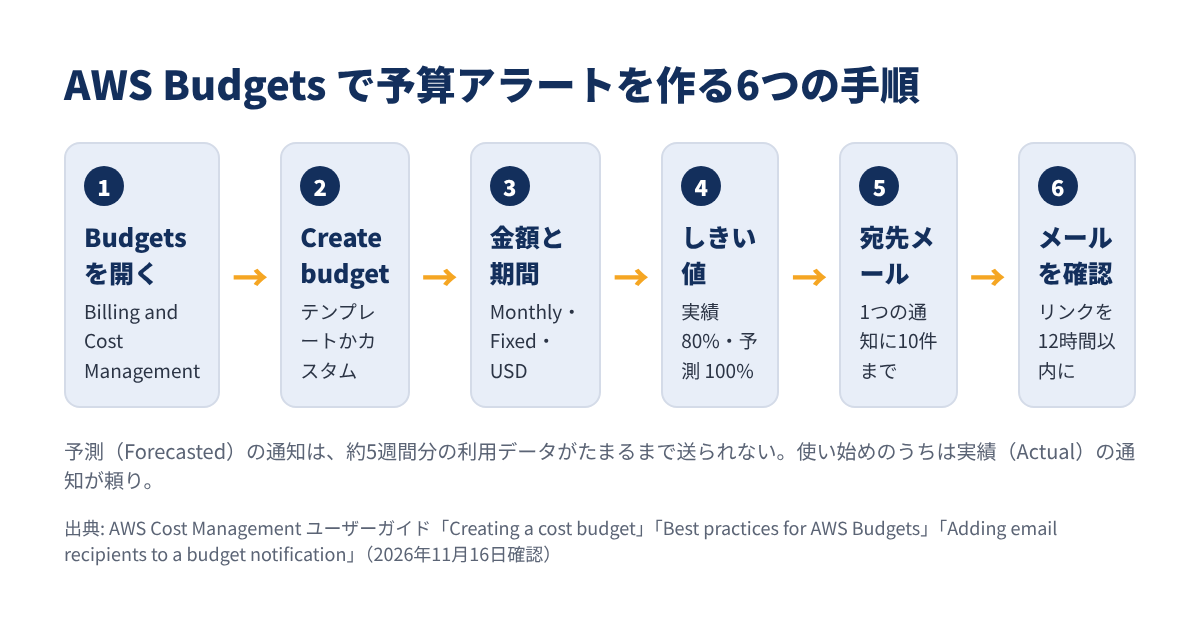
AWS マネジメントコンソールで Billing and Cost Management を開き、左のメニューから Budgets を選びます。IAM ユーザーやロールでサインインしている場合、既定では請求の画面に入れません。ルートユーザーが「Activate IAM Access」を一度有効にし、請求の権限の IAM ポリシーも付ける 必要があります。
ページ上の Create budget を選び、Use a template (simplified) を選ぶと1ページで作れます。個人の利用で使うのは次の2つです。
| テンプレート | 通知のタイミング | 向いている人 |
|---|---|---|
| Zero spend budget | 無料枠の上限を超えて費用が出たら | 無料枠の範囲で使いたい人 |
| Monthly cost budget | 予算額を超えたとき・超えそうなとき | 毎月の上限の目安がある人 |
テンプレートで作った後でも、設定は変えられます。Template settings の JSON を選ぶと、同じ設定を AWS CLI などで使う形でダウンロードできます。
細かく決めたいときは Customize (advanced) → Cost budget を選びます。Period は Daily・Monthly・Quarterly・Annually・Custom から選べ、個人なら Monthly で十分です。Budget renewal type は、毎月リセットされる Recurring budget にします。期限つきの Expiring budget にすると、期間が終わったあと通知が来なくなります。
Budgeting method は、毎月同じ金額の Fixed が分かりやすいです。月ごとに金額を変える Planned、過去の使い方から自動で決める Auto-adjusting もあります。なお、予算の時刻は UTC(日本時間の9時間前) で数えます。
Add an alert threshold でしきい値を足します。おすすめは 「実績(Actual)の80%」と「予測(Forecasted)の100%」の2段構え です。実績の80%は「もうすぐ予算に届く」、予測の100%は「このままだと月末に予算を超える」という知らせになります。
ただし、予測の通知は約5週間分の利用データがたまるまで送られません。アカウントを作ったばかりのうちは、実績の通知が頼りです。また、実績の通知は1つの期間に1回だけ(最初にしきい値に達したとき)なので、何段階かで知りたいときはしきい値を複数作ります。
Email recipients に、通知を受け取るメールアドレスを入れます。1つの通知に10件まで です。Slack などに送りたいときは、Amazon SNS のトピックや、チャット向けの通知の設定を使います。
予算を保存すると、追加したアドレスに 確認メール が届きます。これが2026年10月からの新しい手順で、次の節で詳しく説明します。各アラートには、メール・SNS・アクションのどれか1つ を必ず設定する決まりです。
2026年10月1日、AWS Budgets は メールの宛先を確認してから通知を送る 仕組みに変わりました。対象は 2026年9月30日以降に追加した宛先 です。それより前から登録している宛先は「Active (legacy)」のまま届くので、作業はいりません。
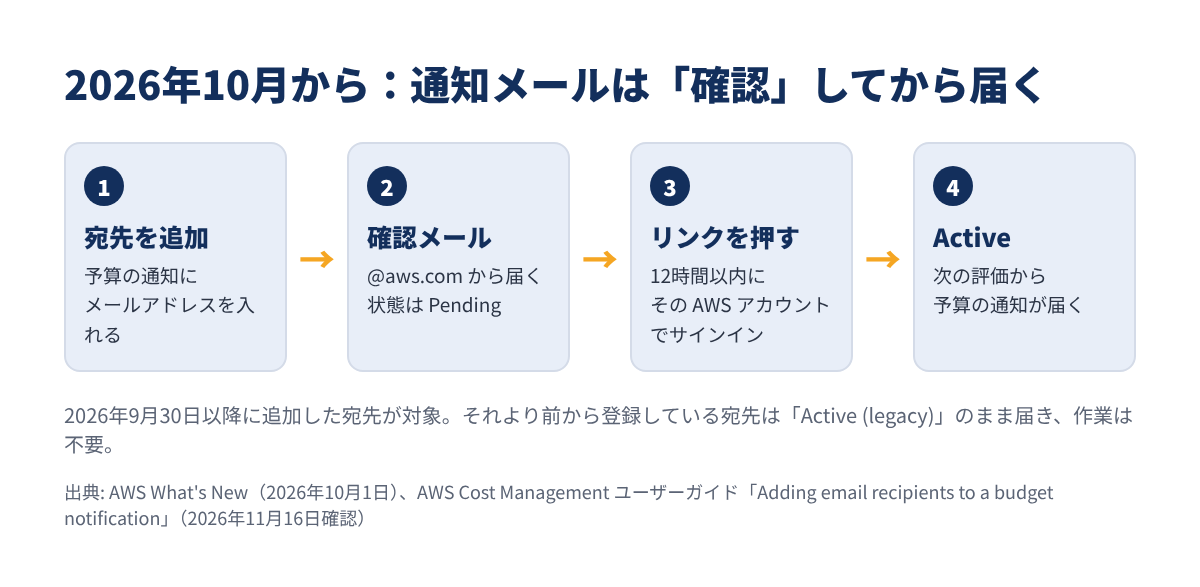
確認の流れは次のとおりです。
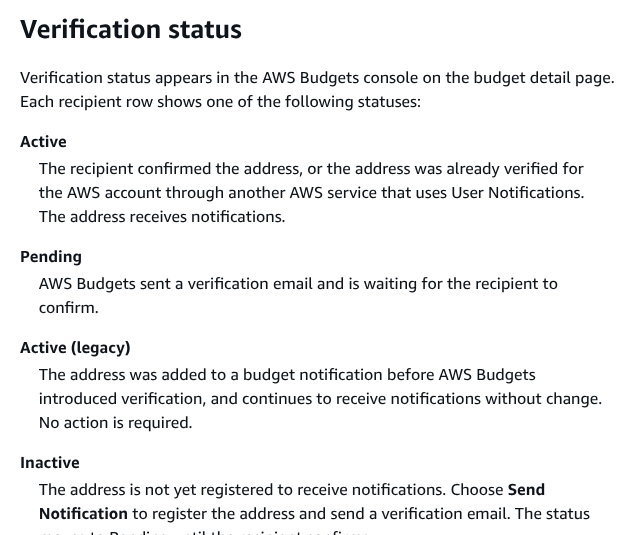
宛先の状態は、予算の詳細ページで1件ずつ見られます。
| 状態 | 意味 | やること |
|---|---|---|
| Active | 確認済み。通知が届く | なし |
| Pending | 確認メールを送って、確認を待っている | メールのリンクを押す(期限切れなら Resend verification) |
| Active (legacy) | 確認の仕組みができる前から登録されている | なし |
| Inactive | まだ通知の宛先として登録されていない | アドレスを見直して Send Notification |
つまずきやすい点が3つあります。
確認メールが見当たらないときは、迷惑メールのフォルダを確かめ、会社のメールで受け取りを制限しているなら @aws.com を許可します。予算を作ったら、その日のうちに 宛先が Active になっているか を見ておくのが確実です。
同じ設定を何度も作る人や、複数のアカウントで同じ予算を使いたい人は、AWS CLI でも作れます。ここでは 月 $20 の予算(実績80%・予測100%で通知) と、全サービスの異常検知(影響が $10 以上なら毎日のメール) を作る例です。
予算の金額と期間を budget.json に書きます。
budget.json
{
  "BudgetName": "monthly-cost-20usd",
  "BudgetLimit": { "Amount": "20", "Unit": "USD" },
  "BudgetType": "COST",
  "TimeUnit": "MONTHLY"
}
通知のしきい値と宛先は notifications.json に書きます。ACTUAL が実績、FORECASTED が予測です。
notifications.json
[
  {
    "Notification": {
      "NotificationType": "ACTUAL",
      "ComparisonOperator": "GREATER_THAN",
      "Threshold": 80,
      "ThresholdType": "PERCENTAGE"
    },
    "Subscribers": [
      { "SubscriptionType": "EMAIL", "Address": "you@example.com" }
    ]
  },
  {
    "Notification": {
      "NotificationType": "FORECASTED",
      "ComparisonOperator": "GREATER_THAN",
      "Threshold": 100,
      "ThresholdType": "PERCENTAGE"
    },
    "Subscribers": [
      { "SubscriptionType": "EMAIL", "Address": "you@example.com" }
    ]
  }
]アカウント ID(12桁)を入れて実行します。成功しても何も表示されません。CLI で作った場合も、宛先のメールには確認メールが届く ので、リンクを押して Active にします。
ターミナル(ローカルの PC)
aws budgets create-budget \
  --account-id 123456789012 \
  --budget file://budget.json \
--notifications-with-subscribers file://notifications.json全サービスを見張る、AWS 管理のモニターを作ります。表示された MonitorArn を控えておきます。
monitor.json
{
  "MonitorName": "all-services",
  "MonitorType": "DIMENSIONAL",
  "MonitorDimension": "SERVICE"
}
ターミナル(ローカルの PC)
aws ce create-anomaly-monitor --anomaly-monitor file://monitor.jsonMonitorArnList に③の ARN を入れます。しきい値は 影響額が $10 以上 で、毎日のまとめメール(DAILY)にしています。古い Threshold の項目は非推奨なので、ThresholdExpression で書きます。
subscription.json
{
  "SubscriptionName": "daily-summary-10usd",
  "MonitorArnList": ["<作ったモニターの ARN>"],
  "Subscribers": [
    { "Type": "EMAIL", "Address": "you@example.com" }
  ],
  "Frequency": "DAILY",
  "ThresholdExpression": {
    "Dimensions": {
      "Key": "ANOMALY_TOTAL_IMPACT_ABSOLUTE",
      "MatchOptions": ["GREATER_THAN_OR_EQUAL"],
      "Values": ["10"]
    }
  }
}
ターミナル(ローカルの PC)
aws ce create-anomaly-subscription --anomaly-subscription file://subscription.jsonFrequency を IMMEDIATE にすると見つかるたびに通知されますが、その場合の宛先は SNS トピック が必要です。メールで受け取れるのは DAILY と WEEKLY です。
2026年11月16日に、テスト用の Linux 環境(Docker の Ubuntu 24.04 コンテナ)で、AWS CLI v2 を公式のインストーラーで入れ、上の手順で使うコマンドのヘルプを表示しました。AWS アカウントには接続していません。
公式のインストーラー(zip)をダウンロードして入れると、バージョン 2.40.3 が入りました。
ターミナル(テスト用の Linux 環境)
curl "https://awscli.amazonaws.com/awscli-exe-linux-x86_64.zip" -o "awscliv2.zip"
unzip -q awscliv2.zip
sudo ./aws/install
aws --version
実行結果
aws-cli/2.40.3 Python/3.14.8 Linux/6.18.44-fc-v470 exe/x86_64.ubuntu.24ここで一つつまずきました。aws budgets create-budget help を実行すると、ヘルプの代わりに次のエラーが出ました。
実行結果
aws: [ERROR]: Could not find executable named "groff or mandoc"AWS CLI のヘルプは、man ページを表示する groff(または mandoc) を使います。最小構成のコンテナやサーバーには入っていないことがあるので、入れてから実行し直すとヘルプが表示されました。
ターミナル(テスト用の Linux 環境)
sudo apt-get install -y groff-base less
aws budgets create-budget help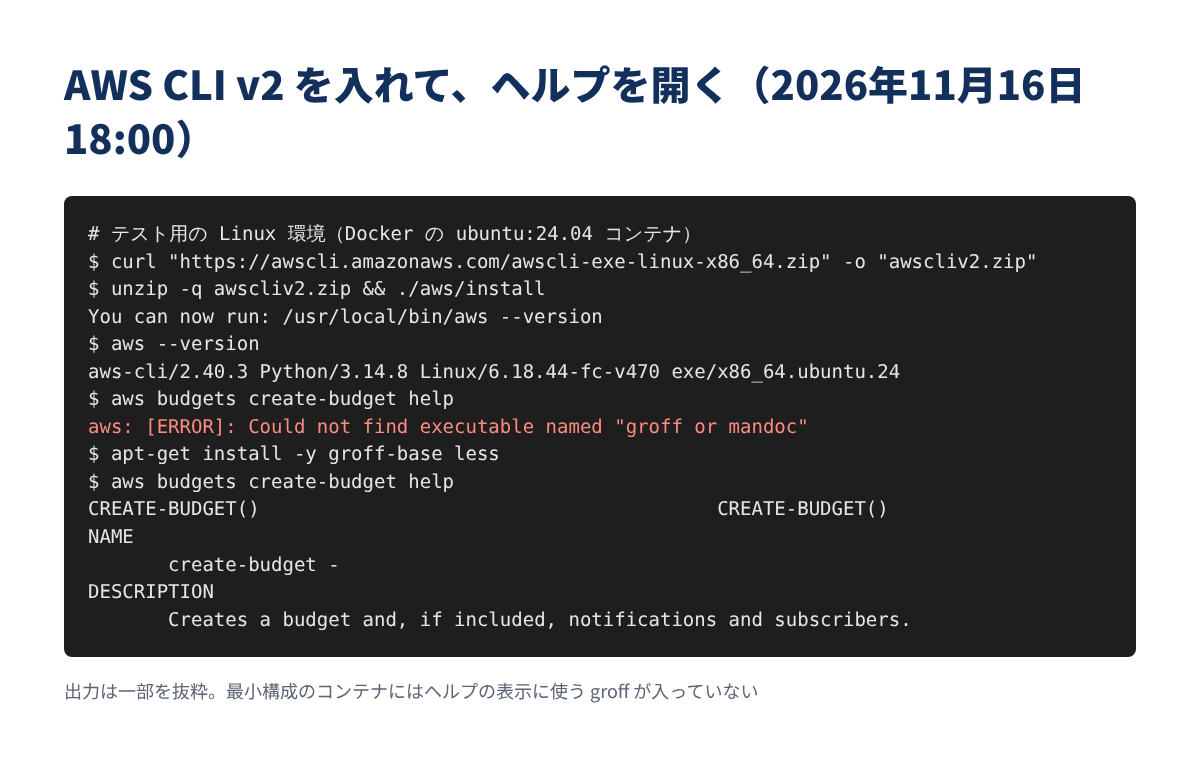
ヘルプには、予算の期間(TimeUnit)に DAILY・MONTHLY・QUARTERLY・ANNUALLY など、通知の種類(NotificationType)に ACTUAL・FORECASTED が並んでいました。異常検知の Frequency の説明には、DAILY と WEEKLY はメール、IMMEDIATE は SNS と書かれています。前の節の4つの JSON ファイルは、jq で読み込むとすべて書式の誤りなく読めました。
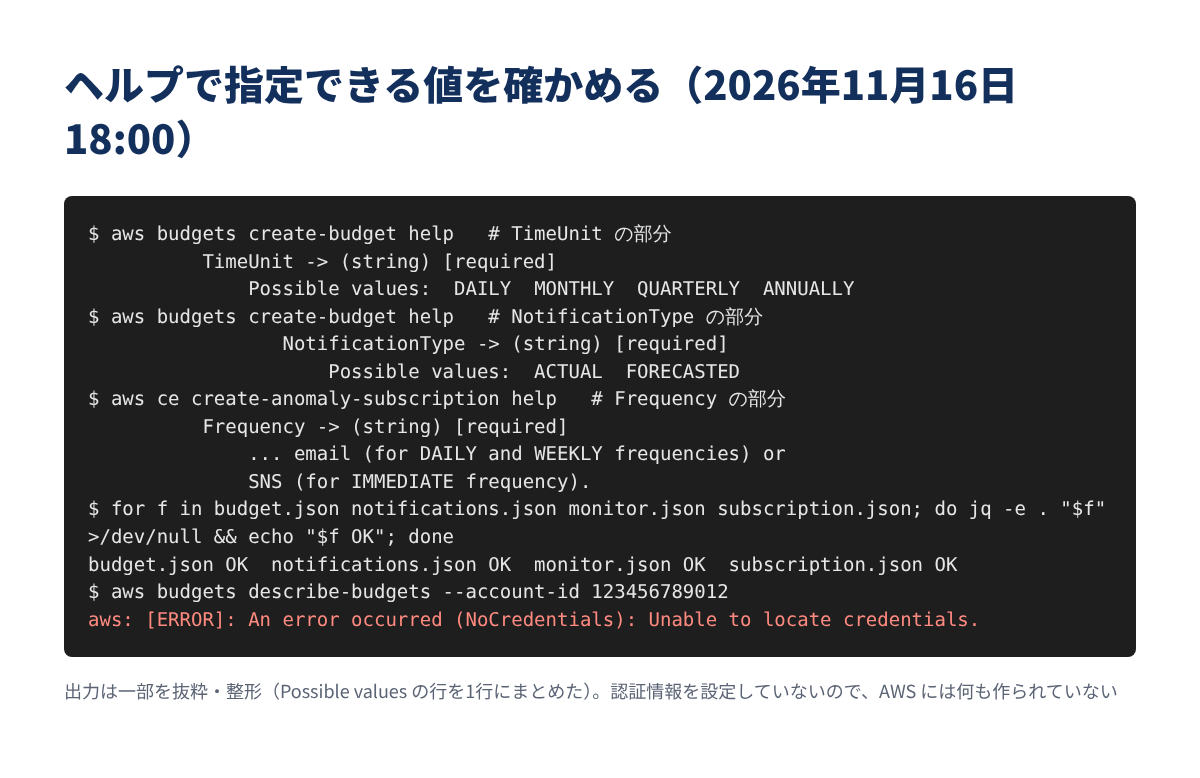
認証情報を設定しないまま aws budgets describe-budgets を実行すると、NoCredentials(Unable to locate credentials) のエラーで止まり、AWS には何も作られません。この先の実際の作成は、前の節の公式の手順どおり、自分の AWS アカウントの認証情報を設定してから行います。アカウントを使わずに AWS の操作を試したい人は、AWS 公式のローカルエミュレーターも選択肢です。
AWS Budgets とは別に、CloudWatch で「見積もりの請求額が $〇〇 を超えたら」というアラーム も作れます。ほかの CloudWatch のアラームと同じ画面で管理したい人に向いています。予測は使わず、今の見積もり額がしきい値を超えたときだけ 知らせます。
Billing and Cost Management の Billing Preferences を開き、Alert preferences の Edit → Receive CloudWatch Billing Alerts を選んで Save preferences を押します。有効にしてから 約15分 で請求のデータが見られるようになります。一度有効にすると、データの収集はオフにできません(アラームは削除できます)。
請求のデータは 米国東部(バージニア北部、us-east-1) にだけ保存されます。東京リージョンのまま探しても、請求のメトリクスは出てきません。画面右上のリージョンを切り替えてから作ります。
CloudWatch の Alarms → All alarms → Create alarm → Select metric で、Billing → Total Estimated Charge → EstimatedCharges を選びます。公式の手順どおりの設定値は次のとおりです。
| 項目 | 設定値 |
|---|---|
| Statistic | Maximum |
| Period | 6 hours |
| Threshold type | Static |
| Whenever EstimatedCharges is | Greater |
| than | 通知したい金額(米ドル。例: 20) |
| Datapoints to alarm | 1 out of 1 |
| Missing data treatment | Treat missing data as missing |
Notification で In alarm を選び、通知先の SNS トピック を選ぶか新しく作ります。トピックにメールアドレスを登録した場合は、届いた「AWS Notification – Subscription Confirmation」のメールで Confirm subscription を押すと通知が届くようになります。名前を付けて Create alarm で完成です。すでに金額を超えている状態で作ると、すぐに ALARM になります。
Cost Anomaly Detection は、決めた金額ではなく「いつもと比べて急に増えた」 を見つける仕組みです。原因になったサービス・アカウント・リージョン・使用タイプも示してくれるので、「何が増えたのか」を探す手間が減ります。
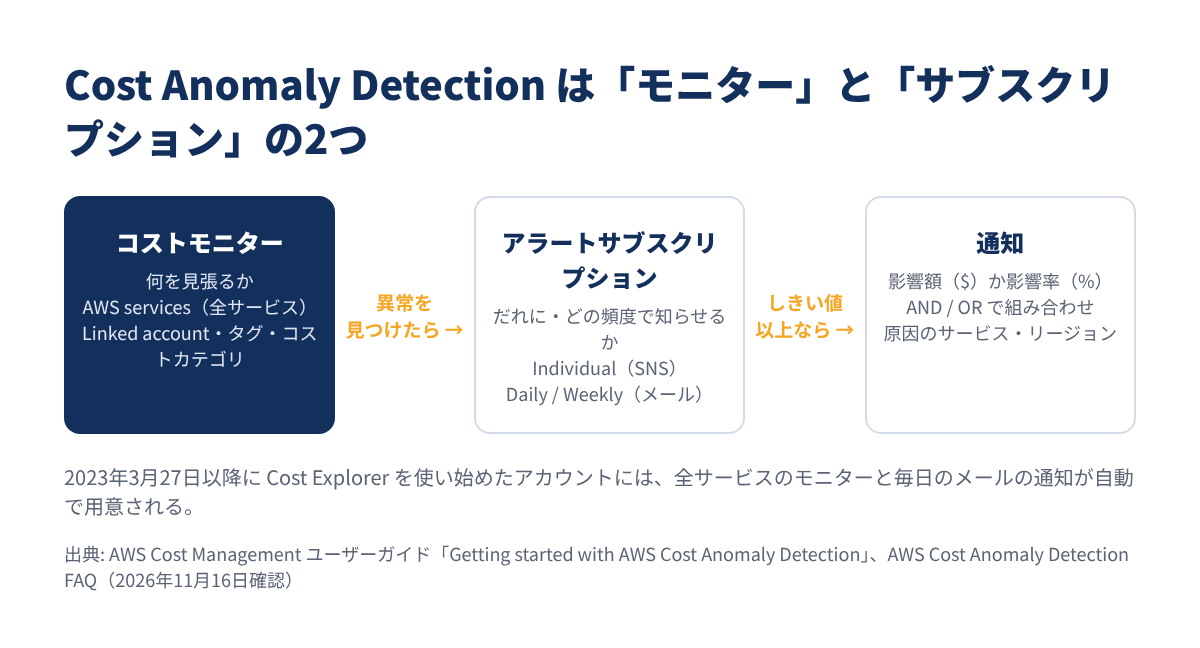
2023年3月27日以降に Cost Explorer を使い始めたアカウント には、全サービスのモニターと毎日のメールの通知が自動で用意されています。Billing and Cost Management の Cost Anomaly Detection を開き、Cost monitors タブにモニターがあるか見てください。Cost Anomaly Detection は Cost Explorer の機能なので、Cost Explorer が有効になっている必要があります(AWS Budgets で最初の予算を作ると Cost Explorer も有効になります)。
モニターが無ければ、Cost monitors → Create monitor で作ります。個人のアカウントなら Managed by AWS の AWS services を選べば、使っているすべてのサービスを自動で見張ります。複数のアカウントを持つ組織なら、Linked account・コスト配分タグ・コストカテゴリでも分けられます。
同じ画面の Alert subscription で通知の条件を作ります。
| 頻度 | 届き方 | 必要なもの |
|---|---|---|
| Individual alerts | 見つかるたびに通知 | SNS トピック |
| Daily summaries | 前日の上位10件をまとめたメール(00:00 UTC に作成) | メールの宛先1件以上 |
| Weekly summaries | 1週間分をまとめたメール | メールの宛先1件以上 |
Threshold には、影響額($) か 影響率(%) を入れ、2つを AND / OR で組み合わせることもできます。小さな金額で使っている個人なら、影響額を $5〜$10 程度の低めにして、届く通知の数を見ながら調整する のがおすすめです。しきい値より小さい異常も、Detected anomalies タブには記録されます。
注意点は、新しく使い始めたサービスは、10日分のデータがたまるまで異常として検知されない ことです。使い始めてすぐの高額な設定ミスは、AWS Budgets の予算で拾うことになります。
設定が終わったら、通知はリアルタイムではない ことを覚えておきましょう。AWS の公式ドキュメントにも、通知が届く前にしきい値を超えて費用が増えることがあると書かれています。
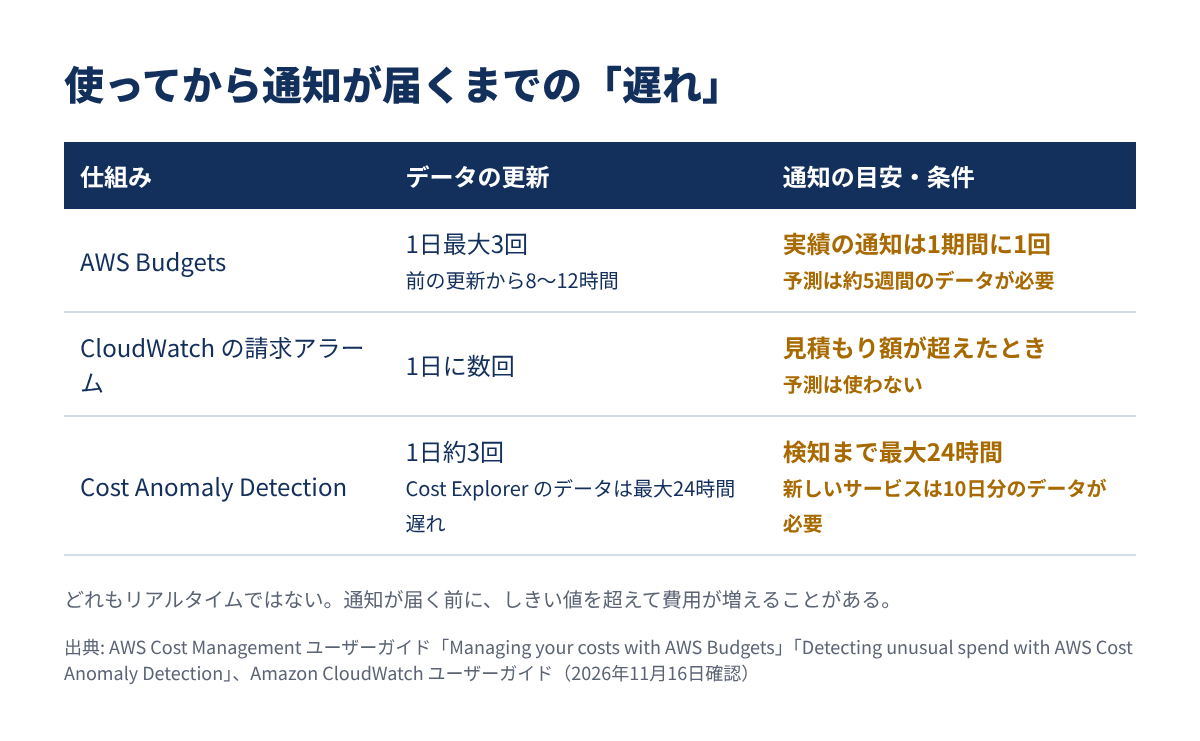
AWS Budgets の情報は 1日最大3回(前の更新から8〜12時間)更新されます。Cost Anomaly Detection は 検知まで最大24時間 かかり、新しいモニターは検知を始めるまで24時間かかります。「通知が来てから止める」では間に合わない金額の使い方 をするなら、使う前に料金を計算しておくことが大切です。
3つの仕組みはどれも知らせるだけです。止める操作まで自動にしたいなら、Budgets のアクション を使います。しきい値に達したら、新しいリソースを作れなくする IAM ポリシーを当てたり、指定した EC2・RDS を止めたりできます(実行の前に承認を挟むこともできます)。ただし、Auto Scaling グループの EC2 は止めても新しいインスタンスが立ち上がる ので、アクションだけでは止まりきらない点に注意が必要です。
Google Cloud には、予算を超えたら Gemini API・Cloud Run などの新しい利用を自動で止める「利用額上限予算」があります。AWS は、知らせる仕組みが中心で、止めるのは Budgets のアクションの範囲 です。複数のクラウドを使っている人は、それぞれの設定を次の記事で確認できます。


Q. 3つとも設定しないといけませんか?
A. いいえ。まずは AWS Budgets の月の予算を1つ 作れば十分です。毎月の金額にばらつきがある人や、原因を早く知りたい人は Cost Anomaly Detection を、CloudWatch でほかのアラームとまとめて管理したい人は請求アラームを足します。
Q. 予算の通知メールが届きません。
A. 2026年9月30日以降に追加したアドレスなら、確認メールのリンクを押したか を見てください。予算の詳細ページで宛先が Pending のままなら未確認です。リンクの期限は12時間なので、切れていたら Resend verification で送り直します。
Q. 予算を作るとお金がかかりますか?
A. 2026年11月16日時点の料金ページでは、予算の監視と通知は無料 です。料金がかかるのは、アクション付きの予算を毎月3つ以上作ったとき(3つ目から1日 $0.10)と、定期のレポートを配信したとき(1回 $0.01)です。
Q. 無料プランでも予算を作る意味はありますか?
A. あります。無料プランの間は請求されませんが、有料プランに切り替えた瞬間から従量課金 が始まります。また、新規のアカウントは予算を作るアクティビティで $20 のクレジット を受け取れます。
AWS の使いすぎを防ぐ設定のポイントをまとめます。
今日のうちに Budgets で月の予算を1つ作り、宛先が Active になったか まで確かめておきましょう。