Firefoxのミニウィンドウとは?160で正式版に、使い方【2026年11月】
IT Picks編集部
IT Picks
ログインしようとしたら「パスキーを作成しますか?」と聞かれた——そんな経験が増えていませんか。パスキーとは、パスワードの代わりに、スマホやパソコンの指紋・顔認証・PIN でログインする仕組みです。Google・Apple・Microsoft が対応し、Yahoo! JAPAN ID は2027年春ごろまでにパスワードだけでのログインを終える予定です。

パスキーは、パスワードのように「覚える・入力する」ものがありません。そのため、偽サイトにだまされて入力してしまうフィッシング詐欺に強いのが最大の特長です。一方で、「スマホをなくしたら?」「iPhone から Android に変えたら?」という不安を持つ人も多いはずです。
この記事では、パスキーの仕組みとパスワードとの違い、主要サービスでの設定方法、機種変更の前にやること、物理キー「YubiKey」との違いまでを、図と表でまとめます。パスワードからの切り替えで迷わないための「使い方の地図」という位置づけです。
この記事はこんな人向けです
パスキーは「サービスごとに作られる、スマホやパソコンの中の合鍵」です。ログインするときは、ふだんスマホのロックを外すのと同じ操作——指紋・顔・PIN——をするだけで済みます。
| 項目 | 内容 |
|---|---|
| 正体 | FIDO(ファイド)の標準にもとづくログイン用の認証情報 |
| 決めている団体 | 業界団体 FIDO Alliance と、Web の標準化団体 W3C(WebAuthn という仕様) |
| ログインの操作 | 端末のロック解除と同じ(指紋・顔・PIN・パターン) |
| 保存される場所 | スマホ・パソコン、またはパスワード管理アプリ、物理的なセキュリティキー |
| 覚えるもの | なし(パスワードのように入力しない) |
| 強み | フィッシングに強い、使い回しが起きない、漏れても悪用しにくい |
| 主な対応 | Google・Apple・Microsoft・Yahoo! JAPAN・dアカウント・GitHub など |
指紋や顔の情報が、サービスに送られることはありません。生体認証は手元の端末の中だけで行われ、「本人が操作した」という結果だけがサービスに伝わります。
ブラウザ側の仕様である WebAuthn は、2026年8月25日に W3C の勧告(Level 3)になっています。Chrome・Safari・Edge・Firefox など主要なブラウザが対応しており、特定の会社だけの独自機能ではありません。
パスワードと、SMS や認証アプリのコードを足した2段階認証、そしてパスキーを並べると、違いがはっきりします。
| 比べる点 | パスワード | パスワード+2段階認証(SMS・コード) | パスキー |
|---|---|---|---|
| 覚えるもの | 必要 | 必要 | 不要 |
| ログインの手間 | 入力 | 入力+コードの転記 | 指紋・顔・PIN だけ |
| 偽サイトに入力してしまう被害 | 起きる | コードごと盗まれることがある | 起きにくい(鍵が本物のサイトにしか反応しない) |
| サービスからの情報漏えい | 使い回していると他のサービスにも被害 | パスワードは漏れる | 公開鍵だけなので悪用しにくい |
| 使い回し | 起きやすい | 起きやすい | サービスごとに別の鍵 |
| 端末を失ったとき | 影響しない | コードを受け取れなくなる | 同期していれば他の端末から使える |
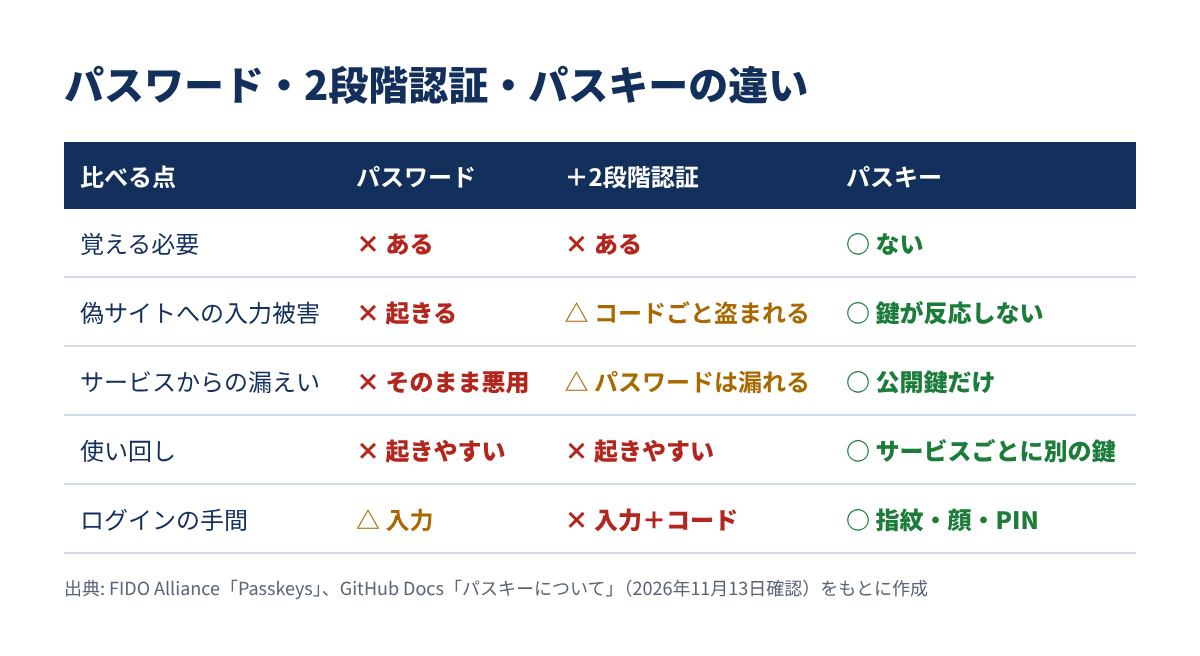
ポイントは、2段階認証でもフィッシングは完全には防げないことです。偽サイトにパスワードと確認コードを入力してしまえば、攻撃者はその場で本物のサイトにログインできます。パスキーは「どのサイトの鍵か」が鍵そのものに結び付いているため、偽サイトでは最初から使えません。
GitHub のように、パスキー1回の操作で「パスワード+2段階認証」の両方を満たした扱いになるサービスもあります。手間が減って、しかも安全になる——これがパスキーが広がっている理由です。
不正ログインの被害がどのように起きるかは、ヨドバシの事例の記事で詳しく紹介しています。
パスキーは「公開鍵暗号」という仕組みを使います。難しく聞こえますが、南京錠(公開鍵)と、その鍵(秘密鍵)のペアと考えると分かりやすいです。
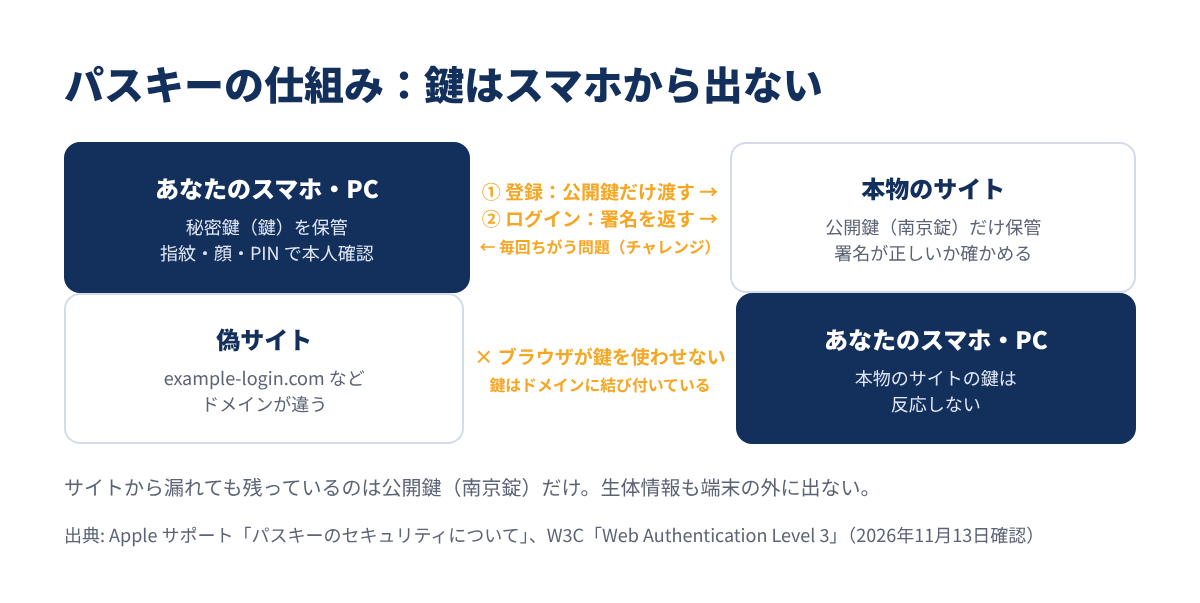
端末が、そのサービス専用の鍵のペアを作ります。南京錠(公開鍵)だけをサービスに預け、鍵(秘密鍵)は端末の中に残します。
サービスが毎回ちがう「問題(チャレンジ)」を送ります。端末は、指紋や顔で本人を確かめてから秘密鍵で署名して返し、サービスは預かった公開鍵で正しい署名かを確かめます。秘密鍵そのものはネットに流れません。
鍵は作ったときのサイトの名前(ドメイン)に結び付いています。ブラウザは、いま開いているサイトと鍵のドメインが合わなければ鍵を使わせません。見た目がそっくりの偽サイトでも、ドメインが違えば鍵は反応しない——これがフィッシングに強い理由です。
サービス側から情報が漏れても、残っているのは公開鍵(南京錠)だけです。南京錠を手に入れても鍵は作れないので、パスワードの漏えいのように「そのままログインに使われる」ことはありません。
パスキーは保存のされ方で2種類に分かれます。機種変更や YubiKey の話はここが分かれ目なので、先に押さえておきましょう。
| 種類 | 保存される場所 | 機種変更・紛失 | 向いている使い方 |
|---|---|---|---|
| 同期パスキー | iCloud キーチェーン、Google パスワード マネージャー、1Password などのパスワード管理アプリ | 同じアカウントの新しい端末にそのまま引き継がれる | ふだんの個人のアカウント全般 |
| デバイス固定のパスキー(デバイスバウンド) | YubiKey などのセキュリティキー、Windows Hello(そのパソコンだけに保存した場合) | コピーも移動もできない。なくすとその鍵は使えない | 会社のアカウント・特に守りたいアカウント |
同期パスキーはエンドツーエンドで暗号化され、Apple も Google も中身を読めない形で端末どうしを同期します。新しい端末で使うときは、Apple なら Apple Account のパスワードと6桁の確認コード、Google なら Google アカウントへのログインと、前の Android の画面ロックや Google パスワード マネージャーの PIN で本人確認をします。
デバイス固定のパスキーは、1台にしかないぶん安全度は高いものの、なくしたら終わりです。Chrome のヘルプも、Windows Hello やセキュリティキーに保存したパスキーはバックアップされないとはっきり書いています。
IT Picks としては、個人なら同期パスキーを基本にし、守りたいアカウントにだけ物理キーを足すのが現実的だと考えています(詳しくは後半の YubiKey の節)。
大まかな流れはどのサービスでも同じです。「いつもの方法でログイン → セキュリティ設定 → パスキーを作成 → 端末のロック解除で保存」の4ステップです。
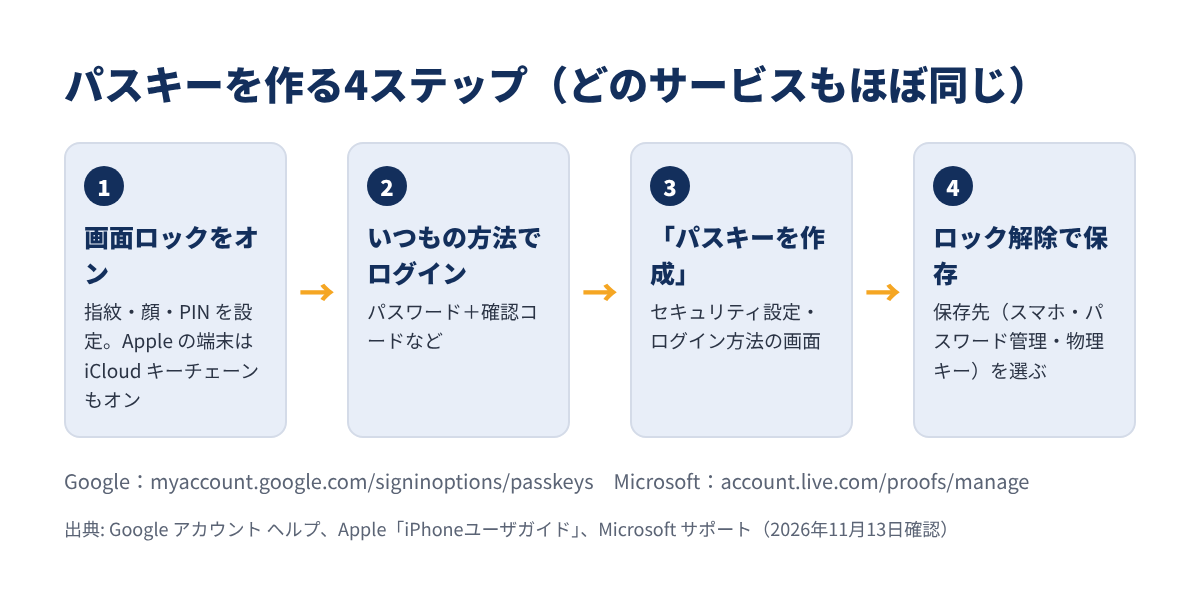
始める前に、スマホやパソコンの画面ロック(指紋・顔・PIN)をオンにしておきます。画面ロックが無い端末では、パスキーを作れません。
対応する環境は、パソコンが Windows 10・macOS Ventura・ChromeOS 109 以降、スマホが Android 9・iOS 16 以降です。ブラウザは Chrome・Edge 109、Safari 16、Firefox 122 以降が対象です。iPhone・iPad・Mac では、事前に iCloud キーチェーンをオンにしておきます。
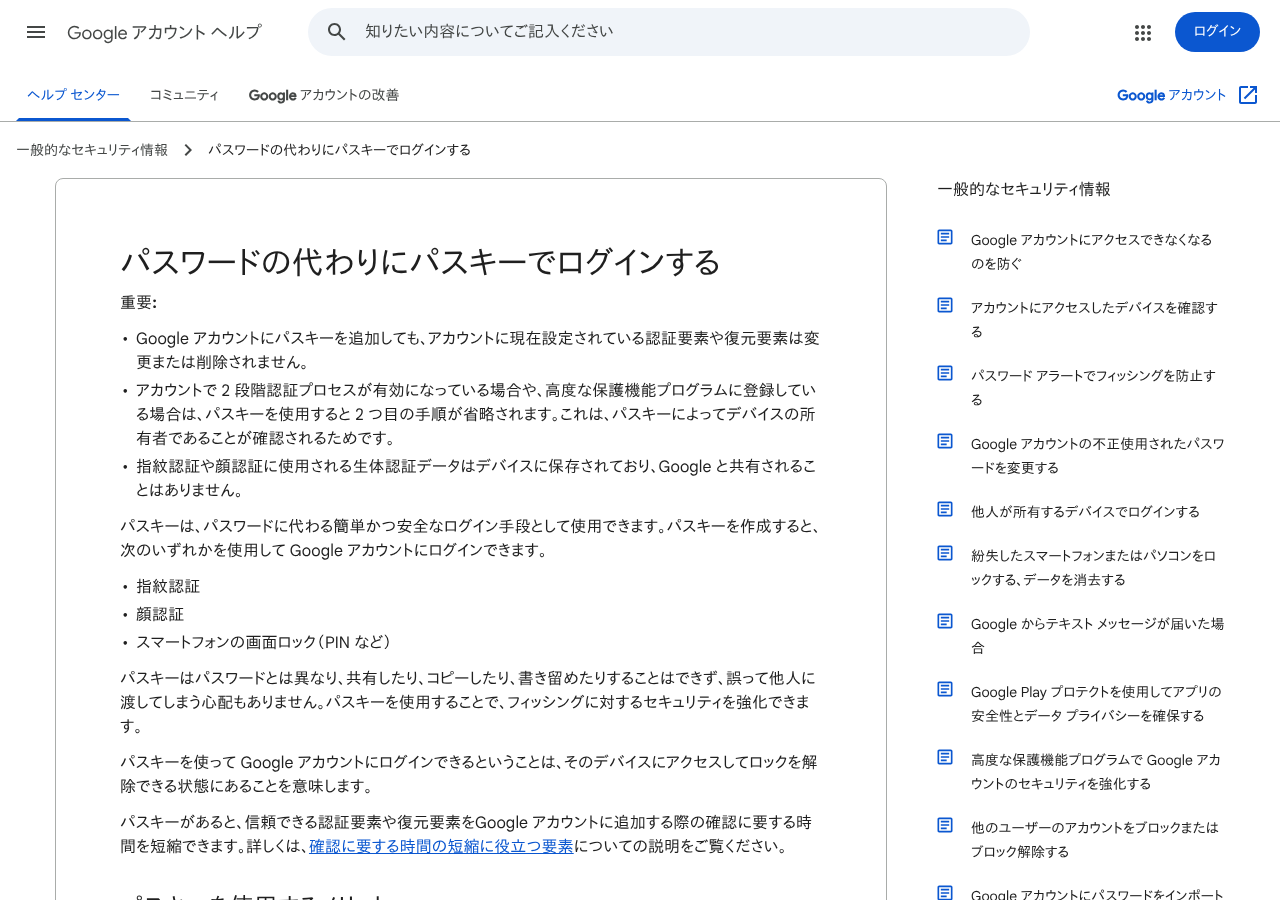
Google は、共有の端末ではパスキーを作らないよう注意しています。パスキーは「その端末のロックを外せる人」がログインできる仕組みだからです。家族と共用のタブレットなどでは作らないのが安全です。
保存の表示が出ないときは、そのサイトがまだパスキーに対応していません。削除はパスワードアプリ →「パスキー」→ アカウント →「編集」→「削除」です。
保存先は、iCloud キーチェーンや Google パスワード マネージャーなどのパスワード管理アプリ、スマホ(QR コードで読み取る)、セキュリティキー、Windows Hello から選べます。Windows Hello を選ぶとそのパソコンだけに保存されるので、買い替えの予定がある人はパスワード管理アプリかスマホを選ぶと後が楽です。会社・学校のアカウントは mysignins.microsoft.com/security-info から、組織が許可している場合だけ作れます。
日本のサービスでも、パスキーは「選べる機能」から「標準のログイン方法」に変わりつつあります。
| サービス | パスキーの扱い(2026年11月13日時点) | 設定の入口 |
|---|---|---|
| Yahoo! JAPAN ID | 2027年春ごろまでにパスワードだけのログインを終了予定。ログインユーザーの約60%がパスキーを設定済み | パスワードだけでログインしている人には、ログイン画面に設定の案内が出る |
| dアカウント(ドコモ) | ログインと d払いの本人認証にパスキーを使える。2026年2月12日から Android でも同期パスキーに対応 | 「パスキー端末設定」。2026年4月16日から dアカウント設定アプリは不要 |
| Google アカウント | パスキーでログイン、2段階認証の代わりにも使える | myaccount.google.com/signinoptions/passkeys |
| Microsoft アカウント | 顔・指紋・PIN・セキュリティキーでサインイン | account.live.com/proofs/manage |
| GitHub | パスキー1回で「パスワード+2要素認証」を満たす | アカウントの設定(Password and authentication) |
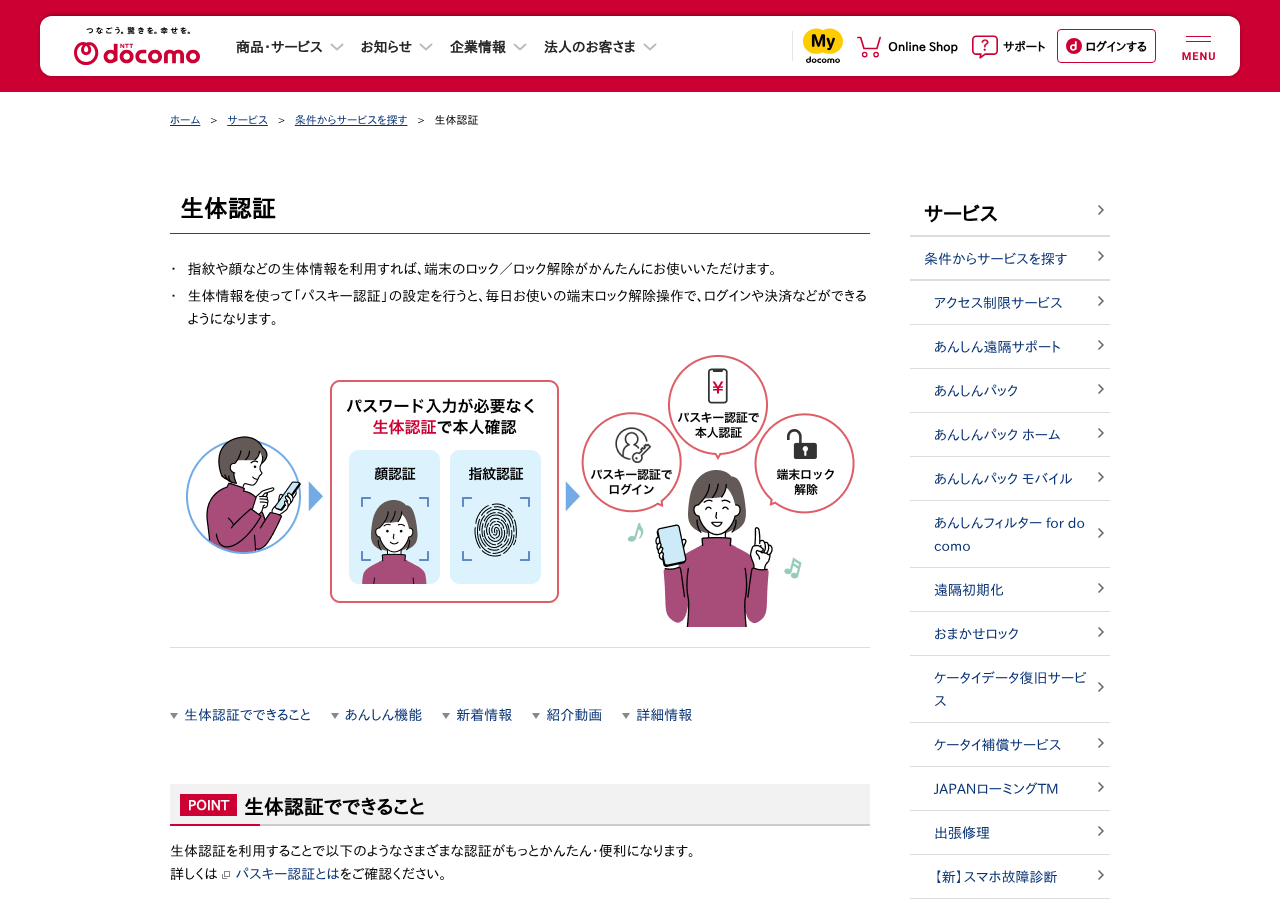
dアカウントには「いつもパスキー設定」があり、ログインをパスキーだけに限定できます。パスワードでのログインをあえて使えなくすることで、遠くの第三者がパスワードを入れてなりすます攻撃を防げます。パスキーに慣れたら、こうした「パスワードを使えなくする設定」まで進めるのが、いちばん効果の大きい使い方です。
Yahoo! JAPAN ID では、移行のあいだ SMS 認証や、パスワード+ワンタイムパスワードでのログインも当面は使えます。ただし将来はパスキーに一本化する方針なので、案内が出た人は早めに作っておくと慌てずに済みます。
カード会社でも、固定のパスワードをやめる動きが出ています。
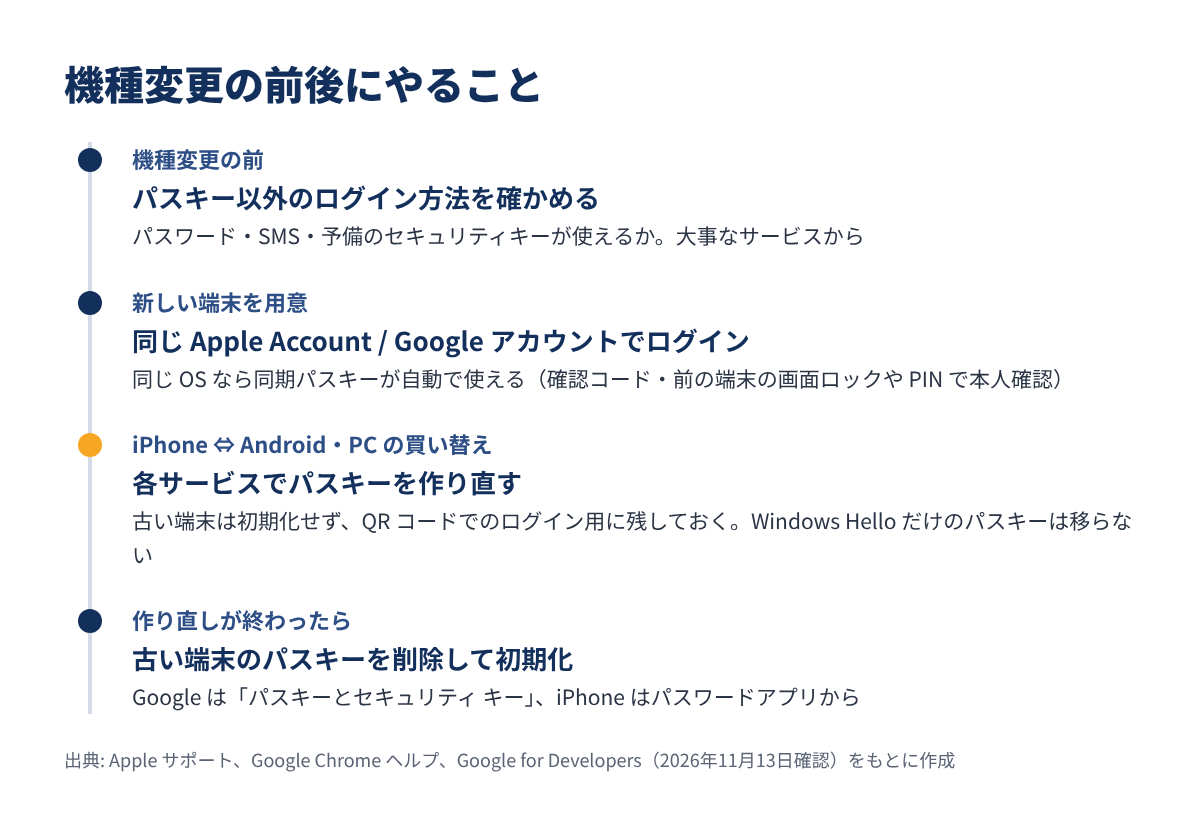
パスキーでいちばん質問が多いのが機種変更です。結論から言うと、同じ OS どうしの機種変更なら、同期パスキーは自動で引き継がれます。注意が必要なのは、iPhone と Android をまたぐときと、パソコンだけに保存したパスキーです。
| ケース | パスキーはどうなる? | やること |
|---|---|---|
| iPhone → iPhone | iCloud キーチェーンで同期される | 新しい iPhone で同じ Apple Account にサインイン(パスワード+6桁の確認コード) |
| Android → Android | Google パスワード マネージャーで同期される | 同じ Google アカウントでログインし、前の Android の画面ロックか PIN を入力 |
| iPhone ⇔ Android | OS 標準の同期ではそのままは移らない | 新しいスマホで各サービスにログインし、パスキーを作り直す(下の手順) |
| Windows Hello だけに保存 | 同期もバックアップもされない | 新しいパソコンでパスキーを作り直す。古いパソコンを処分する前に済ませる |
| YubiKey などのセキュリティキー | キーの中にだけある | キーは新しい端末にそのまま挿して使える。なくした場合に備えて予備を登録 |
iPhone と Android をまたいでパスキーを移しやすくするため、FIDO Alliance は、パスワード管理アプリどうしで認証情報を受け渡す共通の形式「Credential Exchange Format」を、2025年8月14日に Proposed Standard(標準案)として公開しています。Apple は iOS 26 から、パスワードやパスキーをほかのアプリと交換するための仕組みを開発者向けに用意しました。
ただし、移せるかどうかは移す先のアプリが対応しているか次第です。また、Apple の公式ガイドで手順が案内されている「書き出し」はパスワードを CSV ファイルにする方法で、このファイルは暗号化されません。パスキーの移し替えに頼るより、新しい端末でパスキーを作り直すほうが確実だと IT Picks は考えています。
YubiKey は、パソコンに挿したりスマホにかざしたりして使う物理的なセキュリティキーです。パスキーの「入れ物」の一つで、中のパスキーはデバイス固定になります。
| 比べる点 | 同期パスキー(iCloud・Google など) | YubiKey(デバイス固定) |
|---|---|---|
| 費用 | 無料(スマホ・パソコンがあればよい) | 税込5,900円から(Security Key シリーズ)。YubiKey 5 シリーズは11,700円から |
| 保存できる数 | 制限は気にしなくてよい | 最大100個(現在の YubiKey) |
| 機種変更 | 自動で引き継がれる | キーを挿し替えるだけ。中身はコピーできない |
| なくしたとき | 別の端末やクラウドから復旧できる | その鍵は使えない。予備のキーが必要 |
| 安全度の考え方 | クラウドのアカウントも守る必要がある | 鍵が1つの機器から出ない。会社の高いセキュリティ要件向き |
| 推奨する本数 | — | メイン用と予備用の2本(Apple Account に登録するときは最低2つ) |
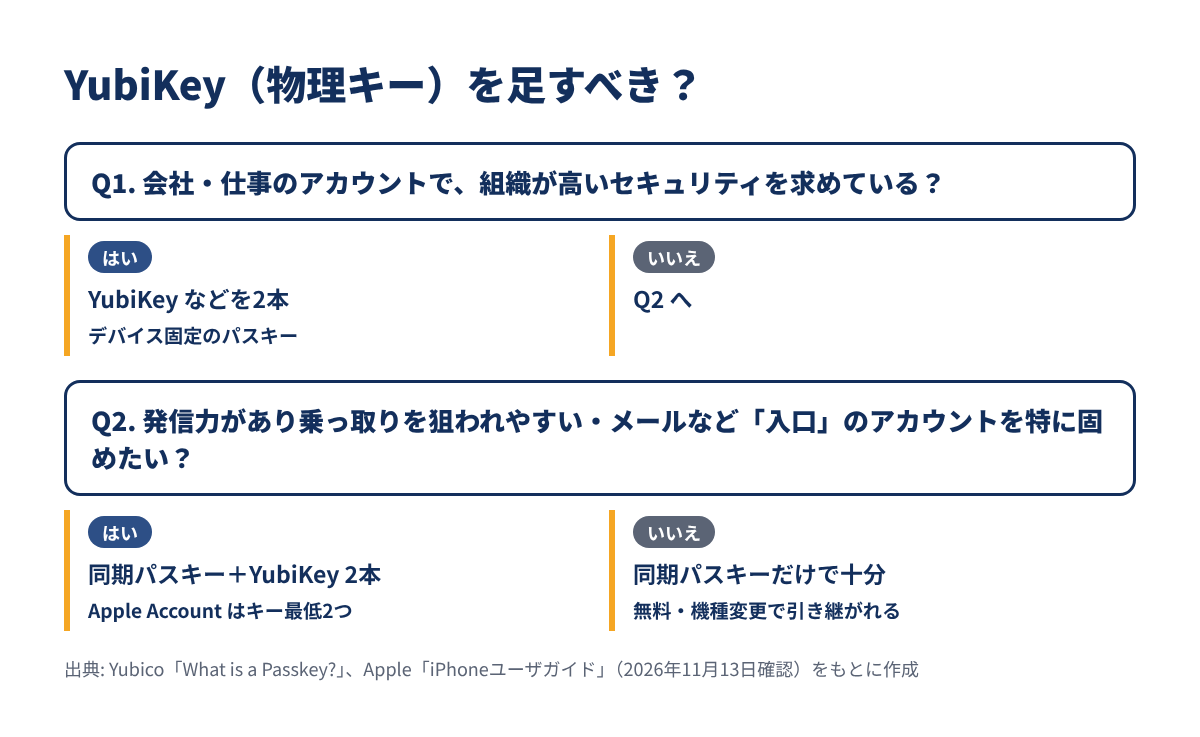
Yubico は、同期パスキーは一般の利用者向けで、リスクが中〜低の使い方に向くとし、リスクの高い用途ではデバイス固定のパスキーをすすめています(Yubico はキーのメーカーなので、その立場からの意見でもあります)。Apple も、Apple Account のセキュリティキーを有名人・ジャーナリスト・政府関係者など、狙われやすい人向けの追加の守りと位置づけています。
IT Picks の見方では、ふつうの個人は同期パスキーだけで十分に安全性が上がります。そのうえで、①会社や仕事のアカウントを持つ人、②発信力があって乗っ取りを狙われやすい人、③メールや Apple Account・Google アカウントなど「すべての入口」になるアカウントを特に固めたい人は、YubiKey を2本用意して追加するとよいでしょう。
YubiKey の種類・価格・日本での買い方は、こちらの記事でまとめています。
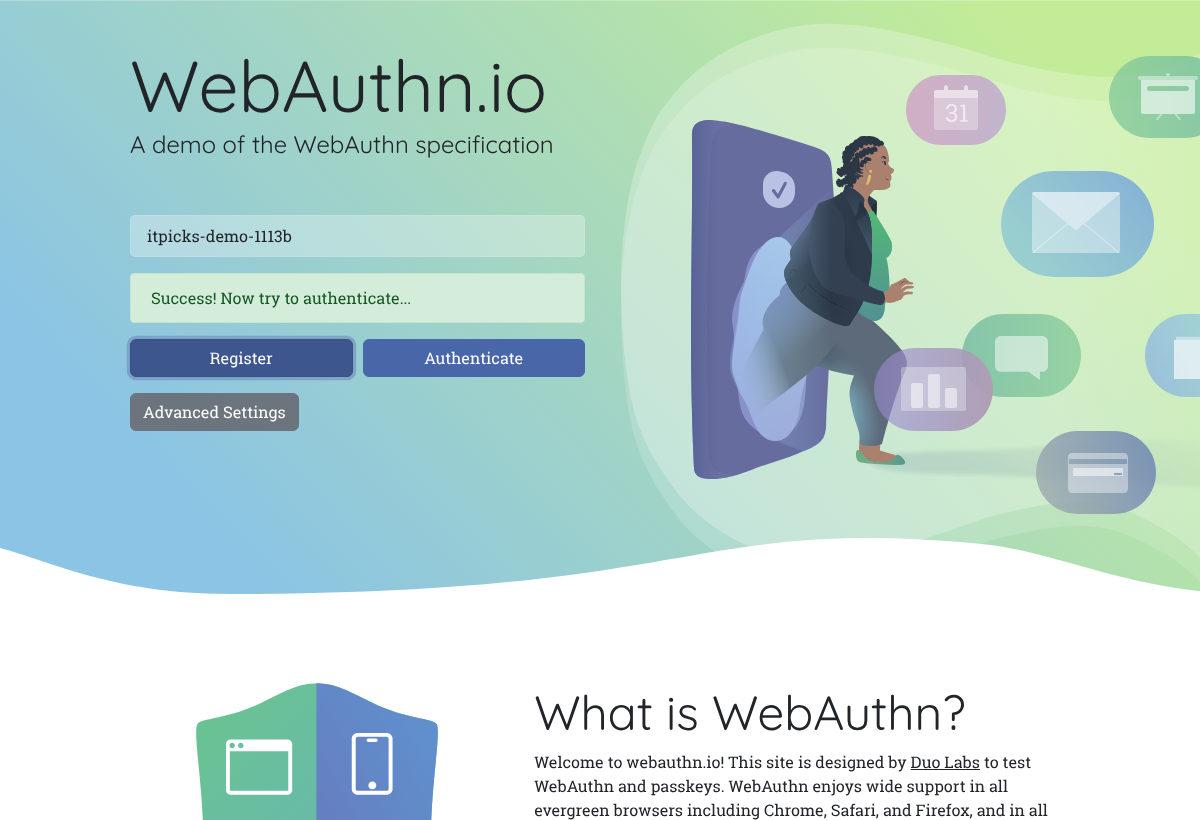
2026年11月13日に、登録なしで使える WebAuthn のデモサイト「webauthn.io」(Duo Labs が公開)で、パスキーを作ってログインするところまで試してみました。パソコンに指紋センサーが無くても試せるよう、ブラウザの開発者ツールにある「仮想の認証器」を使っています。
| やったこと | 起きたこと |
|---|---|
| ユーザー名を入れて「Register」 | 「Success! Now try to authenticate…」と出て、パスキーが作られた |
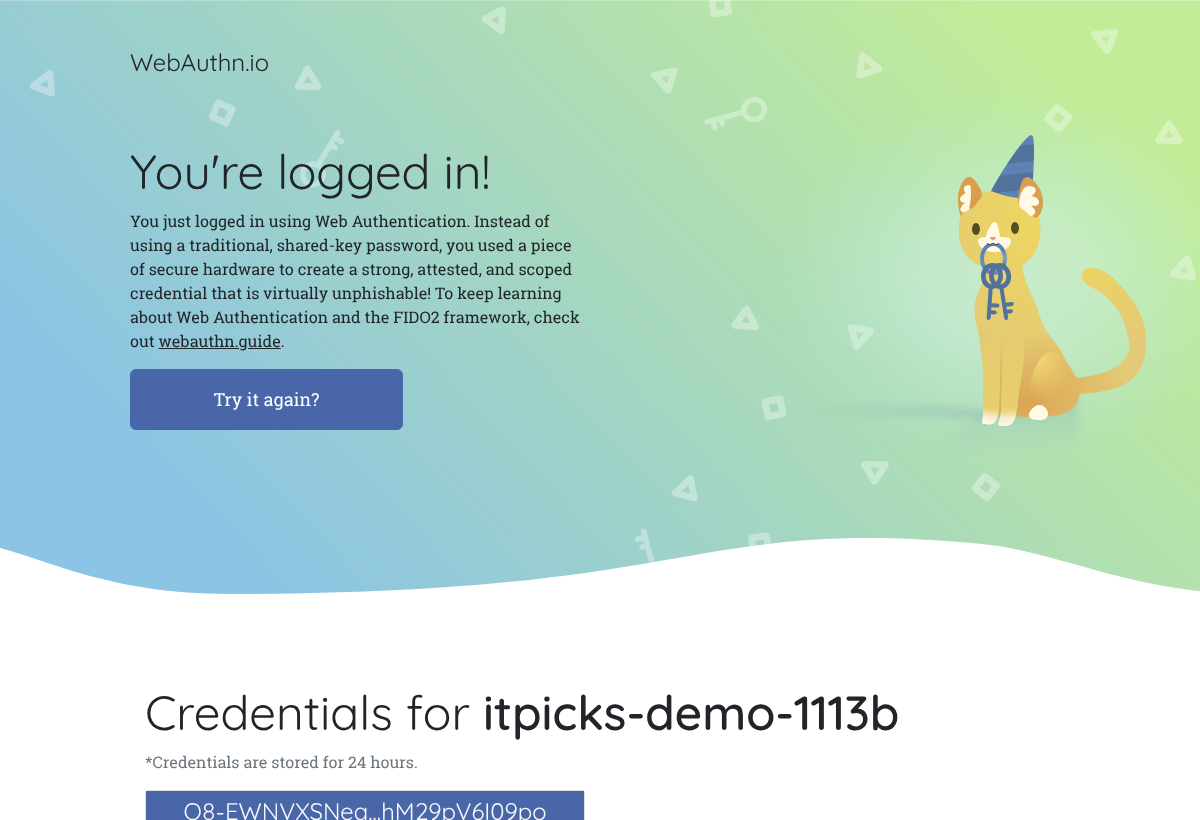
| 「Authenticate」でログイン | 「You’re logged in!」と出た。パスワードの入力欄は一度も出ない |
| サイトに送られた情報を見る | 中身は 公開鍵・署名など で、パスワードは入っていない。開いていたサイト「https://webauthn.io」も一緒に送られていた |
| 作られた鍵を見る | 鍵の結び付き先(rpId)は「webauthn.io」 |
| 別のサイト(example.com)からこの鍵を呼び出す | ブラウザが SecurityError で拒否 し、鍵は使われなかった |
ユーザー名の欄に適当な名前を入れて「Register」を押すと、数秒で「Success! Now try to authenticate…」に変わりました。この時点でパスワードは一度も決めていません。
続けて「Authenticate」を押すと「You’re logged in!」と表示され、そのままログインできました。
ログインのときにサイトへ送られたデータの一部(clientDataJSON)を読める形に直すと、次のとおりです。「どのサイトで操作したか(origin)」が署名の対象に入っているので、偽サイトで操作しても本物のサイトでは通りません。
ログイン時に webauthn.io へ送られたデータの一部(challenge は省略)
{
  "type": "webauthn.get",
  "challenge": "(毎回ちがう値)",
  "origin": "https://webauthn.io",
  "crossOrigin": false
}偽サイトの代わりに example.com のページを開き、webauthn.io の鍵を使おうとするコードを動かしてみました。
example.com のページで実行(ブラウザの開発者ツール)
await navigator.credentials.get({
  publicKey: {
    challenge: new Uint8Array(32),
    rpId: "webauthn.io",
    userVerification: "preferred",
  },
});
実行結果
SecurityError: The relying party ID is not a registrable domain suffix of, nor equal to the current domain. Subsequently, an attempt to fetch the .well-known/webauthn resource of the claimed RP ID failed.ブラウザがすぐに止めて、鍵は使われませんでした。これが、この記事の「偽サイトでは使えない」の実例です。鍵はドメインに結び付いていて、別のドメインのページからは呼び出すことすらできません。なお、スマホの指紋・顔認証の実機や、Google・Apple などのアカウントの設定画面では試していません。
Q. パスキーを作ったら、パスワードは消えるの? A. 多くのサービスでは、パスワードも残ったままです。パスワードを使えなくするには、dアカウントの「いつもパスキー設定」のような専用の設定が必要です。パスワードが残っている間は、使い回しをしていないかも見直しておきましょう。
Q. 指紋や顔の情報がサービスに送られることはない? A. ありません。生体認証は端末の中だけで行われ、サービスには「本人が操作した」という結果と署名だけが届きます。
Q. スマホをなくしたら、ログインできなくなる? A. 同期パスキーなら、同じアカウントの別の端末(パソコン・タブレット)や新しいスマホで使えます。Apple は、すべての端末をなくしても iCloud キーチェーンを復旧する仕組みを用意しています。拾った人に使われないよう、端末の画面ロックは推測されにくいものにしておきます。
Q. 他人のパソコンでログインしたいときは? A. ログイン画面で「別のデバイスのパスキーを使用」「近くのデバイスからのパスキー」などを選ぶと QR コードが出ます。自分のスマホで読み取ればログインでき、他人のパソコンにパスキーは残りません。近くにあることは Bluetooth で確かめるので、スマホの Bluetooth をオンにしておきます。
Q. 1つのサービスに複数のパスキーを作ってもいい? A. 作れます。iPhone 用・Android 用・YubiKey 用のように複数あると、どれか1つを失っても困りません。使わなくなった端末のパスキーは削除しておきましょう。
パスキーのポイントをまとめます。
まずは、毎日使う Google アカウントか Apple・Microsoft のアカウントで、パスキーを1つ作るところから始めてみてください。