シンVPSの料金は?大容量メモリとスタンダードの選び方【2026年版】
claude
IT Picks
シンVPSでWordPressのサイトを始めたい——そう考えたときに最初に迷うのが、申し込み画面に「WordPress」と「WordPress(KUSANAGI)」の2つのアプリイメージがあることです。どちらを選ぶかで、セットアップの手順も、あとからの更新方法も変わります。
いま始めるなら、もう1つ押さえておきたいことがあります。2026年10月21日にPHPの重大な脆弱性が公表され、シンVPSは公式のお知らせで「VPSではPHPの修正パッチを会社側で適用しない。利用者自身で更新を」と案内しました。KUSANAGIも10月25日に追加の更新を出しています。

結論から言うと、手軽さ重視なら「WordPress」、速度とセキュリティ機能重視なら「WordPress(KUSANAGI)」、プランは大容量メモリ1GB〜2GBからが出発点です。この記事では2026年10月26日時点の公式情報をもとに、イメージの選び方・料金・セットアップ・PHPの更新方法を整理します。シンVPSでWordPressを動かす前の「チェックリスト」という位置づけです。
この記事はこんな人向けです
「申し込み時にWordPressのアプリイメージを選べば、支払い後にサーバーへ自動でインストールされる」のが基本です。VPSは、1台のサーバーを仮想的に分けて自分専用に使えるサービスのことです。
| 項目 | 内容 |
|---|---|
| 提供元 | エックスサーバー株式会社 |
| WordPressのイメージ | 「WordPress」と「WordPress(KUSANAGI)」の2種類 |
| 最安のプラン | 大容量メモリ1GB:月451円〜(36ヶ月契約の月額換算) |
| KUSANAGIの条件 | 1GBプラン以上(512MBでは選べない) |
| 初期費用 | 0円 |
| 最低利用期間 | 3ヶ月 |
| PHPの更新 | 利用者が自分で行う(VPSのため) |
※ 2026年10月26日時点・税込(シンVPS「料金・仕様」「OS・アプリイメージ一覧」)。
レンタルサーバーと違い、VPSはOSやPHPの管理まで利用者の担当です。そのぶん、設定の自由度は高くなります。シンVPSの料金とプランの違いは、こちらで詳しく整理しています。
WordPressはPHPで動いています。そのPHPに、10月に入って重大な脆弱性が見つかりました。
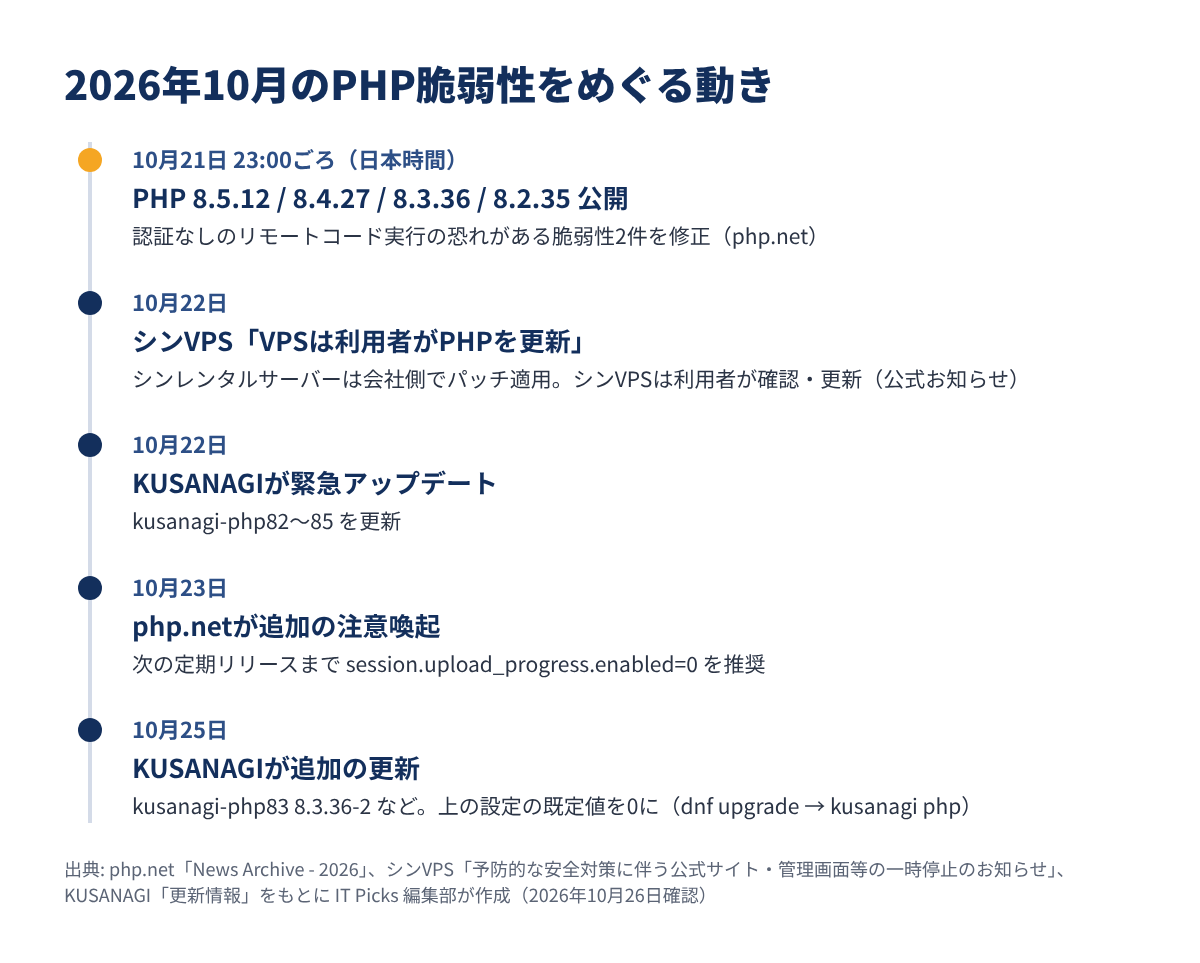
php.net は2026年10月21日、PHP 8.5.12 / 8.4.27 / 8.3.36 / 8.2.35を公開しました。修正されたのは、認証なしでリモートからコードを実行されうる脆弱性2件(CVE-2026-109618 / CVE-2026-109619)です。対象はPHP-FPMやApacheのmod_phpなど、Webリクエストを処理するすべてのPHPで、php.net は完全な対策は更新だけとしています。
脆弱性の詳しい内容は、ニュース記事にまとめています。
シンVPSの公式お知らせ(10月22日)では、サービスの違いがはっきり書かれています。
なお、同じお知らせによると、10月21日16:00から止めていた公式サイト・管理画面は順次再開し、10月23日16:20時点で新規お申し込みも再開済みです。会社は不正アクセスに伴う対応ではないと説明しています。
php.net は10月23日、珍しい構成でのみ起きる別の問題(CVE-2026-115560)について、次の定期リリースまで session.upload_progress.enabled=0 にするよう呼びかけました。これを受けて KUSANAGI は10月25日、PHPモジュールの既定値を0に変える更新を出しています。
つまり、シンVPSでWordPressを始めるなら、「どのイメージを選ぶか」は「PHPをどう更新するか」とセットで考える必要があります。
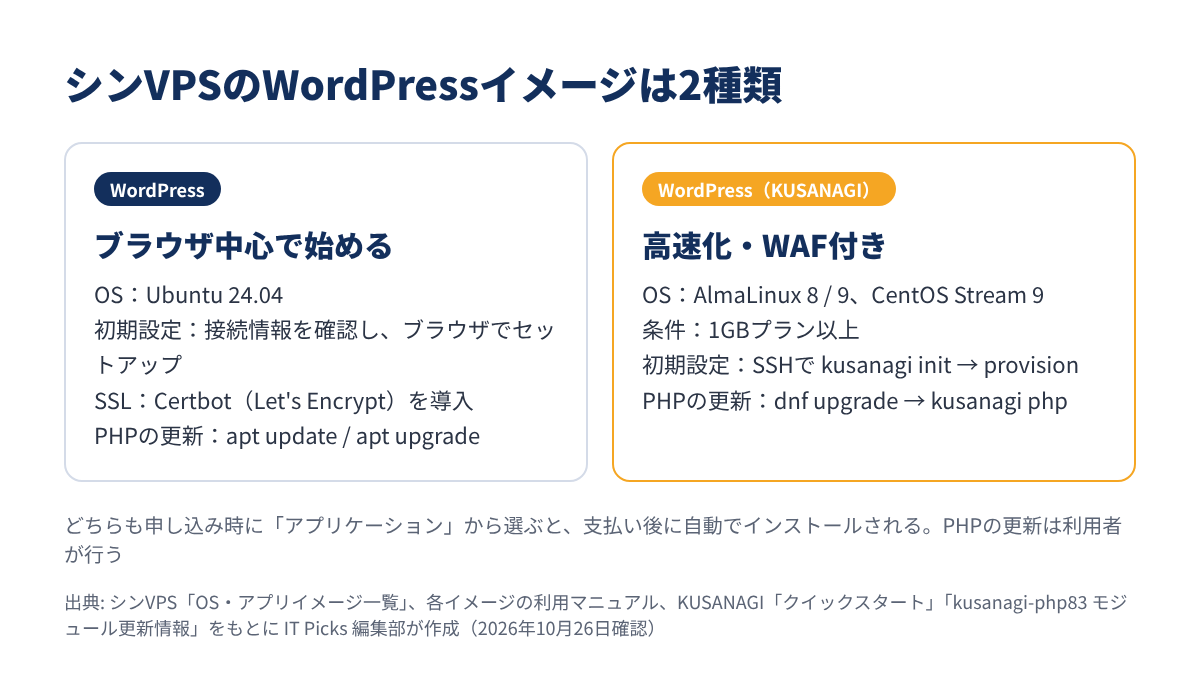
公式の「OS・アプリイメージ一覧」とマニュアルの記載をまとめると、次のとおりです。
| 項目 | WordPress | WordPress(KUSANAGI) |
|---|---|---|
| OS | Ubuntu 24.04 | AlmaLinux 8 / 9、CentOS Stream 9 |
| バージョンの表記 | WordPress 7.0.3 | KUSANAGI 9 |
| 使えるプラン | 条件の記載なし | 1GBプラン以上 |
| 初期設定 | ブラウザでWordPressのセットアップ画面に入力 | SSHで KUSANAGI のコマンドを実行 |
| SSL | Certbot(Let’s Encrypt)を自分で導入 | kusanagi provision の --email で取得できる |
| PHPの更新 | Ubuntu のパッケージ更新(apt) |
KUSANAGIのモジュール更新(dnf upgrade) |
※ 2026年10月26日時点(シンVPS「OS・アプリイメージ一覧」、各イメージの利用マニュアル、KUSANAGI「クイックスタート」)。
サーバーに入って確認するのは接続情報だけで、あとはブラウザでWordPressのセットアップ画面に入力していく流れです。SSHに慣れていない人でも始めやすいのが利点です。
KUSANAGIは、プライム・ストラテジー株式会社が開発したWordPress向けの実行環境です。シンVPSのマニュアルでは、ページキャッシュやWAF、TLS 1.3、定期的なセキュリティアップデートなどを標準で備えると紹介されています。そのぶん、初期設定はSSHでのコマンド操作が前提です。
シンVPSには、メモリが多くて安い「大容量メモリプラン」と、ディスクが多い「スタンダードプラン」の2系統があります。WordPressで候補になりやすい1GB〜4GBを抜き出しました。
| プラン | vCPU | NVMe | 3ヶ月 | 12ヶ月 | 36ヶ月 |
|---|---|---|---|---|---|
| 大容量メモリ 1GB | 1コア | 30GB | 730円 | 671円 | 451円 |
| 大容量メモリ 2GB | 2コア | 50GB | 1,020円 | 990円 | 950円 |
| 大容量メモリ 4GB | 3コア | 50GB | 1,771円 | 1,650円 | 1,350円 |
| スタンダード 1GB | 2コア | 100GB | 1,520円 | 1,240円 | 1,130円 |
| スタンダード 2GB | 3コア | 150GB | 2,480円 | 2,211円 | 2,110円 |
※ 2026年10月26日時点・税込・月額換算(シンVPS「料金・仕様」)。初期費用0円、支払いは契約期間分の一括前払い、最低利用期間は3ヶ月。初回契約時と更新時の料金は同じです。
KUSANAGIは1GB以上が条件なので、最小構成でも大容量メモリ1GB(36ヶ月で月451円)から選べます。ただし1GBはディスクが30GBなので、画像を多く載せるなら2GB(50GB)の方が余裕があります。
ディスクの容量はスタンダードの方が大きく、1GBでも100GBあります。メモリよりもディスクを使うサイト向けです。
公式の機能一覧では、管理画面からいつでも上位プランに変更できるとされています。変更時はサーバーのシャットダウンが必要で、数分〜数時間かかる点だけ注意してください。
申し込みは公式サイトから行えます。

公式マニュアルに沿った流れは次のとおりです。
シンクラウドアカウントの「追加申し込み」から、イメージタイプ「アプリケーション」→「WordPress」を選びます。申し込みと支払いが終わると、自動でインストールされます。
VPSパネルの「パケットフィルター設定」で、TCP 80(HTTP)と443(HTTPS)は必須です。SSHで接続するなら22も開けます。マニュアルでは、使わない機能のポートは開けないよう案内しています。
SSHかVPSパネルのコンソールでサーバーに入ると、「WordPress URL」と「MySQL WordPress user password」が表示されます。
「WordPress URL」を開き、データベースの情報を入力します。データベース名は wordpress、ユーザー名は wpuser、パスワードは③で確認したもの、ホスト名は localhost、テーブル接頭辞は wp_ です。続けてサイトのタイトルと管理者のユーザー名・パスワードを決めれば、管理画面にログインできるようになります。
KUSANAGIの公式ドキュメントでは、インストールまでの時間差に第三者にWordPressをインストールされて乗っ取られる恐れが説明されています。「WordPress」イメージでも、自動インストールが終わったら、間を空けずにセットアップまで進めるのが安全です。
KUSANAGIは、SSHでコマンドを実行して環境を作るのが基本です。
「追加申し込み」から「アプリケーション」→「WordPress(KUSANAGI)」を選びます。512MBプランでは選べないので、1GB以上のプランで申し込みます。
TCP 22(SSH)・80(HTTP)・443(HTTPS)を開けます。KUSANAGIでは初期設定にSSHを使うため、22が必須です。
ユーザー名は root、パスワードは申し込み時に設定したものです。KUSANAGIの公式クイックスタートでは、kusanagi init で初期設定を行います。このとき、Webサーバー・PHP・データベースのバージョンをオプションで選びます(例:--php83)。
続いて kusanagi provision --wp --fqdn ドメイン名 でWordPressの環境を作ります。KUSANAGI 9.5.2-1 からは、--adminemail などを付けると、展開と同時にWordPressのインストールまで終わるようになりました。公式ドキュメントは、乗っ取りを防ぐためにこのオプションの指定を推奨しています。
他社VPSでのKUSANAGIの選び方も、あわせて参考にしてください。
どちらのイメージでも、シンVPSのマニュアルは独自ドメインでのHTTPS(SSL/TLS)を推奨しています。
ドメインのDNSで、AレコードにVPSのIPアドレスを設定します。KUSANAGIの公式ドキュメントでは、クラウドから付与されるホスト名ではLet’s Encryptの証明書を取れないとされています。
シンVPSの「Let’s Encryptのインストール手順」では、Ubuntuで apt install certbot python3-certbot-apache(Nginxなら python3-certbot-nginx)を入れ、certbot --apache -d ドメイン名 で証明書を取得します。証明書の有効期限は3ヶ月なので、自動更新の設定も推奨されています。
provision で同時に取れるkusanagi provision に --email メールアドレス を付けると、Let’s Encryptの証明書を同時に取得します。後から取る場合は kusanagi ssl コマンドを使います。
WordPressの推奨環境は、公式サイトでPHP 8.3以上、MariaDB 10.11以上またはMySQL 8.0以上、HTTPS対応とされています。
ここが、シンVPSでWordPressを運用するうえでいちばん大事な作業です。
SSHで php -v を実行すると、PHPのバージョンが表示されます。WordPressの管理画面の「ツール」→「サイトヘルス」→「情報」でも確認できます。
Ubuntuのセキュリティ情報 USN-8948-1 では、Ubuntu 24.04 LTS の php8.3 は 8.3.6-0ubuntu0.24.04.13 で修正済みです。Ubuntuは「通常のシステム更新で必要な変更が行われる」と案内しています。
apt update
apt upgrade
更新後は、念のためPHPを読み込んでいるWebサーバー(ApacheやPHP-FPM)を再起動しておくと確実です。どのパッケージが入っているかは php -v の表示で確かめてください。
KUSANAGIは10月22日に緊急アップデート、10月25日に追加の更新(kusanagi-php83 なら 8.3.36-2)を出しています。公式の手順は次のとおりです。
dnf upgrade
kusanagi php
dnf upgrade でモジュールを更新し、kusanagi php でPHPを再起動します。10月25日の更新では session.upload_progress.enabled が既定で0 になり、$_SESSION を使ったアップロード進捗の表示が動かなくなる点に注意してください。
シンVPSの「イメージ保存」を使うと、その時点のサーバーデータをすべて保存できます。料金ページによると、イメージ保存は50GBまで無料です。大きな更新の前に取っておくと、戻せる安心感があります。
WAFでの対策は更新の代わりにはなりませんが、併用する場合の考え方はこちらにまとめています。
今回のPHPの件は、レンタルサーバーとVPSの違いがよく分かる例でした。同じ会社でも、レンタルサーバーは会社側がパッチを当て、VPSは利用者が更新する——という分担です。
| 向いている人 | 選ぶもの |
|---|---|
| サーバーの更新作業をしたくない、WordPressだけ動かせればよい | レンタルサーバー |
| ほかのアプリ(n8nなど)も同じサーバーで動かしたい、設定を自由に変えたい | VPS |
| SSHやコマンド操作を覚えたい | VPS |
VPSを選ぶなら、PHPやOSの更新を自分の作業として予定に入れることが前提になります。IT Picks としては、更新の手間も含めて「自由に使えること」に価値を感じる人にVPSが向いていると考えています。
違いの詳細はレンタルサーバーとVPSの違いと選び方で整理しています。シンVPSでWordPress以外のアプリを動かす例として、シンVPSでn8nを動かす方法もあります。
Q. 512MBのプランでWordPressは使えますか?
A. 「WordPress(KUSANAGI)」は512MBでは選べません(1GBプラン以上)。「WordPress」イメージには一覧上の条件の記載がありませんが、メモリに余裕のある大容量メモリ1GB(月451円〜)からが選びやすいです。
Q. 申し込み後にイメージを変えられますか?
A. 公式マニュアルでは、利用中のシンVPSに入れる場合は「OS再インストール」からイメージを選ぶよう案内しています。再インストールするとサーバーの中身は入れ替わるので、先にイメージ保存などでバックアップを取ってください。
Q. PHPの更新は会社がやってくれませんか?
A. シンVPSでは利用者が行います。10月22日の公式お知らせでも、VPSには会社側でPHPの修正パッチを適用しないと明記されています。
Q. いまシンVPSに新規で申し込めますか?
A. 公式お知らせでは、10月23日16:20時点で新規お申し込みは再開済みです(2026年10月26日確認)。他社の受付状況の動きはGMO系サービスの新規申込停止の記事で扱っています。
シンVPSでWordPressを始めるときのポイントをまとめます。
kusanagi provision --email(KUSANAGI)apt upgrade、KUSANAGIは dnf upgrade → kusanagi phpまずは大容量メモリ1GB〜2GBで申し込み、セットアップ直後に php -v で最新の修正が入っているかを確かめるところから始めてみてください。