【2026年版】VPSおすすめの選び方|失敗しやすいポイントと候補まとめ
itpicks_admin
IT Picks
ConoHa VPS で WordPress を動かすなら、WordPress 専用の実行環境「KUSANAGI」をテンプレートで選ぶ のが近道です。ConoHa VPS では、無料の「かんたんKUSANAGI」に加えて、有償のエディション も選べるようになっています。
さらに 2026年10月15日には、企業向けの「Enterprise Edition」が追加 され、同じ日に 「Security Edition」の新規提供が終了 しました。選択肢が入れ替わったばかりです。
結論から言うと、個人ブログなら無料のかんたんKUSANAGI、企業サイトは Business、表示速度を重視するメディアや EC は Premium、セキュリティ運用を任せたいなら Enterprise が目安です。違いと必要なメモリ、料金の目安を公式情報で整理します。
この記事はこんな人向けです
「WordPress を速く・安全に動かすための設定済みサーバー環境を、ConoHa VPS の申し込み画面で選べる」 ——というものです。KUSANAGI は、GMOインターネットグループの GMOプライム・ストラテジー が開発しています。
VPS は、1台のサーバーを仮想的に分けて自分専用に使えるサービスです。共用のレンタルサーバーとの違いは「レンタルサーバーとVPSの違い」で整理しています。
ConoHa VPS(Ver.3.0)で選べる KUSANAGI は次のとおりです。
| 種類 | 料金 | 主な対象 |
|---|---|---|
| かんたんKUSANAGI(無料版) | VPS の料金のみ | 個人ブログ・小規模サイト |
| Business Edition | 有償(ライセンス込み) | 企業サイト・コーポレートサイト |
| Premium Edition | 有償(ライセンス込み) | メディア・EC・高トラフィックサイト |
| Enterprise Edition | 有償(ライセンス・サポート込み) | セキュリティ運用を自動化・一元管理したい環境 |
| Security Edition | 新規提供終了(2026年10月15日) | 利用中のサーバーは継続利用可 |
※ 2026年10月17日時点(ConoHa ドキュメント「KUSANAGI」、ConoHa サポート「KUSANAGI 有償エディション テンプレートを使う」)。
有償エディションは ライセンスを別に買う必要がなく、ConoHa VPS の利用料金にまとめて請求 されます。2026年3月の発表では、ライセンス費用込みで1時間単位から使える ことが特徴として挙げられています。
ConoHa VPS そのものの特徴やプランの全体像は、こちらの記事で解説しています。

ConoHa VPS の KUSANAGI は、2026年に大きく変わりました。
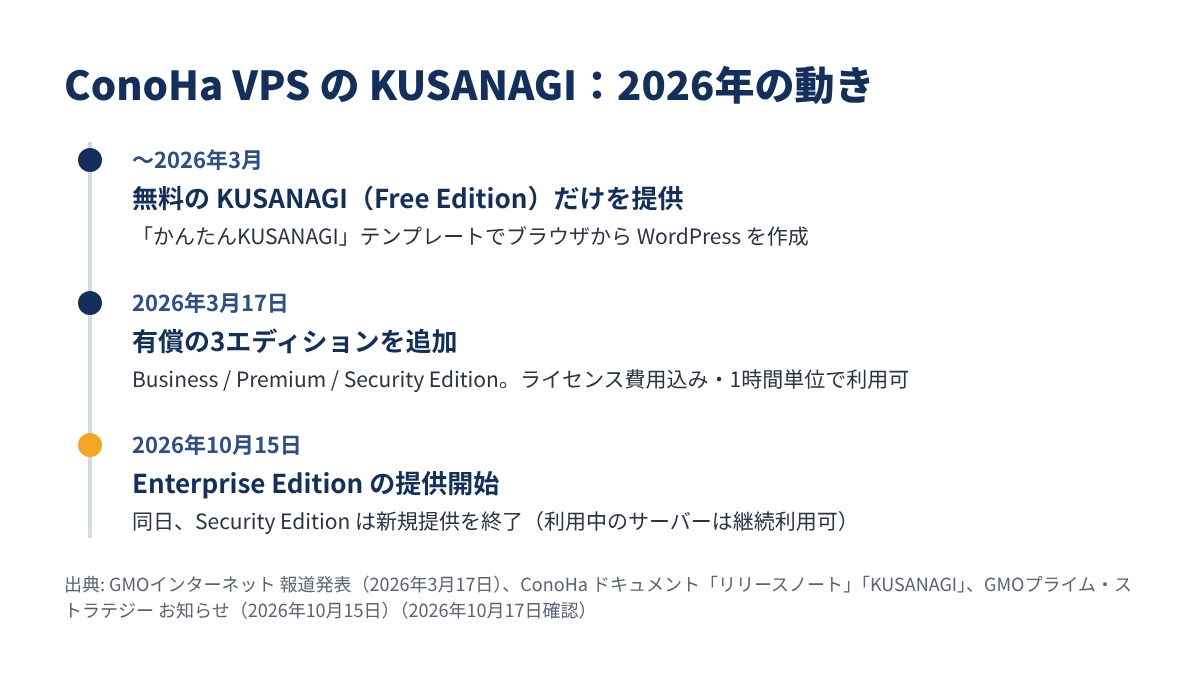
2026年3月17日、ConoHa VPS は KUSANAGI の上位エディション(Business / Premium / Security)の提供を始めました。それまで ConoHa で使えたのは 無料の Free Edition だけでした。
GMOプライム・ストラテジーは 2026年10月15日、企業向けの 「KUSANAGI Enterprise Edition byGMO」 の提供を始めました。国内のホスティング事業者では、ConoHa VPS が提供先 として案内されています。
Enterprise Edition は、OS・ミドルウェアの自動アップデート、サイトを止めずに nginx / PHP のメジャーバージョンを上げる SafeUpgrade、デイリーのマルウェアスキャン、セキュリティ監査 をまとめて備えたエディションです。サポートサービスも込み になっています。
Enterprise Edition の開始に合わせて、Security Edition の新規提供は 2026年10月15日で終了 しました。ConoHa は後継として Enterprise Edition を案内しています。すでに Security Edition を使っているサーバーは、引き続き利用できます。
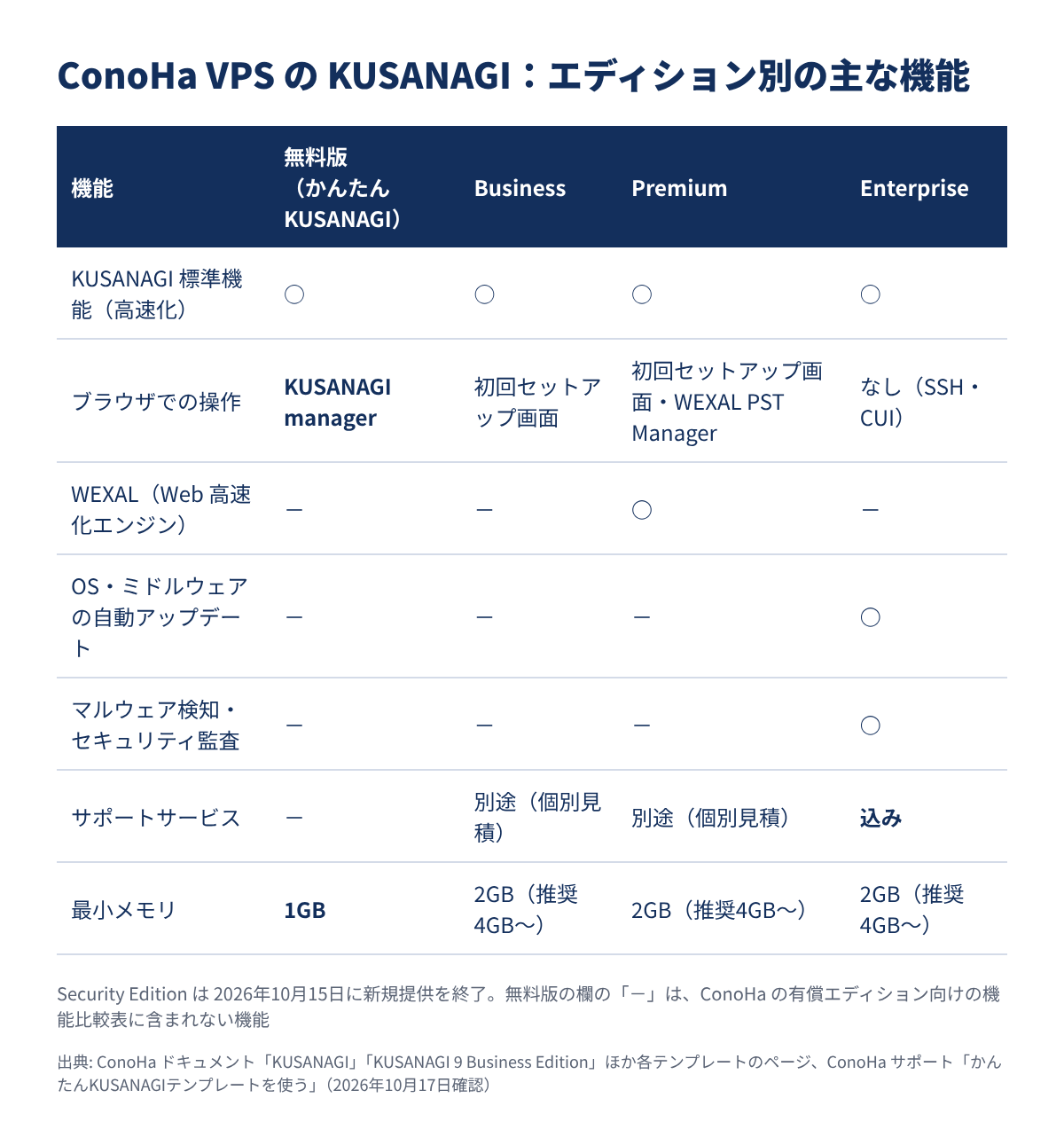
ConoHa のドキュメントには、有償エディションの機能比較表が載っています。無料版(かんたんKUSANAGI)の情報とあわせて、主な違いを1枚にまとめました。
| 機能 | Business | Premium | Enterprise |
|---|---|---|---|
| KUSANAGI Analyze(リスク分析) | ○ | ○ | - |
| KUSANAGI Container(異なる PHP バージョンの実行) | ○ | ○ | - |
| WEXAL Page Speed Technology | - | ○ | - |
| AI アシストプラグイン(プラグインアドバイザー) | ○ | ○ | ○ |
| OS・ミドルウェアの自動アップデート | - | - | ○ |
| SafeUpgrade(無停止メジャーバージョンアップ) | - | - | ○ |
| マルウェア・アンチウイルス検知 | - | - | ○ |
| セキュリティ監査(Analyzer) | - | - | ○ |
| サポートサービス | 別途(個別見積) | 別途(個別見積) | 込み |
※ 2026年10月17日時点(ConoHa ドキュメント「KUSANAGI」の機能比較から抜粋)。KUSANAGI の標準機能、OS の EOL までのモジュールアップデート、最新版 WordPress への動作保証は、いずれのエディションも○です。
大きな違いは 操作のしかた にもあります。
コマンド操作に慣れていない人には、ブラウザで完結するかんたんKUSANAGI が最も手軽 です。
公式の「主な対象」と機能の違いから、用途別の目安をまとめます。
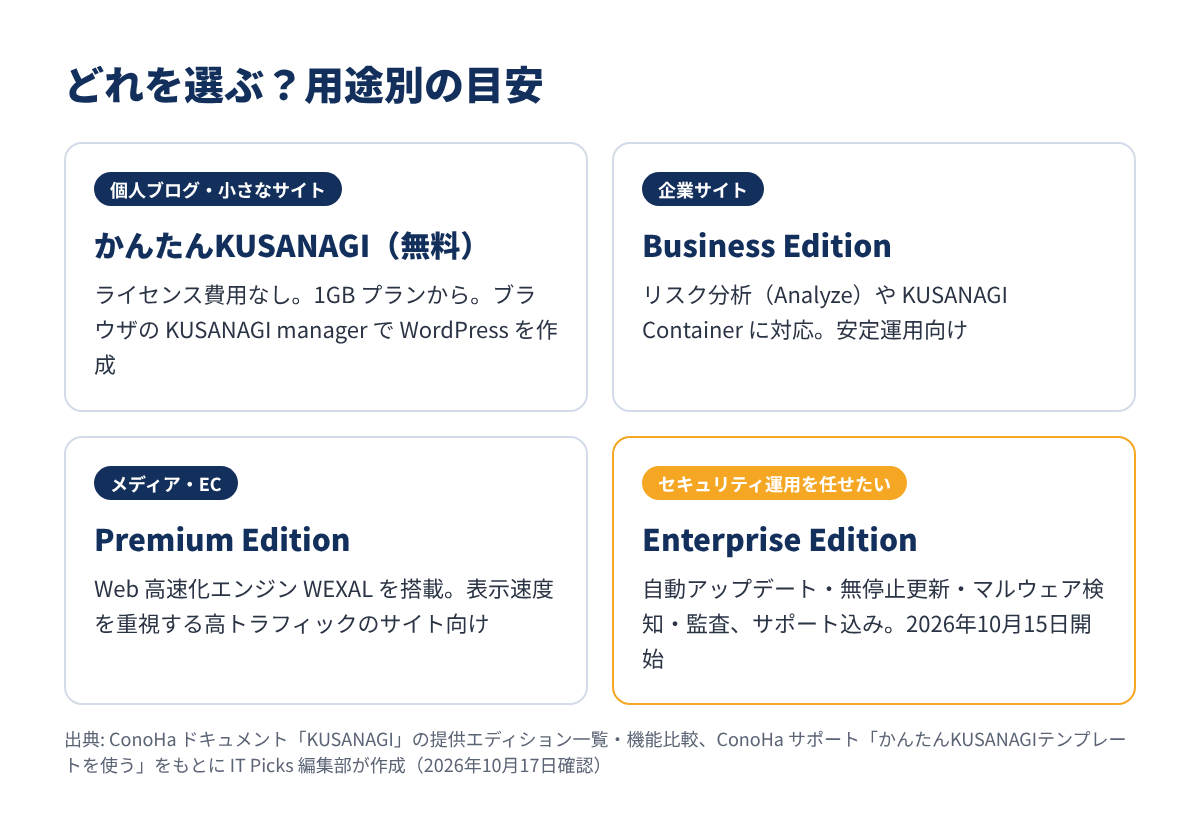
ライセンス費用がかからず、VPS の料金だけ で使えます。メモリ1GB のプランから 選べ、ブラウザの KUSANAGI manager で WordPress を作れます。まずはここから始めるのが無理のない選び方です。
公式の主な対象は 企業サイト・コーポレートサイト です。リスク分析の KUSANAGI Analyze や、異なる PHP バージョンを動かせる KUSANAGI Container に対応しています。
Web 高速化エンジン 「WEXAL Page Speed Technology」 を搭載しています。ConoHa のドキュメントは、ページキャッシュ利用時に最大約260倍の高速化 をうたっています(開発元の比較条件での数値です)。
自動アップデート・無停止更新・マルウェア検知・監査 が標準で、サポートも込み です。担当者が少なく、更新作業が後回しになりがちな企業向けです。
そのまま使い続けられます。新しくサーバーを作るときは、後継の Enterprise Edition を検討することになります。
ConoHa VPS の申し込みは、公式サイトから行えます。

かんたんKUSANAGI は メモリ1GB 以上のプラン で使えます。512MB プランではインストールできません。ConoHa VPS の通常プランの例は次のとおりです。
| プラン | CPU | メモリ | ストレージ |
|---|---|---|---|
| 1GB | 2vCPU | 1GB | 100GB(NVMe SSD) |
| 2GB | 3vCPU | 2GB | 100GB(NVMe SSD) |
| 4GB | 4vCPU | 4GB | 100GB(NVMe SSD) |
※ 2026年10月17日時点(ConoHa ドキュメント「VPS」)。
Business / Premium / Enterprise はいずれも 最小メモリ 2GB、推奨 4GB 以上 です。有償エディション用のプランは 1コア・2GB から 64コア・128GB まで 用意されています。ストレージは 100GB の NVMe SSD が標準です。
KUSANAGI は 1GB 以上のプランで、スケールアップ・ダウン(プラン変更) ができます。アクセスが増えたらメモリを増やす——という使い方が可能です。
回線は標準で 100Mbps です。有料オプションで 300Mbps / 500Mbps / 1Gbps に広げられます。帯域拡張の料金や他社との比較はこちらで解説しています。
ConoHa VPS の有償エディションは ライセンス費用込みの価格 です。2026年3月17日の発表時の価格(税込)は次のとおりでした。
| エディション | 時間課金 | 月額 |
|---|---|---|
| Business Edition | 7.5円〜/時 | 4,400円〜 |
| Premium Edition | 57.0円〜/時 | 34,100円〜 |
| Security Edition(新規提供終了) | 204.0円〜/時 | 122,100円〜 |
※ GMOインターネットの報道発表(2026年3月17日)時点の価格、税込。料金は改定されることがあるため、申し込み前に ConoHa の申し込み画面で最新の金額を確認してください。
申し込み画面の「料金タイプ」では、「時間課金」か「1ヶ月」 を選びます。発表では、1時間単位で使えるため 開発環境やキャンペーンページの作成にも適している と説明されています。
GMOプライム・ストラテジーの案内では、Enterprise Edition の ライセンス料・サポート料は1サーバーあたり月額約50,000円(税別、720時間連続稼働時) です。VPS(クラウド)の利用料金は別途 かかります。
ConoHa VPS で使う場合は 1か月間の無料クーポン があり、トライアル期間中の VPS 利用料金も無料と案内されています。製品紹介サイト経由で申し込むと、メモリ8GB プランが1か月相当無料 になります。
かんたんKUSANAGI は ライセンス費用がかからず、ConoHa VPS の料金だけ です。長く使うなら、長期割引の 「まとめトク」 も選べます。2026年10月29日(木)16時までは「Happy Halloweenキャンペーン」 として、まとめトクが 最大65%OFF と案内されています。
ConoHa VPS の料金を他社と比べたい人は、国内VPS 3社の比較記事 もあわせてどうぞ。
サーバーの起動後、ブラウザで http://(サーバーの IP アドレス)/ を開くとセットアップ画面が表示されます。初回起動から10〜20分程度 かかる場合があります。
識別子(identifier)→ ドメイン(FQDN)→ Basic 認証 → WordPress 管理者の情報、の順に入力します。各画面は30分以内に入力 する必要があります。
SSH でサーバーに接続し、kusanagi init で初期設定、kusanagi provision で WordPress を構築します。事前に、ドメイン・管理者のメールアドレス・KUSANAGI ID 用の認証アプリ を用意しておきましょう。
VPS は、OS やソフトの管理を 利用者が行う サービスです。サーバー管理をできるだけ避けたいなら、レンタルサーバーの方が向いている場合もあります。違いはこちらで整理しています。

ConoHa は 2026年5月12日以降に作成された新規アカウント を対象に、外部 SMTP サーバーへの 25番ポートの接続を制限(OP25B) しています。サーバーから直接メールを送りたい場合は、申し込みが必要です。
Business / Premium のサポートサービスは 別途提供(個別見積) です。Enterprise Edition は サポート込み で、受付は24時間365日、対応は営業日の9〜17時と案内されています。
別のサーバーから WordPress を引っ越す場合は、移行元で使っているプラグインが原因で作業が進まない ケースがあります(次の「利用者の声」を参照)。
ConoHa の KUSANAGI を使った人の、公開されているレビューを紹介します。書かれた時点の個人の意見です。
新しくサイトを作る場合と、既存サイトを移す場合とで、手間が大きく違う——という点は申し込み前に意識しておくとよさそうです。
Q. 個人ブログならどれを選べばいいですか?
A. 無料のかんたんKUSANAGI が目安です。ライセンス費用がかからず、メモリ1GB のプランから使えます。ブラウザの KUSANAGI manager で WordPress を作れます。
Q. Security Edition はもう使えないのですか?
A. 新規提供は2026年10月15日に終了 しましたが、すでに使っているサーバーは引き続き利用できます。後継は Enterprise Edition です。
Q. 有償エディションは何GBのプランから使えますか?
A. 最小メモリは2GB、推奨は4GB 以上 です。プランは1コア・2GB から 64コア・128GB まであります。
Q. Enterprise Edition はいくらですか?
A. ライセンス料・サポート料が 1サーバーあたり月額約50,000円(税別) で、VPS の料金が別にかかります。ConoHa VPS では1か月間の無料クーポンが案内されています。
Q. あとからプランを変えられますか?
A. KUSANAGI は 1GB 以上のプランでスケールアップ・ダウン ができます。
ConoHa VPS で WordPress を動かすときの KUSANAGI の選び方のポイントをまとめます。
まずは かんたんKUSANAGI で WordPress を立ててみて、アクセスや運用の負担が増えてきたら有償エディションを検討する——という順番が始めやすいでしょう。