アララ メッセージ不正アクセス、メアド約8100万件に拡大【2026年11月】
IT Picks編集部
IT Picks
「会議のあと、議事録をまとめるのに30分かかる」——そんな人に関係するニュースです。
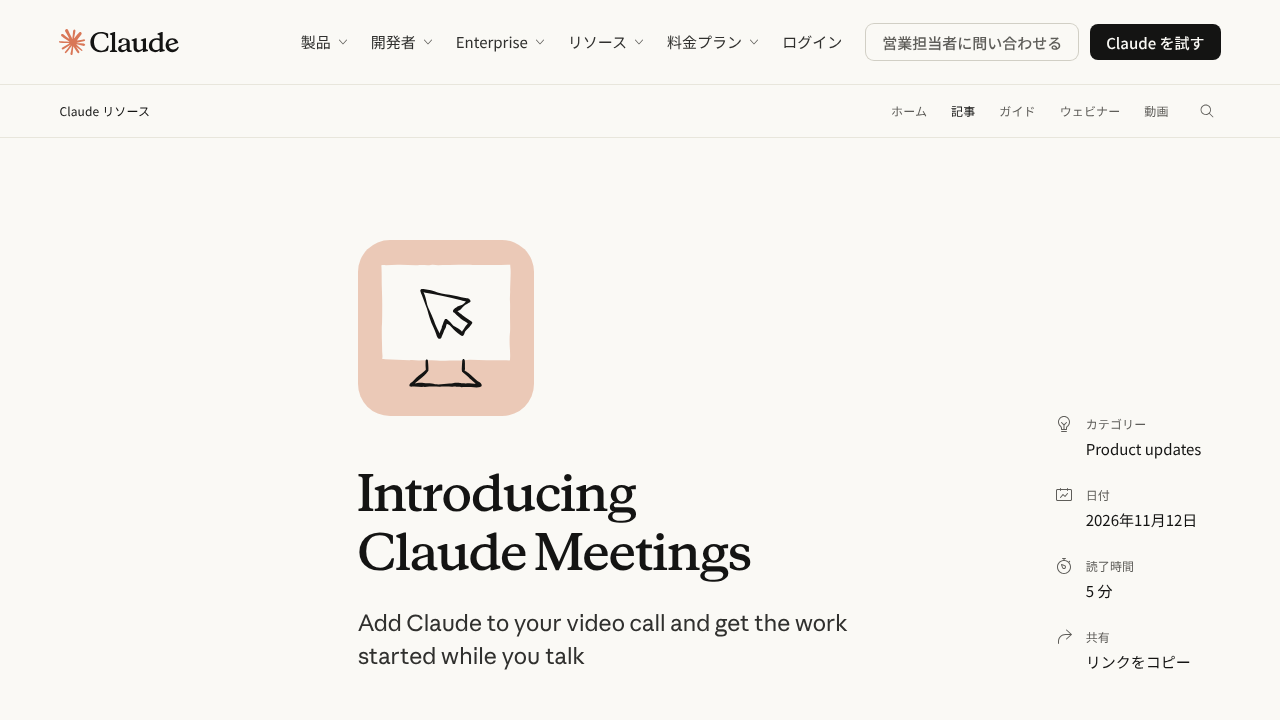
2026年11月12日(米国時間)、Anthropic が Claude を Google Meet の会議に参加させられる「Claude Meetings」をベータ版で公開しました。Claude が参加者の1人として通話に入り、メモ・要約・やることの整理、質問への回答、資料づくりまでを会議中に行います。

対象は Team と Enterprise の法人向けプランで、順次提供されます。AI の議事録ツールは数多くありますが、Claude Meetings は「記録する」だけでなく会議中に作業を始めるところまで踏み込んだ——という位置づけです。
この記事はこんな人向けです
Claude が「見える参加者」として Google Meet に入り、会議を聞きながら議事録と資料を作る機能です。終わったあとも、会議ごとのページにメモや文字起こしが残ります。
| 項目 | 内容(2026年11月13日時点) |
|---|---|
| 提供開始 | 2026年11月12日(米国時間)、ベータ版 |
| 対応する会議サービス | Google Meet のみ(ほかのサービスは「今後対応」) |
| 対象プラン | Team・Enterprise(順次提供) |
| 使えるアプリ | Claude(Web)と Claude Desktop |
| できること | メモ・要約・やること、質問への回答、ドキュメント・ホワイトボード・スライドの作成 |
| 保存するもの | 文字起こし・要約・画面の説明(音声は保存しない) |
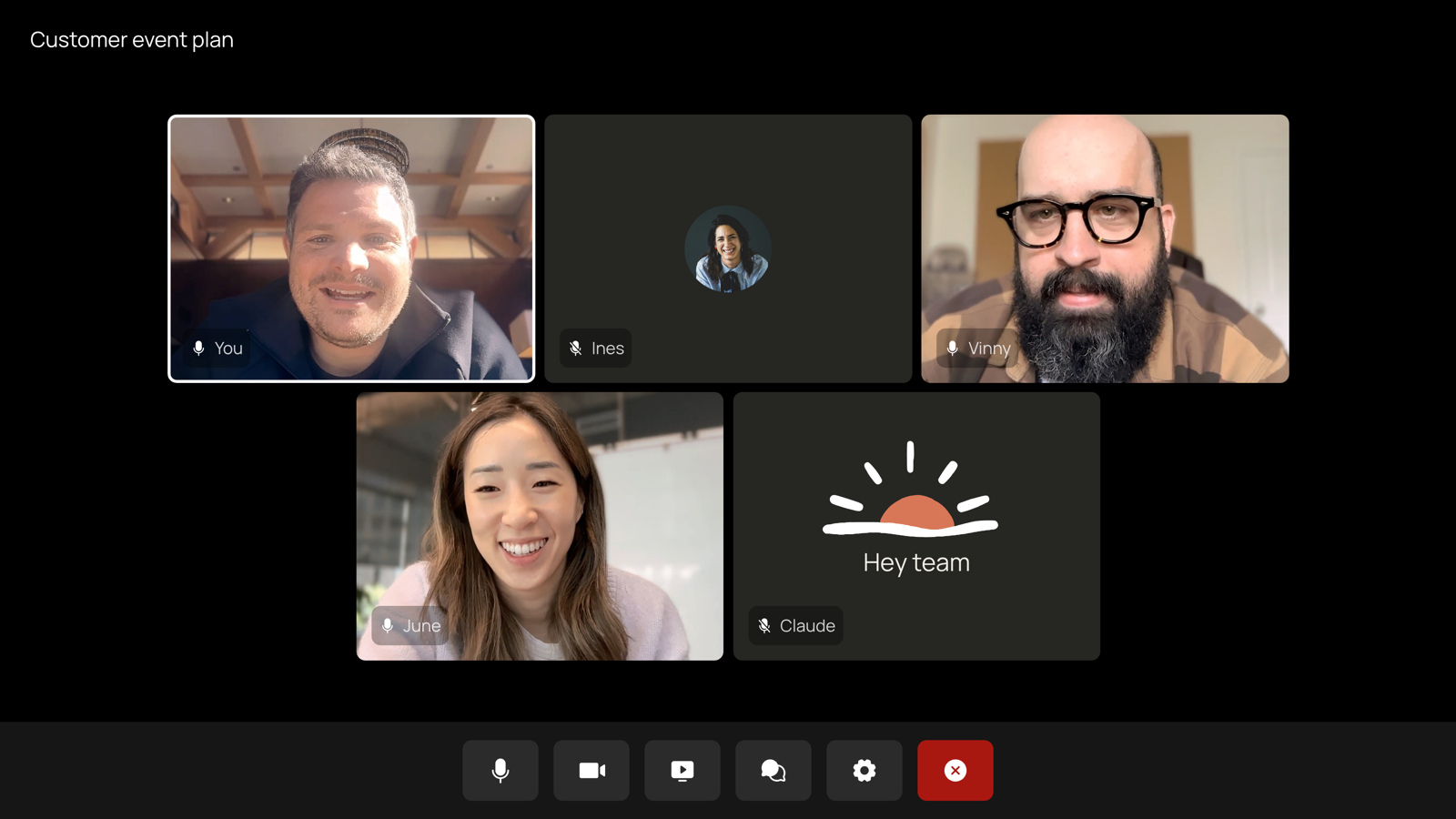
Claude は通話の画面にほかの人と同じように1つの枠で表示され、その枠に Claude の今の状態が出ます。
参加者は、声に出して、または Meet のチャットで Claude に質問できます。答えは既定では Meet のチャットに文字で返ってきます。公式の画像の例では、「まだ決まっていないことは?」という質問に、Claude が未決の2点を挙げてメモに足しています。
チームの誰でも、ドキュメント・ホワイトボード・スライドを作るよう Claude に頼めます。作ったものは会議のページに付き、会議中にみんなで編集できます。
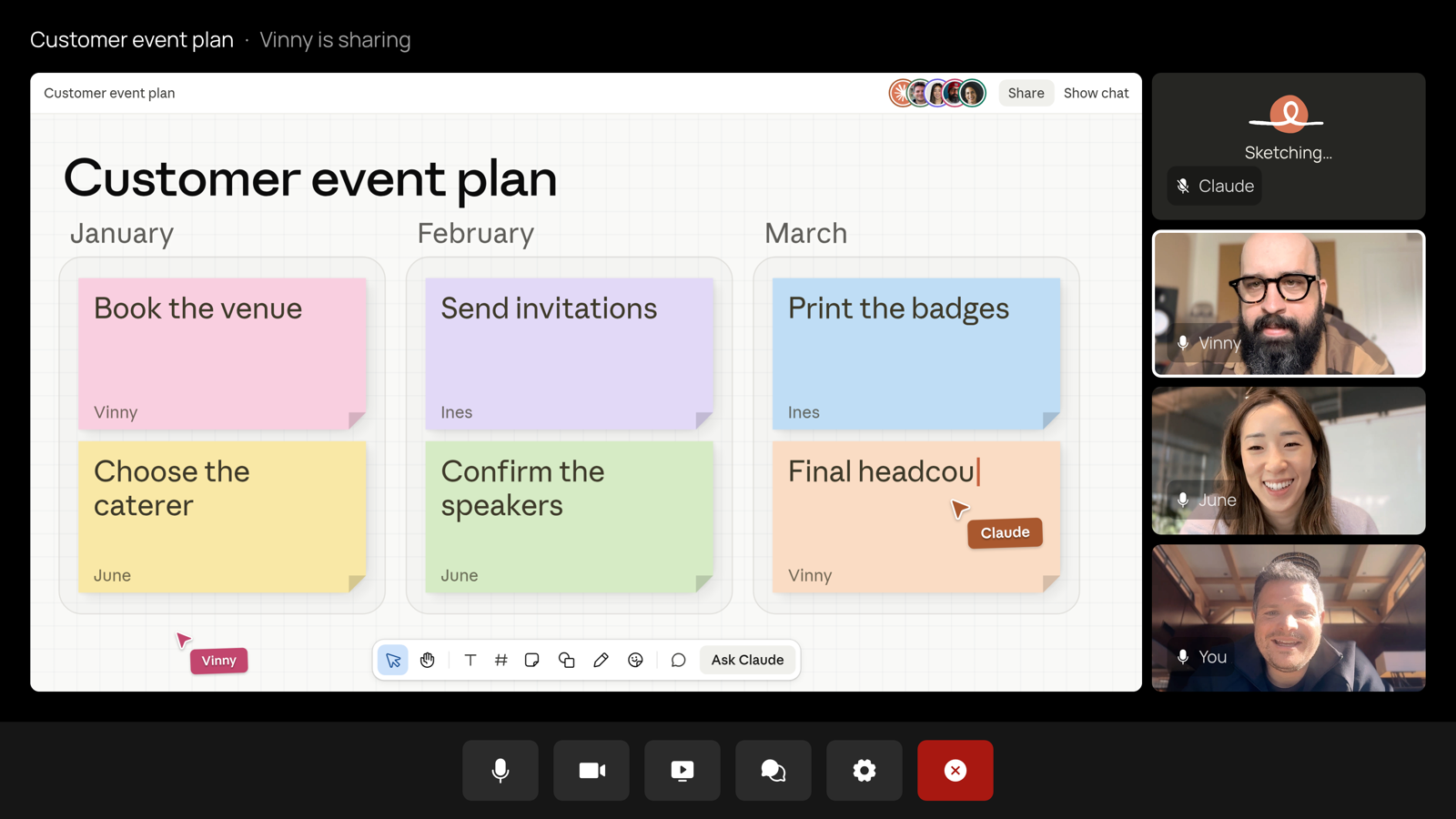
ホワイトボードは、11月10日に発表されたばかりの「Claude Whiteboards」の機能です。
Claude につないだ社内のツール(コネクタ)の情報を使って答えることもできます。ただし、その人のツールを初めて使うときは本人に確認し、声での依頼は毎回、誰が話しているかを確かめるとしています。
通話は最長8時間まで参加でき、退出する前に知らせてくれます。途中で一時停止したり、退出させたりもできます。
会議が終わると、会議ごとのページに次のものがまとまります。
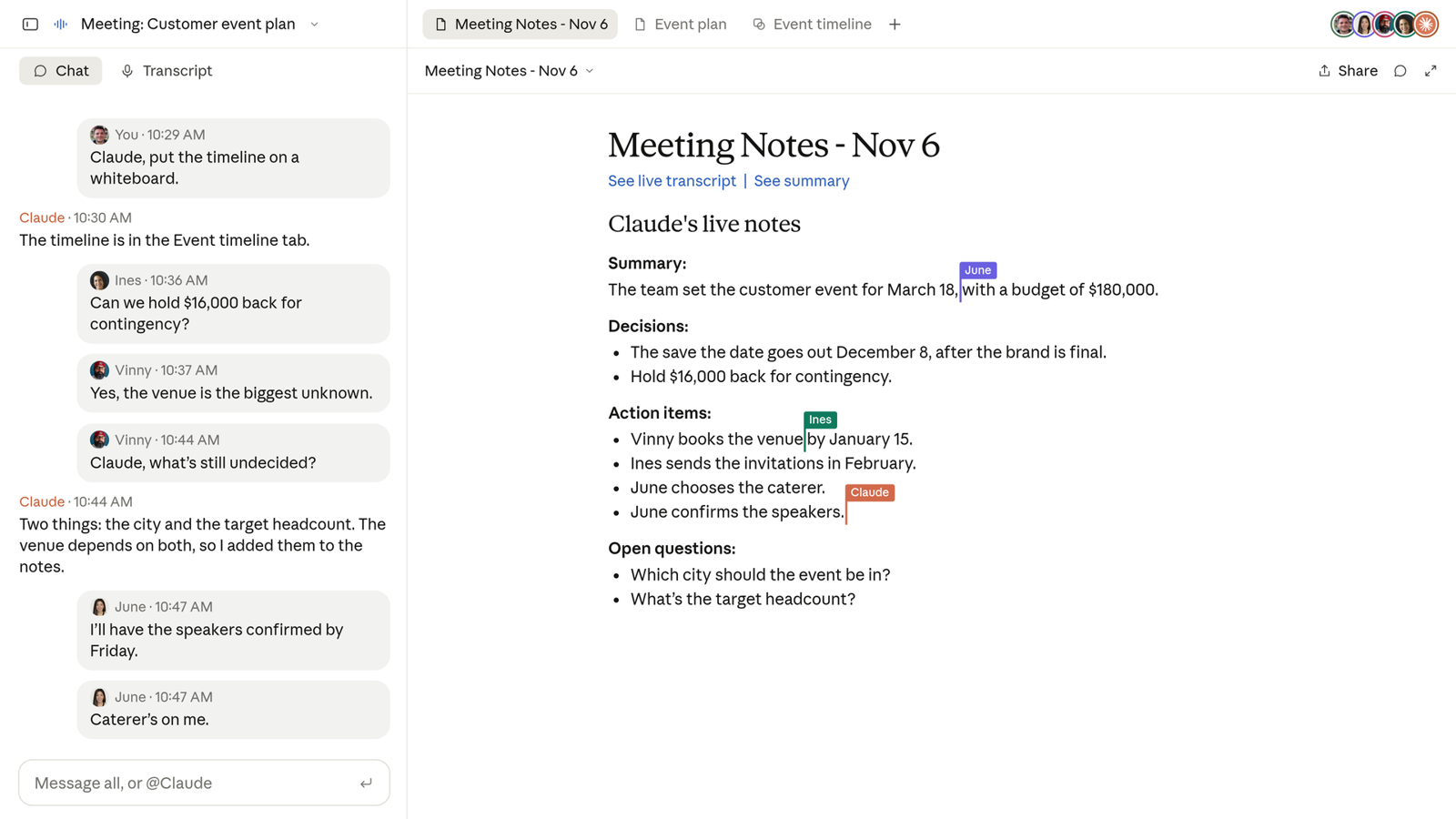
招待されていた社内の人には、ページへのリンク付きのまとめメールが届きます。社内の人はメモを見たり編集したりでき、ページを組織の中で共有することもできます。あとからふだんのチャットで「先週の会議で何が決まった?」と過去の会議について聞くこともできます。
Google Meet 自身にも、Gemini が議事録を作る機能があります。違いを比べたい人は、こちらの記事も参考にしてください。
Claude Meetings は Team と Enterprise だけです。個人向けの Free・Pro・Max・Ultra は対象外です。
| プラン | Claude Meetings | 初期設定 | プランの料金(税別) |
|---|---|---|---|
| Free・Pro・Max・Ultra | × | — | — |
| Team(2〜150人) | ○(ベータ) | 全員オン(オーナーがオフにできる) | 標準シート:年払いで1人月20ドル/月払いで25ドル |
| Enterprise | ○(ベータ) | オフ(オーナーが全体か一部でオン) | 年払いで1人月20ドル+利用量(最低20シート) |
※ 料金は2026年11月13日時点の Claude の料金ページ。Team のプレミアムシートは年払いで1人月100ドル、月払いで125ドル。
ベータ期間中の Claude Meetings そのものの料金は次のとおりです。
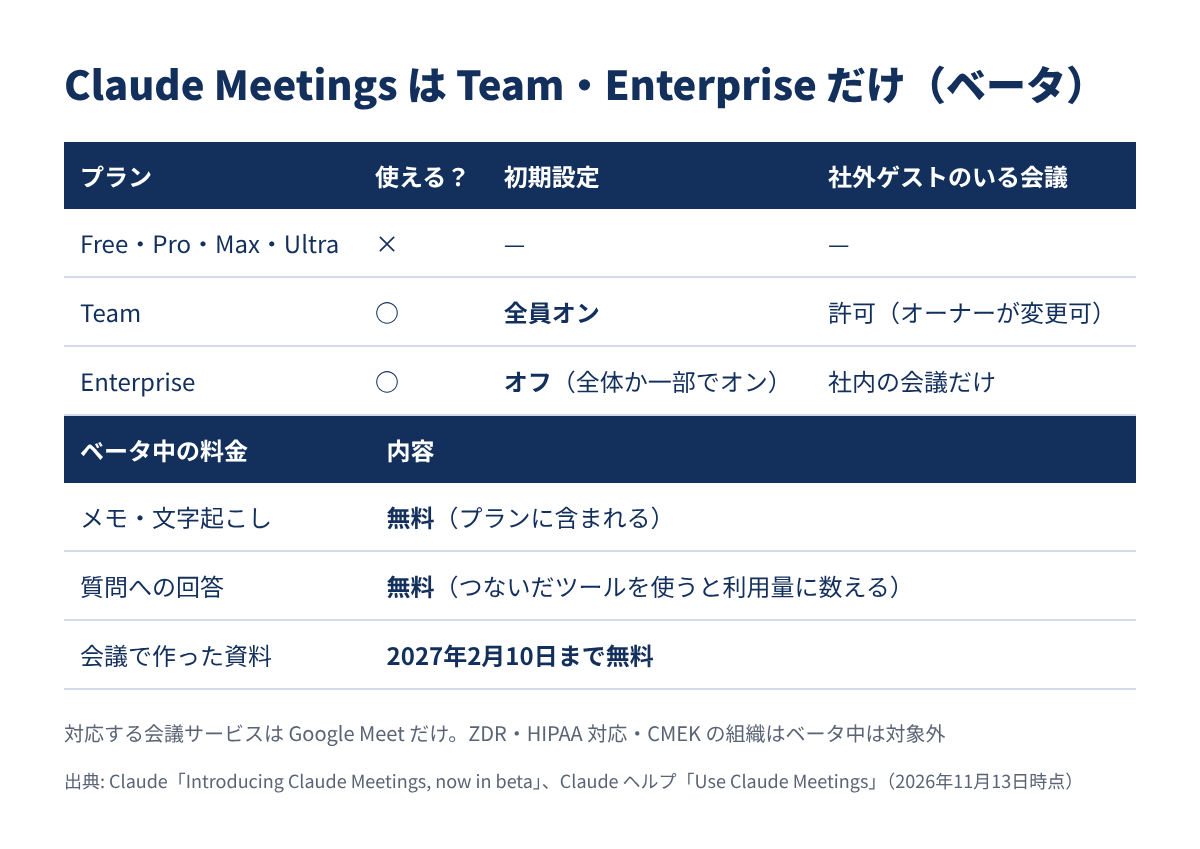
なお、ベータの間はゼロデータ保持(ZDR)・HIPAA 対応の構成・顧客管理の暗号鍵(CMEK)を使う組織では使えません。
日本は Anthropic が Claude を提供している国・地域の一覧に入っています。そのため、Team・Enterprise を契約していれば、日本の会社も提供の対象になると考えられます。
一方で、2026年11月13日時点の公式発表と Claude ヘルプには、対応する言語や国・地域についての記載がありません。日本語の会議でどこまで正確にメモが取れるかは、公式には示されていない点に注意してください。
また、対応する会議サービスは今のところ Google Meet だけです。Zoom や Microsoft Teams の会議では使えません。Google Meet には、日本語にも対応した音声翻訳の機能も加わっています。
オーナー(またはプライマリーオーナー)が Organization settings > Products > Claude Meetings (beta) で設定します。
あわせて、組織で Google カレンダーのコネクタを有効にしておく必要があります。
Claude はふつう、そのまま会議に入ります。参加の許可を求めてきたら、主催者が承認します。主催者が断った場合、誰かが追加し直すまで Claude は再び入ろうとしません。
Settings > Capabilities > Meetings > Auto-join で、すべての会議か1対1以外のすべての会議に自動で参加させられます。この設定は本人だけが決められ、オーナーが代わりに設定することはできません。
Anthropic は、Claude を追加したり自動参加をオンにしたりする前に、参加者全員が文字起こしされることに納得しているか確かめるよう案内しています。ほかにも、公式に示されている注意点は次のとおりです。
| 注意点 | 公式の説明 |
|---|---|
| 参加の知らせ | Claude は参加者として表示され、通話のチャットに通知を投稿する |
| 保存するもの | 文字起こし・要約・画面の説明。音声は保存しない |
| チャットの回答 | Meet のチャットに書いた答えは通話の全員に見える |
| 社外ゲスト(各自の初期設定) | 社外の人が招待された通話には入らない。途中で社外の人(他社の議事録ボットも含む)が入ると退出する |
| 社外ゲストを許可した場合 | 聞いてメモを取り、チャットに通知するがチャットには返信しない。ゲストの発言もメモ・文字起こしに入る。ゲストには会議ページ・まとめメールは届かない |
社外ゲストの扱いは、組織の設定とは別に一人ひとりの設定(Settings > Capabilities > Meetings)もあります。取引先との打ち合わせに使うときは、相手に事前に伝えたうえで、組織と自分の両方の設定を確かめるのが安全です。
一番の特徴は、記録のための AI ではなく「会議中に手を動かす同僚」として設計されていることだと思います。議事録の自動作成は Google Meet の Gemini や各社の議事録ツールでもできますが、Claude Meetings は会議中にホワイトボードやドキュメントを作り、終わったら過去の会議についてチャットで聞ける——という流れまでつながっています。11月10日の Sheets・Whiteboards の発表とあわせて、Claude を「チームで仕事をする場所」にする動きの一部と見てよいでしょう。
Claude と会議の組み合わせでは、Zoom の会議の要約や録画を Claude のチャットから探せる Zoom 公式のコネクタ「Zoom for Claude」もあります。こちらは記録をあとから読む形、Claude Meetings は Claude 自身が通話に入る形で、性格が違います。
一方で、今は Google Meet だけ・Team と Enterprise だけ・ベータ版という段階です。日本語の会議での精度は公式に示されていないので、まずは社内の小さな定例会議で試し、メモの正確さを確かめてから広げるのが現実的だと思います。社外の人が入る会議は、相手への説明と設定の確認を先に済ませておきたいところです。
Claude Meetings のポイントをまとめます。
Team・Enterprise を使っている人は、まず管理者に有効になっているかを確かめ、社内の定例会議に「Add Claude」で入れてみるところから始めるとよいでしょう。