NemoClawとは?NVIDIAがOpenClawにセキュリティを追加したAIエージェント基盤を解説【2026年3月】
itpicks_admin
IT Picks

「AI に Web アプリを作らせる」と聞くと、ボタン1つで完成して公開まで終わる——そんな印象を持つ人も多いはずです。実際には、AI Webアプリ自動開発でどこまで任せられて、どこから人の手が要るのでしょうか。
この記事では、IT Picks の記事制作に使っている AI(Claude Code)に、小さな家計簿アプリを企画から作らせました。範囲は 企画 → 実装 → 自動テスト → ローカルで起動して画面を確認 までです。インターネットへの公開(デプロイ)はしていません。かかった時間、書いたファイルの数、テストの結果、つまずいた所を、記録のとおりに載せます。
あわせて、v0・Bolt・Lovable・Replit などの「作らせる」ツールを公式の料金で比べ、他の人の検証結果も紹介します。AI に任せられる所と、人が決めるべき所の境目をつかむための記事です。
この記事はこんな人向けです
一言でまとめると、「何を作るか」を言葉で伝え、コードを書く・動かす・直すをAIに繰り返させる開発のやり方です。英語圏では「バイブコーディング(vibe coding)」とも呼ばれます。
作らせるツールは、大きく2つの型に分かれます。
| 型 | 代表的なツール | 動く場所 | 向いている人 |
|---|---|---|---|
| ブラウザで完結する型 | v0・Bolt・Lovable・Replit | 各社のサーバー(ブラウザから使う) | 環境の準備をしたくない人、まず画面を見たい人 |
| 手元で動かす型 | Claude Code・Codex など | 自分のパソコンやサーバー | コードを手元に置きたい人、テストや Git まで任せたい人 |
どちらの型でも、開発は「企画 → 実装 → テスト → 公開」の順に進みます。違うのは、公開(デプロイ)までをツールの中で済ませるか、自分で別のサービスに載せるかです。
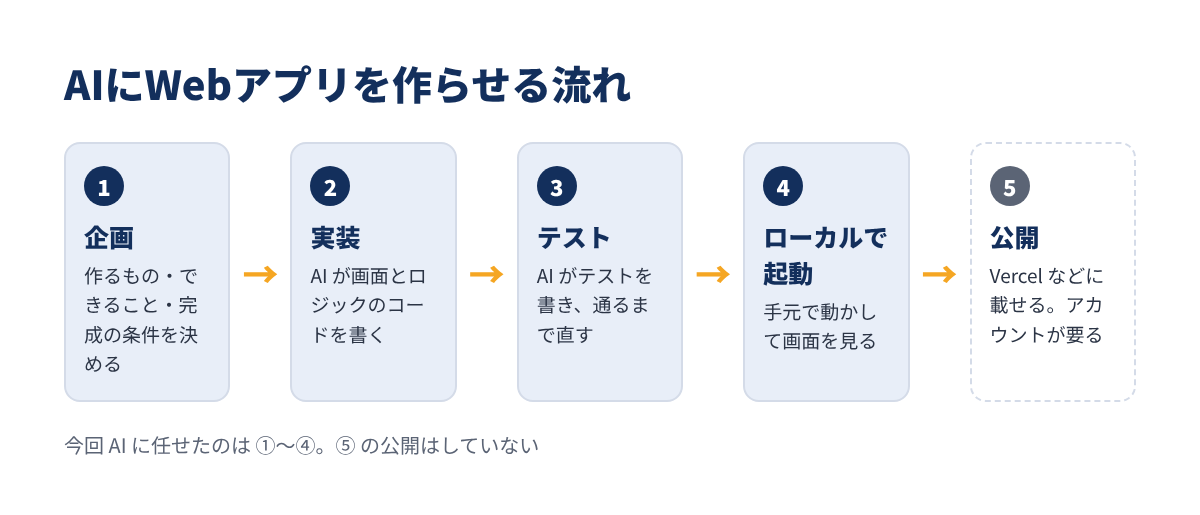
今回の検証は「手元で動かす型」で、④ 公開の手前(ローカルで動く状態)までを AI に任せました。
条件は次のとおりです。外部のサービスにログインしなくても作れるよう、ブラウザだけで動く家計簿を題材にしました。
| 項目 | 今回の条件 |
|---|---|
| 作らせた AI | Claude Code(IT Picks の記事制作に使っている AI。モデルは Opus 5.5) |
| 作業した場所 | テスト用の Linux 環境(Node.js 22・npm 10.9) |
| 作るもの | 収入・支出を登録し、月ごとの合計とカテゴリ別の内訳を出す家計簿 |
| 技術 | Vite(開発サーバーとビルド)+素の JavaScript。データはブラウザの localStorage に保存 |
| テスト | Vitest(計算・入力チェック)と Playwright(画面の操作) |
| 完成の条件 | テストが全部通る・ビルドが成功する・ローカルで画面が表示される |
| やらないこと | 本番へのデプロイ、ログイン、サーバー側の保存、外部の AI サービスの利用 |
人が決めたのは「小さな Web アプリを、外部サービスなしで、テストとローカル起動まで」という範囲だけです。何のアプリにするか(家計簿)と、機能・技術の選び方は AI が決めました。
2026年11月13日に、テスト用の Linux 環境で、IT Picks の記事制作に使っている AI(Claude Code)に作らせました。作業の時刻は、AI が作業しながら残した記録(build_log.txt)のものです。
最初に、作るものを SPEC.md という1枚のメモに書かせました。できること6つ、入力のルール、使う技術、完成の条件、やらないこと——の5つを決めています。
SPEC.md(抜粋)
- できること
  1. 収入・支出を登録する(日付・区分・カテゴリ・金額・メモ)
  2. 月を選ぶと、その月の明細・収入合計・支出合計・差額が出る
  3. 支出のカテゴリ別の内訳(金額と割合のバー)
  4. 明細を削除できる
  5. CSV でダウンロードできる
  6. データはブラウザの localStorage に保存
- 入力チェック: 金額は 1〜99,999,999 の整数、日付は YYYY-MM-DD
- 完成の条件: npm test と npm run test:e2e がすべて通り、npm run build が成功し、ローカルで画面が表示されるここで「完成の条件」を先に書かせたのがポイントです。AI がどこで作業を止めればいいかがはっきりし、後の工程でも「条件を満たしたか」で判断できます。
次に、開発用の道具を npm で入れました。かかった時間は 約10秒です。
ターミナル(テスト用の Linux 環境)
npm install -D vite vitest @playwright/test実行結果
vite/8.3.8 linux-x64 node-v22.23.4
vitest/5.1.0 linux-x64 node-v22.23.4
Version 1.65.0
found 0 vulnerabilities
package.json の中身(スクリプトの名前など)も AI が書いています。人が入力したコマンドはありません。
AI は、計算と入力チェックを budget.js、保存を storage.js、画面の操作を main.js に分けて書きました。こうしておくと、画面を開かなくても計算だけをテストできます。
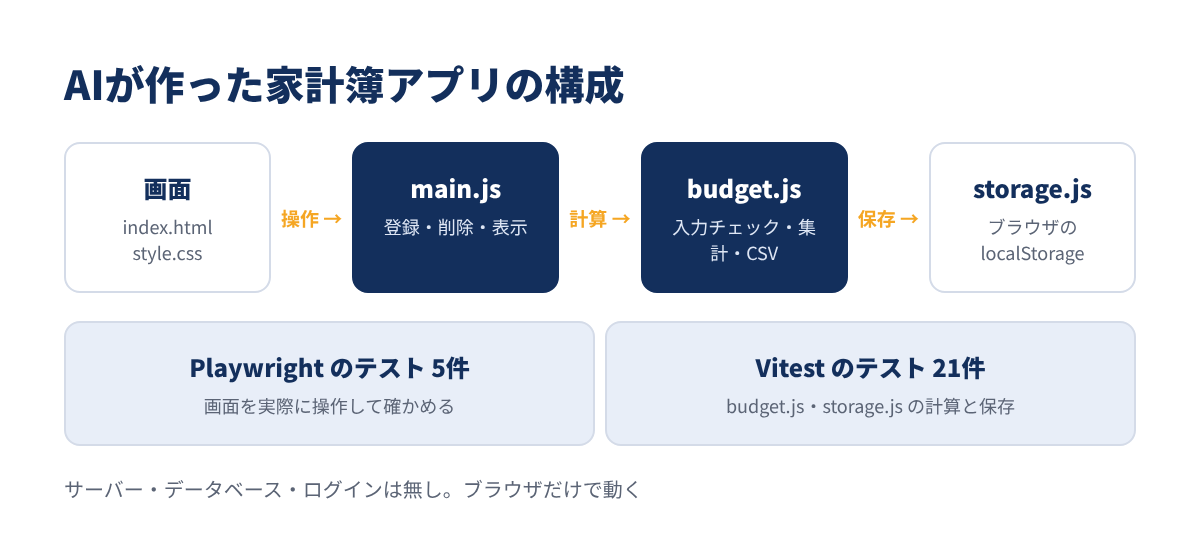
たとえば入力チェックは、次のように「存在しない日付(2月30日など)」まで見ています。
src/budget.js(抜粋)
const [y, m, d] = date.split('-').map(Number);
const dt = new Date(Date.UTC(y, m - 1, d));
if (dt.getUTCMonth() !== m - 1 || dt.getUTCDate() !== d) errors.push('存在しない日付です');書き始めから画面とロジックがそろうまで、約1分でした。
計算と入力チェックのテストを21件書かせ、実行しました。金額が0・マイナス・小数・空欄のとき、存在しない日付、月をまたぐ集計、CSV のカンマの扱い、壊れた保存データの読み込みなどを確かめています。
ターミナル(テスト用の Linux 環境)
npm test実行結果
 Test Files  1 passed (1)
      Tests  21 passed (21)
Duration 241ms21件すべてが1回目で通りました。
次に、ブラウザで実際に操作するテスト(登録・削除・月の切り替え・エラー表示・CSV のダウンロード)を5件書かせました。
AI は最初から、この環境に入っているブラウザ(Chromium)を使う設定を書いていたため、その設定では 5件とも1回目で通りました。ところが設定を外して素の状態で実行すると、5件すべてが起動の段階で失敗しました。
ターミナル(テスト用の Linux 環境)
npm run test:e2e実行結果(ブラウザが無いとき)
✘  1 e2e/app.spec.js:20:1 › 登録すると明細と合計に反映され、再読み込みしても残る (3ms)
Error: browserType.launch: Executable doesn't exist at /opt/pw-browsers/chromium_headless_shell-1254/...
Please run the following command to download new browsers:
    npx playwright install
原因は、Playwright 1.65 が求める版のブラウザが入っていなかったことです。メッセージのとおりブラウザを取得して、やり直しました。
ターミナル(テスト用の Linux 環境)
npx playwright install chromium-headless-shell
npm run test:e2e
実行結果
✓  1 e2e/app.spec.js:20:1 › 登録すると明細と合計に反映され、再読み込みしても残る (915ms)
✓  2 e2e/app.spec.js:34:1 › 金額が不正だとエラーを出して登録しない (514ms)
✓  3 e2e/app.spec.js:40:1 › 削除すると合計から消える (645ms)
✓  4 e2e/app.spec.js:48:1 › 月を切り替えると、その月の明細だけになる (564ms)
✓  5 e2e/app.spec.js:58:1 › CSV をダウンロードできる (564ms)
5 passed (5.1s)自分のパソコンで同じことをするときも、画面のテストは「ブラウザ本体を入れる」1手間が要ると覚えておくと、慌てずに済みます。
ビルドしてローカルで起動し、明細を7件入れた画面を撮りました。
ターミナル(テスト用の Linux 環境)
npm run build
npm run preview
実行結果(修正後の最後のビルド)
dist/index.html                 2.48 kB │ gzip: 1.06 kB
dist/assets/index-DUUVLFC3.css  2.81 kB │ gzip: 1.03 kB
dist/assets/index-DC4wtFGq.js   5.21 kB │ gzip: 2.52 kB
✓ built in 75ms
➜ Local: http://localhost:4173/ここで問題が見つかりました。テストは26件すべて通っていたのに、画面を見ると「金額」の入力欄が枠の右にはみ出していたのです。テストは「登録できるか」「合計が合うか」を確かめるもので、見た目の崩れまでは見ていませんでした。
AI はスタイル(CSS)を直しましたが、今度は右上の「表示する月」のラベルが2段に崩れたため、もう一度直しています。また、最初の撮影では日付が「November 2026」と英語で出ました。これはアプリではなく撮影したブラウザの言語設定によるもので、日本語の設定で撮り直しています。
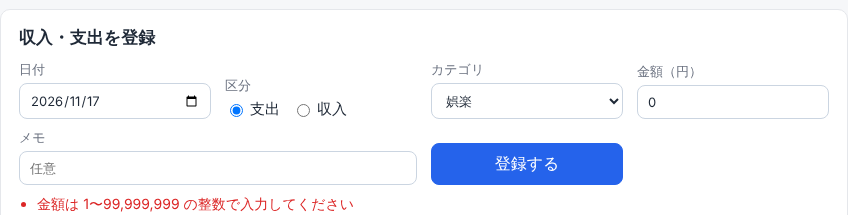
上の画像は、金額に「0」を入れて「登録する」を押したときの画面です。仕様どおり「金額は 1〜99,999,999 の整数で入力してください」と出て、明細は増えませんでした。
直したあとに単体テスト21件・画面のテスト5件・ビルドをもう一度実行し、すべて成功しました。完成した画面が次の2枚です。
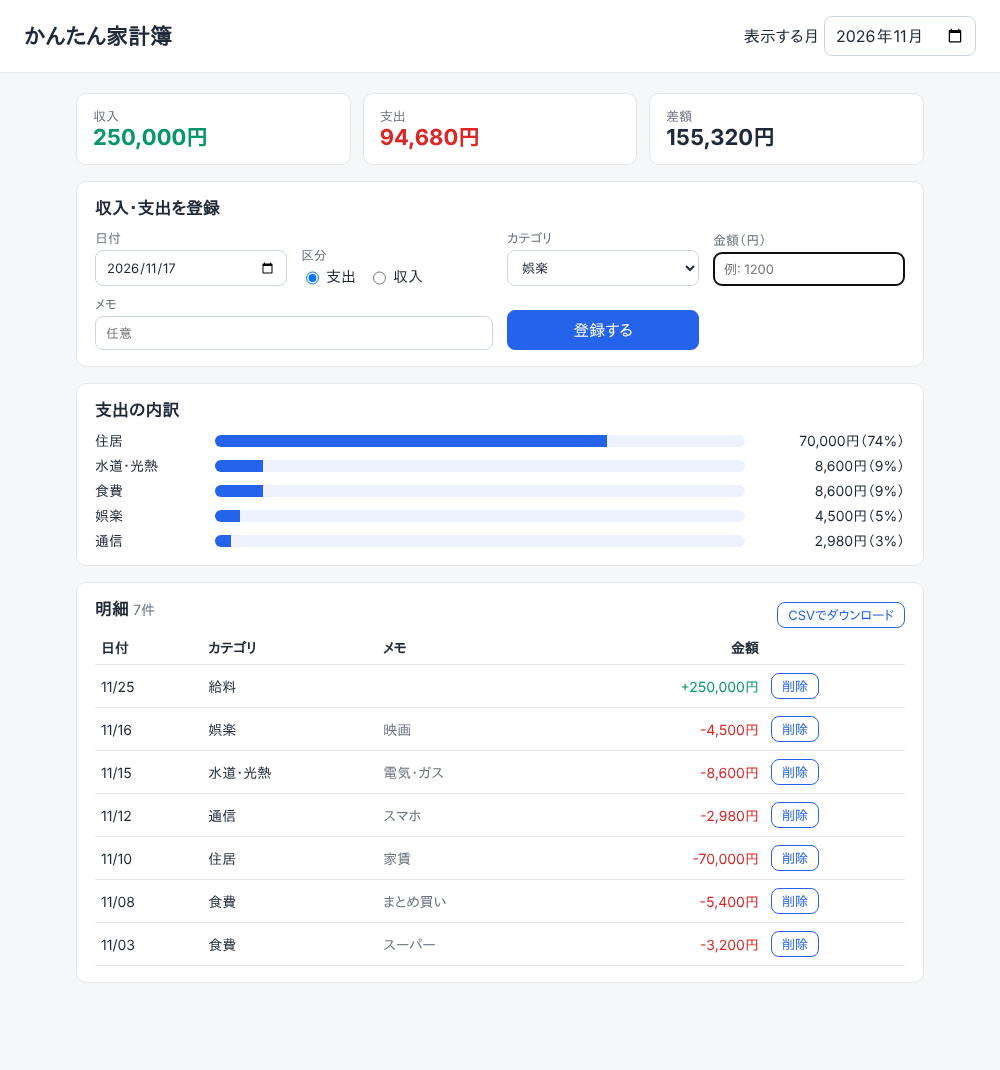
収入 250,000円、支出 94,680円、差額 155,320円 と、入れた7件の明細どおりに計算されています。支出の内訳は住居が 74% で最も多く、バーの長さも割合に合っています。
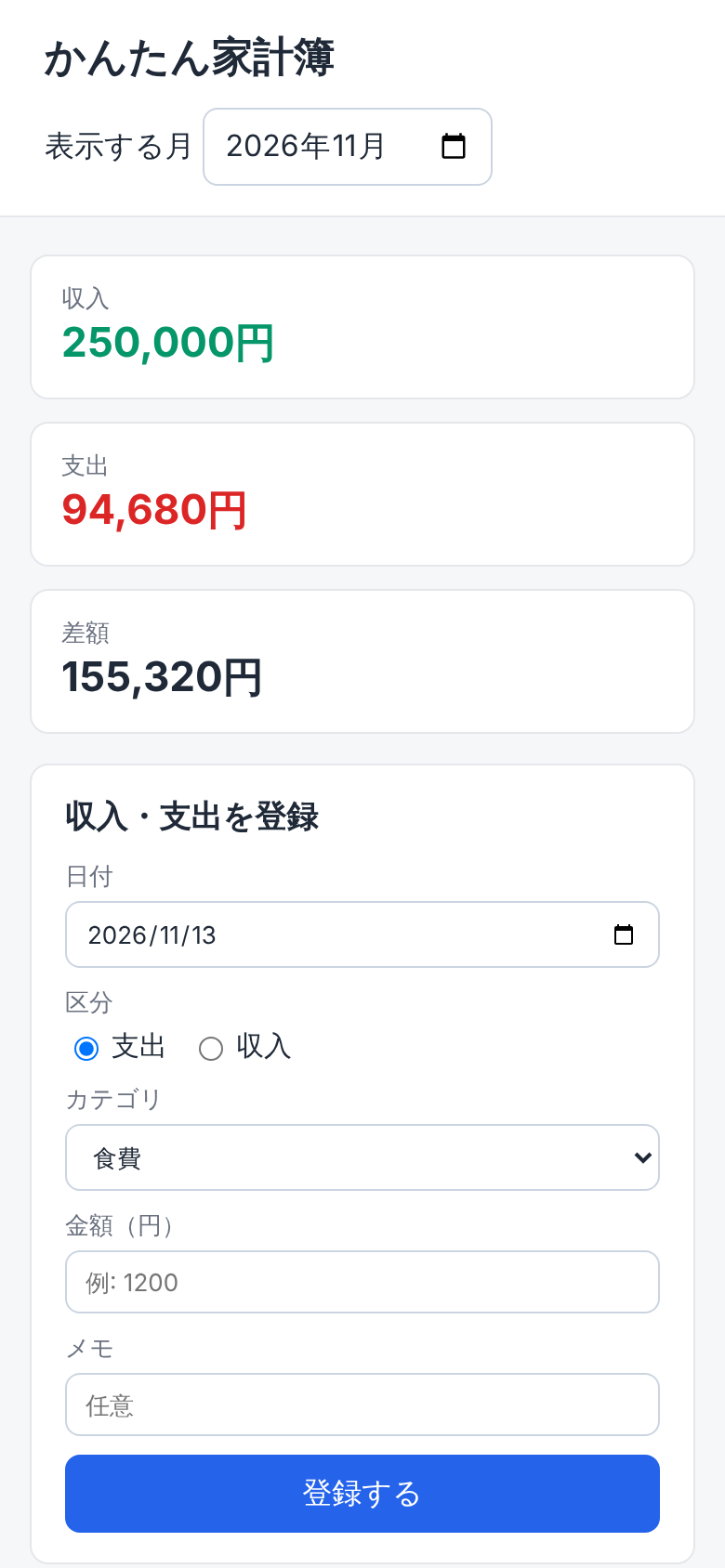
スマートフォンの幅(390px)では、合計のカードと入力欄が縦1列に並びます。この並び替えも AI が最初から CSS に書いていました。
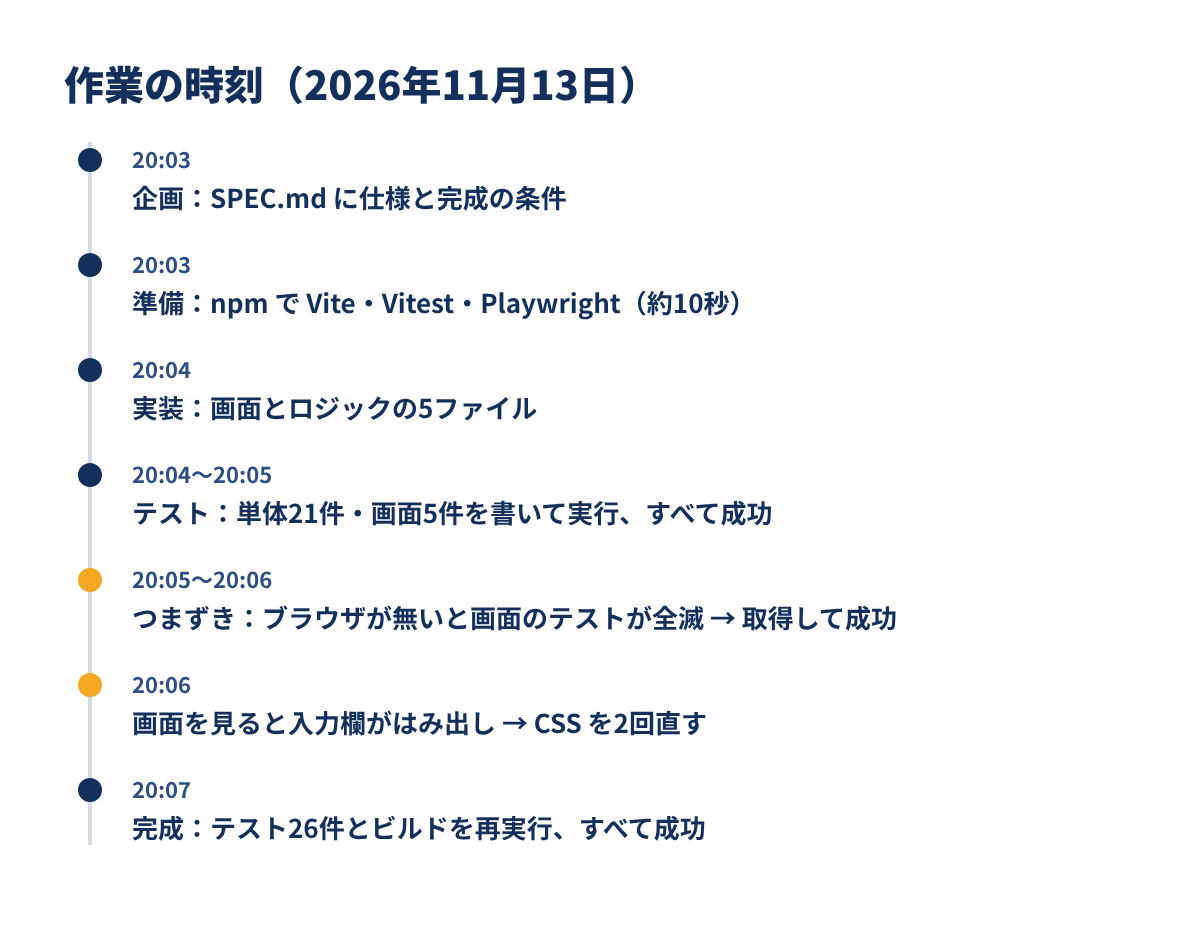
作業の時刻を並べると、次のとおりです。
| 項目 | 結果 |
|---|---|
| 企画の開始から完成まで | 約4分(20:03〜20:07。AI の作業時間。この記事を書く時間は含まない) |
| AI が書いたファイル | 12個(仕様1・アプリ5・テスト2・設定4。ほかに npm が作る package-lock.json) |
| 行数 | アプリ 296行、テスト 155行 |
| 単体テスト | 21件、1回目ですべて成功 |
| 画面のテスト | 5件。ブラウザが無いと全部失敗 → 取得して成功 |
| 見た目の不具合 | 1件(入力欄のはみ出し)。直したら別の所が崩れ、計2回直した |
| ビルドの大きさ | HTML 2.48kB・CSS 2.81kB・JS 5.21kB |
工程ごとに「AI だけで済んだか」を整理すると、こうなります。
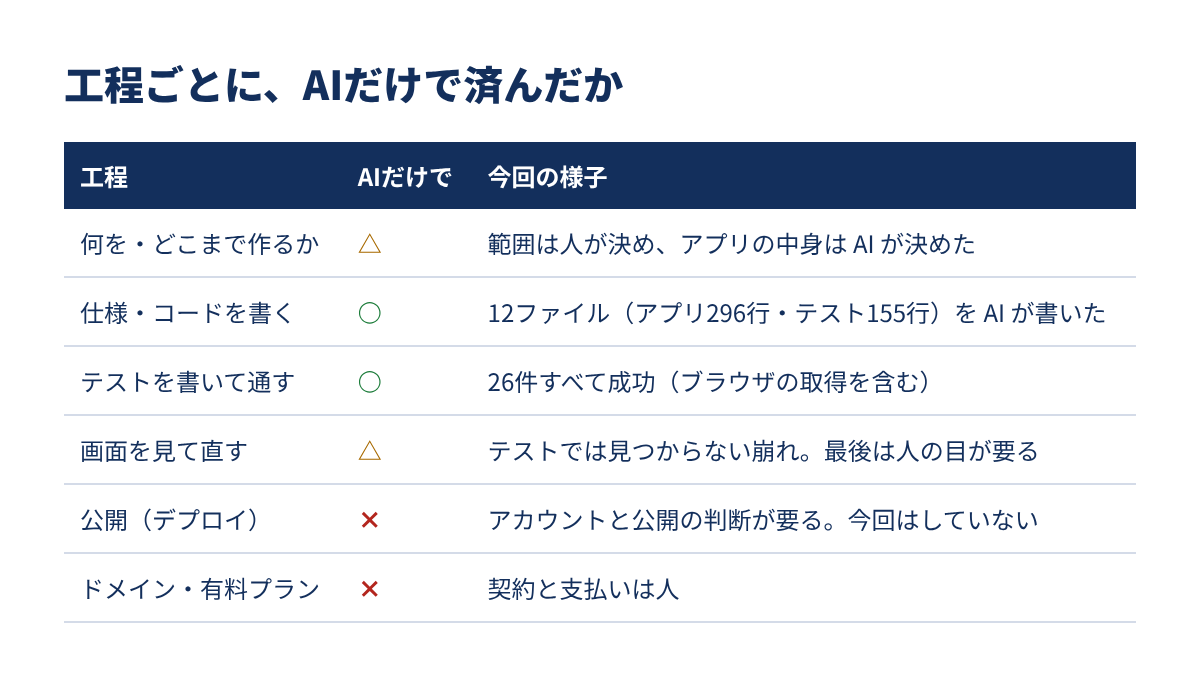
コードを書く・テストを書く・テストを通すまでは、AI だけで済みました。一方で、次の4つは人の手が要ります。
なお、今回のアプリはかなり小さいものです。ログイン・データベース・決済のあるアプリは、決めることも確かめることも一気に増えます。「4分でできた」は、この規模での結果と考えてください。
ここからは、今回は実行していない、公式ドキュメントに書かれた公開の手順です。Vite で作ったアプリは npm run build で dist フォルダに出力され、これをサービスに載せます。Vite のドキュメントでは、npm run preview はビルド結果を手元で確かめるためのもので、本番用のサーバーではないとされています。
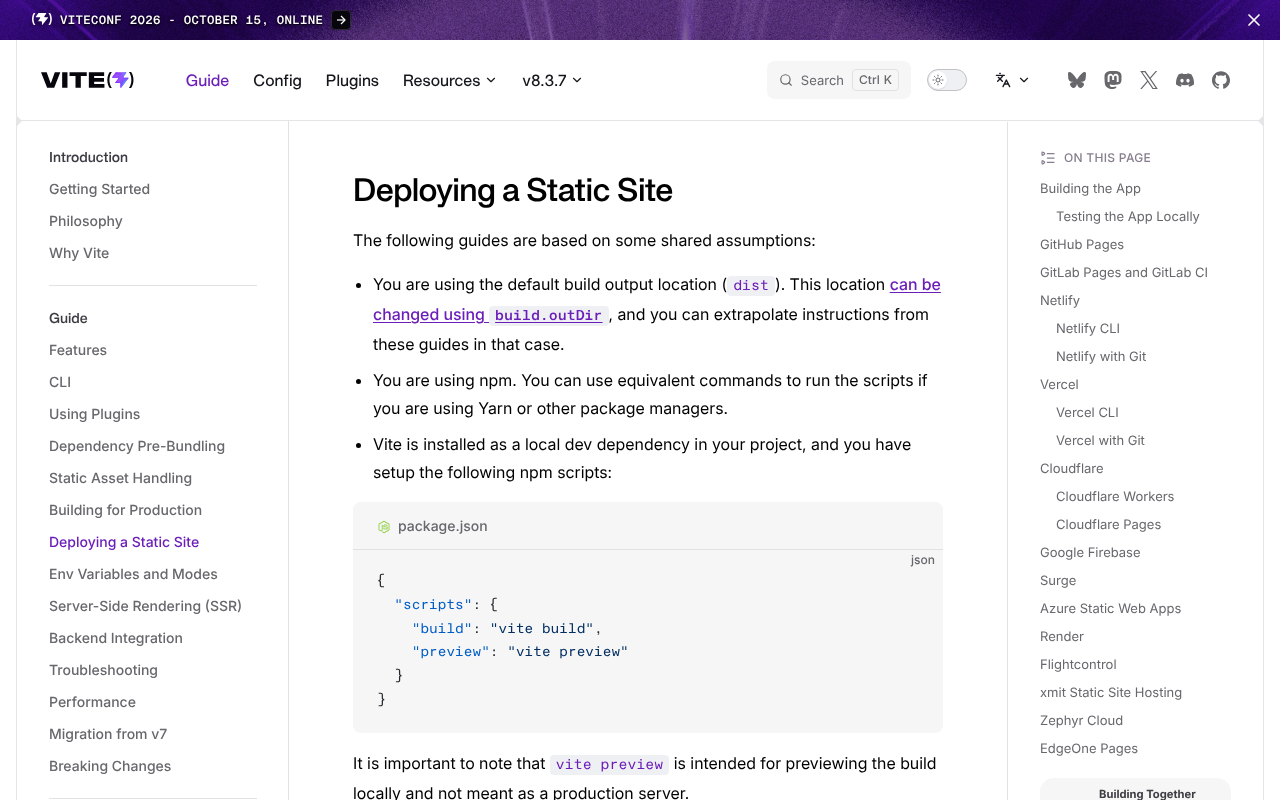
Vercel の CLI を入れて、プロジェクトのフォルダで vercel を実行します。Vercel は Vite のプロジェクトを自動で見分けて、ビルドの設定をしてくれます。
ターミナル(ローカルの PC)
npm i -g vercel
vercel
Vercel の料金ページには「Hobby は無料で、最初のデプロイにはアカウントが要らない」とあります。ただし、公開してよいか・どのアカウントで管理するかは人が決めることです。Hobby は使用量の上限を超えても追加で買えず、多くの機能は30日待つことになります。

Cloudflare Workers に載せる場合は、Cloudflare の Vite プラグインと Wrangler(Cloudflare の CLI)を入れます。
ターミナル(ローカルの PC)
npm install --save-dev @cloudflare/vite-plugin wranglervite.config.js
import { defineConfig } from 'vite';
import { cloudflare } from '@cloudflare/vite-plugin';

export default defineConfig({
  plugins: [cloudflare()],
});
ターミナル(ローカルの PC)
npx wrangler login
npm run build
npx wrangler deploy
wrangler login を実行するとブラウザが開き、Cloudflare のアカウントで Wrangler を認可します。ここが、AI だけでは進められない所です。
| 公開先 | 無料の範囲 | 有料の最安 | AI だけで進められない所 |
|---|---|---|---|
| Vercel(Hobby) | 月0ドル。上限を超えると追加購入できない | Pro 月20ドル | 公開してよいかの判断、管理するアカウント |
| Cloudflare Workers(Free) | 1日 10万リクエスト。静的ファイルへのリクエストは無料・無制限 | Paid 最低月5ドル | wrangler login でのアカウント認可 |
独自ドメインで公開したい場合は、ドメインの取得も必要です。

今回は手元で動かす型の Claude Code を使いましたが、ブラウザで完結する型なら環境の準備が要りません。主なツールを、2026年11月13日時点の公式ページで比べます(米ドル・税別)。
| ツール | 無料プラン | 有料の最安 | 公開(ホスティング) | コードの持ち出し |
|---|---|---|---|---|
| v0(Vercel) | ○ 1日 7メッセージまで | Plus 月30ドル | Vercel へデプロイ(Free でも可) | GitHub 連携(Free でも可) |
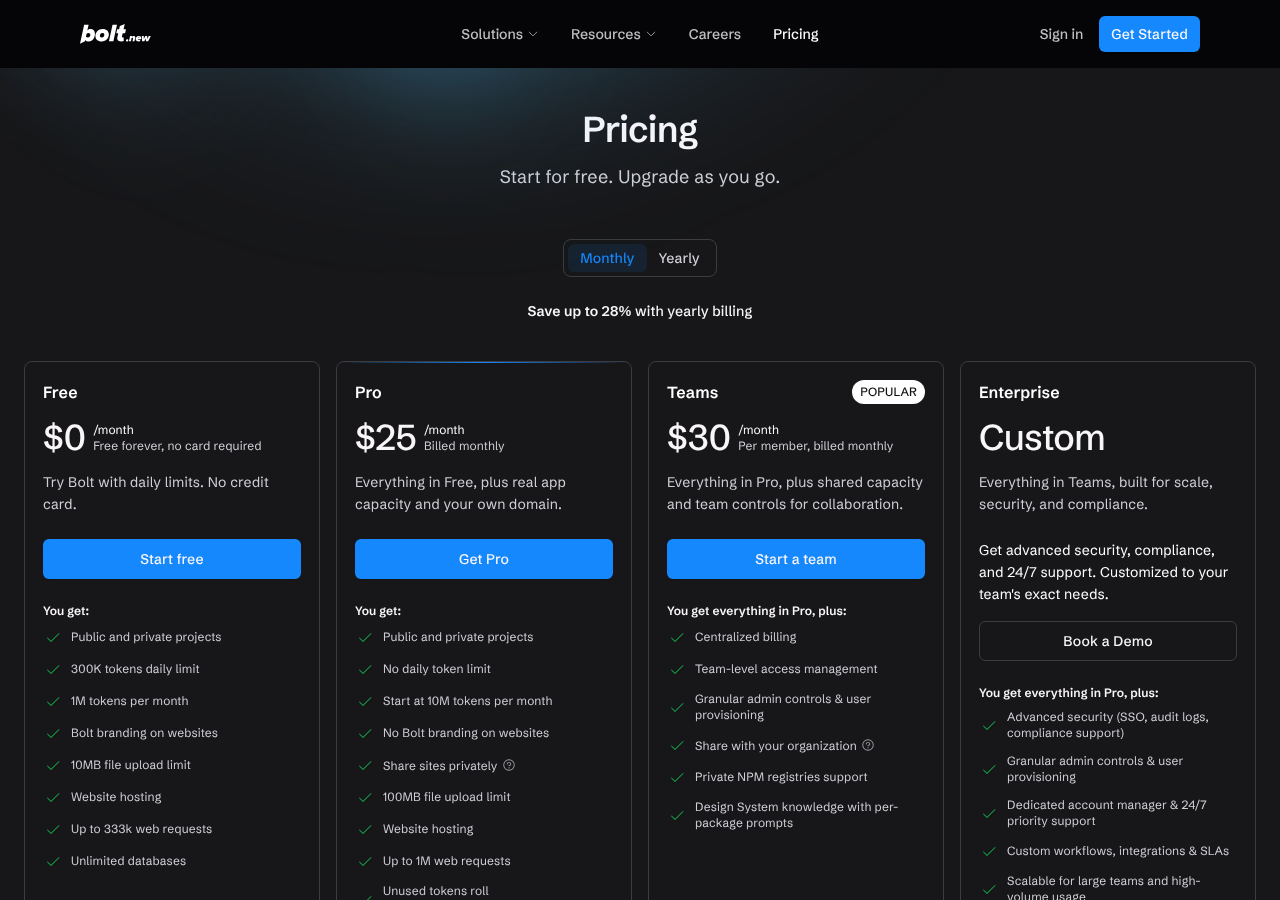
| Bolt | ○ 1日 30万トークン・月100万 | Pro 月25ドル | ホスティング込み。独自ドメインは Pro | — |
| Lovable | ○ 1日 5クレジット(月30まで) | Pro 月25ドル | 公開あり。独自ドメインは Pro 以上 | Git 連携は全プラン、ダウンロードは Pro 以上 |
| Replit | ○ Starter(Agent は Lite build だけ) | Core 月20ドル | Starter は1つまで・30日で停止 | — |
| Claude Code | ×(Free は対象外) | Pro 月20ドル | なし(自分で Vercel などに載せる) | 手元にそのまま残る |
※ 料金は2026年11月13日時点。Lovable の Pro は月100クレジットの場合で、年払いなら月21ドル相当。Claude の Pro は年払いなら月17ドル相当です。
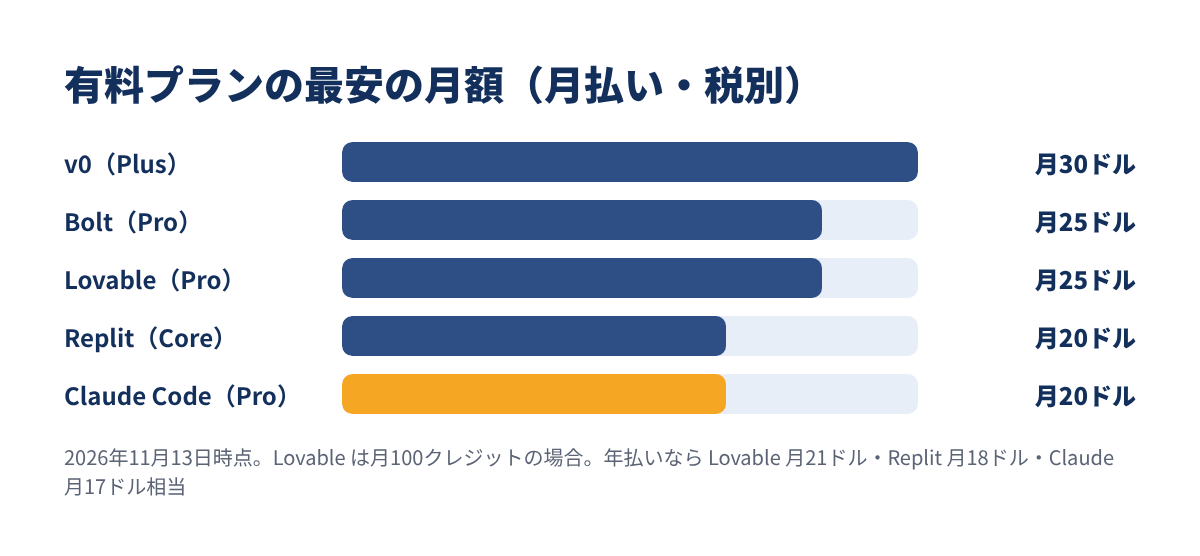
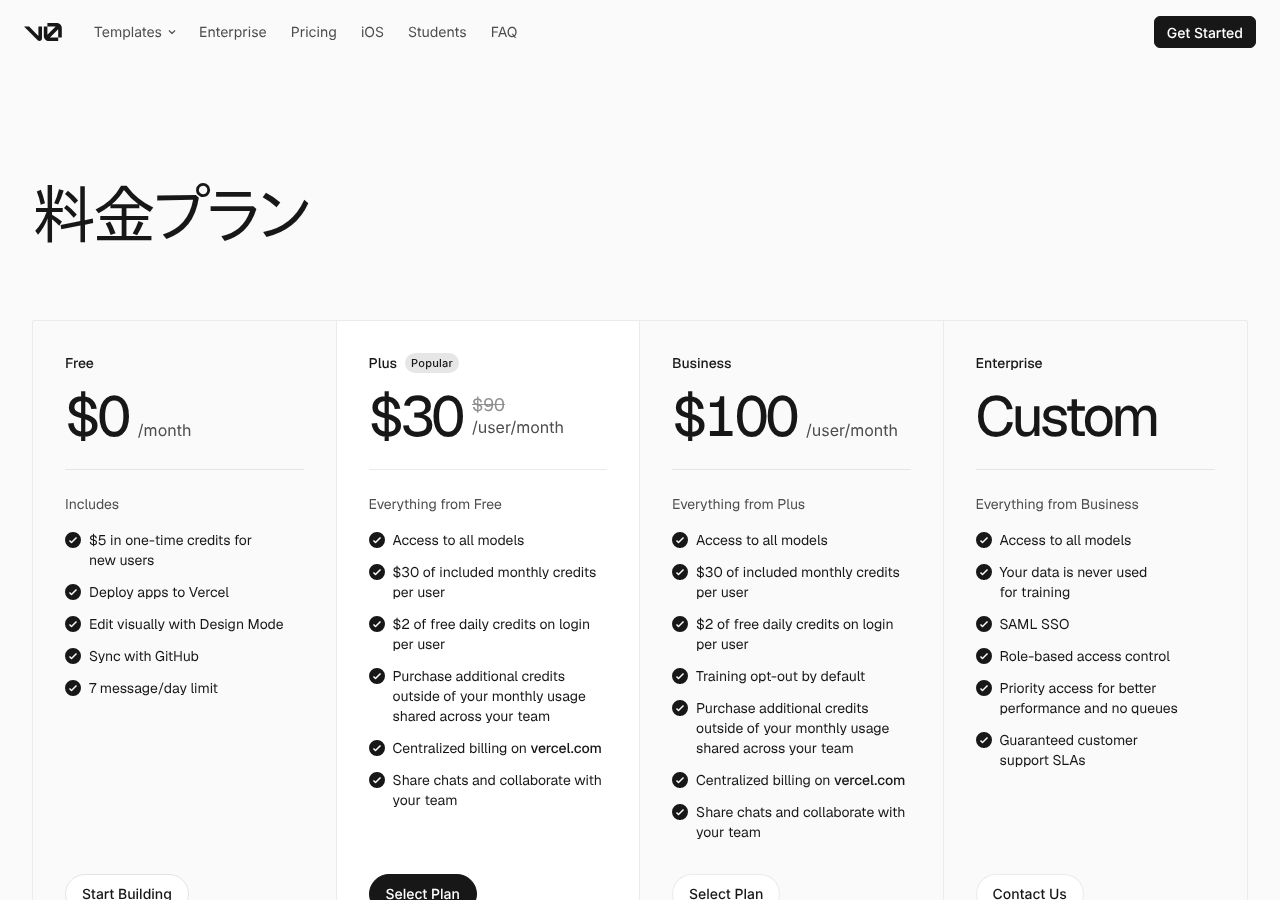
表から分かるのは、無料で試すならブラウザ型の4つ、作ったコードを手元に置きたいなら Claude Codeという分かれ方です。Replit の無料プランは公開リンクが30日で止まるので、長く使うアプリには向きません。Bolt は無料プランでも公開できますが、Bolt の表示が付きます。
手元で動かす型のツールどうしの比較は、次の記事も参考になります。

ブラウザ型のツールは IT Picks ではログインして試していないため、他の人の検証を紹介します。どれも少し前の記事なので、今の版とは結果が違う可能性があります。
| 誰の記録か | 作ったもの | 時間 | 人の手が要った所 |
|---|---|---|---|
| 今回(Claude Code) | 家計簿(ローカルまで) | 約4分 | 範囲の決定・画面の確認・公開 |
| yamamoto44 氏(Claude Code) | サブスク管理(公開まで) | 1日 | Vercel・Supabase の設定、設計のやり直し |
| 八神翔大氏(Claude Code) | セミナー管理 | 約3時間 | 仕様の決定、細かいバグの修正 |
共通しているのは、「何を作るか」と「公開の設定」は人が担っている点です。今回の記録とも一致します。
ここまでの比較から、選び方をチャートにまとめました。
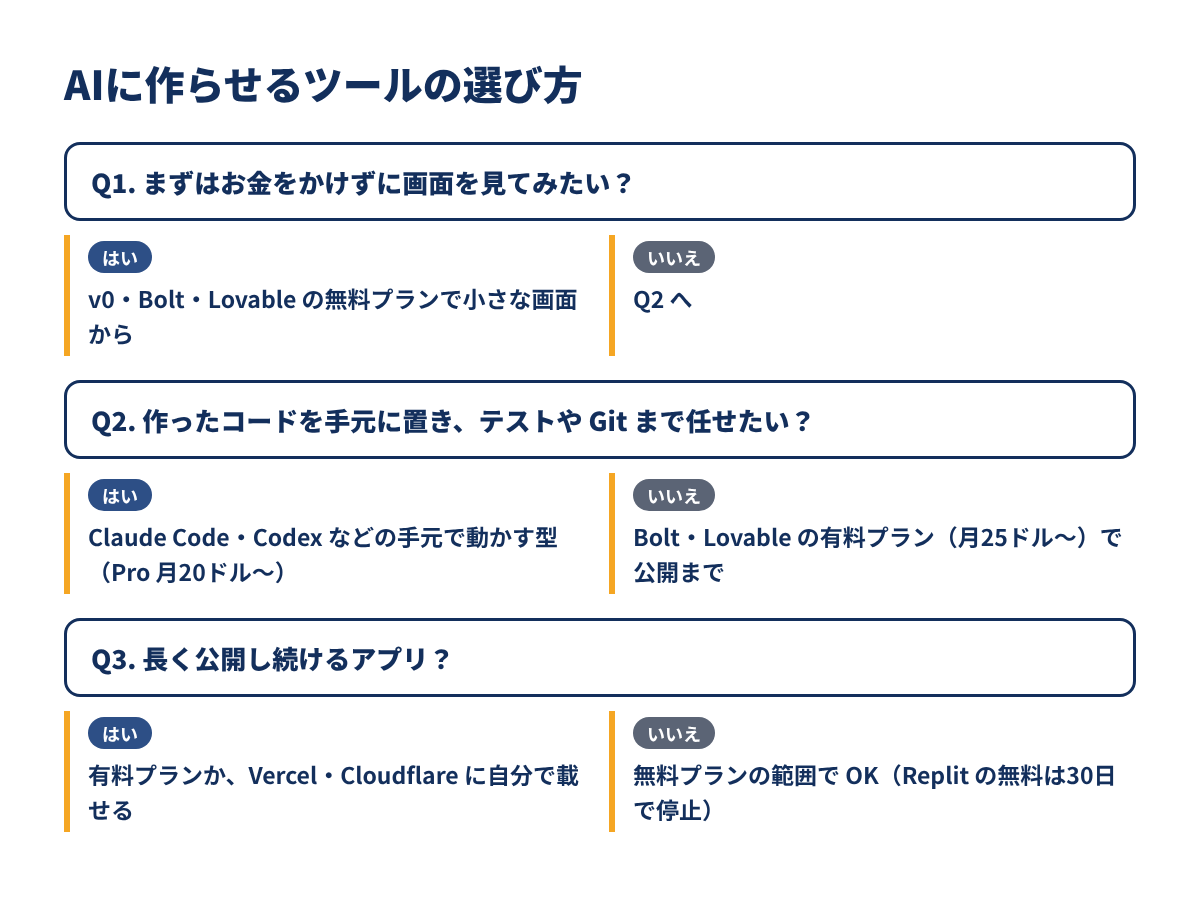
Claude Code の権限の設定(どこまで確認なしで任せるか)は、次の記事で解説しています。

今回の記録から、AI に作らせるときに効いた手順を順番にまとめます。
| 順番 | やること | 理由 |
|---|---|---|
| ① | 仕様を1枚に書かせる(できること・入力のルール・完成の条件・やらないこと) | AI がどこで止めればいいかが決まる |
| ② | 画面とロジックを分けさせる | 計算だけを素早くテストできる |
| ③ | テストを書かせて、通るまで直させる | 「動いたつもり」を防げる。今回は21件+5件 |
| ④ | 画面を開いて自分の目で見る | テストが通っても見た目は崩れることがある |
| ⑤ | 直したら全部のテストをもう一度 | 1か所直すと別の所が崩れることがある(今回も2回直した) |
| ⑥ | 公開は人が決める | アカウント・費用・公開してよいかは人の判断 |
AI への最初の頼み方は、たとえば次のような形です。
AI への依頼の例
家計簿の Web アプリを作ってください。
- 外部サービスは使わず、ブラウザだけで動くこと(データは localStorage)
- できること: 収入・支出の登録、月ごとの合計、カテゴリ別の内訳、削除、CSV 出力
- 最初に SPEC.md に仕様と「完成の条件」を書いてから実装すること
- 計算のテストと画面のテストを書き、全部通るまで直すこと
- デプロイはしないこと「デプロイはしないこと」まで書いておくと、AI が勝手に外部サービスに接続しようとするのを防げます。パスワードや API キーなどの秘密の情報は、AI に渡すファイルに書かないようにしましょう。
ブラウザだけで作らせる別の例として、Google のサービスでの動きは次の記事でまとめています。

Q. プログラミングを知らなくても AI にアプリを作らせられますか? A. 小さなアプリなら作れます。今回も人が入力したコマンドはありません。ただし、画面を見て正しいか判断すること、公開の設定をすることは人の仕事です。ログインや決済のあるアプリは、仕組みを理解していないと安全に運用できません。
Q. 本当に4分で作れるのですか? A. 今回の家計簿(アプリ296行)では、AI の作業時間は約4分でした。ただし、作業環境の準備は済んでいた状態で、作るものも小さく、範囲もローカルまでです。他の人の記録では1日・約3時間といった例もあり、規模と公開の有無で大きく変わります。
Q. AI が書いたコードはそのまま使って大丈夫ですか? A. テストが通っていても、見た目や想定外の使い方までは保証されません。今回もテストが全部通ったあとに見た目の崩れが見つかりました。画面を自分で確かめ、テストを増やしてから使うのが安全です。
Q. 無料でどこまで試せますか? A. v0(1日7メッセージ)・Bolt(1日30万トークン)・Lovable(1日5クレジット)・Replit(Starter)に無料プランがあります。Claude Code は無料プランでは使えず、Pro(月20ドル)からです。公開は Vercel の Hobby(無料)や Cloudflare Workers の Free で始められます。
AI Webアプリ自動開発のポイントをまとめます。
まずは「外部サービスなし・テストつき・デプロイはしない」と範囲を決めて、小さなアプリを1つ AI に作らせてみてください。