ChatGPTとCodexの利用枠が12月から共通に【2026年10月】
IT Picks編集部
IT Picks
2026年11月3日、Google は AI エージェントの開発ツール「Google Antigravity」に、エージェントがクラウドで動く「リモートエージェント(Remote Agents)」を加え、順次提供を始めました。11月9日には、Google AI Ultra と Google AI Pro の加入者への提供が完了しています。
これまでの Antigravity は、エージェントが自分の PC の上で動くのが基本でした。リモートエージェントでは、作業は Google が用意した環境で進むので、ブラウザを閉じても、ノート PC をスリープしても止まりません。スマホのブラウザから進み具合を見ることもできます。
Claude Code のクラウドのセッションや Codex Cloud と同じく、「AI に仕事を預けて、手元の PC からは手を離す」使い方が、Google の開発ツールでもできるようになった——という位置づけです。
この記事はこんな人向けです
一言でいうと、Antigravity のエージェントを、自分の PC ではなく Google のクラウドで動かす機能です。会話もコマンドの実行もクラウドの中で行われ、どの端末からでも続きを見られます。
| 項目 | 内容 |
|---|---|
| 動く場所 | Google が管理する、ほかと切り離された環境 |
| 止まらない場面 | ブラウザを閉じる・PC をスリープする・PC とスマホを切り替える |
| 始められる場所 | Antigravity のアプリ、Web(antigravity.google.com)、Antigravity CLI |
| 渡せるもの | GitHub のリポジトリ、Google ドライブのファイル、アップロードしたファイル |
| 使える人 | 個人の Google アカウントの Google AI Pro・Google AI Ultra の加入者 |
| 提供の時期 | 11月3日に順次提供を開始、11月9日に提供完了 |
※ 2026年11月14日時点の Antigravity の公式ドキュメントと変更履歴の内容です。
ポイントは、手元の PC の電源を入れておく必要がないことです。夜に大きめの修正を頼んで、朝にスマホで結果を見る、といった使い方に向いています。
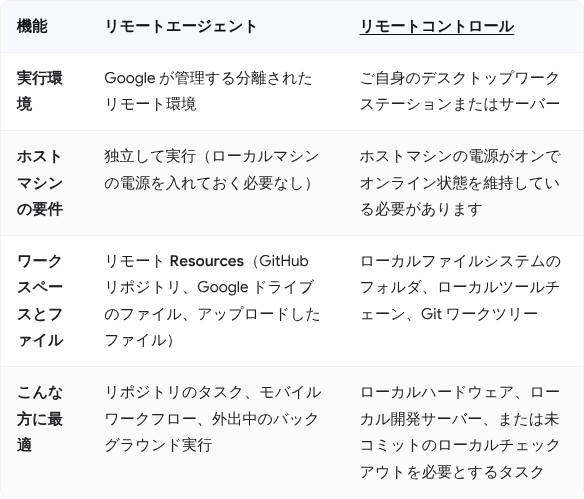
Antigravity には、名前の似た「Remote Control」という機能が2026年8月からあります。こちらは、自分の PC で動いているセッションを、ブラウザから操作するものです。動いているのはあくまで自分の PC なので、電源とネットへの接続が必要です。
| リモートエージェント | Remote Control | ふつうのローカル実行 | |
|---|---|---|---|
| 動く場所 | Google のクラウド | 自分の PC・サーバー | 自分の PC |
| PC の電源 | 切ってよい | 入れておく必要がある | 入れておく必要がある |
| 扱うファイル | GitHub・ドライブ・アップロード | 手元のフォルダ・ツール・worktree | 手元のフォルダ |
| 外から操作 | アプリ・Web・CLI | ブラウザから | できない |
| 向いている作業 | リポジトリの作業・外出中・裏で長く動かす | 手元の機材・開発サーバー・未コミットの変更が要る作業 | 目の前で確かめながら進める作業 |
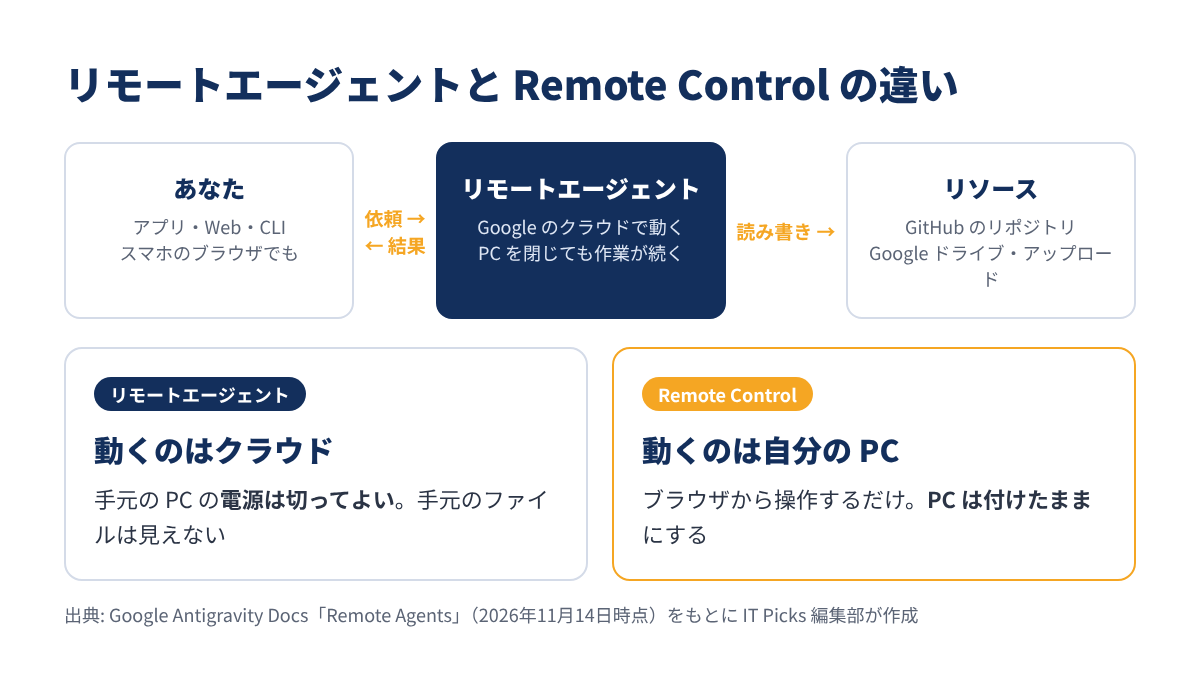
選び方の目安は、作業に要るものが GitHub やドライブに全部あるなら リモートエージェント、手元の PC にしかないもの(ローカルのデータベースやコミット前の変更)が要るなら Remote Control です。
リモートのプロジェクトでは、手元のフォルダの代わりに「リソース」を付けます。GitHub は OAuth でつなぎ、選んだリポジトリが会話の始まりに自動で clone されます。Google ドライブのドキュメント・スプレッドシート・スライド・PDF・フォルダも付けられ、エージェントは必要になったときに読みます。
GitHub・Google ドライブ・ドキュメント・スプレッドシート・スライド・カレンダーなどのプラグインを、アプリの Customizations → Marketplace からつなげます。認証の情報は保存時に暗号化され、許可したサービスへのリクエストのときだけ使われます。
会話は自分の PC ではなくリモートのプロジェクトの側に保存されます。アプリで始めた作業をスマホのブラウザで確かめ、ターミナルの CLI で続ける、という行き来ができます。
11月13日のアプリの更新で、クラウドで作業した GitHub のリポジトリを、手元に clone できるようになりました。クラウドで下ごしらえをして、最後の確認だけ自分の PC で行う、という流れが作りやすくなっています。
Antigravity には11月に、複数のエージェントで分担する /swarm もプレビューで加わっています。並列の作業の話はこちらの記事にまとめています。
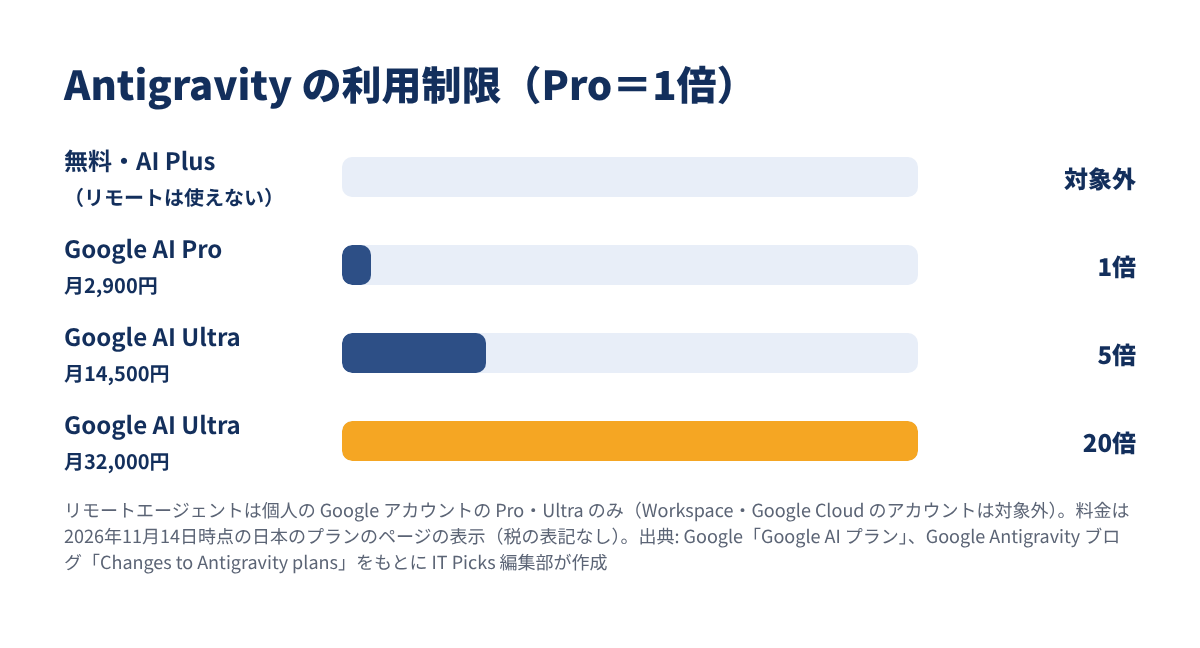
リモートエージェントに専用の料金は公式に書かれていません。使えるかどうかは、Google AI のプランで決まります。
| プラン(日本の月額) | Antigravity の利用制限 | リモートエージェント |
|---|---|---|
| 無料(0円) | 週ごとの基本の制限 | 使えない |
| Google AI Plus(725円) | — | 使えない |
| Google AI Pro(2,900円) | 標準 | 使える |
| Google AI Ultra(14,500円) | Pro の5倍 | 使える |
| Google AI Ultra(32,000円) | Pro の20倍 | 使える |
| Google Workspace・Google Cloud のアカウント | — | 使えない |
※ 料金は2026年11月14日時点の Google の日本のプランのページの表示です。ページに税込・税抜の表記はありません。
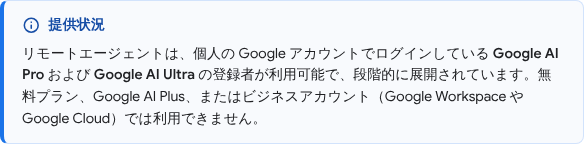
注意したいのは、会社や学校の Google Workspace のアカウントでは使えないことです。個人の Google アカウントでサインインし直す必要があります。また、変更履歴では提供完了の対象を「有料プランの Google AI Pro」としているので、特典などで Pro を使っている人は、まずアプリに Remote の項目が出るかを見てください。
リモートでも、使う量はプランの利用枠から減ります。Gemini のモデルは共通の枠を API の料金に応じて使うしくみなので、重いモデルで長い作業を任せるほど早く減ると考えておくのが安全です。
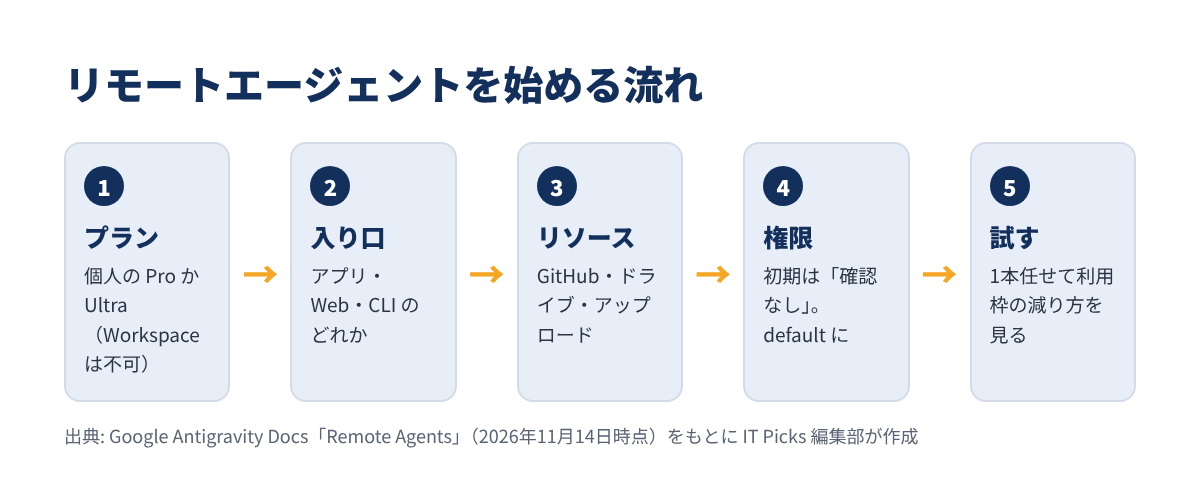
メッセージ欄のプロジェクト選択から Remote → GitHub Repositories を選ぶと、リポジトリから直接始めることもできます。
アプリを入れていない PC やスマホでは、antigravity.google.com を開き、対象のプランの個人アカウントでサインインします。メッセージを送ればすぐに会話が始まり、Create Project からリソース付きのプロジェクトも作れます。Remote Control も使っている人は、サイドバーの切り替えで「リモートの会話」と「つないだ自分の PC」を行き来します。
ターミナル派の人は、まず CLI を最新にしてから --remote-agent を付けて起動します。
ターミナル(ローカルの PC)
agy update
agy --remote-agent
ドキュメントでは「CLI 1.4.12 以降」とされていますが、CLI の変更履歴では --remote-agent は 1.5.0(11月4日)で追加と書かれています。食い違いがあるので、agy update で最新にしておくのが確実です。
初めて使うと「CLI Project(パソコンの名前)」というプロジェクトが自動で作られます。アプリや Web で作ったプロジェクトを使うときは、名前を指定します。
ターミナル(ローカルの PC)
agy --remote-agent --project="My remote project"前回の会話の続きから始めるときは -c を付けます。
ターミナル(ローカルの PC)
agy --remote-agent -cCLI のリモートのセッションでは、起動したフォルダのファイルはエージェントから見えません。コードは /projects から GitHub・ドライブ・アップロードとしてプロジェクトに付けてください。
CLI のリモートのセッションの権限は、変えなければ always-proceed(turbo)=承認なしで全部のコマンドを実行です。クラウドの中で動くとはいえ、GitHub に push する・つないだサービスを操作するといった動きも止まらずに進みます。最初は /config の Remote Agent のタブで default(大事な操作の前に確認) か request review(毎回確認) にしておくのがおすすめです。
| 項目 | 上限・決まり |
|---|---|
| アップロード(1ファイル) | 8MiB まで |
| アップロード(1プロジェクト) | 50 ファイル・100MiB まで |
| アップロード(アカウント全体) | 2GiB まで |
| 非公開の GitHub リポジトリ | 1つのプロジェクトには、同じ所有者(個人か組織)のものだけ |
| 置かれる場所 | /home/antigravity/upload(会話をまたいで残る) |
所有者の違う非公開リポジトリをまとめて扱いたいときは、所有者ごとにプロジェクトを分ける必要があります。
CLI のリモートのセッションでは、--print、/diff・/fork・/rewind・/btw、/voice、! で自分がコマンドを打つ機能、@ でサブエージェントに話しかける機能は使えません。手元に入れた MCP サーバー・プラグイン・スキルも読み込まれません。手元の設定に頼った作業は、ローカルのままにしておくほうが無難です。
2026年11月14日時点のドキュメントには、同時に動かせる数や1回の作業の時間の上限は書かれていません。長い作業を何本も並べる前に、まず1本で利用枠の減り方を見ておくと安心です。
AI に作業を預けてクラウドで動かす機能は、Anthropic の Claude Code と OpenAI の Codex にもあります。各社の公式ドキュメントの内容を並べると、次のようになります。
| Antigravity リモートエージェント | Claude Code のクラウドのセッション | Codex Cloud | |
|---|---|---|---|
| 会社 | Anthropic | OpenAI | |
| 使えるプラン | Google AI Pro・Ultra(個人のアカウントのみ) | Pro・Max・Ultra・Team、Enterprise の一部のシート | ChatGPT のプラン(Plus は Web で Codex を利用可) |
| 始める場所 | アプリ・Web・CLI | claude.ai/code・モバイル・デスクトップ・claude --cloud |
Web・デスクトップ・モバイル・CLI |
| コードの置き場所 | GitHub・ドライブ・アップロード | GitHub(ほかは手元から送れるが push できない) | GitHub・GitLab |
| 利用枠 | プランの枠を使う | プランの枠を共有、VM の別料金なし | プランの枠を共有、クラウドは多めに使うことがある |
| 目立つ点 | Google ドライブの資料をそのまま渡せる | ターミナルへの引き取り(--teleport) |
公開済みの環境から同じ準備で始められる |
※ 2026年11月14日時点の各社の公式ドキュメント・料金ページの内容です。
どれも「PC を閉じても続く」「プランの枠を使う」という点は同じです。違いが出るのは、どのアカウントで使えるかとどこにある資料を渡せるかです。とくに Antigravity は、仕事用の Google Workspace のアカウントでは使えないので、会社で使う前提の人は注意が必要です。
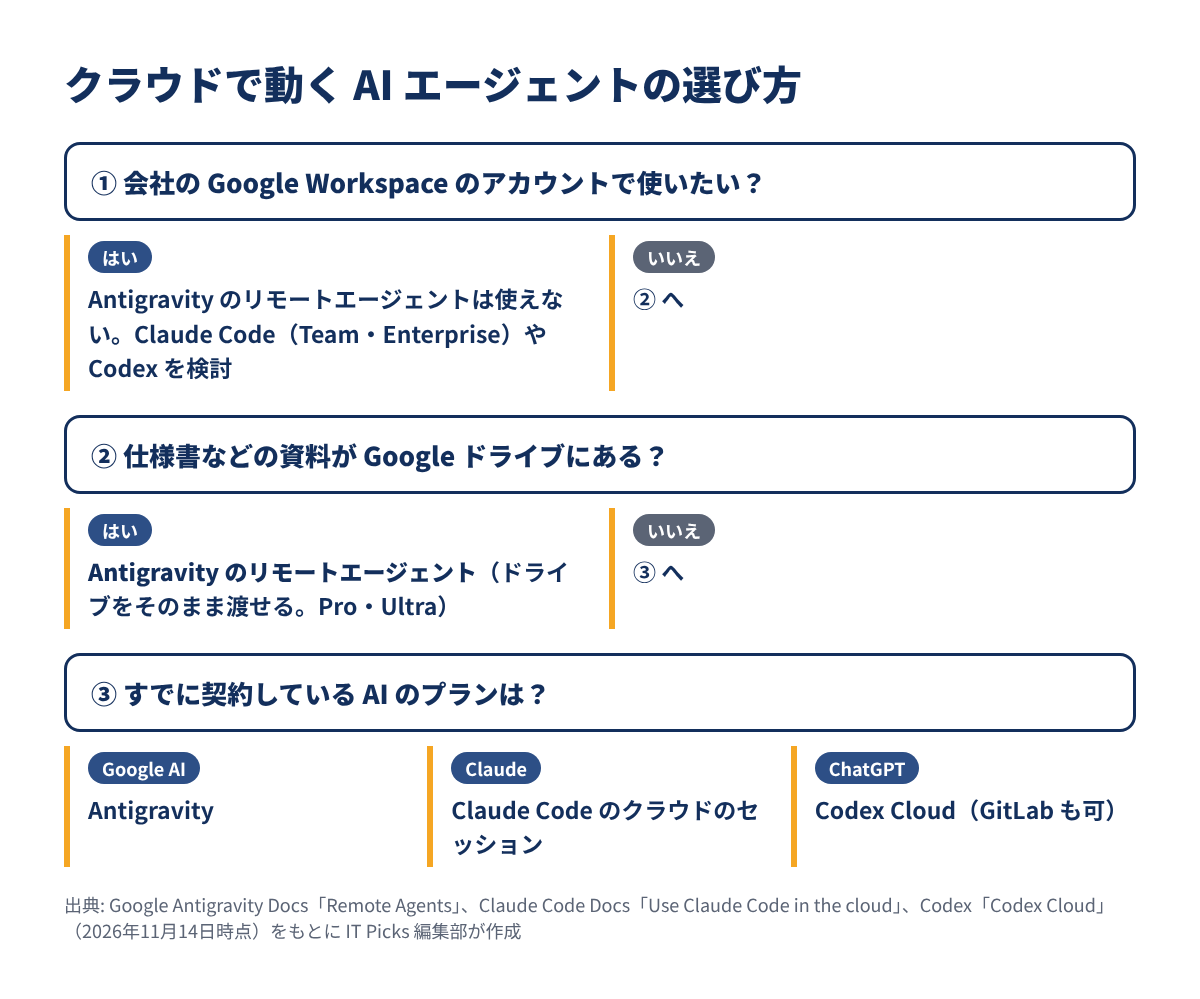
Claude Code と Codex そのものの違いは「Claude Code vs Codex比較|料金・性能・使いやすさ」、AI コーディングのツール全体の選び方は「AIコーディングおすすめ比較|初心者からの選び方」で比べています。Claude Code で複数のクラウドのセッションをまとめて動かす Projects の使い方はこちらです。
リモートエージェントで、Antigravity は「PC の前に座っている間だけ働く AI」から「預けておける AI」に一歩近づいたと考えています。Claude Code や Codex がすでに持っていた形に追いついた面もありますが、Google ドライブの資料をリソースとしてそのまま渡せるのは、Google ならではの強みです。仕様書がドキュメントやスプレッドシートにあるチームでは、手間が減りそうです。
一方で、気になる点もあります。初期設定が「確認なしで実行」であること、そしてWorkspace のアカウントでは使えないことです。個人の開発や趣味のリポジトリから試し、権限を「default」に変えてから、少しずつ任せる範囲を広げるのがよさそうです。料金の上限や同時実行の数がはっきりしたら、改めて比べたいところです。
Antigravity と AI Studio を組み合わせたアプリ作りの流れは、以前の記事で紹介しています。
Google Antigravity のリモートエージェントのポイントをまとめます。
agy --remote-agentまずは個人のアカウントで小さな修正を1つ頼み、権限の設定と利用枠の減り方を確かめるところから始めてみてください。