AIコーディングおすすめ比較|初心者からの選び方【2026年版】
IT Picks編集部
IT Picks

「Claude Code を何本も並べて動かしたいけれど、どれに何を頼んだか追いきれない」——そんな人向けの機能が、Claude Code の 「Projects」 です。
Projects は、1つの会話に仕事を頼むと、Claude が「調整役」になって作業を「スレッド」に振り分け、並列に進める機能です。2026年9月17日にベータとして登場し、2026年11月14日時点では Pro・Max・Ultra の公開ベータとして段階的に提供されています。
この記事では、公式ドキュメントをもとに、仕組み・使えるプラン・サブエージェントなどとの違い・始める手順・使用量を減らすコツを整理します。自分で配って見張る並列作業から、「頼めば Claude が回してくれる」並列作業へ——という位置づけの機能です。
この記事はこんな人向けです
Projects は、1つの長い会話の中で Claude が「調整役」になり、仕事を「スレッド」に振り分けて並列に進める機能です。スレッドの多くはクラウドで動く Claude Code のセッションなので、ノート PC を閉じても作業が続きます。
| 部品 | 役割 |
|---|---|
| プロジェクトの会話 | 調整役の Claude がいる場所。依頼を受けて、どれをスレッドにするか決める |
| スレッド | 実際に作業する働き手。1本ずつ独立したセッションで、終わると会話に報告する |
| プロジェクトの指示・メモリー | 全スレッドが最初に読む決まりごとと、Claude が書きためるメモ |
| Overview(一覧) | スレッドを「レビュー待ち」「あなたの返事待ち」「作業中」などに分けて表示 |
| Library | 追加したファイルと、スレッドが作ったファイルの置き場 |
ふつうに Claude Code のセッションを何本も動かすと、「どれに何を頼んだか」「どれが終わったか」をあなたが管理することになります。Projects では、その割り振りと見張りを Claude が引き受けるのが大きな違いです。
Projects の会話に何かを送ると、調整役の Claude が行き先を決めます。
| 送ったもの | 調整役の扱い |
|---|---|
| ちょっとした質問 | たいていは会話の中でその場で答える |
| 新しい仕事 | 新しいスレッドか、同じ分野で動いている既存のスレッドに回し、どちらにしたかを伝える |
| 関係のない仕事をまとめて | 別々のスレッドに分ける |
動かし方は、会話でふつうの言葉で頼んで変えられます。公式ドキュメントに載っている頼み方を、使う場面ごとに並べ直しました。
| こうしたいとき | 会話での頼み方の例 |
|---|---|
| 勝手に始めてほしくない | 「スレッドは提案してから、私の OK を待って始めて」 |
| 使用量を抑えたい | 「同時に動かすのは2本まで」「この作業は小さいモデルで」 |
| 報告を減らしたい | 「更新は短く」「終わったときと止まったときだけ書いて」 |
| 全体の様子を知りたい | 「全スレッドの状況を教えて」 |
| 直す前に確かめたい | 「計画を見るまで PR を開かないで」「問題点を挙げるだけで、まだ直さないで」 |
| 質問なのにスレッドが立った | 「スレッドを作らずに、ここで答えて」 |
こうした好みは、Claude がプロジェクトのメモリーに保存して、あとのスレッドでも守ります。ただし設定で強制される上限ではないので、絶対に守らせたい決まりは、後で説明する「プロジェクトの指示」に書いておきます。
Projects の中身を図にすると、次のようになります。
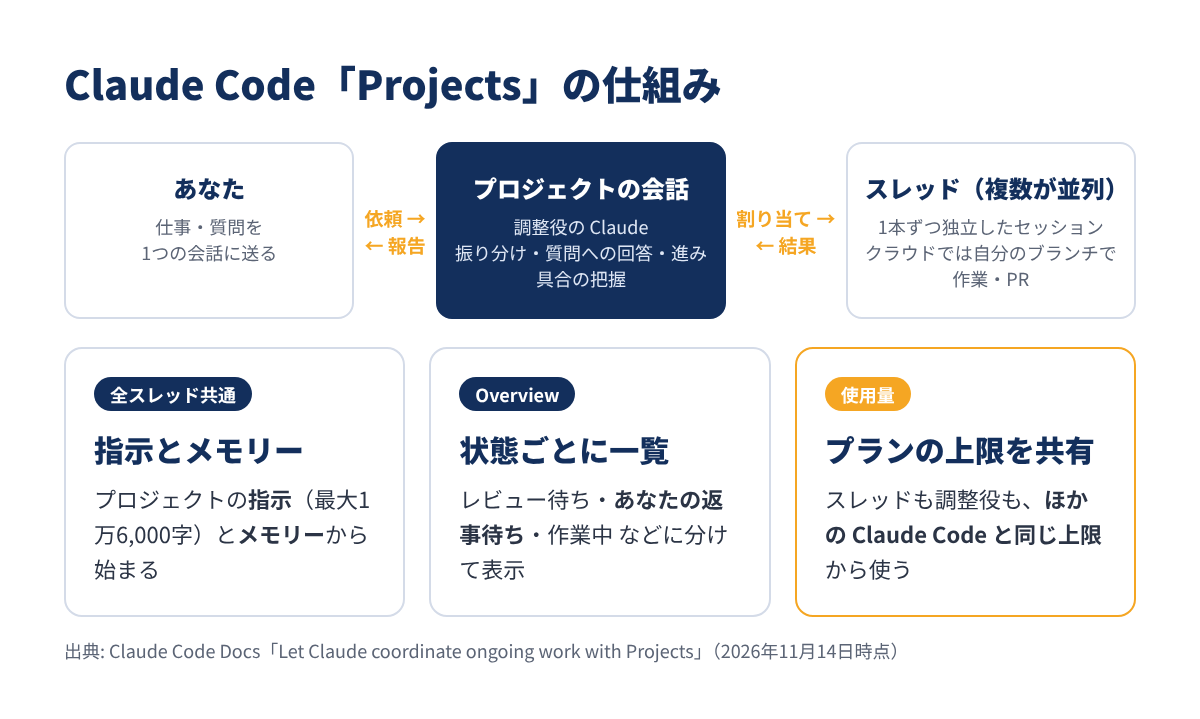
ポイントは3つです。
自分の PC にしか無いもの(ローカルのデータベース・VPN の中の API など)が要る作業は、Remote Control 経由で、そのスレッドだけ自分の PC で動かすこともできます。この場合は、その PC で Claude Code v2.1.280 以降が必要で、PC が起きている間だけ動きます。
クラウドのスレッドは、あなたの PC の Claude Code の設定を引き継ぎません。ここはつまずきやすい所です。
| リポジトリの中のもの | クラウドのスレッドでは |
|---|---|
CLAUDE.md(ルートのもの) |
読み込む |
.claude/skills/ のスキル |
読み込まない(claude.ai のアカウントで有効にする) |
.mcp.json の MCP サーバー |
読み込まない(claude.ai のコネクタを使う) |
.claude/settings.json の権限・フック・env |
使われない |
リポジトリに書いた権限のルールやフックで安全を守っている人は、クラウドのスレッドではそれが効かないことを先に知っておくと安心です。
2026年11月14日時点の公式ドキュメントでは、Projects は公開ベータです。
| 項目 | 内容 |
|---|---|
| 対象のプラン | Pro・Max・Ultra(公開ベータ、段階的に提供) |
| 対象外 | Team・Enterprise(まだ提供なし) |
| 使える場所 | claude.ai/code・デスクトップアプリの Code タブ・iOS / Android のモバイルアプリ |
| 使えない場所 | ターミナルの CLI・VS Code 拡張・JetBrains のプラグイン、Amazon Bedrock・Google Cloud・Microsoft Foundry 経由 |
| 追加の料金 | 別料金の案内は無く、プランの使用量の上限から使う |
| 見つからないとき | サイドバーの「More」の中も見る。無ければまだ順番が来ていない(ウェイトリストあり) |
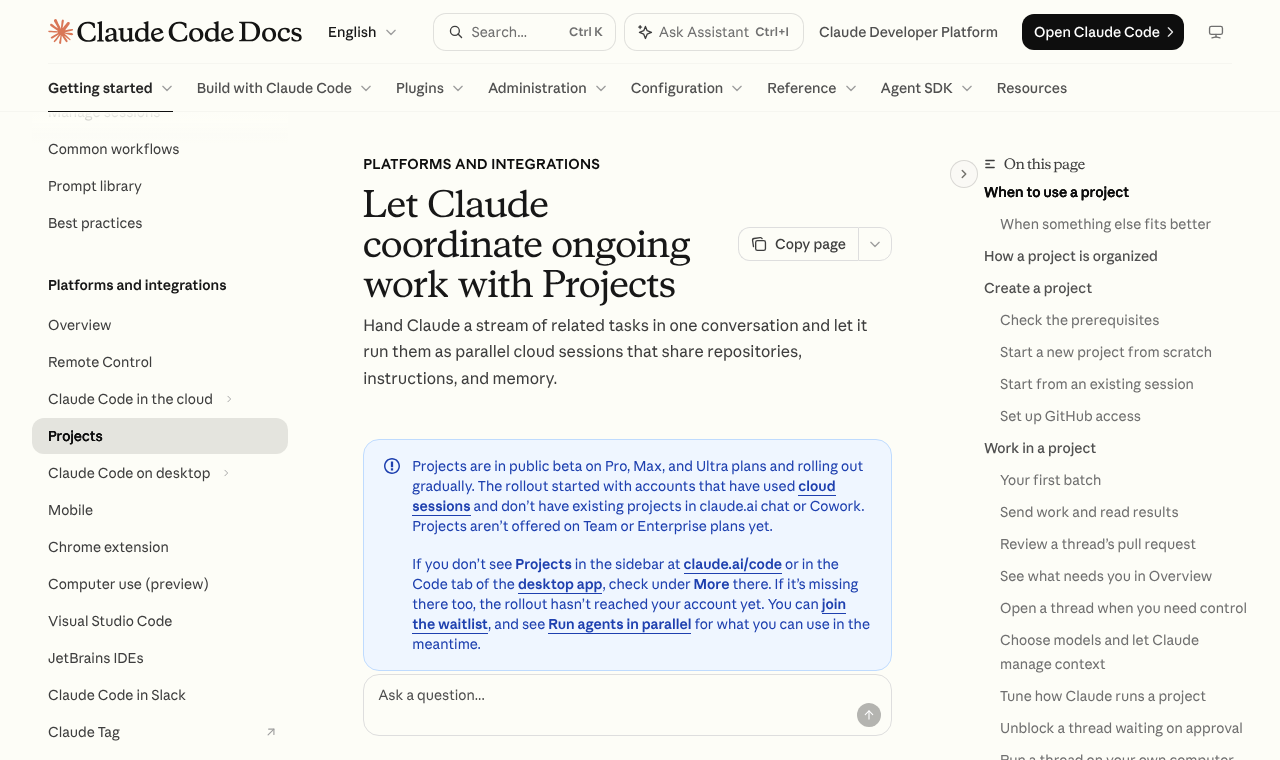
最初は9月17日に、クラウドのセッションを使っていて、既存のプロジェクトが無い一部の Pro・Max の利用者から始まりました。チャットや Cowork に前からのプロジェクトがある人には、提供の順番があとになる作りです。
Claude のプランの違い(Ultra を含む)は、こちらの記事で整理しています。

Claude Code には、並列に作業する方法が5つあります。名前が似ていて混乱しやすいので、公式の比較をもとに並べ直しました。
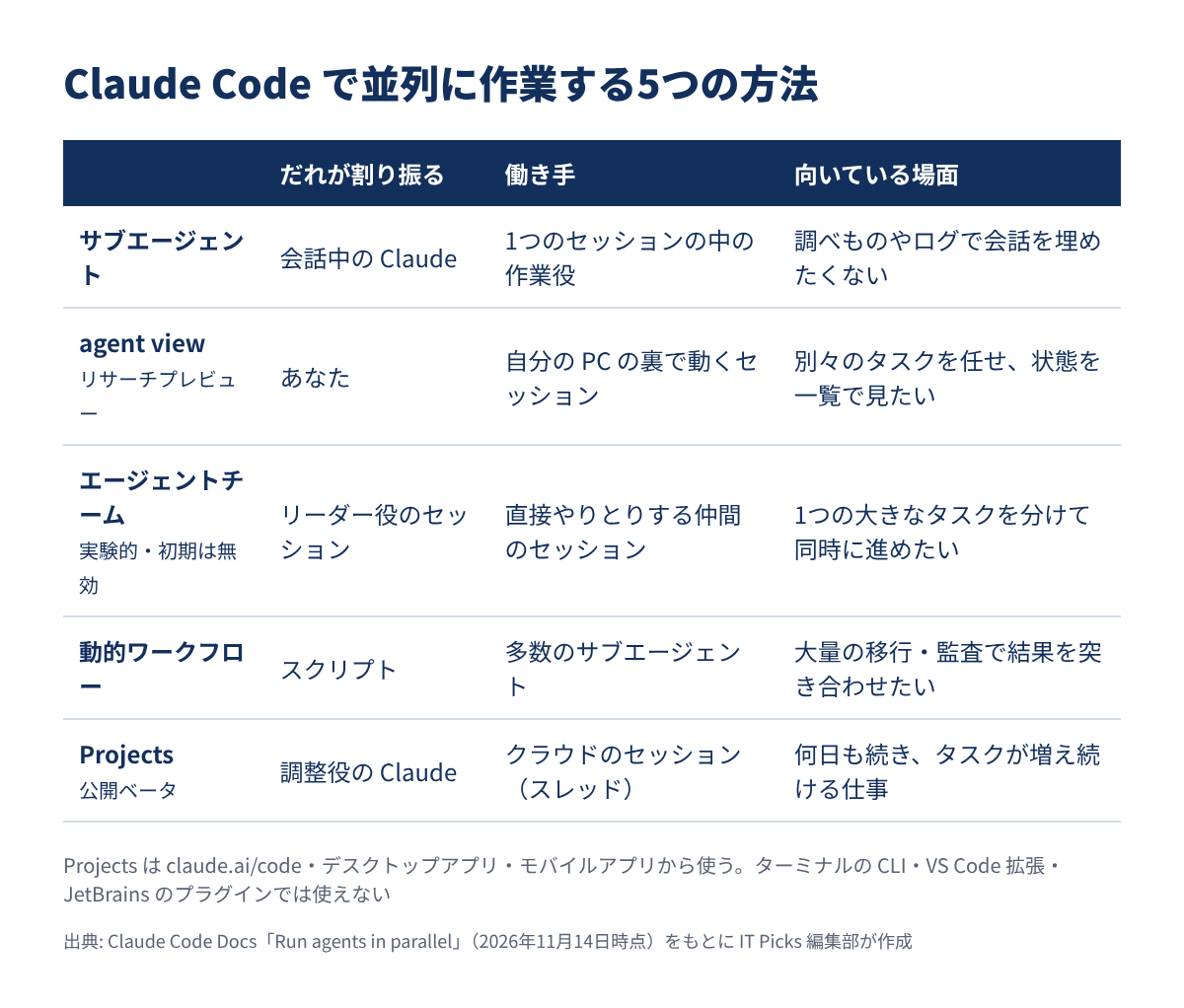
| 方法 | どこまで任せるか | ひとことで |
|---|---|---|
| サブエージェント | 1つの会話の中の脇道の作業だけ | 会話を汚さずに調べものをさせる |
| agent view | あなたが配って見張る | 裏で動くセッションの一覧画面 |
| エージェントチーム | 1つのタスクの間だけ、リーダーが仲間をまとめる | 実験的で、使うには設定が要る |
| 動的ワークフロー | スクリプトが手順を持つ | 大量の作業を一気に進めて結果を突き合わせる |
| Projects | 何日も続く仕事の流れごと調整役に任せる | 依頼を投げ続ける「専用の窓口」 |
IT Picks の見方では、いちばんの違いは「続く期間」です。サブエージェントやエージェントチームは1つのタスクが終われば終わりですが、Projects は目標がある限り続き、メモリーに決めごとがたまっていきます。なお、Projects のスレッドの中でも、サブエージェントは今までどおり使えます。
サブエージェントの使用量については、11月の変更をこちらでまとめています。

公式ドキュメントは、Projects が向かない場面もはっきり書いています。自分の作業がどちらかを、次の流れで判断するのがおすすめです。
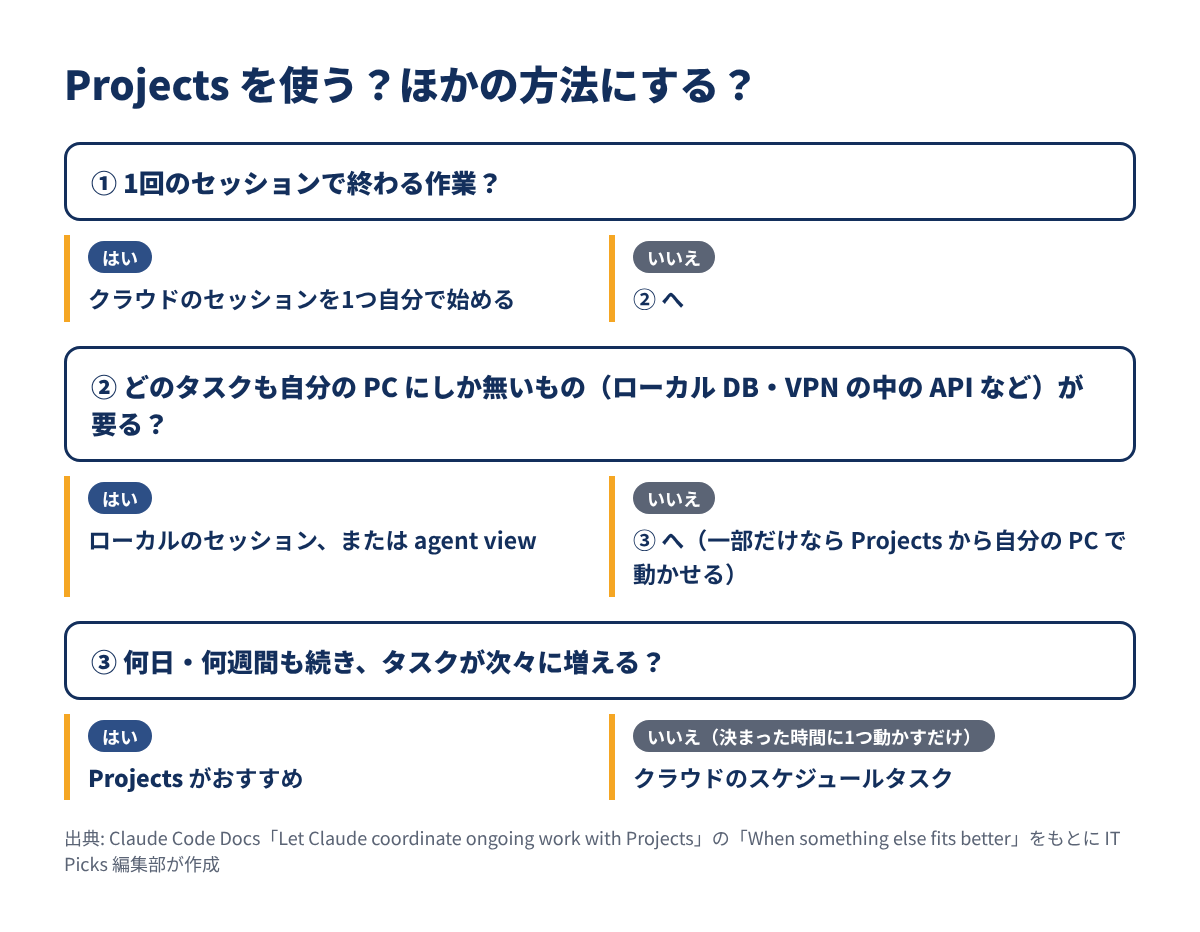
| 作業の例 | おすすめ |
|---|---|
| 「全サービスを新しい lint の設定にそろえる」など、リポジトリが多い1つの目標 | Projects(リポジトリごとにスレッドと PR) |
| 1つのサービスに来るバグ報告を次々に投げる | Projects(直し方のコツをメモリーに残せる) |
| 仕様書どおりに作る・古い仕組みからの移行など、1回では終わらない開発 | Projects |
| 「落ちるテストを1つ直す」など、1回で終わる作業 | 自分でクラウドのセッションを1つ |
| どのタスクも自分の PC のデータベースや VPN の中が要る | ローカルのセッション・agent view |
| 「毎週月曜に依存関係のレポートを出す」だけ | クラウドのスケジュールタスク |
| チームの何人かで Slack から頼みたい | Claude Tag(Team・Enterprise 向け) |
コードでない仕事(契約書のフォルダ・問い合わせの書き出しを分析する など)にも使え、その場合はリポジトリの代わりにファイルをアップロードします。
ここからは、公式ドキュメントの手順をつまずきにくい順に並べ直したものです。
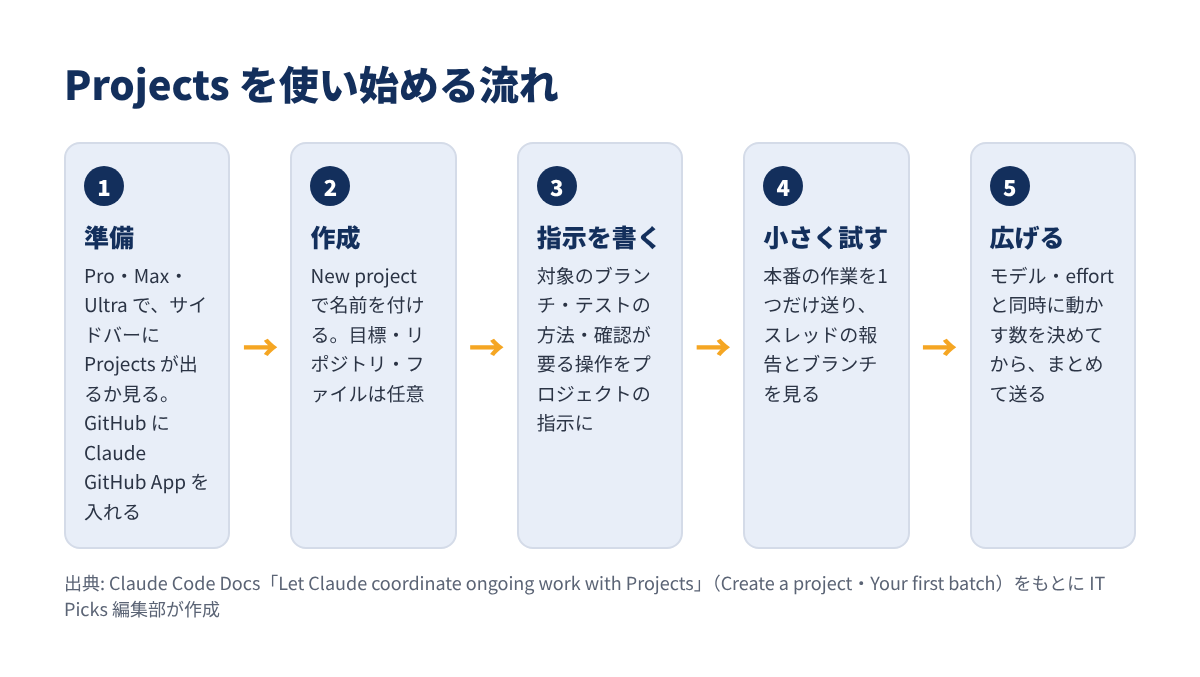
/web-setup でつないだだけの人は要注意です。ほかのクラウドのセッションは動いても、Projects のスレッドには Claude GitHub App が必要です。
Projects → New project を開き、名前だけ入れれば作れます。「何に取り組む?」の欄に1行の目標(例: API の応答時間を200ミリ秒以内に保つ)を書くと、調整役はそれに向けて動きます。リポジトリはほとんどのタスクで使うものだけを入れ、ほかは指示に名前を書いておくのがおすすめです。
最初のプロジェクトでは、作った直後に Claude が自分から1回動き、リポジトリを読んで次の作業を提案することがあります。この1回もプランの使用量を使う点は覚えておきましょう。
Project settings → Memory → Project instructions に、全スレッドが最初に読む決まりを書きます(最大1万6,000字)。最低限、次の4つを入れておくと失敗が減ります。
プロジェクトの指示(Project instructions)の例
このプロジェクトは〇〇リポジトリの△△を改善するためのもの。
- main からブランチを切り、スレッドごとに下書きの PR を1つ開く
- 終わる前に make test と make lint を実行し、結果の要約を最後の報告に貼る
- 必要なリポジトリ・シークレット・API に届かないときは、足りないものを書いて止まる。代わりのもので済ませない
- マージ・force push・CI の設定の変更は、スレッドで私に聞いてから行ういきなり10個のタスクを送らず、本番の作業を1つだけ送ります。終わったらスレッドを開き、どう報告したか・ブランチで何をしたかを見ます。思い込みで進めていたら、指示を直してから次へ進みます。
新しいプロジェクトは全部が Opus で動き、スレッドの effort(考える量)は high です。これは使用量をいちばん早く減らす設定なので、Project settings → General の Thread model・Thread effort を見直します。
会話で「スレッドは提案してから始めて」「同時に動かすのは2本まで」と頼むこともできます。ただしこれはClaude が守るようにする「お願い」で、上限の設定ではありません。きっちり守らせたいことは、③の指示に書いておきます。
Claude Code の確認の手間を減らす auto mode は、こちらの記事で解説しています(スレッドは、モデルが対応していれば auto mode で動きます)。

Projects は別料金ではありませんが、使用量の減りは速いです。公式ドキュメントも、Pro では特に早く上限に届くと注意しています。どこで使用量を使うかを整理すると、次のとおりです。
| 使用量を使うもの | 中身 | 減らし方 |
|---|---|---|
| 動いているスレッド | 1本ずつがまるごと1つのセッション。数は作業に合わせて Claude が決める | 同時に動かす数を絞るよう頼む・小さいモデルにする |
| 調整役の会話 | スレッドの報告を読んで次を決めるだけでも使う | 小さな質問は会話で答えるよう頼む |
| PR を見張るスレッド | CI の失敗やレビューのコメントで起きてまた使う | そのスレッドで見張りをやめるよう頼む |
| 古いスレッドの再開 | 1時間以上止まっていると、会話をまるごと読み直してから動く | 新しい作業は新しいスレッドで始める |
ほかに知っておきたい数字と動きです。
もう1つ、長い作業では途中で commit と push を頼むのがおすすめです。クラウドのスレッドは作業の合間に止まり、再開できないときは新しいコピーからやり直すため、まだ commit していない変更が消えることがあると公式ドキュメントに書かれています。
並列に何本も動かす仕組みは、「今どれがどうなっているか」を追う手間が増えるほど使われなくなります。Projects は、その割り振りと見張りを調整役に任せられる点がいちばんの価値だと考えています。
一方で、スレッドも調整役の会話も使用量を使い、初期設定はいちばん減りやすい Opus・high です。Pro で試す人は、最初に「同時に2本まで」「終わったときと止まったときだけ書いて」と頼み、モデルと effort を見直してから使うのがおすすめです。
また、ベータの間は仕事を頼めるのは本人だけで、Team・Enterprise でも使えません。チームの開発の進め方を今すぐ変える機能ではなく、まずは個人の並列作業の窓口として試すのが現実的です。ほかの AI コーディングツールとの比較は、こちらの記事が参考になります。

Q. ターミナルの Claude Code(CLI)から Projects は使えますか?
A. 使えません。Projects は claude.ai/code・デスクトップアプリの Code タブ・モバイルアプリで使う機能です。VS Code 拡張・JetBrains のプラグインでも使えません。
Q. GitLab や Bitbucket のリポジトリでも使えますか?
A. コードを扱うスレッドは github.com のリポジトリが前提で、GitHub Enterprise Server・GitLab・Bitbucket は対象外です。リポジトリを使わず、ファイルをアップロードして調べもの・文書作りをさせる使い方はできます。
Q. 同時に何本までスレッドが動きますか?
A. 決まった本数は無く、作業に合わせて Claude が決めます。強制される上限は、全プロジェクト合計で1日500本の新しいスレッドです。本数を絞りたいときは会話で頼みます(ただし強制ではありません)。
Q. 使っていないプロジェクトも使用量を使いますか?
A. 動いているスレッド・見張り中の PR・新しいメッセージが無ければ使いません。アーカイブしたプロジェクトも使いません。全部を止めたいときは Project settings → General の Pause で、スレッドと会話をまとめて止められます。
Q. 昔の claude.ai の「プロジェクト」とは別物ですか?
A. 会話とファイルをまとめておく以前のプロジェクトとは別の仕組みです。以前のプロジェクトは、新しい Projects が届くまで今までどおり使えます。
Claude Code「Projects」のポイントをまとめます。
試すなら、プロジェクトの指示を先に書き、モデルと effort を見直してから、小さな作業を1つだけ送るのがおすすめです。