.NET 8・9のサポート終了、.NET 10へ移行する手順【2026年版】
IT Picks編集部
IT Picks
Google DriveやDropboxのような自分専用のクラウドストレージを、自分のサーバーで持ちたい——そんなときの定番がオープンソースのNextcloudです。XServer VPSにはNextcloudのアプリイメージがあり、申し込み画面で選ぶだけでサーバーに入った状態で始められます。
時期の話題もあります。2026年11月11日に「XServerアカウント」がパスキー認証に対応しました。サーバーを操作する管理画面の入口を、指紋や顔認証で守れるようになっています。一方で、2GBプランは7月14日から新規受付の一時停止が続いており、11月15日時点のお知らせ一覧に再開の告知はありません。新しく始めるなら、実質的に4GB以上のプランから選ぶことになります。
この記事では、保存したいデータの量からプランを決める方法、公式マニュアルに沿った始め方、そしてバックアップから実際に戻すまでの手順をまとめます。Nextcloudそのものは、テスト用の環境で実際に動かして手順を確かめました。
この記事はこんな人向けです
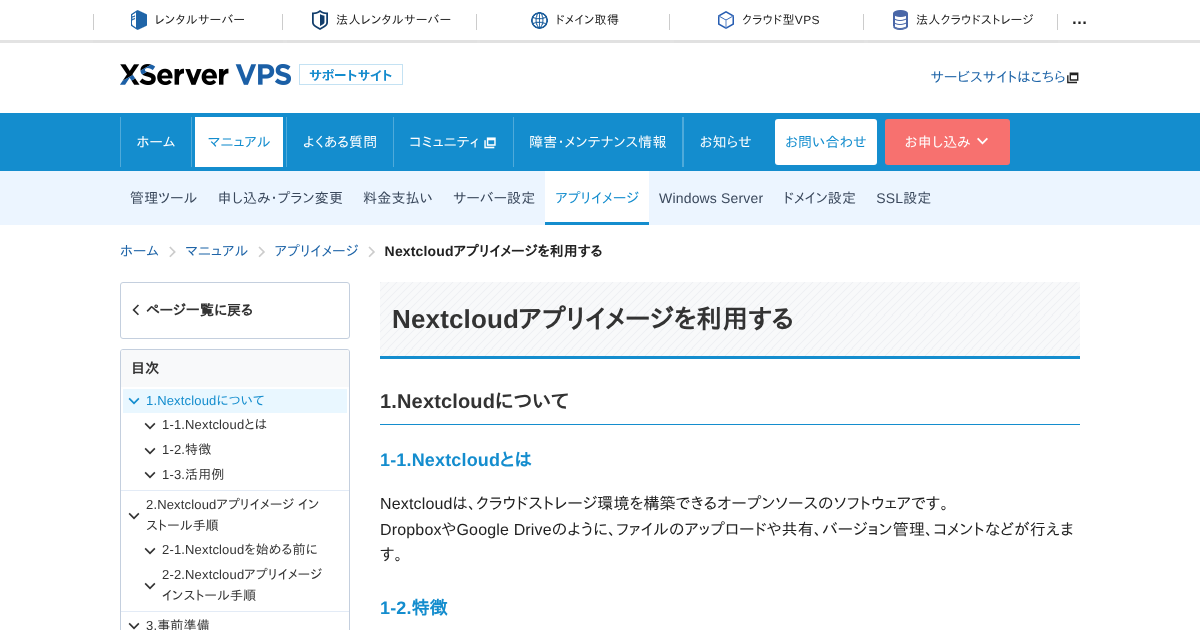
一言でいうと、「XServer VPSの申し込み時に選べる、Nextcloud入りのサーバーの型」です。Nextcloudは、ファイルのアップロード・共有・バージョン管理などができるクラウドストレージのソフトで、自分のサーバーに入れて使います。
2026年11月15日時点のアプリイメージはNextcloud 33.0.5(Ubuntu 24.04)です。2026年7月16日に、このバージョンへ更新されました。
| できること | 中身 |
|---|---|
| ファイル管理 | アップロード・ダウンロード・バージョン管理・コメント・タグ付け |
| 共有 | ユーザーごとの共有、URLでの共有(アクセス制限・有効期限つき) |
| Office文書の編集 | ONLYOFFICEと連携すると、ブラウザでWord・Excel形式を編集 |
| いろいろな端末 | iOS・Android・Windows・Mac向けのアプリ |
| チーム向け | カレンダー・タスク・連絡先・ビデオ会議など |
| 認証 | LDAP・Active Directory連携、SAML2.0のシングルサインオン |
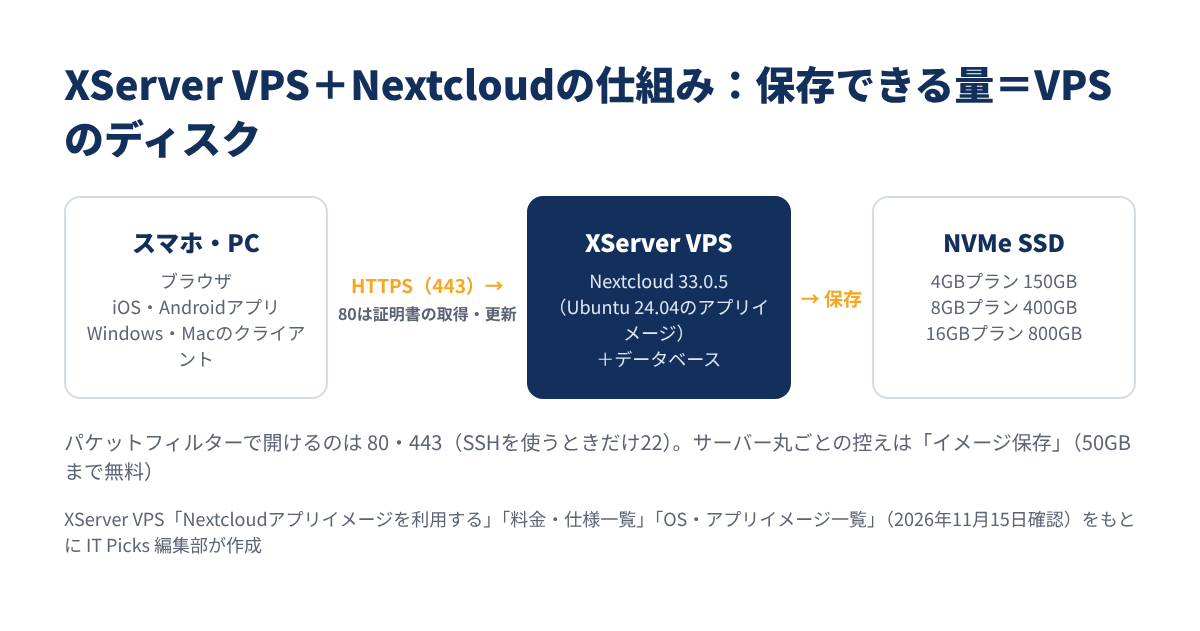
仕組みはシンプルです。スマホやPCのアプリ・ブラウザからHTTPS(443番ポート)でVPSにつながり、ファイルはVPSのNVMe SSDに、ファイルの情報はデータベースに入ります。つまり、保存できる量=VPSのディスク容量です。ここがプラン選びの一番の決め手になります。
XServer VPS全体の料金と特徴は、別の記事で詳しくまとめています。
Nextcloudを自分のVPSで動かすと、容量の上限と置き場所を自分で決められるのが大きな違いです。その代わり、更新やバックアップも自分の仕事になります。
| 比べる点 | XServer VPS+Nextcloud | Google Driveなどの共有サービス |
|---|---|---|
| 保存できる量 | 契約したプランのディスク(4GBで150GB、8GBで400GBなど) | サービスのプランで決まる |
| データの置き場所 | 自分が契約したVPS | サービス提供元のサーバー |
| 料金の決まり方 | プランの月額だけ。データ転送量は無制限 | 容量のプランごと |
| ソフトの更新・障害対応 | 自分でやる | サービス側がやる |
| バックアップ | 自分で取る(イメージ保存など) | サービス側の仕組み |
| 機能の追加 | アプリを入れて足せる | サービスが用意したものだけ |
IT Picksの見方では、向いているのは「数百GBを家族や小さなチームで使いたい」「データの置き場所を自分で管理したい」人です。逆に、サーバーの更新やバックアップに時間をかけたくない人は、共有サービスのほうが気楽です。
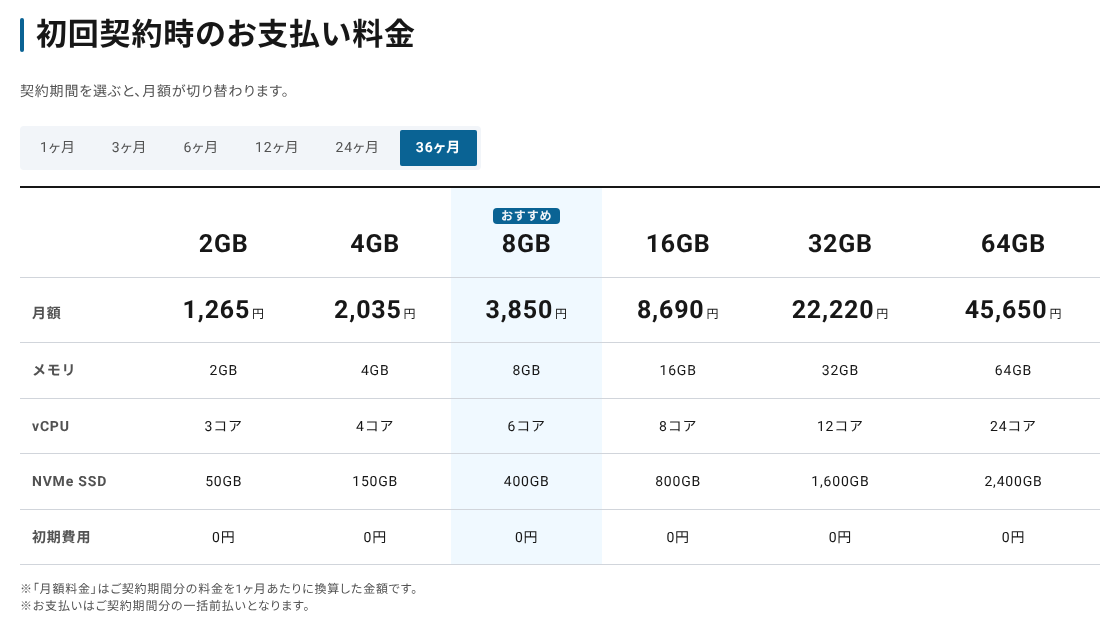
XServer VPSのプランは、メモリが増えるほどディスク(NVMe SSD)も大きくなります。Nextcloudの用途では、メモリより先にディスクが足りるかで考えるのがおすすめです。
| プラン | vCPU | NVMe SSD | 1ヶ月契約 | 12ヶ月契約 | 36ヶ月契約 |
|---|---|---|---|---|---|
| 2GB(新規受付は停止中) | 3コア | 50GB | 1,980円 | 1,540円 | 1,265円 |
| 4GB | 4コア | 150GB | 2,640円 | 2,200円 | 2,035円 |
| 8GB | 6コア | 400GB | 5,280円 | 4,400円 | 3,850円 |
| 16GB | 8コア | 800GB | 11,770円 | 9,350円 | 8,690円 |
| 32GB | 12コア | 1,600GB | 26,510円 | 23,430円 | 22,220円 |
※ 2026年11月15日時点。月額は契約期間分を1ヶ月あたりに直した金額(税込)で、支払いは契約期間分の一括前払い。初期費用は0円で、更新時も同じ料金です。
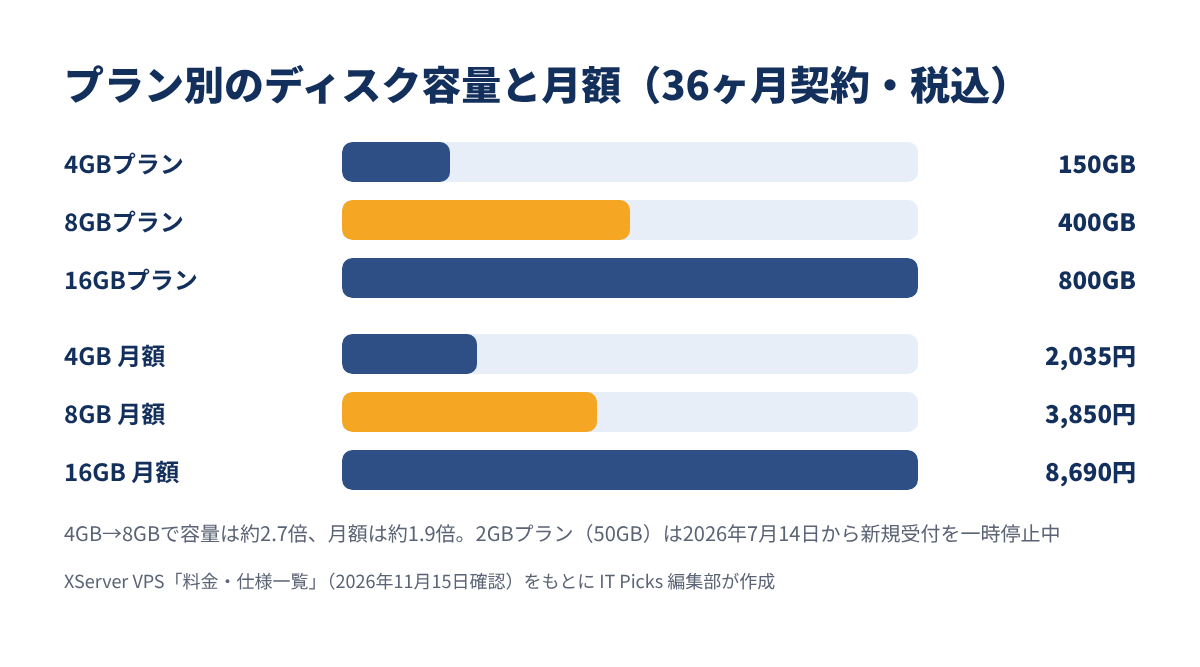
容量と36ヶ月契約の月額を並べると、次のようになります。4GB→8GBで容量は約2.7倍、月額は約1.9倍です。
Nextcloud自体は重いソフトではありません。公式の動作環境では、メモリは1プロセスあたり最低128MB・推奨512MBです。テスト環境では、インストール直後のNextcloudが約335MiB、データベースが約116MiBでした(後述)。家族や数人のチームなら、4GBのメモリで足りない場面は少ないと考えています。
決めるときに押さえておきたい点は3つです。
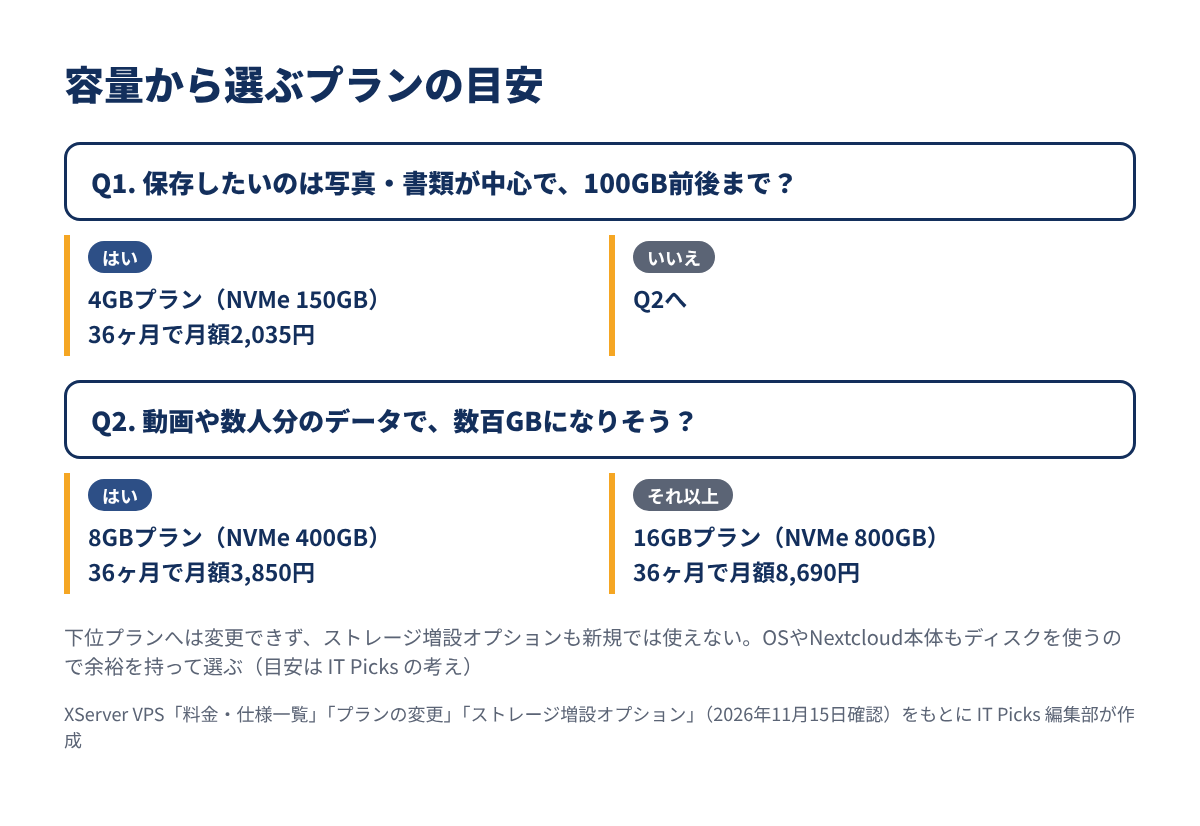
IT Picksのおすすめは、写真・書類のバックアップ置き場として100GB前後までなら4GB、動画や数人分のデータで数百GBなら8GBです。OSやNextcloud本体もディスクを使うので、保存したい量ぴったりではなく余裕を持ったプランを選んでください。
申し込み画面の「ドメイン・SSLクイック設定」を使うかどうかで、準備するものが変わります。クイック設定を使うと、HTTPS(Let’s Encrypt)の設定まで自動で済みます。
| 使い方 | 準備するもの |
|---|---|
| クイック設定+XServerのサブドメイン | 特になし(無料のサブドメインを使う。ネームサーバーの設定も不要) |
| クイック設定+独自ドメイン | ネームサーバーを「XServer VPS」にしたドメイン |
| クイック設定を使わない | AレコードにVPSのIPアドレスを向けたドメイン+証明書取得用のメールアドレス |
独自ドメインを持っていなければ、XServerのサブドメインを選ぶのがいちばん手軽です。
外から届く通信は、VPSパネルのパケットフィルターで必要なポートだけを開けます。クイック設定を使うと、必須のポートのルールは自動で追加されます。
| 用途 | ポート | 開けるか |
|---|---|---|
| HTTP | TCP 80 | 必須(Let’s Encryptの証明書の取得・更新にも使う) |
| HTTPS | TCP 443 | 必須 |
| SSH | TCP 22 | 任意(SSHで作業するときだけ) |
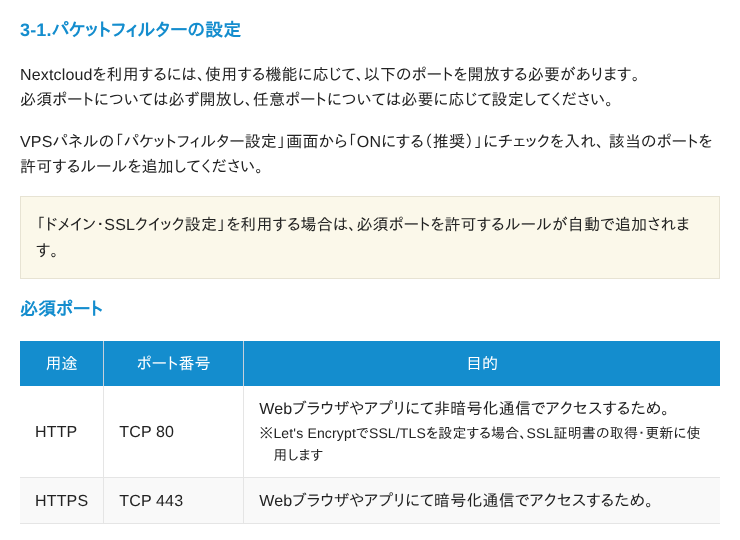
使っていない機能のポートは開けない、が基本です。SSHを使わないなら、22番は閉じたままでかまいません。
公式マニュアルの流れを、読者が作業する順に並べ直すと次のとおりです。
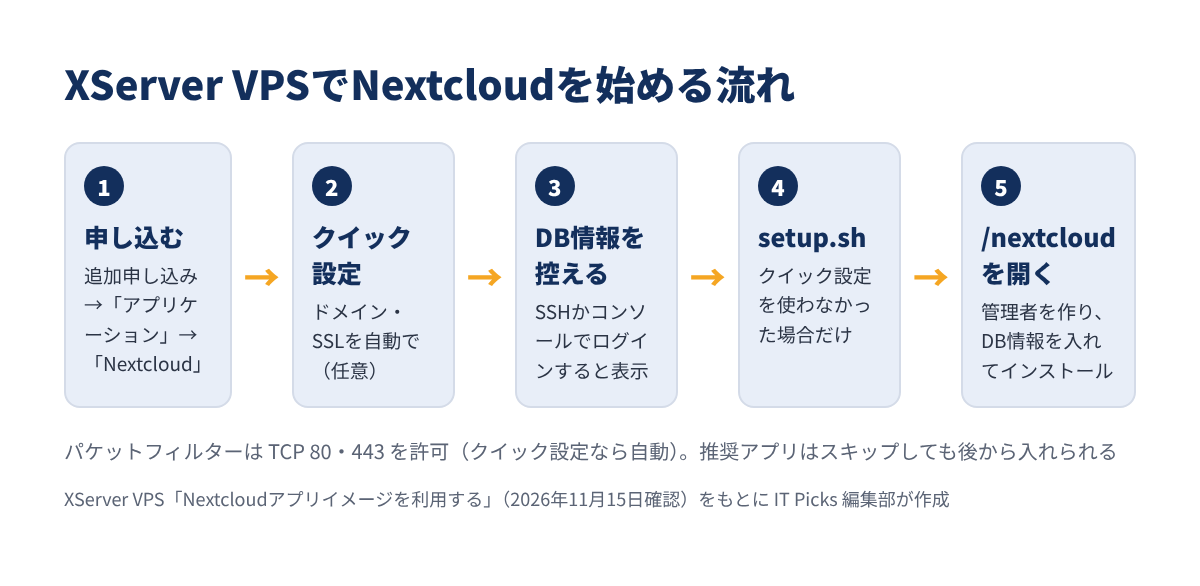
XServerアカウントにログインして「追加申し込み」を開き、「イメージタイプ」の「アプリケーション」タブから「Nextcloud」を選びます。プランと契約期間を決め、申し込みと支払いを済ませると、サーバーに自動でインストールされます。
すでに使っているXServer VPSに入れたい場合は、「OS再インストール」でNextcloudのイメージを選びます。ただし、OS再インストールをすると今のデータはすべて消えます。先にイメージ保存などでバックアップを取ってください。
申し込み画面で「ドメイン・SSLクイック設定」の「利用する」を選び、XServerのサブドメインか独自ドメインを入力します。後から手動で設定することもできます。
VPSにSSHか、VPSパネルの「コンソール」でログインすると、データベースの情報が表示されます。表示されないときは、VPSが止まっていないかを見てください。止まっていれば、VPSパネル右上の「電源操作」から起動します。
クイック設定を使っていれば、この手順は要りません。使わなかった場合は、準備したドメインとメールアドレスを付けて次のコマンドを実行します。プロンプトが戻ってきたら完了です。
ターミナル(VPS)
bash setup.sh nextcloud.example.com you@example.comnextcloud.example.com と you@example.com は、自分のドメインとメールアドレスに置き換えてください。
ブラウザで https://<ドメイン>/nextcloud を開くと、Nextcloudのセットアップ画面が出ます。URLの最後に「/nextcloud」が付く点に注意してください。起動直後は、表示まで少し時間がかかることがあります。
管理者アカウントの名前とパスワードを決め、③で控えたデータベースの情報を入れて「インストール」を押します。
最後に「推奨アプリをインストール」か「スキップ」を選びます。ファイルの同期だけなら「スキップ」で十分です。スキップしても、後から管理画面で個別に入れられます。ホーム画面が出たら設定は終わりです。
2026年11月15日に、テスト用の Linux 環境(Docker)で次の手順を実際に動かしました。使ったのはNextcloud 33の公式イメージ(33.0.10)とMariaDB 11.4で、XServer VPSのアプリイメージ(33.0.5)とは版と入れ方が違います。XServer VPSでは /nextcloud の下に入りますが、テストではURLの直下(http://localhost:8080/)に入れています。
Nextcloudの動作環境に合わせ、MariaDBはREAD COMMITTEDとBINLOG_FORMAT=ROWで動かしました。
compose.yaml
services:
  db:
    image: mariadb:11.4
    command: --transaction-isolation=READ-COMMITTED --log-bin=binlog --binlog-format=ROW
    environment:
      MARIADB_ROOT_PASSWORD: (テスト用のパスワード)
      MARIADB_DATABASE: nextcloud
      MARIADB_USER: nextcloud
      MARIADB_PASSWORD: (テスト用のパスワード)
  app:
    image: nextcloud:33-apache
    ports:
      - "8080:80"
    depends_on:
      - db
ターミナル(テスト環境)
docker compose up -dブラウザで開くと、管理者アカウントとデータベースの入力画面が出ました。ここで一つ、つまずきやすい所があります。最初は「SQLite」が選ばれていて、「小規模もしくは開発用のインスタンスでのみ利用できます」という警告が出ていました。
「MySQL/MariaDB」に切り替えると、ユーザー名・パスワード・データベース名・ホスト名の欄が出てきます。XServer VPSでは、ここに③で控えた情報を入れることになります。
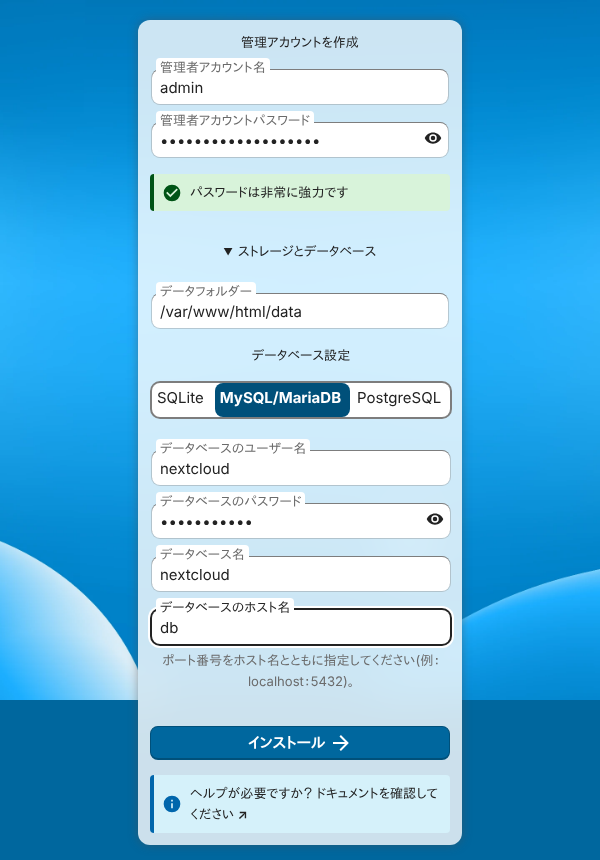
「インストール」を押してから約23秒で「推奨アプリ」の画面に切り替わりました。XServer VPSのマニュアルと同じく、「スキップ」と「推奨アプリをインストール」の2つが並んでいます。
ログインすると、ファイルの画面にはサンプルのフォルダーとファイルが最初から入っていて、使用量は64.6MBと表示されました。
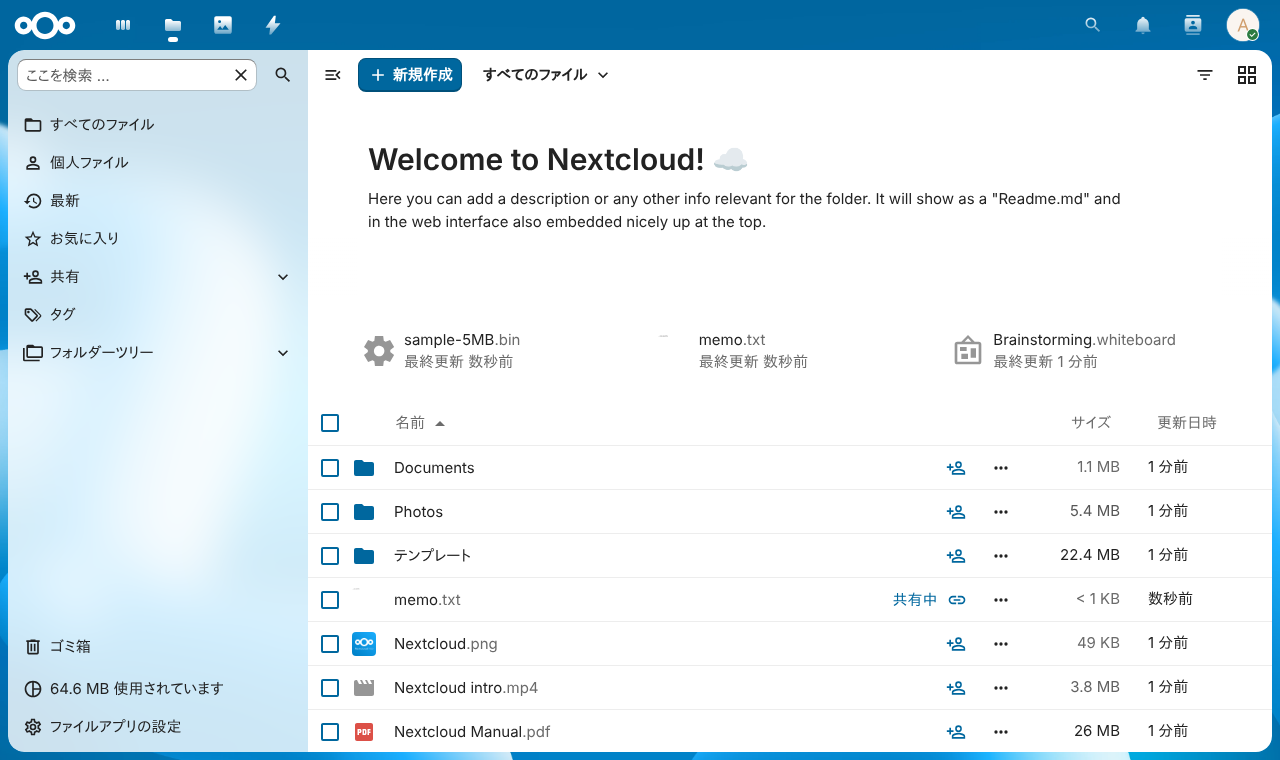
次に、WebDAV(ファイルをやり取りする仕組み)でテキストファイルと5MBのファイルを送り、共有リンクを作りました。
ターミナル(テスト環境)
curl -u admin -T memo.txt http://localhost:8080/remote.php/dav/files/admin/memo.txt
curl -u admin -H "OCS-APIRequest: true" -X POST \
  "http://localhost:8080/ocs/v2.php/apps/files_sharing/api/v1/shares?format=json" \
  -d "path=/memo.txt&shareType=3&expireDate=2026-11-22"
実行結果(要点)
memo.txt PUT 201
sample-5MB.bin PUT 201
200 http://localhost:8080/s/6Epj7e3WqyQoZM9 2026-11-22 23:59:59アップロードは201(作成)が返り、有効期限つきの共有リンクができました。このリンクはログインしていないブラウザからも開け、ファイルをダウンロードできました。
インストールを終えた直後(ファイルを置く前)のメモリは、Nextcloudのコンテナが334.6MiB、データベースが115.8MiBでした。まだ誰も使っていない状態の数字なので、利用者やアプリが増えれば上がりますが、4GBのプランに対して小さい値です。
この先の、ドメインの設定・HTTPS・パケットフィルターは、テスト環境では行っていません。XServer VPSでは上の「始める手順」のとおり、クイック設定かsetup.shで済ませます。
自分のクラウドを持つなら、バックアップは最初に決めておくのが大切です。XServer VPSで使える方法は、大きく2つあります。
| 比べる点 | XServer VPSのイメージ保存 | Nextcloud公式の手順 |
|---|---|---|
| 取れるもの | サーバー丸ごと(OS・設定・データ) | config・data・データベース(必要ならtheme・追加アプリ) |
| サーバーの停止 | 必要(シャットダウンしてから保存) | 不要(メンテナンスモードで書き込みを止める) |
| 保存先 | XServer VPSのイメージ保存領域(50GBまで無料) | 自分で決める(別のサーバー・ストレージなど) |
| 戻し方 | 保存時点の状態に戻す・新しいサーバーに展開 | データベースとフォルダーを戻す |
| 向いている場面 | 大きな更新の前・設定を変える前 | 毎日の定期バックアップ |
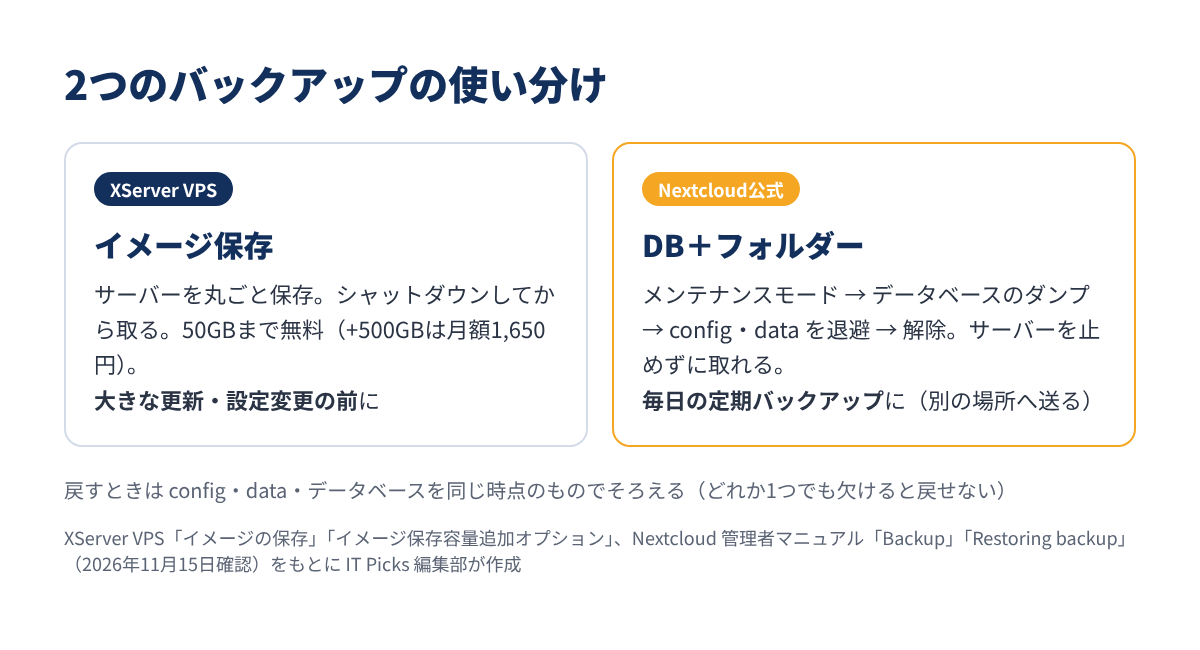
VPSパネル右上の「電源操作」でシャットダウンし、左メニューの「イメージ保存」からイメージ名を入れて保存します。無料で使えるのは50GBまでで、足りなければ+500GBを月額1,650円で追加できます。
注意したいのは、イメージの大きさです。XServer VPSのマニュアルでは、VPSの空き領域に消したデータが残っていると、実際の使用量より大幅に大きいサイズで保存される場合があると案内されています。ファイルの出し入れが多いNextcloudでは起こりやすいので、イメージが大きいと感じたら公式の「イメージサイズの縮小方法」を見てください。
Nextcloudの管理者マニュアルでは、残すものはconfig・data・データベース(追加アプリやテーマを使っていればそれも)です。順番は次のとおりです。
ターミナル(VPS)
sudo -E -u www-data php occ maintenance:mode --on
mariadb-dump --single-transaction --default-character-set=utf8mb4 -h <DBホスト> -u <DBユーザー> -p <DB名> > nextcloud-sqlbkp_$(date +%Y%m%d).bak
rsync -Aavx nextcloud/ nextcloud-dirbkp_$(date +%Y%m%d)/
sudo -E -u www-data php occ maintenance:mode --off
occ はNextcloudのフォルダーで、<DBホスト> などは「始める手順」の③で控えたデータベースの情報で置き換えて実行します。メンテナンスモードの間は、ログイン中の人も含めて使えなくなるので、夜間など使う人がいない時間に回すのがおすすめです。
取ったバックアップは、同じVPSの中に置いたままだとVPSごと失ったときに戻せません。別の場所へ送るなら、ResticでVPSのデータを自動で外に送る方法も参考になります。
2026年11月15日に、上でセットアップしたテスト用の Linux 環境(Docker)で、公式の手順どおりにバックアップを取り、ファイルを完全に消してから戻すところまで実際に動かしました。
ターミナル(テスト環境)
docker compose exec -u www-data app php occ maintenance:mode --on
docker compose exec db mariadb-dump --single-transaction --default-character-set=utf8mb4 -u nextcloud -p nextcloud > nextcloud-sqlbkp_20261115.bak
docker compose exec app tar -C /var/www/html -czf - config data > nextcloud-dirbkp_20261115.tar.gz
docker compose exec -u www-data app php occ maintenance:mode --off
実行結果
Maintenance mode enabled
520004 nextcloud-sqlbkp_20261115.bak
65917700 nextcloud-dirbkp_20261115.tar.gz
Maintenance mode disabledデータベースのダンプは約0.5MB、config と data をまとめたファイルは約66MBでした。大きいのはファイルの本体のほうで、バックアップの置き場所はデータの量に合わせて考える必要があります。
共有リンクを付けた memo.txt を削除し、Nextcloudのゴミ箱も空にしました。この時点で memo.txt を開くと404(見つからない)が返りました。
ターミナル(テスト環境)
docker compose exec -u www-data app php occ maintenance:mode --on
docker compose exec db mariadb -u root -p -e "DROP DATABASE nextcloud; CREATE DATABASE nextcloud CHARACTER SET utf8mb4 COLLATE utf8mb4_general_ci"
docker compose exec -T db mariadb -u nextcloud -p nextcloud < nextcloud-sqlbkp_20261115.bak
docker compose exec -T app sh -c 'rm -rf /var/www/html/data && tar -C /var/www/html -xzf -' < nextcloud-dirbkp_20261115.tar.gz
docker compose exec -u www-data app php occ maintenance:mode --off
docker compose exec -u www-data app php occ files:scan admin
実行結果(要点)
web during maintenance 503
| Folders | Files | New | Updated | Removed | Errors |
| 6       | 66    | 0   | 0       | 0       | 0      |
GET memo.txt 200
share link 200メンテナンスモードの間、ブラウザからのアクセスには503(一時的に使えない)が返りました。戻したあとは memo.txt が開けるようになり、消す前に作った共有リンクもそのまま使えました。
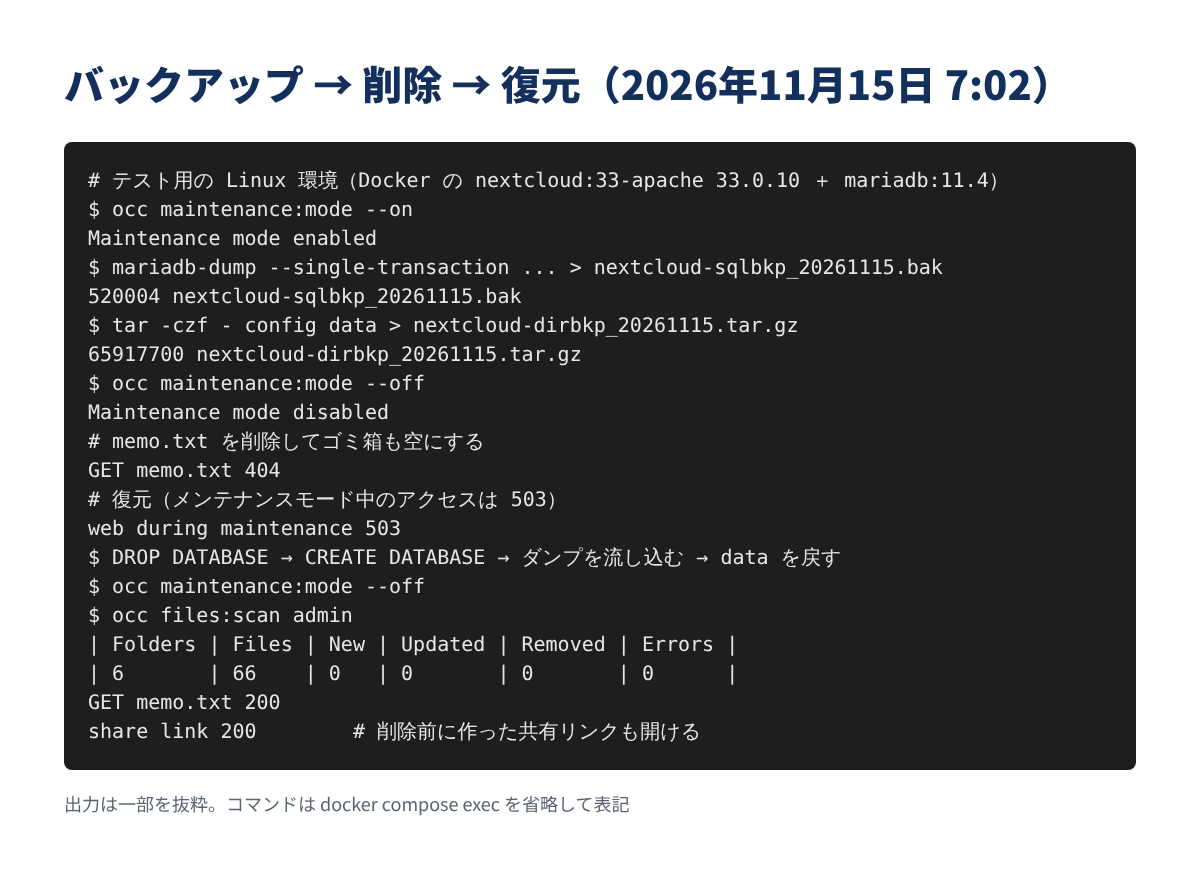
つまずきやすい点は、データベースとフォルダーを同じ時点のものでそろえることです。公式マニュアルでも、config・data・データベースの3つがそろわないと復元できないとされています。片方だけ新しいと、ファイルの一覧と中身が合わなくなります。古いバックアップから戻したときは、maintenance:data-fingerprint を実行してから同期させる手順も用意されています。
Nextcloudは自分のファイルをまとめて置く場所なので、入口の守りを固めておきましょう。
| やること | どこで | ひとこと |
|---|---|---|
| XServerアカウントにパスキーを登録 | XServerアカウント「ログインセキュリティ」→「パスキー」 | 2026年11月11日から。10個まで登録でき、登録後はパスワードでのログインを無効にもできる |
| パケットフィルターを見直す | VPSパネル | 80・443以外は必要なときだけ開ける |
| SSHは鍵で入る | VPSパネル「SSH Key」 | パスワードでのSSHログインに頼らない |
| Nextcloudの管理者パスワードを強くする | Nextcloudの設定 | 管理者は全ユーザーのデータを扱える |
| Nextcloudとアプリを更新する | Nextcloudの管理画面 | 内蔵のアップデーターは256MB以上のメモリが必要 |
パスキーは、正規のログイン画面でしか使えないので、偽のログインページにだまされて入られる危険を減らせます。ただし、サーバーID・パスワードでのサーバーパネルへのログインなど、XServerアカウント以外のログインは対象外です。パスキーの仕組みは別の記事で解説しています。
XServer VPSで最初にやっておきたいセキュリティ設定は、こちらにまとめています。
Q. スマホの写真を自動でアップロードできますか? A. Nextcloudには iOS・Android 向けのアプリがあります。公式の動作環境では、FilesアプリはiOS 17以降・Android 9以降です。PC向けのデスクトップクライアントは Windows 10以降・macOS 12以降・Linuxに対応しています。
Q. 2GBプランでNextcloudは使えますか? A. Nextcloudのアプリイメージにはメモリの条件の注記はありませんが、2GBプランは2026年7月14日から新規受付が一時停止しています。11月15日時点で再開のお知らせは出ていないため、新しく始めるなら4GB以上です。
Q. 容量が足りなくなったらどうしますか? A. 上位プランへの変更ができます。申し込むにはサーバーのシャットダウンが必要で、完了まで数分〜数時間かかり、その間はサーバーの機能が使えません。下位プランには戻せないので、変更前にイメージ保存を取っておくと安心です。Nextcloudの外部ストレージ連携で、別のストレージを足す方法もあります。
Q. 回線の速さや転送量の上限は? A. インターネットは10Gbps共有で、1契約あたり最大100Mbpsです。データ転送量は無制限なので、ファイルの出し入れで追加料金はかかりません。
Q. データベースはSQLiteでもいいですか? A. Nextcloudの公式の動作環境では、SQLiteはテストや最小構成向けです。インストール画面でも、ファイルの同期にクライアントを使う場合はSQLiteをすすめないと表示されます。XServer VPSのアプリイメージで用意されるデータベースの情報を使ってください。
XServer VPSでNextcloudを始めるポイントをまとめます。
https://<ドメイン>/nextcloudまずは保存したいデータの量を見積もり、余裕のあるプランでNextcloudのアプリイメージから始めてみてください。