Gemini 4 Carbonとは?Argonとの違いと一般提供の内容【2026年11月】
IT Picks編集部
IT Picks
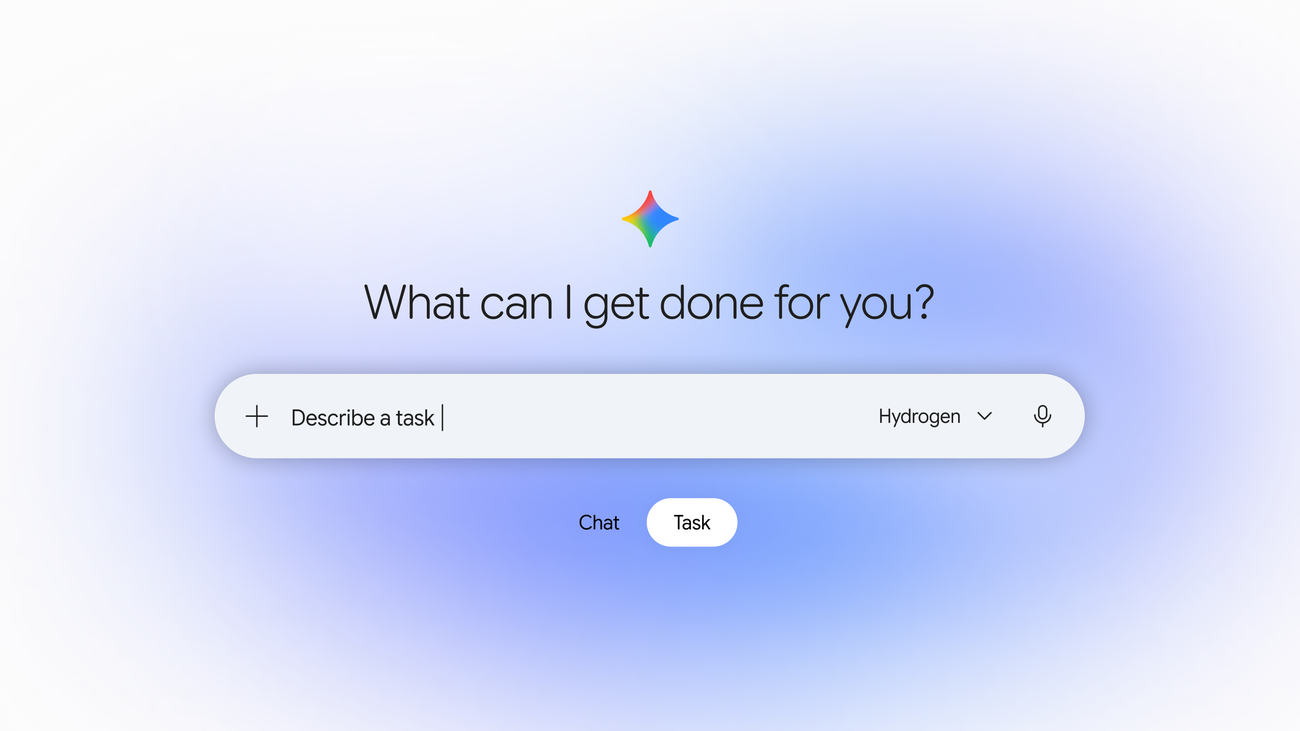
2026年11月17日(米国時間)、Google は Gemini アプリの 「タスク」 を、日本を含む6か国で無料 にすると発表しました。チャットで質問に答えるだけでなく、調べもの・まとめ・ファイル作成・定期的な作業を Gemini がバックグラウンドで進め、終わったら知らせてくれる 機能です。
ただし、話題の 「電話をかける」「買い物を代行する」は、今のところ米国だけ です。日本の無料ユーザーが今日から使えるのは、Gmail やカレンダーとつないだ 「頼んでおけば終わる」調べもの・整理の仕事 が中心——という位置づけです。
この記事では、Google の発表と Gemini のヘルプを突き合わせて、日本で使える機能・使えない機能、無料と有料の違い、使い始める手順、確認の仕組みとプライバシーの注意 を整理します。
この記事はこんな人向けです
一言でまとめると、「目標と期限を伝えると、Gemini が手順を考えて最後まで進めてくれるモード」 です。ベータ版では 「Spark」 と呼ばれていた機能が、名前を変えて無料になりました。
| 項目 | 内容 |
|---|---|
| 機能の名前 | タスク(ベータ版の旧称は Spark) |
| 使い方 | Gemini の入力欄の上で 「チャット」から「タスク」に切り替える |
| 無料の国 | 日本・米国・韓国・カナダ・オーストラリア・インド |
| 使えるアプリ | Gemini モバイルアプリ、Mac 版 Gemini アプリ、gemini.google.com |
| 使うモデル | Gemini 4 Hydrogen |
| 条件 | 18歳以上・個人の Google アカウント・「履歴」がオン |
| 同時に動かせる数 | 最大15個 |
チャットとの一番の違いは、終わるまで画面の前で待たなくてよい ことです。たとえば「毎朝、前日のメールと今日の予定をまとめて」と頼むと、Gemini が決まった時間帯に動き、結果ができたら通知が届きます。
報道の見出しでは「電話や買い物代行も」と紹介されていますが、公式のリリースノートとヘルプを見ると、日本で使えるものと米国だけのものがはっきり分かれています。
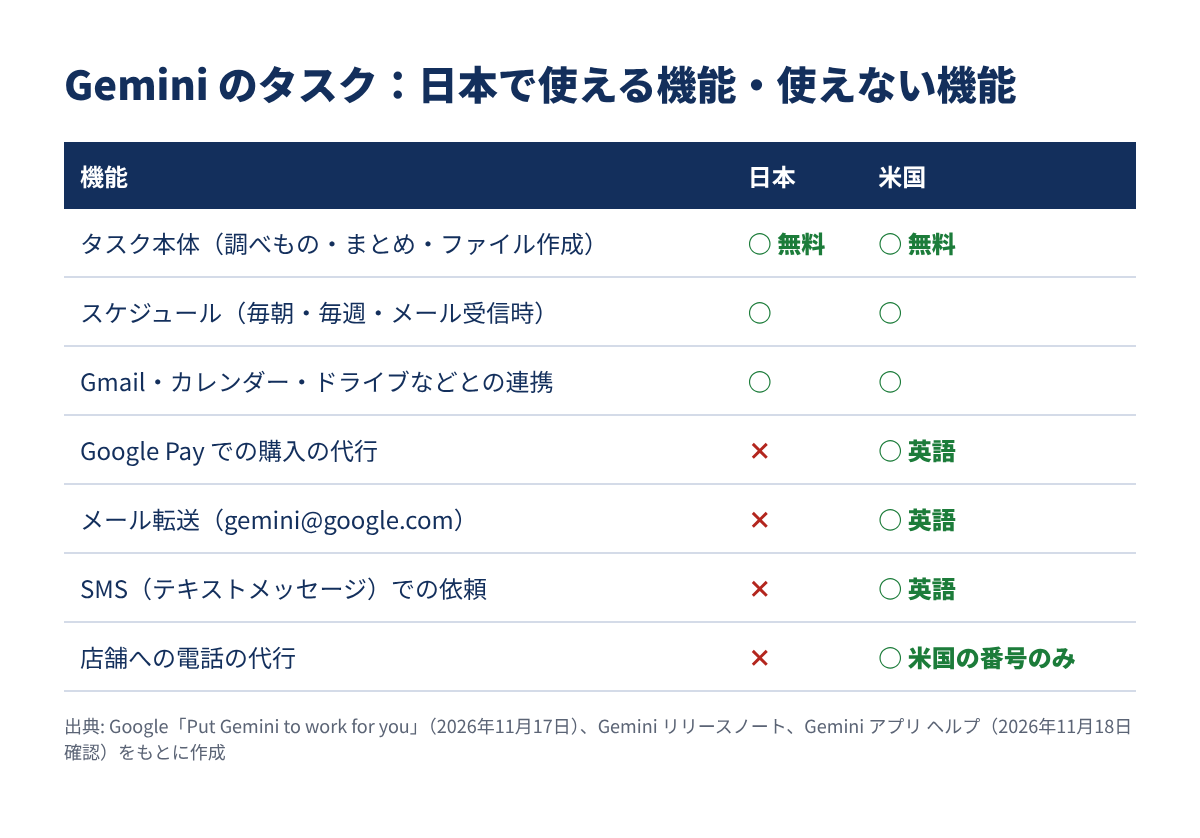
| 機能 | 日本 | 米国での条件 |
|---|---|---|
| タスク本体(調べもの・まとめ・ファイル作成) | ○ 無料 | 無料 |
| スケジュール(決まった時間に自動で動かす) | ○(無料は1日1回・大まかな時間帯) | — |
| Gmail・カレンダー・ドライブなどとの連携 | ○(初期設定はオフ) | — |
| Google Pay での購入の代行 | × | 18歳以上・英語のみ・上限額は最大1,000ドル |
| gemini@google.com へのメール転送 | × | 英語のみ |
| テキストメッセージ(SMS)での依頼 | × | 米国の電話番号と対応キャリアが必要 |
| 店舗への電話の代行 | × | 米国の電話番号だけにかけられる |
特に電話の代行は、ヘルプで 「端末の言語を英語にする」「米国の電話番号にだけかけられる」 と書かれています。日本の店に電話を頼めるわけではないので、ここは期待しすぎないほうがよいでしょう。
一方で、タスク本体・スケジュール・Google のアプリとの連携は日本でも無料 です。Gemini はウェブを開いて調べ、PDF・ドキュメント・スプレッドシート・スライドなどのファイルにまとめることもできます。
11月の Pixel Drop で日本に来た 「タスクの自動化」(スクリーン オートメーション)と名前が似ていますが、別の機能です。
| 項目 | Gemini の「タスク」(今回) | Pixel などの「タスクの自動化」 | 通常のチャット |
|---|---|---|---|
| 動く場所 | Google のクラウド(アカウント専用の隔離された仮想マシン) | スマホの中の Android アプリを操作 | — |
| 使える端末 | スマホ・Mac・ブラウザ | 対応する Pixel・Galaxy の一部 | すべて |
| 得意なこと | 調べもの・まとめ・ファイル作成・定期的な作業 | 配車・注文など、特定のアプリでの操作 | 質問への回答 |
| 終わるまで | バックグラウンドで進み、通知が来る | 画面上で操作が進む | その場で回答 |
| 日本での料金 | 無料(使用量に上限あり) | ベータ版(回数に上限あり) | 無料(上限あり) |
Pixel のタスクの自動化について、日本で使える範囲は次の記事で整理しています。
日本では Google AI のサブスクリプションなしで タスクを使えます。有料プランとの違いは、主に 使える量 です。
| プラン | タスク | スケジュールの実行タイミング | 有効なスケジュールの数 | 使用量の上限(Gemini アプリ全体) |
|---|---|---|---|---|
| 無料 | ○ | 1日1回、夜間・日中・夕方などの大まかな時間帯 | 10件 | 標準 |
| Google AI Plus | ○ | 1日1回、大まかな時間帯 | 10件 | 標準の 2倍 |
| Google AI Pro | ○ | 時刻指定・1時間ごと・毎週・毎月、メール受信時、トピックの動き | 50件 | 標準の 4倍 |
| Google AI Ultra | ○ | Pro と同じ | 50件 | Pro よりさらに多い |
いちばん分かりやすい差は スケジュール です。無料では「毎朝8時ちょうど」のような時刻の指定や、「このメールが届いたら動く」といった条件の指定はできず、1日1回・大まかな時間帯 になります。同時に動かせるタスクは、どのプランでも 最大15個 です。
タスクの上限は 「何回まで」ではなく、使った計算量で決まります。複雑なタスクや数が多いほど早く減り、上限に近づくと通知が来ます。無料で何個まで動かせるかという具体的な数は、公式には書かれていません。
なお、日本・米国など6か国以外では、タスクを使うのに Google AI Pro か Ultra が必要 です。欧州経済領域・英国・スイス・ナイジェリアでは、有料プランでも使えません。
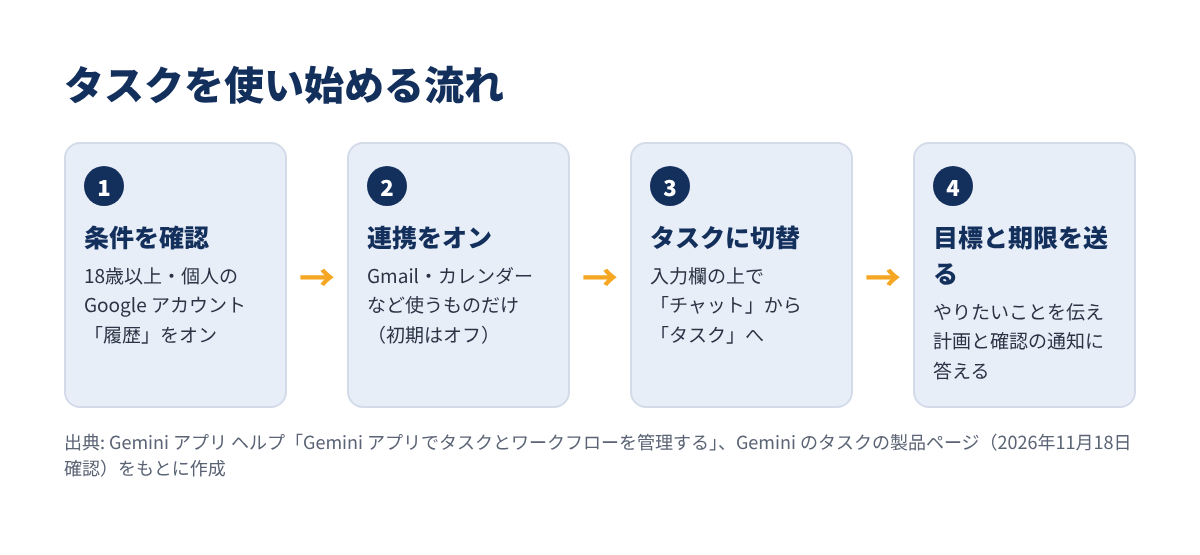
まず、次の3つを満たしているかを確かめます。
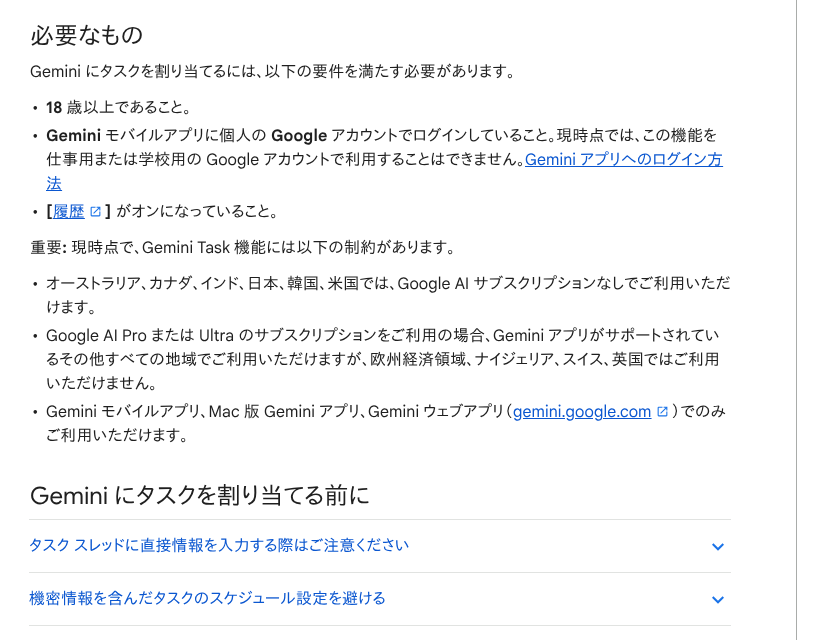
Gmail・カレンダー・ドライブなどとの連携は、初期設定ではオフ です。メールの要約や予定の整理を頼むなら、Gemini の設定から 必要なアプリだけ をオンにします。最初から全部つなぐ必要はありません。
Gemini アプリを開き、入力欄の上の 「タスク」 をタップします。あとは、やりたいことと期限 を書いて送るだけです。ファイルやドライブの資料を添えることもできます。
頼み方のコツは、「何を」「いつまでに」「どんな形で」 を1回で伝えることです。
送ると、Gemini が これから行う操作の計画(使うスキル・つなぐアプリ・作るファイル)を見せてくれます。進み具合はタスクの画面の ワークパネル で、終わったステップ・今のステップ・この先のステップを見られます。
途中で Gemini が 入力や引き継ぎを求めてくる ことがあるので、ときどきタスクの画面をのぞくのがおすすめです。
AI に作業を任せるうえで一番気になるのは、勝手に何かを送ったり買ったりしないか です。タスクには、「常に許可」にしても必ず止まる操作 が決められています。
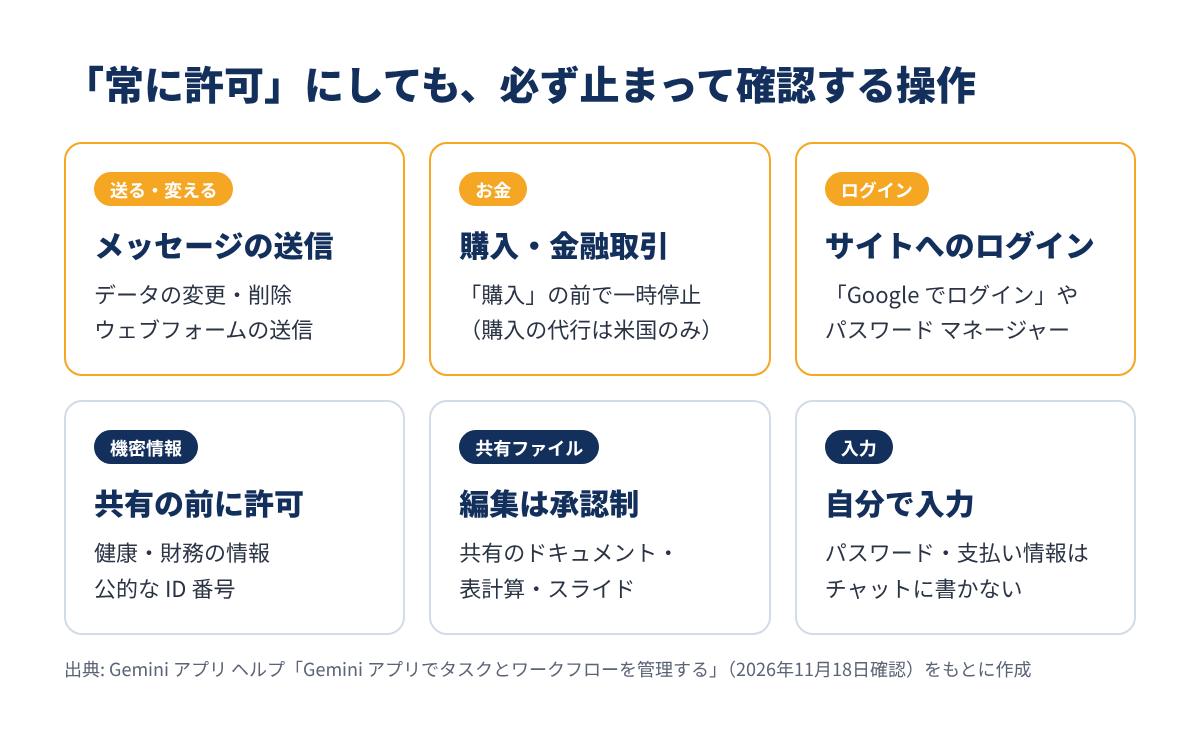
メッセージの送信、データの変更・削除、購入・金融取引、ウェブフォームの送信、サイトへのログイン の前では、毎回 Gemini が止まってあなたの確認を待ちます。健康・お金・公的な ID 番号などの 機密情報を相手に渡す前 も同じです。
ヘルプでは、パスワードや支払い情報をタスクのスレッドに入力しない よう案内しています。必要なときは、Gemini のブラウザに表示された ウェブページに自分で直接入力 します。
ウェブページやメールの中に 悪意のある指示 が隠されていて、Gemini がそれに従ってしまう攻撃があります。Google はフィルターやセーフ ブラウジングで対策していますが、ヘルプでも 個人情報の流出や意図しない操作のおそれ が警告されています。知らないサイトやメールを読ませるタスクは慎重に。
タスクは 試験運用の段階 で、失敗したり、思った通りにならなかったりすることがあると Google 自身が書いています。ヘルプも、ミスが問題になる作業は避ける よう勧めています。
| チェック項目 | おすすめの設定・使い方 |
|---|---|
| アプリの連携 | 使うものだけオンにする。使わなくなったら外す |
| 「常に許可」 | 最初はオンにせず、1回ずつ確認 してから慣れたものだけ |
| スケジュール | 機密情報を含むタスクは 定期実行にしない |
| 保存されたデータ | リモートブラウザの Cookie などは 設定から削除 できる |
| 結果の確認 | 作ったファイル・まとめは 元のメールや資料と見比べる |
日本向けの製品ページで紹介されている例を、向いている度合いで並べ直しました。
| 頼みたいこと | 向いているか | ポイント |
|---|---|---|
| 毎朝のメール・予定のまとめ | ◎ | Gmail とカレンダーの連携が必要。無料でも1日1回なら定期実行できる |
| 旅行の旅程づくり | ◎ | 結果をスプレッドシートやドキュメントで受け取れる |
| 航空券の値下がりのチェック | ○ | 定期的に調べて通知。無料は1日1回のチェック |
| 不要な定期支払いの洗い出し | ○ | 請求メールを読ませる。解約の手続きは自分で |
| 領収書から経費の一覧 | ○ | 金額は必ず元の領収書と照らし合わせる |
| 日本の店への電話・予約の電話 | × | 電話の代行は米国の番号だけ |
| ネットでの買い物の代行 | × | Google Pay の購入は米国・英語のみ |
タスクが無料になったことで、「AI エージェントにまとめ仕事を任せる」体験が、日本の無料ユーザーにも一気に身近になった と思います。毎朝のまとめや旅程づくりのように、手間はかかるが失敗しても困らない作業 から試すのがよさそうです。
一方で、見出しになった 電話と買い物の代行は、今のところ米国の話 です。日本で同じことができるようになるか、時期は公式に示されていません。
また、Gmail やカレンダーをつなぐほど便利になる反面、AI が読める範囲も広がります。「常に許可」をすぐにオンにせず、確認の通知を見ながら少しずつ任せる範囲を広げるのが、安心して使うコツだと考えています。
ChatGPT や Claude との使い分けは、次の記事で比較しています。
Q. 本当に無料ですか? A. 日本では、Google AI のサブスクリプションなしで使えます。ただし使用量には上限があり、有料プランでは上限が引き上げられます。
Q. 会社の Google アカウントで使えますか? A. 今は使えません。仕事用・学校用のアカウントは対象外で、個人の Google アカウントが必要です。
Q. パソコンでも使えますか? A. はい。ブラウザの gemini.google.com と Mac 版の Gemini アプリでも使えます。
Q. Gemini が勝手に買い物をすることはありますか? A. 購入の代行は今は米国だけの機能です。米国でも、購入の前には確認が入るのが初期設定です。
Gemini の「タスク」のポイントをまとめます。
まずは連携を最小限にして、毎朝のまとめや旅程づくりなど、失敗しても困らない作業 から始めるのがおすすめです。