XServer VPSのWindows版はいくら?SALと選び方【2026年版】
IT Picks編集部
IT Picks
ConoHa VPS の新規申し込みが、2026年11月13日(金)16時に再開しました。10月24日に止まってから、約3週間ぶりです。
ただし、全部が元どおりではありません。Arch Linux・FreeBSD・かんたんKUSANAGI など一部のイメージは、まだ選べません。この記事では、再開後に選べるもの・選べないもの、料金タイプとプランの選び方、申し込みから最初の SSH 接続までを、ConoHa の公式情報をもとに順番に整理します。
「待っていた人が今すぐ申し込める状態に戻った——ただし最初の設定は少し丁寧に」というのが今回の位置づけです。
この記事はこんな人向けです
「GMO インターネットの別サービスへの不正アクセスを受けて止めていた新規受付を、点検を終えて再開した」ということです。
止まっていた原因は ConoHa そのものではなく、同じ会社の 「お名前.com デスクトップクラウド」 で見つかった不正アクセスです。ConoHa はこれを受けて全サービスのセキュリティ点検と予防措置を行い、そのうえで受付を戻しました。
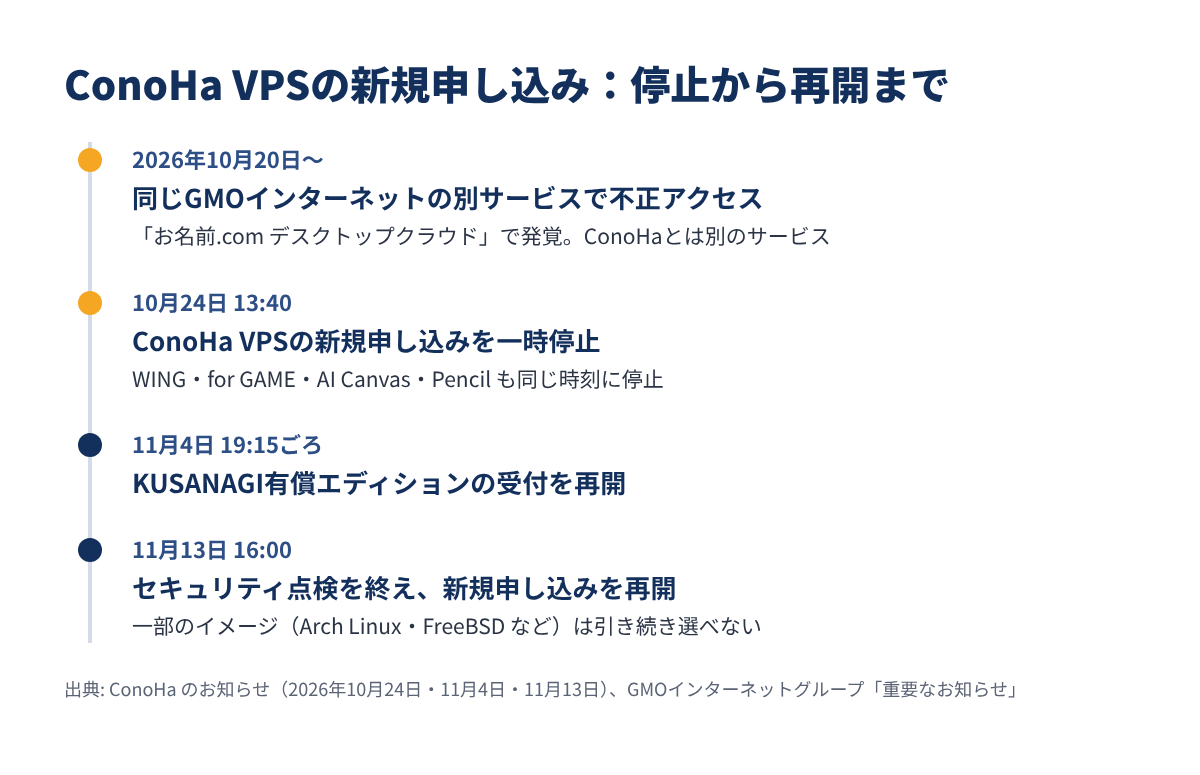
| 日時 | 出来事 |
|---|---|
| 2026年10月20日 | 「お名前.com デスクトップクラウド」で不正なプログラムの設置が見つかる |
| 10月24日 13:40 | ConoHa VPS・WING・for GAME などの新規申し込みを一時停止 |
| 10月24日 23:55ごろ | KUSANAGI 有償エディションの申し込みも停止 |
| 11月4日 19:15ごろ | KUSANAGI 有償エディションの受付を再開 |
| 11月13日 16:00 | ConoHa VPS ほか全サービスの新規申し込みを再開 |
※ 2026年11月14日時点(ConoHa のお知らせ)。
再開したのは ConoHa VPS だけでなく、VPS Windows Server・WING・for GAME・AI Canvas・Pencil・ドメインの新規取得もです。不正アクセスの経緯と補償の状況は、次の記事で詳しくまとめています。

申し込む前にいちばん確かめておきたいのが、使いたい OS・アプリのイメージが今選べるかです。11月13日のお知らせで、次のイメージはまだ申し込めないと案内されています。
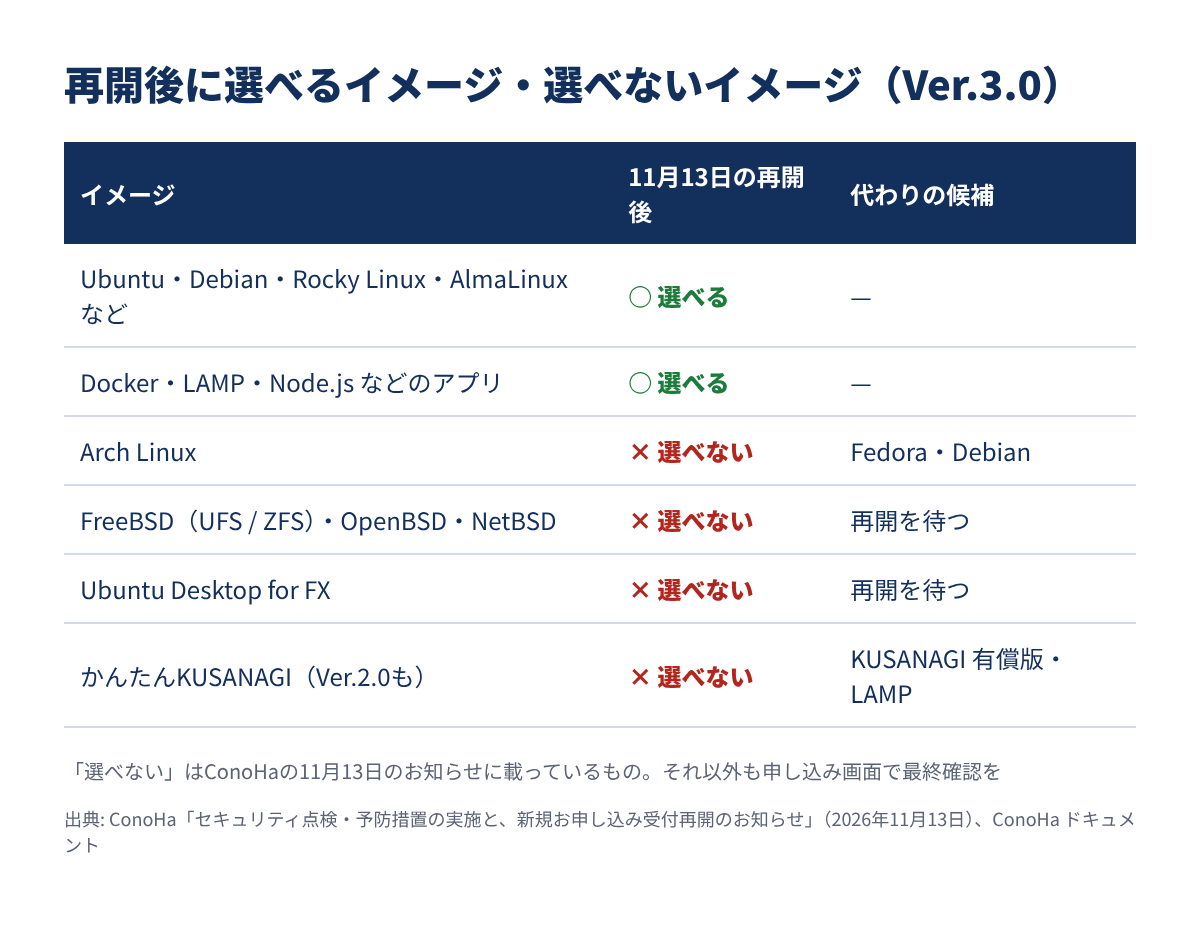
| バージョン | 申し込めないイメージ | 代わりの候補 |
|---|---|---|
| Ver.3.0 | Arch Linux | Fedora・Debian など |
| Ver.3.0 | FreeBSD(UFS / ZFS)・OpenBSD・NetBSD | 再開を待つ |
| Ver.3.0 | Ubuntu Desktop for FX | 再開を待つ |
| Ver.3.0 | かんたんKUSANAGI | KUSANAGI 有償エディション・LAMP |
| Ver.2.0 | かんたんKUSANAGI | 同上 |
※ 2026年11月14日時点。かんたんKUSANAGI は「KUSANAGI manager がインストールされない」ため受付を止めています。
裏を返すと、Ubuntu・Debian・Rocky Linux・AlmaLinux などの Linux と、Docker・LAMP・Node.js などのアプリのイメージは選べます。一般的な Web サーバーや開発環境なら、困ることはほとんどありません。
困るのは BSD 系を使いたい人と、WordPress をかんたんKUSANAGI で立てたかった人です。WordPress なら LAMP のイメージに自分で入れるか、KUSANAGI の有償版を選ぶことになります。KUSANAGI の版の違いはConoHa VPSでWordPressを動かすときのKUSANAGIの選び方で整理しています。
OS ごとのサポート期限と最小メモリは、こちらの記事が詳しいです。

ConoHa VPS の払い方は 「まとめトク」(期間をまとめて前払い) と 「時間課金」(使った時間だけ) の2つです。どちらも初期費用は0円です。
| プラン | 1ヶ月 | 12ヶ月 | 36ヶ月 |
|---|---|---|---|
| 512MB(1コア・SSD 30GB) | 460円 | 353円 | 326円 |
| 1GB(2コア・SSD 100GB) | 763円 | 588円 | 542円 |
| 2GB(3コア・SSD 100GB) | 1,259円 | 980円 | 903円 |
| 4GB(4コア・SSD 100GB) | 2,189円 | 1,791円 | 1,691円 |
| 12GB(6コア・SSD 100GB) | 4,389円 | 3,591円 | 3,192円 |
※ 2026年11月14日時点(ConoHa VPS の料金・キャンペーンページ)。3ヶ月・6ヶ月・24ヶ月もあり、たとえば 2GB は 1,106円・1,055円・947円です。
| プラン | 1時間あたり | 月額の上限 |
|---|---|---|
| 512MB | 1.3円 | 751円 |
| 1GB | 1.9円 | 1,065円 |
| 2GB | 3.7円 | 2,033円 |
| 4GB | 6.6円 | 3,608円 |
※ 2026年11月13日時点(ConoHa VPS「料金・スペック」)。
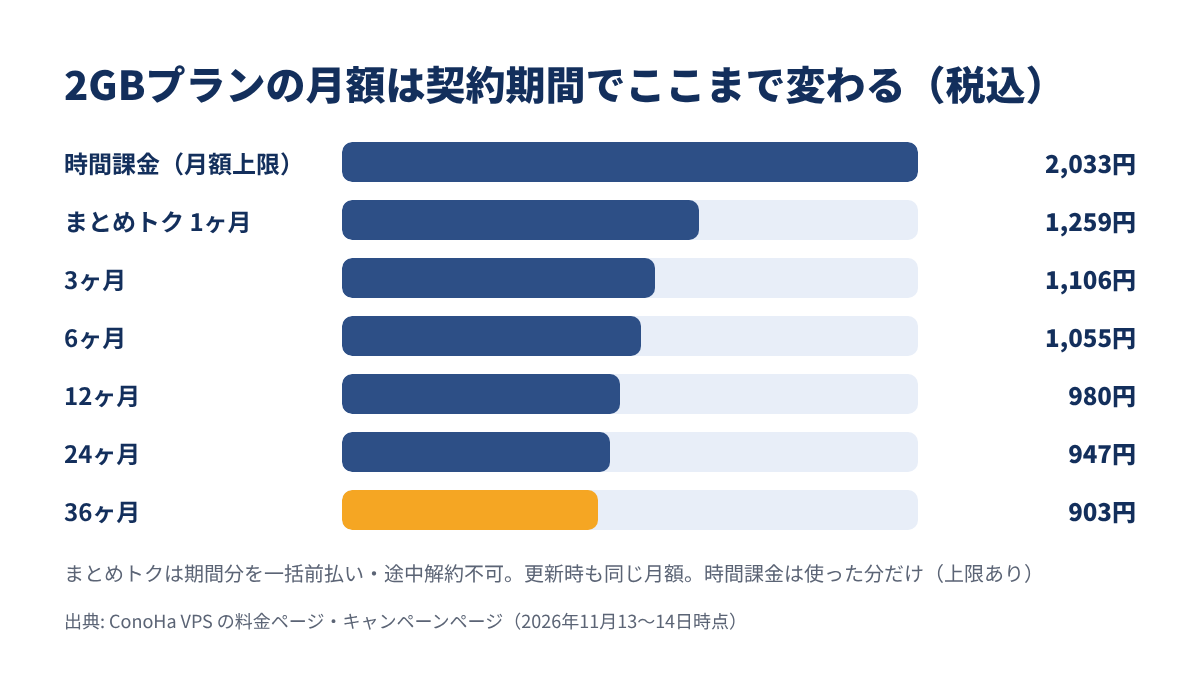
数字を並べると、ひと月まるごと使うなら、まとめトク1ヶ月でも時間課金の上限より3〜4割安いことが分かります。2GB なら上限 2,033円に対して 1,259円です。
まとめトクには、申し込む前に知っておきたい決まりが3つあります。
逆に、更新時も同じ月額なのは安心できる点です。初回だけ安くて2年目から上がる、という仕組みではありません。なお、キャンペーンの特別価格が出ているときは、その価格は申し込み時だけに使われます。
支払いはクレジットカードか ConoHa チャージ(前払い)です。チャージは銀行振込・コンビニ・ペイジー・Amazon Pay・PayPal でも入金できるので、カードを使いたくない人でも始められます。
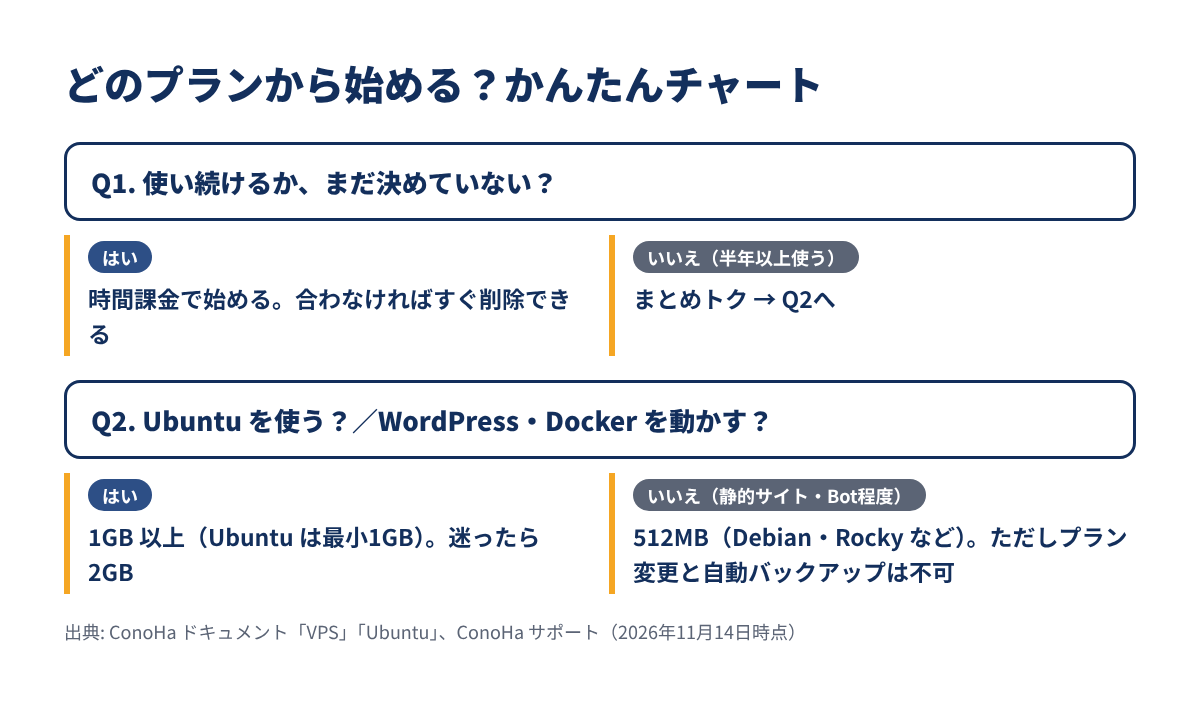
まず決めるのは 「どれくらい使い続けるか」 と 「何を動かすか」 の2つです。
| 用途 | おすすめのプラン | 理由 |
|---|---|---|
| 学習・お試し | 1GB の時間課金 | 合わなければすぐ削除でき、Ubuntu も動く |
| 個人ブログ・WordPress | 2GB | Web サーバーと DB を同じサーバーで動かしても余裕がある |
| Docker でアプリを複数 | 4GB | コンテナごとにメモリを使う |
| 静的サイト・小さな Bot | 512MB | Debian・Rocky Linux など 512MB で動く OS を選ぶ |
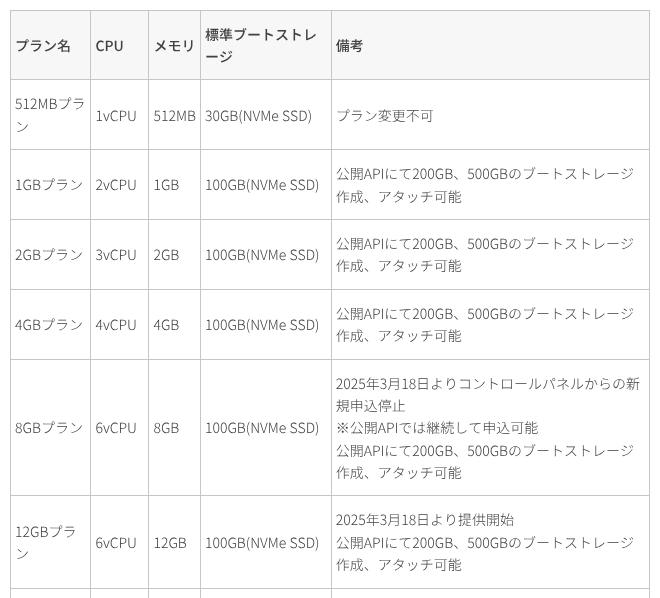
| DB を扱うサービス | 12GB | 4GB の次は 12GB(8GB はコントロールパネルから選べない) |
選ぶときの注意点は次のとおりです。
迷ったら 「2GB のまとめトク 12ヶ月」 が、料金と余裕のバランスがよい選び方だと IT Picks は考えています。まず1ヶ月だけ様子を見たいなら、まとめトク1ヶ月か時間課金で始め、時間課金からは料金タイプの変更でまとめトクに切り替えられます。

申し込みから、手元の PC からサーバーにログインできるまでの流れです。ConoHa のガイドの手順を、つまずきやすい所の説明つきで並べ直しました。
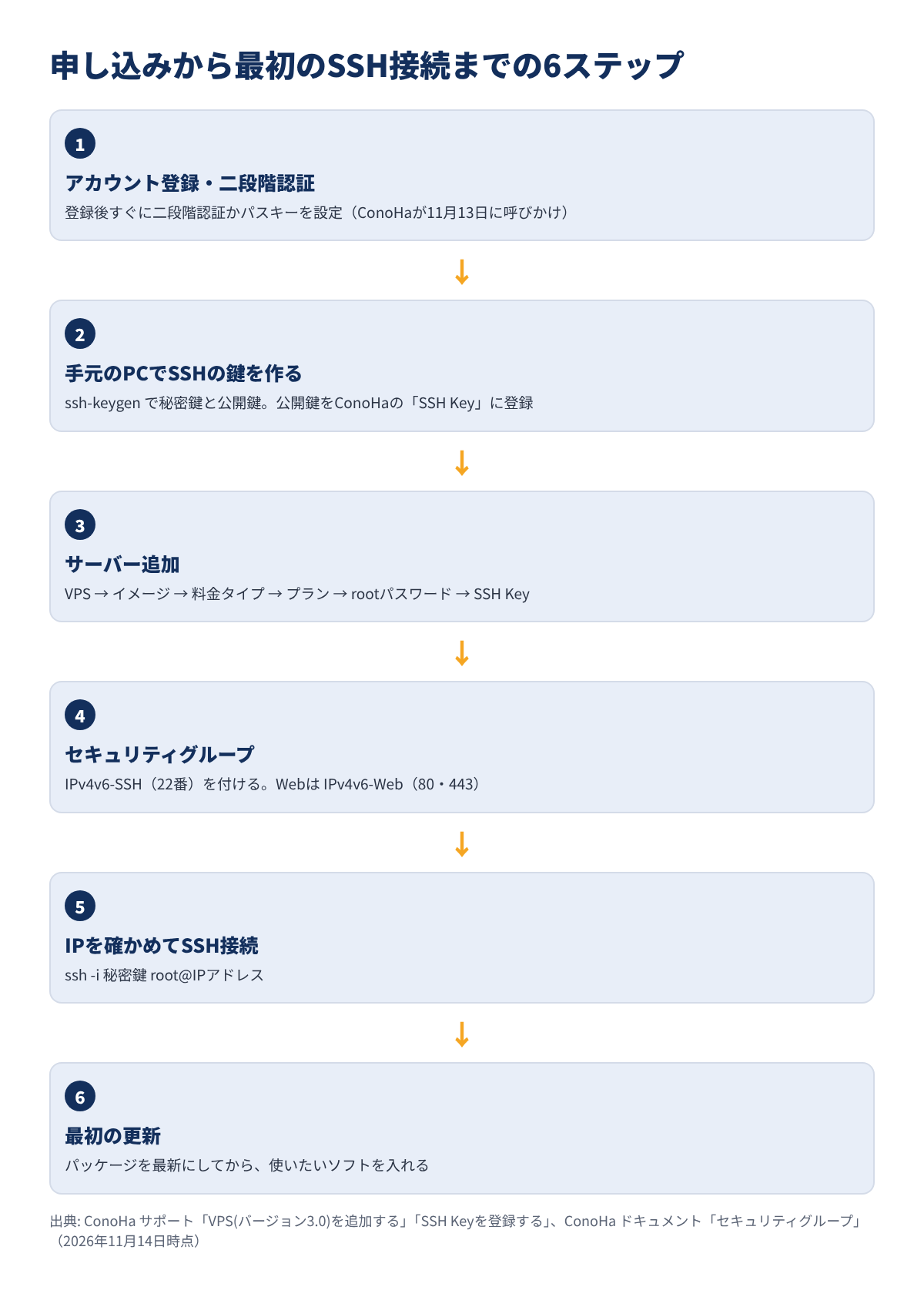
ConoHa のアカウントを登録したら、サーバーを作る前に二段階認証を ON にするのがおすすめです。ConoHa も再開のお知らせで、二段階認証・パスキー・ログイン通知メールの設定を呼びかけています。
設定は、画面右上のメールアドレス →「アカウント設定」→ 認証設定の「二段階認証」を ON にし、Google Authenticator などのアプリで QR コードを読み取ります。表示されるバックアップコードは必ず保管してください。パスキーは、二段階認証を ON にしたあとで登録できます。
あわせて覚えておきたいのが、ConoHa がメール・SMS・電話でパスワードや二段階認証のコードを聞くことはないという点です。今回の件に便乗した不審なメールが来ても、リンクは開かずにブックマークから公式サイトを開きましょう。
パスワードではなく鍵でログインするほうが、総当たりの攻撃に強くなります。Mac・Linux のターミナルで次のコマンドを実行します(Windows も PowerShell で ssh-keygen が使えます)。
ターミナル(手元のPC)
mkdir -p ~/.ssh
ssh-keygen -t ed25519 -f ~/.ssh/conoha_ed25519 -C "conoha-vps"合言葉(passphrase)を聞かれたら、空にせず設定しておくと、秘密鍵が盗まれたときの守りになります。できあがった conoha_ed25519.pub(公開鍵)の中身を表示してコピーします。
ターミナル(手元のPC)
cat ~/.ssh/conoha_ed25519.pubコントロールパネルの「セキュリティ」→「SSH Key」で 「インポート」を選び、コピーした公開鍵を貼り付けて保存します。ConoHa に鍵を自動作成してもらうこともできますが、その場合は秘密鍵をダウンロードできるのは一度きりなので注意してください。
コントロールパネルの「サーバー追加」から、次の順に選びます。
まとめトクの場合は、最後にクレジットカードか ConoHa チャージで支払うと作成されます。②の鍵を選んでおくと、root にその公開鍵が設定された状態でサーバーが起動します。
ここがいちばんつまずきやすい所です。ConoHa VPS(Ver.3.0)には、サーバーごとに 「セキュリティグループ」という仮想ファイアウォールが付いていて、標準の「default」のままでは外から SSH で入れません。
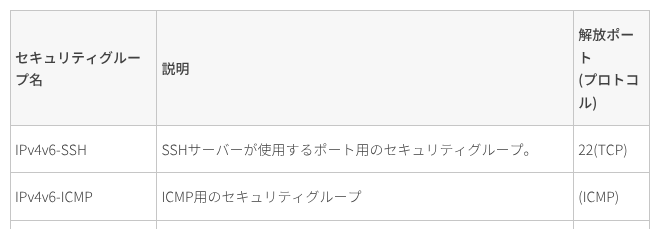
「サーバー」→ 対象のネームタグ →「ネットワーク情報」→ セキュリティグループ欄の鉛筆アイコン →「+」で、「IPv4v6-SSH」(22番)を追加して保存します。Web サイトを公開するなら、あとで 「IPv4v6-Web」(80・443番) も足します。
| セキュリティグループ | 開くポート | 使う場面 |
|---|---|---|
| IPv4v6-SSH | 22(TCP) | SSH でログインする |
| IPv4v6-Web | 80・443(TCP) | Web サイトを公開する |
| IPv4v6-ICMP | ICMP | ping で疎通を確かめる |
| default | 同じアカウントのサーバー同士だけ | 標準で付いている |
※ 2026年11月14日時点(ConoHa ドキュメント「セキュリティグループ」)。ConoHa が用意したグループのルールは変更できません。
IP アドレスは「サーバー」→ ネームタグ →「ネットワーク情報」に出ています。手元の PC から、次のように接続します(203.0.113.10 は例なので、自分のサーバーの IP に置き換えてください)。
ターミナル(手元のPC)
ssh -i ~/.ssh/conoha_ed25519 root@203.0.113.10毎回長いコマンドを打つのが面倒なら、~/.ssh/config に登録しておくと ssh conoha だけで入れます。
~/.ssh/config
Host conoha
    HostName 203.0.113.10
    User root
    IdentityFile ~/.ssh/conoha_ed25519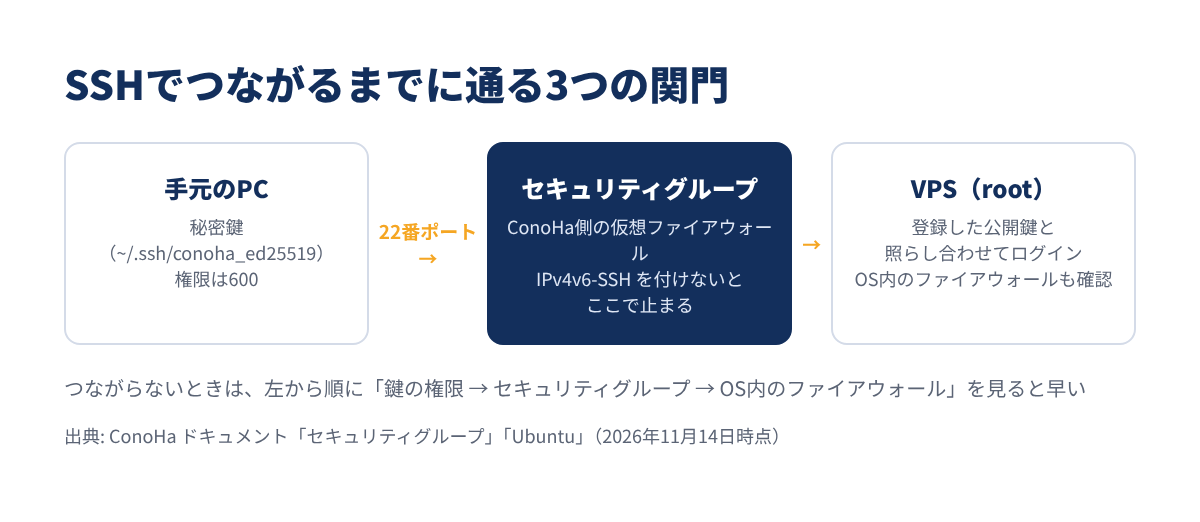
つながらないときは、手元の鍵の権限 → セキュリティグループ → サーバーの中のファイアウォールの順に見ていくと原因を見つけやすくなります。OS によってはサーバーの中でもファイアウォールが動いているので、22番以外のポートを使うときは両方で許可が必要です。
ログインできたら、何かを入れる前にパッケージを最新にします。ConoHa は11月9日にも、Linux カーネルの脆弱性(CVE-2026-98276)についてアップデートを呼びかけています。
ターミナル(VPS・Ubuntu / Debian)
apt update && apt upgrade -yターミナル(VPS・Rocky Linux / AlmaLinux)
dnf upgrade -y一般ユーザーを作って root での SSH ログインを止める、といった次の設定は、他社の VPS の記事ですが手順は共通なので参考になります。
なお、2026年5月12日以降に作ったアカウントは、外部のメールサーバーへの25番ポートの通信が制限されています(OP25B)。VPS からメールを直接送りたい場合は、ConoHa に申し込んで制限を外してもらう必要があります。
2026年11月14日に、テスト用の Linux 環境(Ubuntu 24.04.5 LTS・OpenSSH 9.6p1)で、上の②と⑤の流れを実際に動かしました。サーバー役は同じ環境の中で動かした sshd(パスワード認証はオフ)で、ConoHa の VPS ではありません。
②と同じコマンドで鍵を作ると、conoha_ed25519(秘密鍵)と conoha_ed25519.pub(公開鍵)の2つができました。秘密鍵は最初から -rw-------(自分だけが読める 600) になっています。
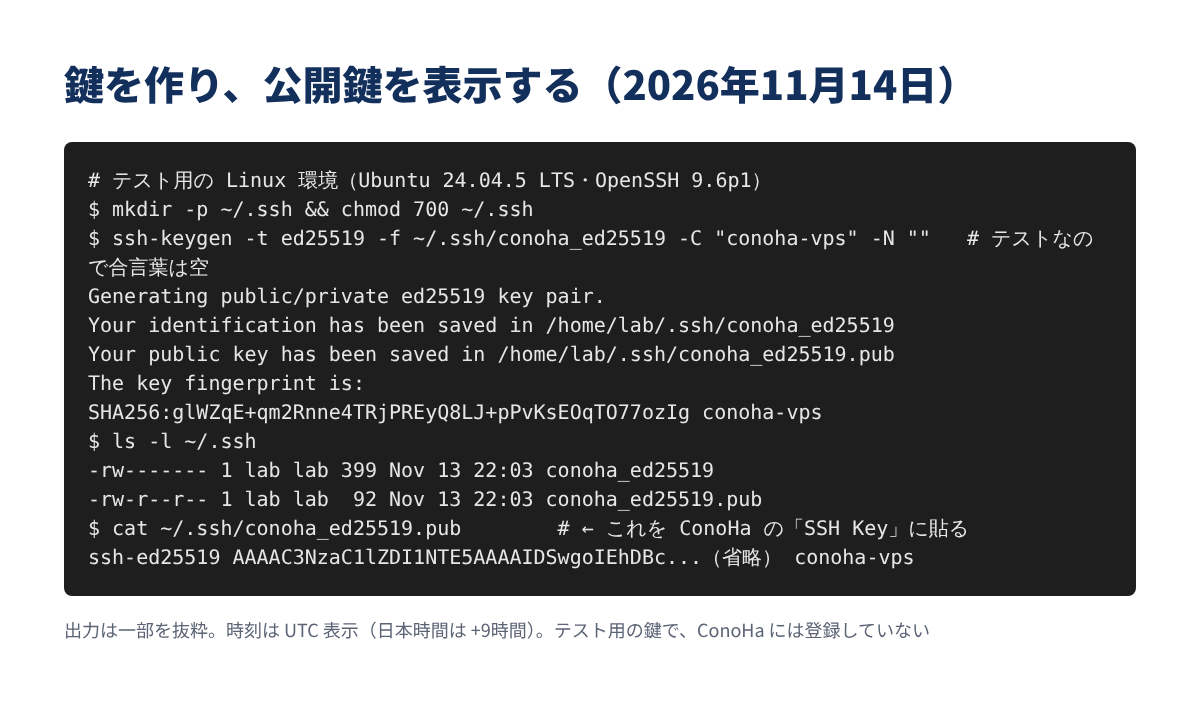
公開鍵は ssh-ed25519 AAAA… conoha-vps という1行の文字列です。ConoHa の「SSH Key」に貼るのは、この1行だけです。秘密鍵(.pub が付かない方)は、どこにも貼りません。
鍵を USB メモリやクラウドストレージ経由でコピーすると、権限が変わることがあります。わざと秘密鍵を chmod 644 にして接続すると、次のように表示されました。
実行結果
WARNING: UNPROTECTED PRIVATE KEY FILE!
Permissions 0644 for '/home/lab/.ssh/conoha_ed25519' are too open.
This private key will be ignored.
root@127.0.0.1: Permission denied (publickey).
「鍵は合っているのに Permission denied」の正体はこれであることが多いです。次のコマンドで自分だけが読める権限に戻すと、同じ接続で root と表示され、つながりました。
ターミナル(手元のPC)
chmod 600 ~/.ssh/conoha_ed25519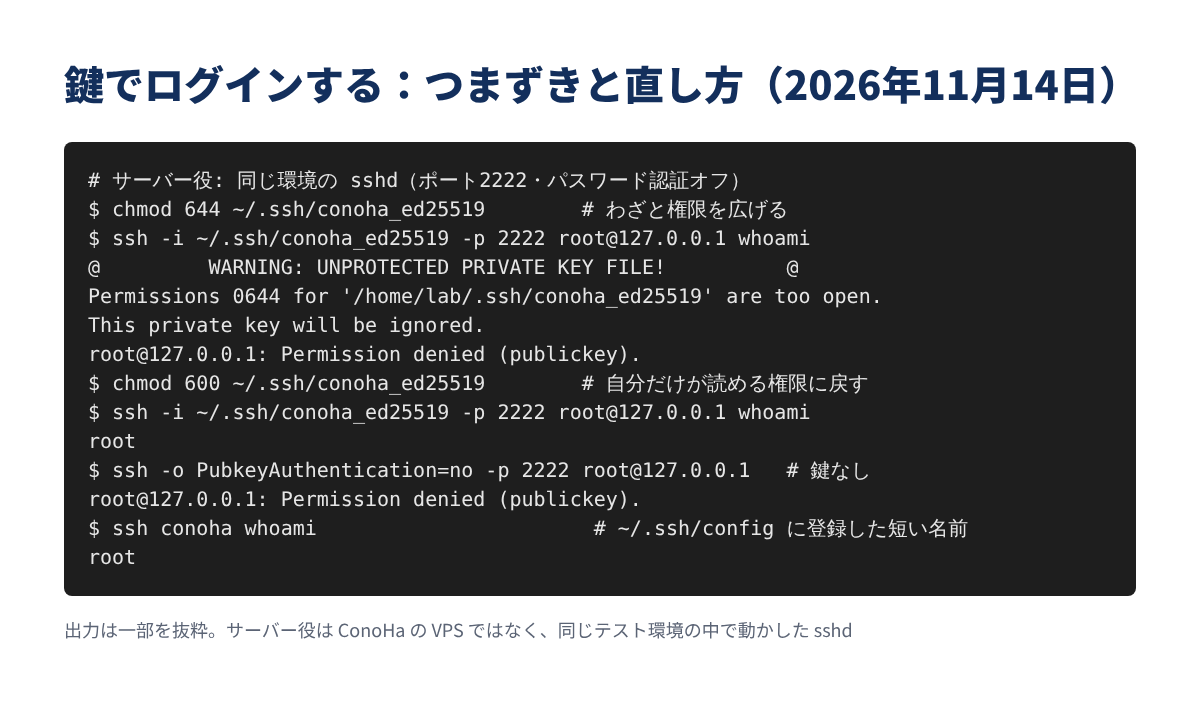
鍵を使わずに接続すると Permission denied (publickey). で断られました。パスワード認証をオフにしたサーバーには、鍵を持っている PC からしかつながらないということです。~/.ssh/config に Host conoha を書き足して権限を 600 にすると、ssh conoha whoami だけで root が返りました。
ConoHa 側の操作(上の手順の①〜④)は、このテストでは行っていません。上の「申し込みから最初のSSH接続までの手順」と、ConoHa のサポートページの手順に沿って進めてください。
申し込みボタンを押す前に、次の6つを確かめておくと後悔しにくくなります。
| チェック項目 | 確かめること |
|---|---|
| 使いたいイメージ | Arch Linux・BSD 系・かんたんKUSANAGI は、今は選べない |
| OS とメモリ | Ubuntu は 1GB 以上。512MB は Debian・Rocky など |
| 料金タイプ | 使い続けるか未定なら時間課金。まとめトクは途中解約できない |
| 512MB の制限 | プラン変更・自動バックアップができない |
| メール送信 | 25番ポートは申し込みが必要(OP25B) |
| アカウントの守り | 二段階認証・パスキー・ログイン通知メールを設定したか |
※ 2026年11月14日時点(ConoHa のお知らせ・ドキュメント・サポート)。
ConoHa VPS は、時間課金で気軽に始められることと、まとめトクの更新時も同じ月額であることが分かりやすい強みです。一方で、本体の月額だけを比べると、もっと安い会社もあります。
国内の主要な VPS 4社を同じメモリ帯でそろえて、月額やバックアップ費用を比べた記事で、バックアップ込みの実質の月額も確かめておくと選びやすくなります。

Q. すでに ConoHa VPS を使っている場合、何かする必要がありますか?
A. 再開のお知らせでは、既存の利用者にも二段階認証・パスキー・ログイン通知メールの設定をお願いしています。サーバーの中については、11月9日の Linux カーネルの脆弱性の案内に沿って更新しておくと安心です。
Q. かんたんKUSANAGI はいつ使えるようになりますか?
A. 2026年11月14日時点では、再開の日は示されていません。ConoHa は「提供再開までお待ちください」と案内しています。すぐ WordPress を立てたいなら、LAMP のイメージか KUSANAGI の有償エディションが候補です。
Q. 時間課金からまとめトクに変えられますか?
A. できます。料金タイプの変更でまとめトクに切り替えられます。ただし、まとめトクのキャンペーンでは「時間課金からの変更は対象外」とされてきたので、キャンペーン中に長く使うと決めているなら、最初からまとめトクで申し込むほうが得です。
Q. 512MB で始めて、あとから 1GB に上げられますか?
A. できません。512MB はプラン変更ができないので、上げたいときは新しいサーバーを作って移すことになります。最初から 1GB 以上にしておくと楽です。
ConoHa VPS の申し込み再開と始め方のポイントをまとめます。
使いたいイメージが選べるかを確かめたら、まずは時間課金かまとめトク1ヶ月で1台作り、SSH でログインするところまで進めてみてください。