Microsoft 365法人プランの違いと選び方:料金比較【2026年版】
claude
IT Picks
「会議のたびに議事録を書くのが負担」「AI に任せたいけれど、日本語の会議でちゃんと使えるのか分からない」——そんな悩みを持つ人は多いはずです。
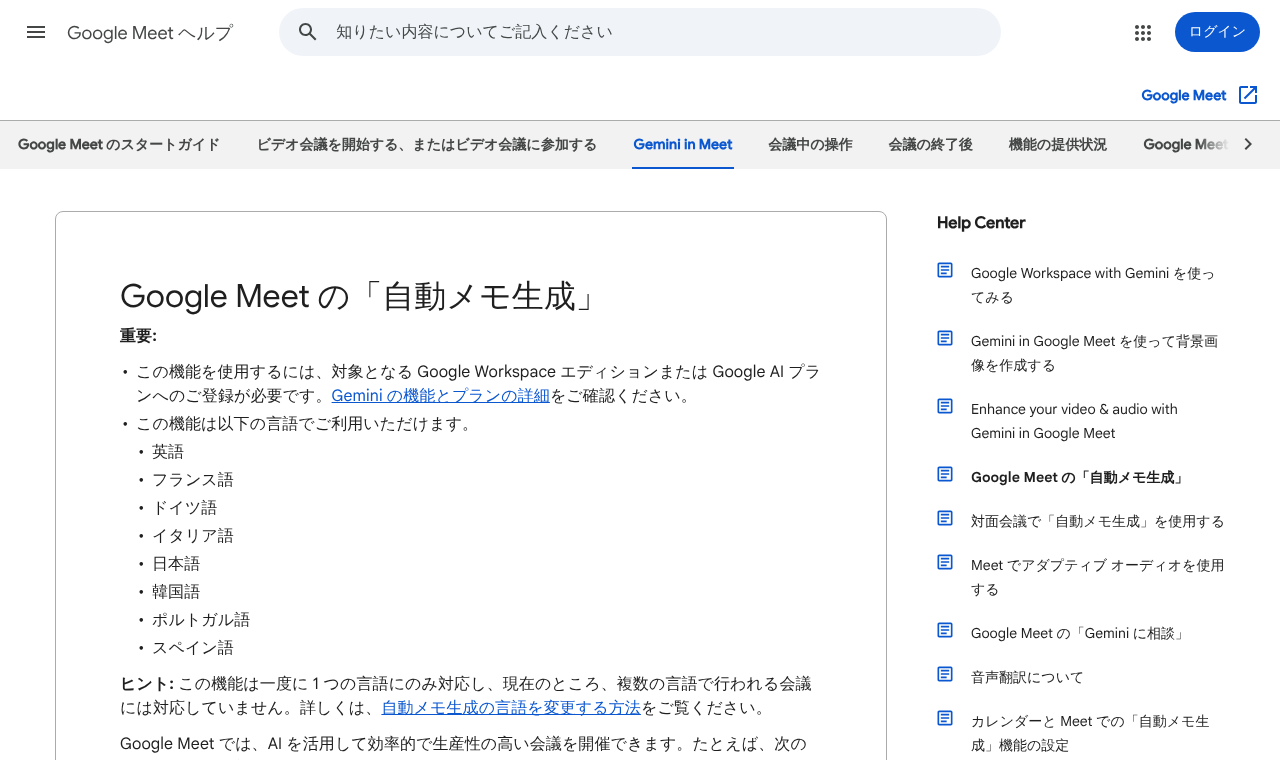
Google Meet には、Gemini が会議の内容をまとめて Google ドキュメントに残す 「自動メモ生成」(英語名: Take notes for me) という機能があります。公式ヘルプによると、日本語の会議にも対応しています。
さらに Google は 2026年10月12日、Google Workspace Updates ブログで、会議後の作業を自動化する 「次のステップ」 を Meet に追加したと発表しました。フォローアップメールの下書きや、タスクの登録までを AI が引き受けます。
この記事では、自動メモ生成の使い方・対象プラン・注意点と、新しい「次のステップ」をまとめて整理します。「議事録を書く」から「AI のメモを確認して直す」へ切り替えるための入門ガイドという位置づけです。
この記事はこんな人向けです
会議中の発言を Gemini が聞き取り、要点・決定事項・次のアクションを Google ドキュメントにまとめる機能です。Meet の画面では「自動メモ生成」、カレンダーでは「Gemini でメモを生成する」と表示されます。
似た機能に「文字起こし」と「録画」があります。違いは次のとおりです。
| 機能 | 残るもの | 向いている用途 |
|---|---|---|
| 自動メモ生成 | 要約・決定事項・次のステップ(Google ドキュメント) | 議事録の下書き、欠席者への共有 |
| 文字起こし | 話された言葉をそのまま書き起こしたテキスト | 発言の正確な記録 |
| 録画 | 映像と音声(チャットの記録も含む) | 画面共有の内容まで残したいとき |
文字起こしは「話された言葉のみ」を記録し、チャットまで残したい場合は録画を使うよう公式ヘルプは案内しています。議事録の手間を減らす目的なら、まず自動メモ生成が出発点になります。
会議に遅れて参加した人は、それまでの話を 「ここまでの要約」 で確認できます。会議の終了直後には、主催者あてにメモへのリンク付きのメールが届きます。
使えます。 公式ヘルプが挙げる対応言語は、英語・フランス語・ドイツ語・イタリア語・日本語・韓国語・ポルトガル語・スペイン語の8言語です。
ただし、いくつか条件があります。
設定と違う言語が 30秒以上 話されると、メモの言語を変えるかどうかの通知が出ます。日英が混ざる会議では、どちらの言語で進めるかを最初に決めておくのが現実的です。
なお、メモの「セクション」を選ぶカスタマイズ(概要・決定事項など)は、英語では全ユーザー、日本語ではベータ版ユーザー向けと公式ヘルプに書かれています。
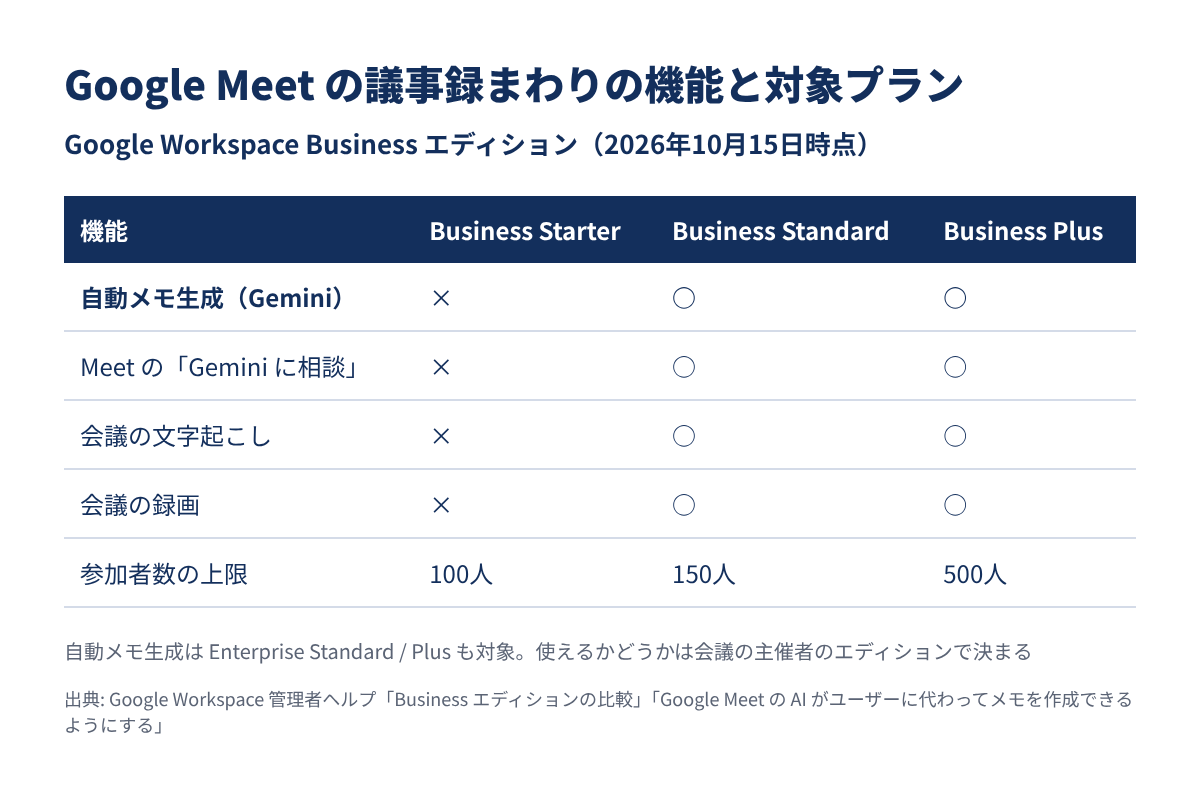
Google Workspace の公式のエディション比較によると、自動メモ生成は Business Standard と Business Plus で使えます。Business Starter には含まれません。
| 機能 | Business Starter | Business Standard | Business Plus |
|---|---|---|---|
| 自動メモ生成 | × | ○ | ○ |
| Meet の「Gemini に相談」 | × | ○ | ○ |
| 会議の録画・文字起こし | × | ○ | ○ |
| 会議の参加者数の上限 | 100人 | 150人 | 500人 |
大企業向けでは Enterprise Standard と Enterprise Plus が対象です。個人の Google アカウントでも、対象となる Google AI プランに登録している場合は使えると公式ヘルプに書かれています。
注意したいのは、使えるかどうかは会議の主催者のエディションで決まる点です。主催者が対象のエディションを使っていないと、参加者側が対象プランでも自動メモ生成は選べません。
料金は地域・契約形態によって異なり、日本向けの金額は公式の料金ページで確認できます(Google Workspace の料金プラン)。Starter から Standard に上げるかどうかは、「議事録の手間がどれだけ減るか」で判断するとよいでしょう。
Microsoft 365(Teams)と比べながら検討している場合は、法人プランの違いを整理したこちらの記事も参考になります。
始め方は3通りあります。定例会議ならカレンダーで事前に設定しておく方法が、つけ忘れがなく確実です。
主催者は、会議の作成時に「会議の記録」で、録画・文字起こし・自動メモ生成を会議の開始時に自動で始めるよう設定できます。ただし、主催者か共同主催者がウェブで会議に参加するまでは始まりません。
| 設定 | 選べる内容 |
|---|---|
| メモの送信先 | すべての招待済みゲスト(社外含む)/組織内の招待済みゲスト/主催者と共同主催者のみ |
| メモの長さ | 標準(簡潔な要約)/より長く(詳しい議論まで) |
| 会議の言語 | 8言語から選択(カレンダーでも設定可) |
メモの送信先は、主催者と共同主催者にだけ表示されるメニューです。ここでいう「招待済みゲスト」は、実際の参加者ではなくカレンダーの招待状に入っている全員を指します。社外の人を含む会議では、送信先の確認を忘れないようにしましょう。
メモの作成が始まると、参加者全員の画面に鉛筆アイコンが表示されます。機密性の高い話をするときは、主催者の組織内の参加者ならいつでもメモを停止できます。
会議の主催者の Google ドライブにある「Google Meet」フォルダに、会議ごとのサブフォルダが作られ、そこに保存されます。以前の「Meet Recordings」フォルダは、「Legacy Meet Recordings」に名前が変わり、新しいフォルダの中に移されます。
メモは次の3か所から開けます。
メモのドキュメントは 2つのタブに分かれています。
10秒以上画面に表示されたプレゼン資料などは、スクリーンショットとしてメモに入ることがあります(管理者がオフにしていない場合)。社外秘の資料を映す会議では、この点も意識しておきましょう。
2026年10月12日付の Google Workspace Updates によると、Meet の会議後の画面に 「次のステップ」 が加わりました。Gemini と、Google のノーコード自動化ツール「Workspace Studio」を使って、会議後のよくある作業を自動で行う機能です。
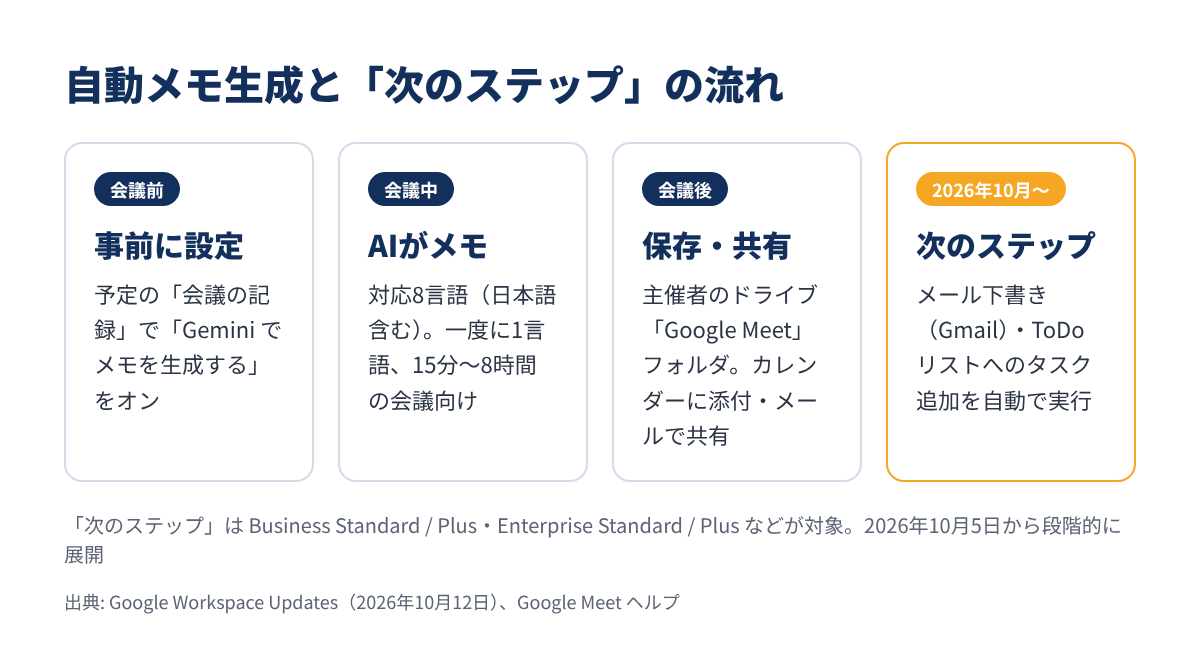
Google は「さらに多くの次のステップを近く追加する」としています。
会議が終わると、パソコンの画面の 「Routines for this meeting」 の欄に候補が表示され、ワンタップでオンにできます。定例会議でオンにすると、その会議の今後の回すべてで動きます。
初めてオンにすると、Workspace Studio から確認のメールが届きます。メールの下書きのように、完了したときに Google Chat で通知が来るものもあります。
| 条件 | 内容 |
|---|---|
| アカウント | 仕事用・学校用の Google アカウント(管理者がオフにしている場合は使えない) |
| 会議中の設定 | 自動メモ生成と「Gemini に相談」がオン |
| 会議 | Google カレンダーの予定であること、パソコンで利用 |
| メール下書きの追加条件 | 自分が主催者、繰り返しの予定ではない、社外の参加者が1人以上 |
| 対象エディション | Business Standard / Plus、Enterprise Standard / Plus、Google AI Pro for Education |
メールの下書きは社外の人がいる単発の会議だけ、という条件は見落としやすいポイントです。社内の定例会議では、ToDo リストへの追加が主な使い道になります。
2026年10月5日から段階的に展開されています。Google は「機能が表示されるまで15日以上かかる可能性がある」としているため、まだ表示されない組織もあります。
次のステップは編集できず、オン・オフの切り替えだけができます。止めたいときは、会議後の画面か、Workspace Studio(studio.workspace.google.com)の一覧で「system」と表示されたフローを管理します。
Gemini まわりでは、Gemini アプリの Gem が「スキル」に移行する変更も進んでいます。
組織で使う場合、管理者が自動メモ生成を有効にしておく必要があります。手順は管理者向けヘルプのとおりです。
変更の反映には 最長24時間 かかることがあります。部門(組織部門)やグループ単位でも設定できます。
あわせて決めておきたいのが次の3点です。
メモのドキュメントは、組織の Meet の保持ポリシーに従って管理されます。社内規程で議事録の保存期間を決めている場合は、あわせて確認しておきましょう。
ソフトバンクのクラウドテクノロジーブログ(2025年12月3日掲載)で、同社の小野 真太郎氏は、自動メモは曖昧な言い回しや結論がはっきりしない発言が反映されないことがあり、日英が混ざる会議では精度が大きく下がりやすいと述べています(出典)。
同じ記事で小野氏は、「結論→理由→補足」の順で話す、「ここが決定事項です」とラベルを付けて話すといった工夫で要約に反映されやすくなるとし、メモは「要約ベースのドラフト」として会議後に人が確認・補完する運用をすすめています(出典)。
G-gen の技術ブログ「G-gen Tech Blog」(2025年4月18日公開)では、大津 和幸氏が Meet の文字起こしについて、専門用語や早口、複数人の同時発言では精度が 100% ではなく、そのままでは議事録として使えない、と注意を促しています(出典)。
2つの記事に共通するのは、AI のメモは「下書き」として扱い、人が仕上げるという考え方です。決定事項と担当者だけは、会議後に必ず目で確認するのが安全です。
Q. 社外の人が主催する会議でも、自動メモ生成を使えますか?
A. 使えるかどうかは主催者のエディションで決まります。主催者側が対象のエディションでない場合、参加者は自動メモ生成を選べません。また、メモの開始・停止ができるのは、主催者と主催者の組織内の参加者です。
Q. Business Starter のままで議事録を残す方法はありますか?
A. 公式のエディション比較では、Business Starter は自動メモ生成・録画・文字起こしのいずれも対象外です。AI の議事録を使いたい場合は、Business Standard 以上が必要です。
Q. 英語と日本語が混ざる会議はどうなりますか?
A. 自動メモ生成は一度に1つの言語にしか対応していません。設定と違う言語が30秒以上続くと言語の変更を促す通知が出ますが、変更はその会議だけに適用されます。
Q. 生成されたメモは誰が見られますか?
A. 主催者か共同主催者が選んだ共有設定で決まります。グループのメールアドレスで招待した場合、メンバーは個別にアクセス権をリクエストする必要があります。
Q. 「次のステップ」は日本語の会議でも使えますか?
A. 公式ヘルプの利用条件には、言語についての記載がありません。自動メモ生成がオンであることが前提のため、まずは日本語の会議で自動メモ生成を使い、会議後の画面に候補が出るかを確認してください。
Google Meet の自動議事録(自動メモ生成)のポイントをまとめます。
まずは次の定例会議の予定で「Gemini でメモを生成する」にチェックを入れ、出てきたメモを議事録の下書きとして活用してください。