ChatGPTに企業のAI窓口、日本で使える?【2026年11月】
IT Picks編集部
IT Picks
パスワードを紙のノートに書いている人、ブラウザに任せきりの人、同じパスワードを使い回している人——どれも、このところ相次ぐ情報漏えいのニュースを見て不安になりやすい管理のしかたです。ITmedia NEWS は2026年11月14日、ダイソーの紙の「パスワード管理ノート」が品薄になっていると報じました。

IPA(情報処理推進機構)がすすめる基本は、パスワードを「できるだけ長く」「複雑で」「使い回さない」ものにし、さらに多要素認証(2段階認証)を設定することです。とはいえ、サービスごとに長いパスワードを作って覚えるのは、人の頭では無理があります。そこで役に立つのがパスワード管理アプリです。
この記事では、主要な6つのパスワード管理アプリを、料金・無料版の制限・家族での共有・暗号化の仕組みで比べ、紙のメモやブラウザ保存から乗り換える手順までまとめます。「どれを選べば、何をすればいいか」が1本で分かる選び方ガイドという位置づけです。
この記事はこんな人向けです
パスワード管理アプリは「鍵のかかった金庫に、サービスごとの別々のパスワードをしまっておくアプリ」です。自分が覚えるのは金庫を開けるためのマスターパスワード1つだけで、ほかのパスワードはアプリが作り、保存し、ログイン画面で入力してくれます。
| 項目 | 内容 |
|---|---|
| 覚えるもの | マスターパスワード(または端末のロック解除)だけ |
| アプリがしてくれること | 長いパスワードを作る・保存する・ログイン画面に入力する・端末間で同期する |
| よくある追加機能 | 漏えい・使い回しの警告、家族との共有、パスキーの保存、2段階認証のコード表示 |
| 種類 | OS・ブラウザの標準機能(Apple・Google・Microsoft)と、専用アプリ(1Password・Bitwarden・Proton Pass など) |
| 料金 | 標準機能と Bitwarden・Proton Pass の無料版は 0 円、専用アプリの有料版は個人で年 約20〜48 ドル |
ここで大事なのは、「使い回さない」をはじめて現実的にしてくれる道具だという点です。1つのサービスからパスワードが漏れても、ほかのサービスのパスワードは別物なので、被害がそこで止まります。
なお、パスワードそのものを使わないパスキーも広がっています。パスキーの仕組みと設定方法は別の記事で詳しく解説しているので、この記事では「パスキーを保存できるか」だけを比べます。
まず、いまの管理方法と比べてどこが変わるのかを整理します。どの方法にも弱点はあり、「何から守りたいか」で向き不向きが変わります。
| 比べる点 | 紙のノート | ブラウザに保存 | パスワード管理アプリ |
|---|---|---|---|
| ネット経由で盗まれる | 起きない(オフライン) | 端末やアカウントが乗っ取られると起きうる | 暗号化された状態で保存。マスターパスワードが漏れると起きうる |
| なくす・見られる | 起きやすい(紛失・のぞき見・盗難) | 端末のロックで守る | 端末のロック+マスターパスワードで守る |
| 長く複雑なパスワード | 書き写すのが大変で短くなりがち | 自動で作れる | 自動で作れる |
| 危ないパスワードの発見 | 自分で見比べる | 漏えい・弱いパスワードの警告あり(Google・Apple) | 警告あり(有料版の機能のことも) |
| 別の OS・家族との共有 | ノートを見せる | 同じ会社の端末・家族グループに限られがち | OS をまたいで使え、家族プランもある |
| 機種変更 | 影響しない | 同じ会社の端末なら引き継ぎ | ログインし直すだけ |
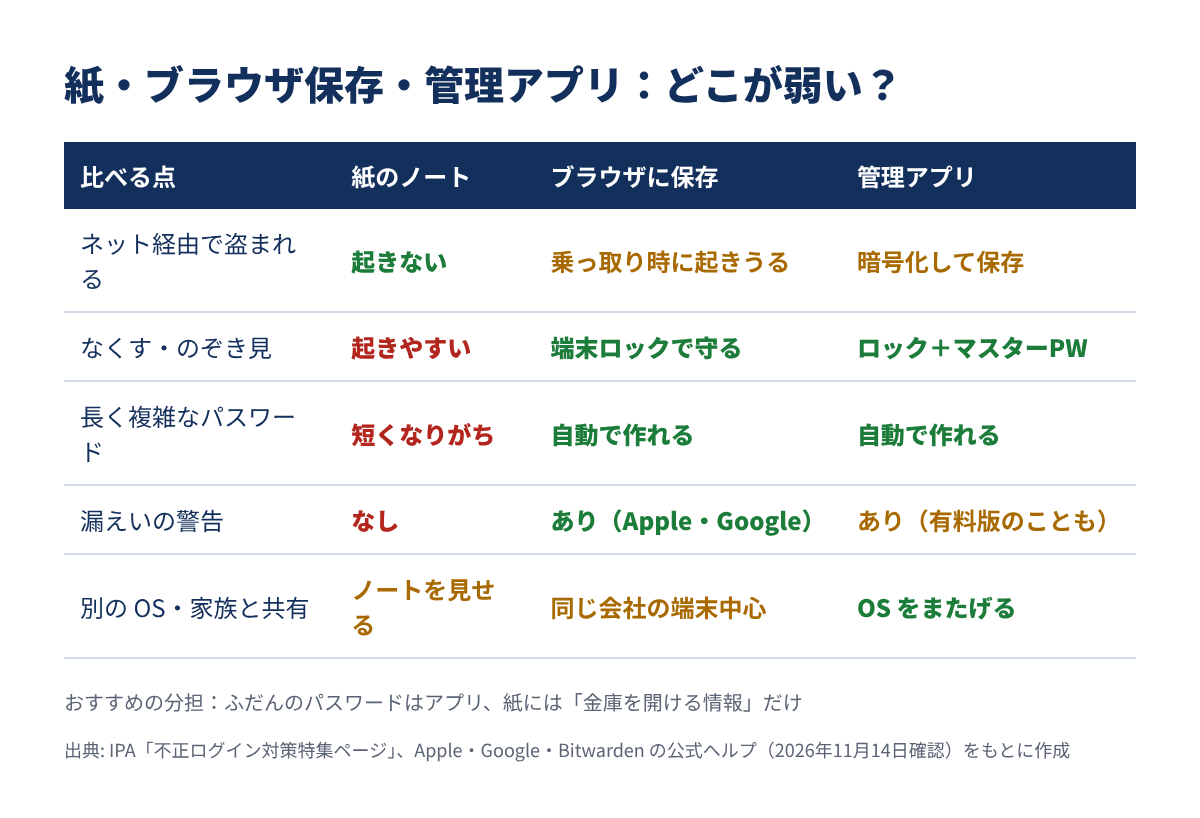
紙のノートは「ネットから盗まれない」点ではたしかに強い方法です。ただ、手で書き写す前提だと、どうしても短く覚えやすいパスワードに寄ってしまいます。IPA がすすめる「長く・複雑・使い回さない」を全部のサービスで守るのは、紙だけでは難しいと考えています。
IT Picks のおすすめは、ふだんのパスワードはアプリに任せ、紙には「アプリの金庫を開けるための情報」だけを書いて家の安全な場所に置くという分担です。実際、1Password は「Emergency Kit(緊急キット)」を印刷して保管するよう案内し、Bitwarden も2段階認証のリカバリーコードを印刷して安全な場所に置くことを選択肢に挙げています。紙は捨てるのではなく、役割を「最後の鍵の保管庫」に絞るのが現実的です。
ここからは具体的なサービスを比べます。料金は2026年11月14日時点の公式の料金ページの表示で、専用アプリ3つは米ドル表示です(日本円の価格は公式の料金ページに表示がありませんでした)。
| サービス | 無料で使える範囲 | 個人の有料版 | 家族向け | パスキー | 中身を会社が見られるか |
|---|---|---|---|---|---|
| Bitwarden | 端末・件数とも無制限、共有は1人 | Premium 年 $19.80 | Families 年 $47.88・6人 | ○(無料版も) | 見られない(オープンソース) |
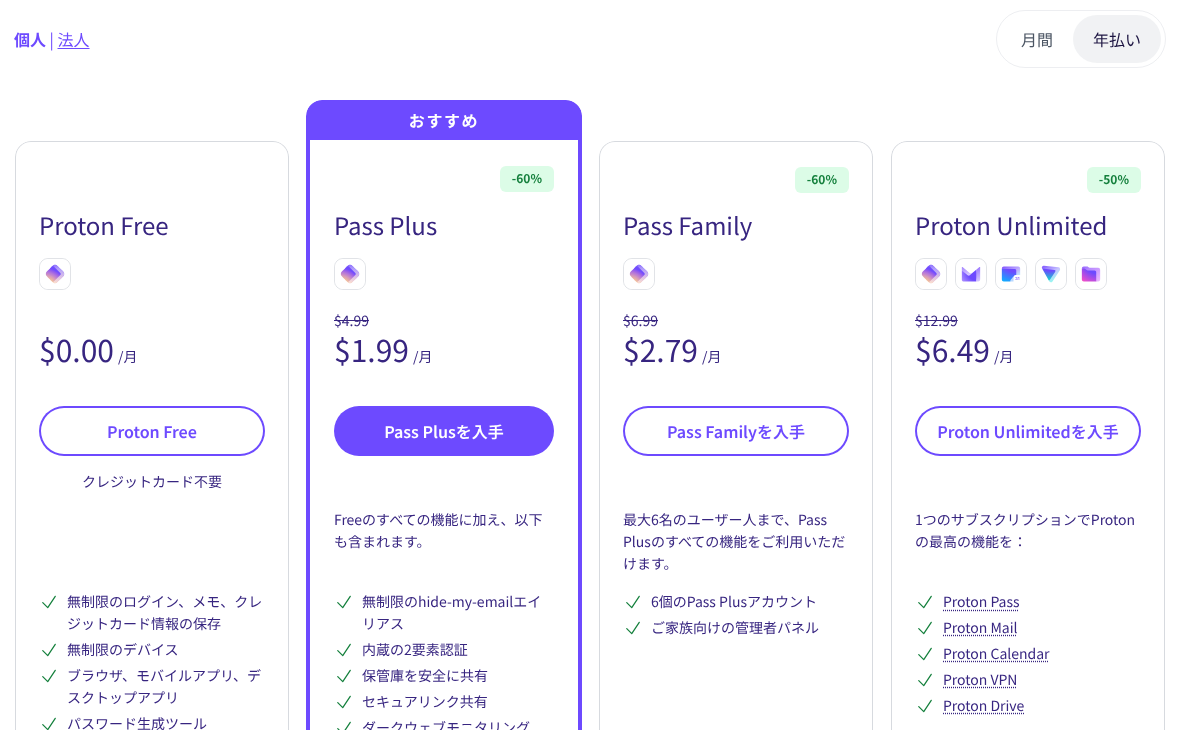
| Proton Pass | 件数・端末は無制限、保管庫2つ | Pass Plus 年 $35.88(初年 $23.88) | Pass Family 年 $59.88・6人(初年 $33.48) | ○(無料版も) | 見られない(オープンソース) |
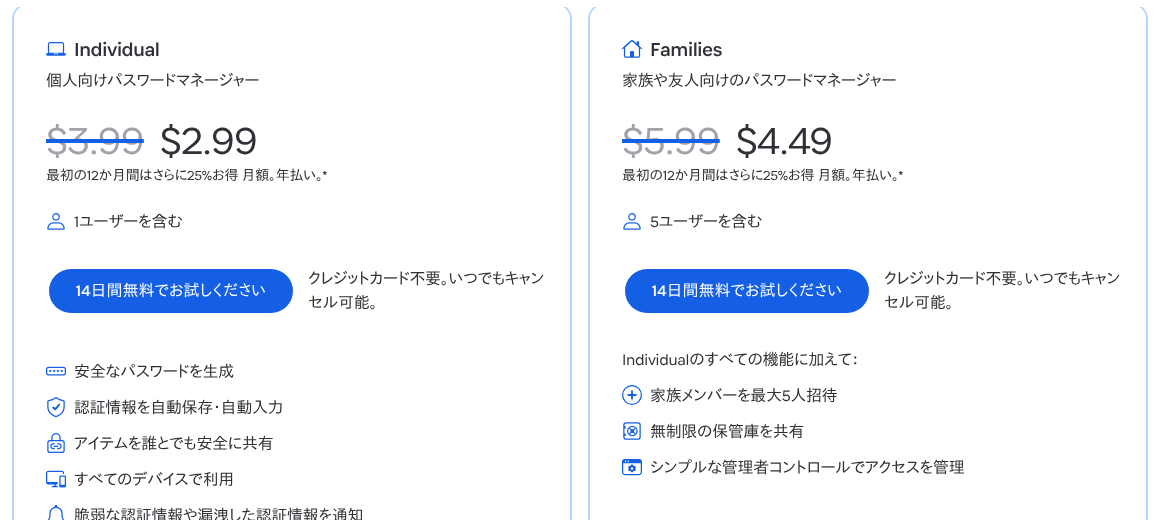
| 1Password | 無料版なし(14日間の無料体験) | Individual 月 $3.99(初年は年払いで月 $2.99) | Families 月 $5.99・5人(初年は年払いで月 $4.49) | ○ | 見られない(Secret Key 方式) |
| Apple「パスワード」 | iPhone・Mac の標準アプリ | — | 共有グループ | ○ | 見られない(エンドツーエンド暗号化) |
| Google パスワード マネージャー | Chrome・Android の標準機能 | — | ファミリー グループで共有 | ○ | オンデバイスの暗号化を設定すると見られない |
| Microsoft(Edge) | Edge の標準機能 | — | — | ○(Windows の Edge 142 以降) | 公式ページでエンドツーエンド暗号化の記載を確かめられず |
※ 料金は2026年11月14日時点。1Password の初年の価格は、1Password.com で直接契約する新規ユーザーの年払いだけが対象です。Proton Pass は同日時点でブラックフライデーの割引を表示していて、初年の価格は最初の12か月だけです(割引前の価格として、月 $4.99・$6.99 が打ち消し線で示されています)。
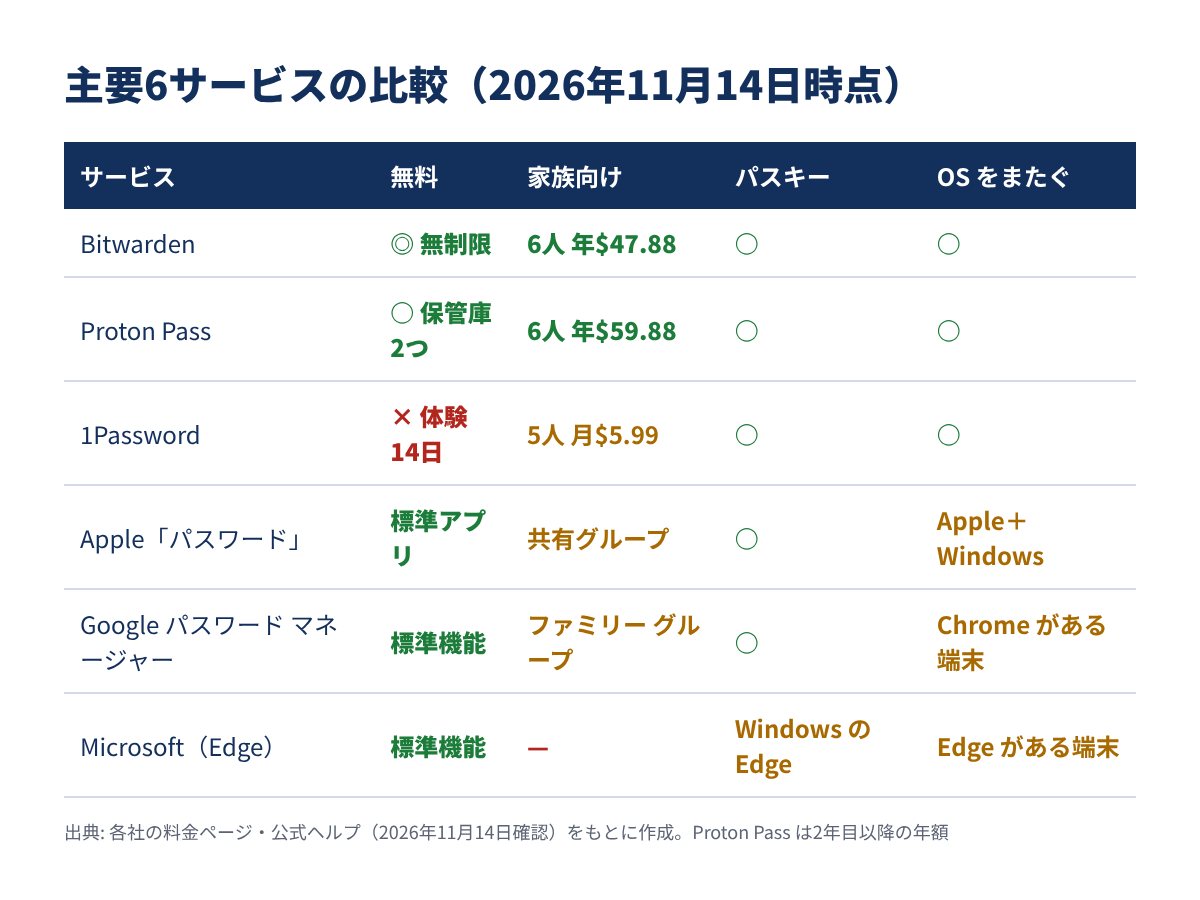
ひと目で分かる違いは3つです。
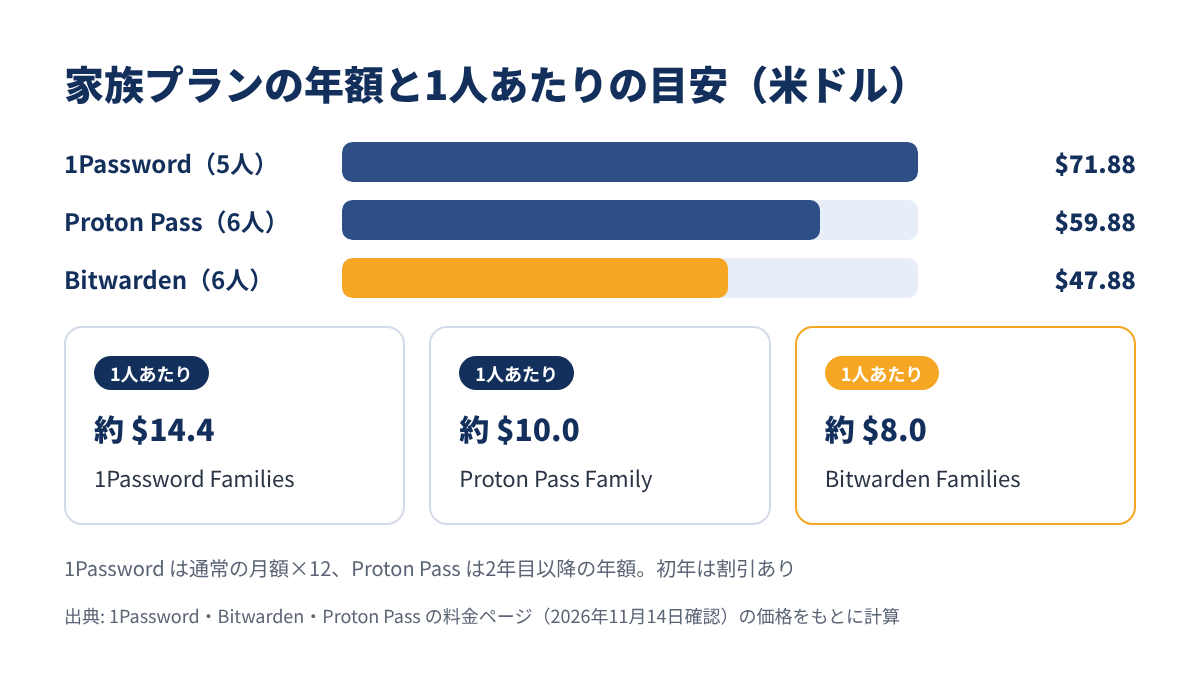
1Password の家族プランの通常価格(月 $5.99)を12か月分にすると年 $71.88、Bitwarden は年 $47.88、Proton Pass は2年目以降で年 $59.88 です。人数で割ると、1人あたり年 $8〜15 程度になります。
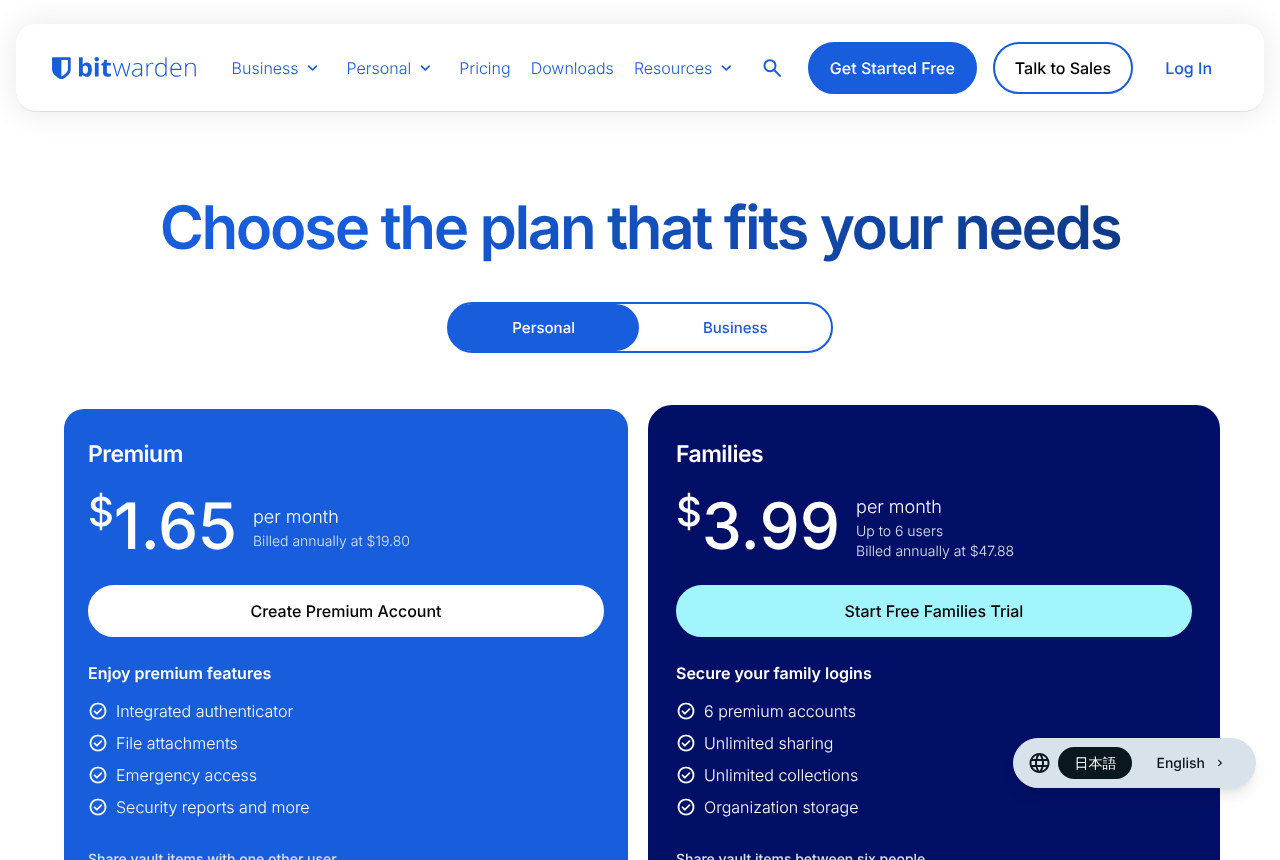
料金表の実際の画面です。Bitwarden の料金ページでは、Premium と Families の月額と年額が並んでいて、年払いの金額がすぐ分かります。
比較表をふまえた、IT Picks のおすすめの選び方です。迷ったら、「使っている端末の組み合わせ」→「家族と共有するか」→「お金をかけるか」の順に決めると、ほぼ答えが出ます。
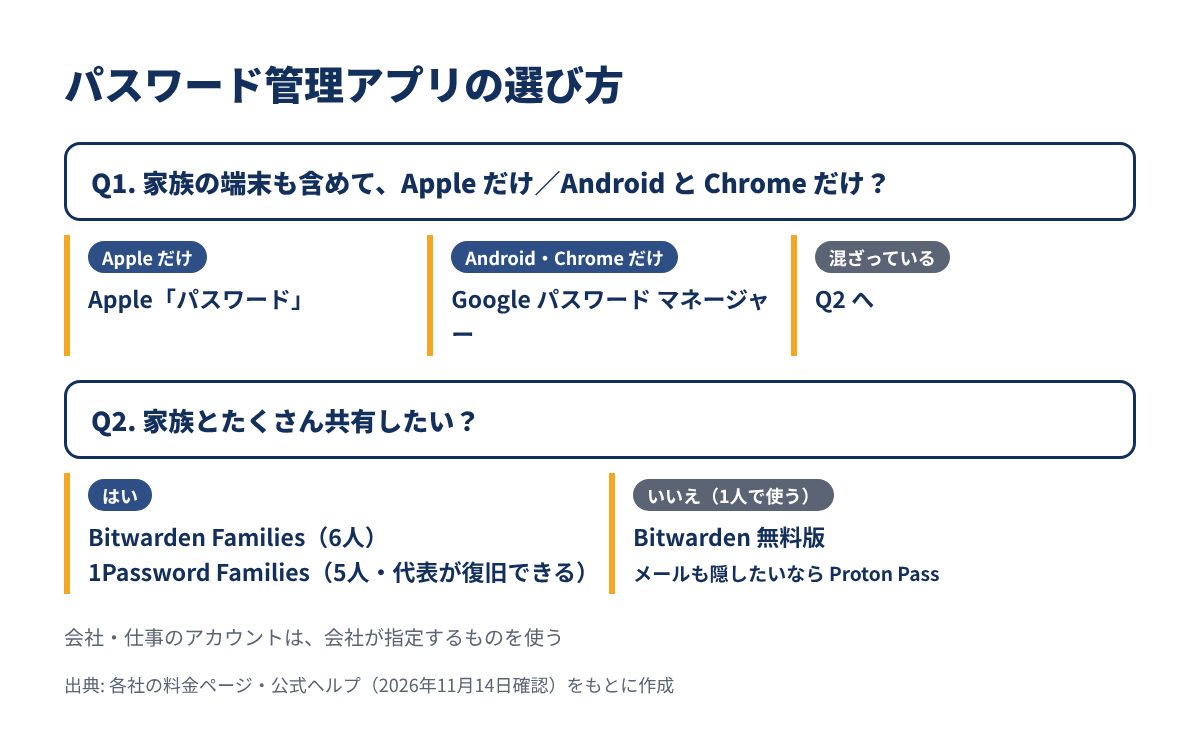
| こんな人 | おすすめ | 理由 |
|---|---|---|
| iPhone と Mac だけ使っている | Apple「パスワード」 | 標準アプリで、エンドツーエンド暗号化。家族も iPhone なら共有グループで共有できる |
| Android と Chrome が中心 | Google パスワード マネージャー | 標準機能で同期。オンデバイスの暗号化を設定すると Google も中身を見られない |
| iPhone と Windows・Android が混ざっている/お金をかけたくない | Bitwarden(無料版) | OS をまたいで使え、端末・件数の制限がない |
| 家族みんなで使いたい(OS がばらばら) | Bitwarden Families か 1Password Families | 共有の金庫を作れる。1Password は家族のアカウントの復旧ができる |
| メールアドレスも隠したい・プライバシー重視 | Proton Pass | 無料版でもメールのエイリアス(転送用の別アドレス)を10個作れる |
| 会社・仕事のアカウント | 会社が指定するもの | 個人のアプリに仕事のパスワードを入れない。会社の規則に従う |
Bitwarden は無料版の制限が一番ゆるいサービスです。端末の数もパスワードの件数も無制限で、パスキーも保存できます。有料の Premium(年 $19.80)では、2段階認証のコードをアプリの中で表示する機能や、もしものときに家族が金庫を開けられる「緊急アクセス」が加わります。
ソースコードを GitHub で公開し、少なくとも年1回は外部の監査を受けている点も、仕組みを確かめたい人には安心材料です。
1Password は無料版がなく、14日間の無料体験のあとは有料です。そのかわり、マスターパスワードに加えて、端末で作られる34文字の「Secret Key」を組み合わせて金庫を暗号化する独自の方式をとっています。Secret Key は 1Password に送られないので、仮にパスワードが漏れても、Secret Key がなければ金庫は開きません。
家族プランでは、家族の代表(ファミリーオーガナイザー)が、パスワードを忘れた家族のアカウントを復旧できます。親が子どもや高齢の家族の分まで面倒を見る家庭には、この機能の価値が大きいと考えています。
Proton Pass は、暗号化メールで知られるスイスの Proton のサービスです。パスワードだけでなく、ユーザー名や URL まで暗号化している点と、すべてのアプリがオープンソースである点が特長です。無料版でもパスワードの件数・端末は無制限ですが、保管庫は2つまで、2段階認証のコードを表示する機能は有料版だけです。
iOS 18・macOS Sequoia 以降には、「パスワード」という専用アプリが入っています。パスワード・パスキー・Wi-Fi のパスワード・2段階認証の確認コードをまとめて管理でき、漏えいしたパスワードや弱いパスワードも警告してくれます。iCloud キーチェーンは標準の設定でもエンドツーエンドで暗号化されていて、Apple も中身を見られません。
Windows のパソコンでも、Windows 用 iCloud を入れれば Chrome や Edge から使えます。公式に案内されている使い方は Apple の端末と Windows までで、Android での使い方は案内されていません。家族に Android の人がいるなら、両方で使える専用アプリを選ぶほうが楽です。
Android と Chrome にログインしていれば、パスワードとパスキーが自動で保存・同期されます。Checkup で、漏えいしたパスワードや推測されやすい弱いパスワードをまとめて洗い出せるのが便利です。
ひとつ知っておきたいのがオンデバイスの暗号化です。設定すると鍵を自分だけが持つ形になり、Google も中身を見られなくなります。その代わり、解除の手段(Google のパスワードと Android の画面ロック)をすべて失うと、保存したパスワードはすべて失われ、一度設定すると元に戻せません。設定する前に、アカウントの復元用の電話番号とメールアドレスを最新にしておきましょう。
以前は Microsoft Authenticator アプリでパスワードを自動入力できましたが、この機能は2025年7月に止まり、8月中旬には保存した情報にアクセスできなくなりました。パスワードは Microsoft アカウントに同期されていて、Edge から使えます。スマホでは Edge を自動入力のアプリに設定し直します。
Windows の Edge 142 以降では、パスキーも Microsoft Password Manager に保存・同期できるようになりました(スマホと職場・学校のアカウントは対象外)。Authenticator でパスワードを使っていた人は、Edge に移ったパスワードをそのまま使うか、CSV で書き出して別のアプリに移すかを決めておくと安心です。
「無料で十分か」は、多くの人が一番気になる点です。専用アプリの無料版と、OS の標準機能を並べます。
| 機能 | Bitwarden Free | Proton Pass Free | Apple・Google・Edge(標準) |
|---|---|---|---|
| パスワードの件数 | 無制限 | 無制限 | 制限の記載なし |
| 使える端末 | 無制限 | 無制限 | 同じアカウントの端末 |
| パスキー | ○ | ○ | ○ |
| ほかの人との共有 | 1人まで | 保管庫を2人まで | Apple は共有グループ、Google はファミリー グループ |
| 2段階認証のコード表示 | ×(Premium) | ×(有料版) | Apple は ○(確認コード) |
| ファイル添付 | ×(Premium) | ×(有料版) | — |
| 漏えいの警告 | ×(セキュリティレポートは Premium) | ×(ダークウェブ監視は有料版) | Apple・Google は ○ |
※ 2026年11月14日時点の各社の料金ページ・公式ヘルプの表示。
1人で使うなら、どれも無料で十分に使えます。有料版を検討するのは、「家族と何件も共有したい」「2段階認証のコードもまとめたい」「もしものときに家族に金庫を引き継ぎたい」といった場合です。
なお、2段階認証のコードをパスワードと同じアプリに入れるかどうかは考え方が分かれます。1か所にまとまって便利な反面、そのアプリが破られると両方が一度に危なくなります。IT Picks では、メールや銀行など特に大事なアカウントのコードは、別の認証アプリかパスキーにすることをおすすめします。
家族で使うときは、「全員が同じ会社の端末か」で選択肢が変わります。
| サービス | 共有のしかた | 人数 | 相手の条件 |
|---|---|---|---|
| Bitwarden Families | 共有のコレクション(無制限) | 6人まで | 各自が Bitwarden のアカウントを作る |
| 1Password Families | 共有の保管庫(無制限) | 5人まで | 各自がアカウントを作る。代表が復旧できる |
| Proton Pass Family | 保管庫を共有(1人10人まで) | 6人まで | 各自が Proton のアカウントを作る |
| Apple「パスワード」 | 共有グループ | 記載なし | 連絡先に登録済みで、iOS 17・macOS 14 以降 |
| Google パスワード マネージャー | パスワードを1件ずつ共有 | ファミリー グループの人数 | ファミリー グループのメンバーだけ |
Apple の共有グループは、メンバーの追加・削除ができるのはグループを作った人だけです。家族の誰か1人が管理役になり、Netflix や Wi-Fi など家族で使うパスワードだけをグループに入れる、という使い方が向いています。
家族全員の OS がばらばらなら、専用アプリの家族プランが一番すっきりします。特に高齢の家族がいる場合は、パスワードを忘れても代表が復旧できる 1Password Families か、Bitwarden の緊急アクセス(Premium・Families)のように、「忘れたときの逃げ道」がある仕組みを選ぶと安心です。
専用アプリを使う場合の始め方です。ここでは無料で始められる Bitwarden を例にしますが、ほかのアプリも流れはほぼ同じです。
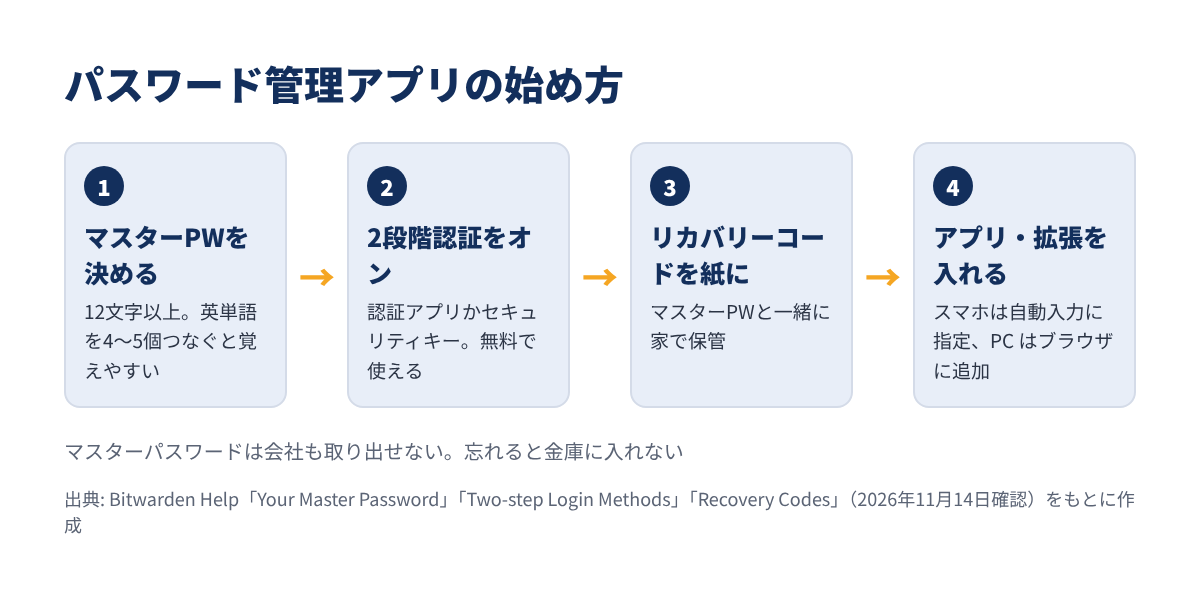
マスターパスワードは金庫の鍵そのもので、ほかのどこにも使っていない、長いものにします。Bitwarden では12文字以上が必要です。おすすめは、関係のない英単語を4〜5個つなげた「パスフレーズ」です(例の形:Preppy-Margin8-Bony-Rehydrate-Deviancy)。長くても覚えやすく、打ち間違えにくいのが利点です。
マスターパスワードは会社側も取り出せず、リセットもできません。忘れると金庫に入れなくなるので、決めたら紙に書いて、家の安全な場所に保管しておきます。
金庫そのものに2段階認証をかけます。Bitwarden では Web アプリの「設定 → セキュリティ → 2段階認証」で、認証アプリ・メール・セキュリティキー(パスキーや YubiKey)が無料で使えます。メールは、そのメールアカウントが乗っ取られると突破されるので、認証アプリかセキュリティキーがおすすめです。
2段階認証をオンにすると、認証用のスマホをなくしたときに使うリカバリーコードが作られます。スマホとコードの両方をなくすと金庫に入れなくなるので、印刷するか紙に書き写して、マスターパスワードと一緒に保管します。紙のノートの出番は、ここです。
スマホにはアプリを入れ、OS の設定で自動入力のアプリに指定します。パソコンでは、ふだん使うブラウザに拡張機能を入れます。こうすると、ログイン画面でパスワードの候補が出るようになります。
パスワード管理アプリは、保存したサイトのドメインと違うページでは候補を出しません。Bitwarden の既定の設定では、google.com で保存したパスワードは accounts.google.com では候補に出ますが、google.net では出ません。ログイン画面で候補が出ないときは、偽サイトかもしれないと疑うきっかけになります。
アプリを用意したら、今あるパスワードを移します。ブラウザに保存しているものは一括で、紙のメモは大事なものから、が基本です。
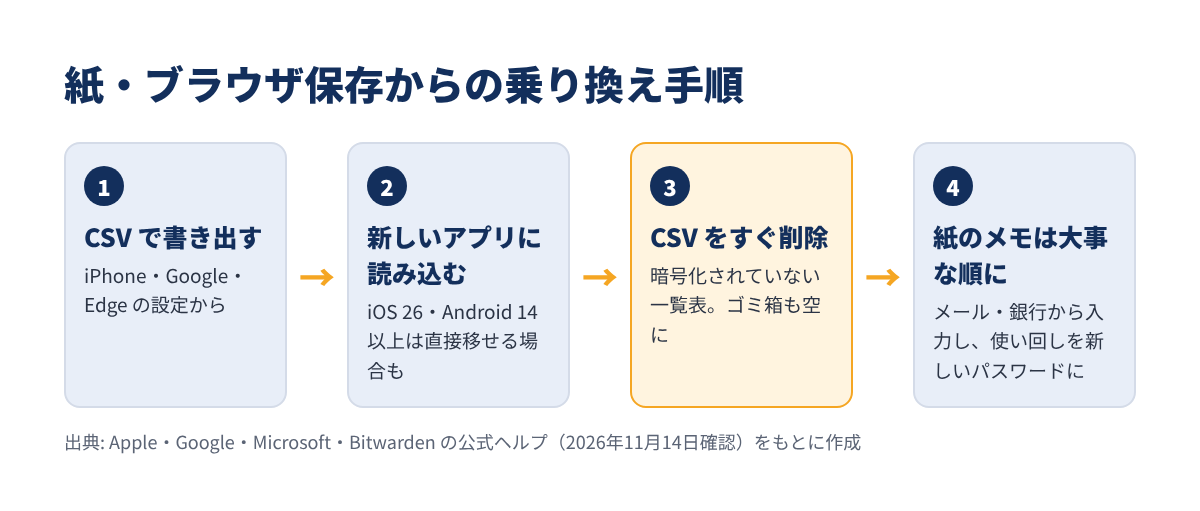
ブラウザや OS に保存したパスワードは、CSV ファイルに書き出せます。
| 書き出し元 | 操作 |
|---|---|
| iPhone(Apple「パスワード」) | 設定 →「アプリ」→「Safari」→「書き出す」→「パスワード」 |
| Google パスワード マネージャー | パスワード マネージャーの設定 →「パスワードをエクスポート」→「ファイルをダウンロード」 |
| Microsoft Edge | Edge のパスワードの設定から CSV でエクスポート |
iPhone から書き出すとき、Wi-Fi のパスワードや「Appleでサインイン」のアカウントは対象外です。
書き出した CSV を新しいアプリで読み込みます。Bitwarden は Chrome・Edge・Firefox・1Password・LastPass などの形式に対応しています。iOS 26 以上・Android 14 以上なら、一部のアプリどうしはファイルを作らずに直接移すこともできます。
ここが一番大事です。書き出した CSV は暗号化されていない「パスワードの一覧表」で、ファイルを開ける人なら誰でも読めます。読み込みが終わったら、すぐに削除し、ゴミ箱も空にします。移し終えて不要になったら、元のブラウザ側の保存データも消しておくと、保存先が二重になりません。
紙のメモは、メール・銀行・ネット通販・SNS など、乗っ取られると被害が大きいものから手で入力します。入力するついでに、使い回していたパスワードはアプリの生成機能で新しいものに変えていきます。
全部を1日で終わらせる必要はありません。ログインするたびに1つずつ直すくらいのペースでも、数週間で主要なアカウントは入れ替わります。入れ替え終わった紙のメモは、シュレッダーにかけるなどして処分します。
漏えいが分かったサービスのパスワードを変えるときや、被害にあったときの相談先は、次の記事でまとめています。
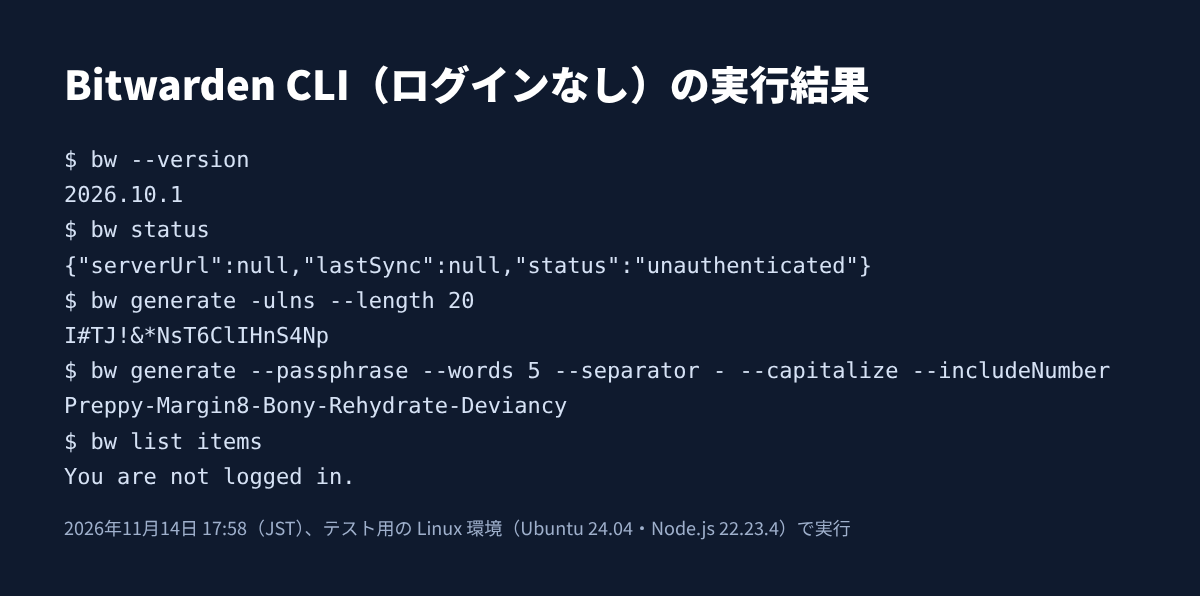
2026年11月14日に、テスト用の Linux 環境(Ubuntu 24.04・Node.js 22.23.4)で、Bitwarden の公開されているコマンドラインツール(CLI)を実際に動かしました。アカウントは作っていないので、ログインしなくてもできること・できないことの境目までです。
ターミナル(Linux)
npm install -g @bitwarden/cli
bw --version
実行結果
2026.10.1インストールは8秒ほどで終わり、バージョンは 2026.10.1 でした。
ターミナル(Linux)
bw status
bw list items
実行結果
{"serverUrl":null,"lastSync":null,"status":"unauthenticated"}
You are not logged in.
状態は unauthenticated(未ログイン)で、金庫の中身を一覧する bw list items は「You are not logged in.」で止まりました。金庫の中身に触る操作は、すべてログインが必要ということです。
ターミナル(Linux)
bw generate -ulns --length 20
bw generate --passphrase --words 5 --separator - --capitalize --includeNumber
実行結果
I#TJ!&*NsT6ClIHnS4Np
Preppy-Margin8-Bony-Rehydrate-Deviancy一方、パスワードの生成はログインなしで動きました。1つ目は大文字・小文字・数字・記号を混ぜた20文字、2つ目は英単語5つをつないだパスフレーズです。2つ目のほうが、マスターパスワードのように「覚えて打つ」用途に向いているのが見てとれます(ここに出したものは記事用の例なので、そのまま使わないでください)。
アカウントの作成・ログイン・金庫の同期は試していません。この先は Bitwarden 公式の CLI のヘルプにある手順になります。
Q. パスワード管理アプリが破られたら、全部漏れるのでは? A. ここで比べた専用アプリと Apple は、端末の上で暗号化してから保存するため、会社のサーバーにあるのは暗号化されたデータです。開ける鍵はマスターパスワード(1Password は Secret Key も)なので、マスターパスワードを長くし、2段階認証をかけておくことが一番の守りになります。
Q. 紙のノートはもう使わないほうがいい? A. 捨てる必要はありません。マスターパスワードとリカバリーコード(1Password なら Emergency Kit)を書いて、家の安全な場所に置く使い方がおすすめです。持ち歩かない・ほかのパスワードは書かない、の2つを守ると、紙の弱点(紛失・のぞき見)を小さくできます。
Q. Apple と Google の両方に保存してもいい? A. 保存はできますが、パスワードを変えたときに片方だけ古くなりがちです。保存先は1つに決めるほうが管理は楽です。iPhone と Android が混ざっているなら、両方で使える専用アプリにまとめるのが向いています。
Q. パスキーとパスワード管理アプリはどう違う? A. パスキーは「パスワードの代わりになるログイン方法」、パスワード管理アプリは「パスワードやパスキーをしまう場所」です。ここで比べた6つはどれもパスキーを保存できるので、対応しているサービスから順にパスキーへ切り替えていくと、管理するパスワード自体が減っていきます。
Q. 有料版の無料体験は、終わったら自動で課金される? A. 1Password の無料体験はクレジットカード不要と案内されています。Proton Pass の有料版には30日間の返金保証があります。申し込む前に、各社の料金ページで最新の条件を確かめてください。
パスワード管理アプリの選び方のポイントをまとめます。
まずは今日、メールアカウントのパスワードを1つ、アプリで作った長いものに変えるところから始めてみてください。